


Fehlermeldung erscheint „Beitritt fehlgeschlagen: Verbindung fehlgeschlagen“ Im Spiel Baldur's Gate 3 Wenn das Spiel fehlschlägt Eine stabile Verbindung herstellen oder aufrechterhalten Bei den Multiplayer-Servern von Larian tritt während dieses Problems typischerweise eine Ladeschleife zwischen den Spielern auf. 20% Und 60% Bevor die Fehlermeldung erscheint, die Sie daran hindert beitreten Oder Hosting Sitzung.
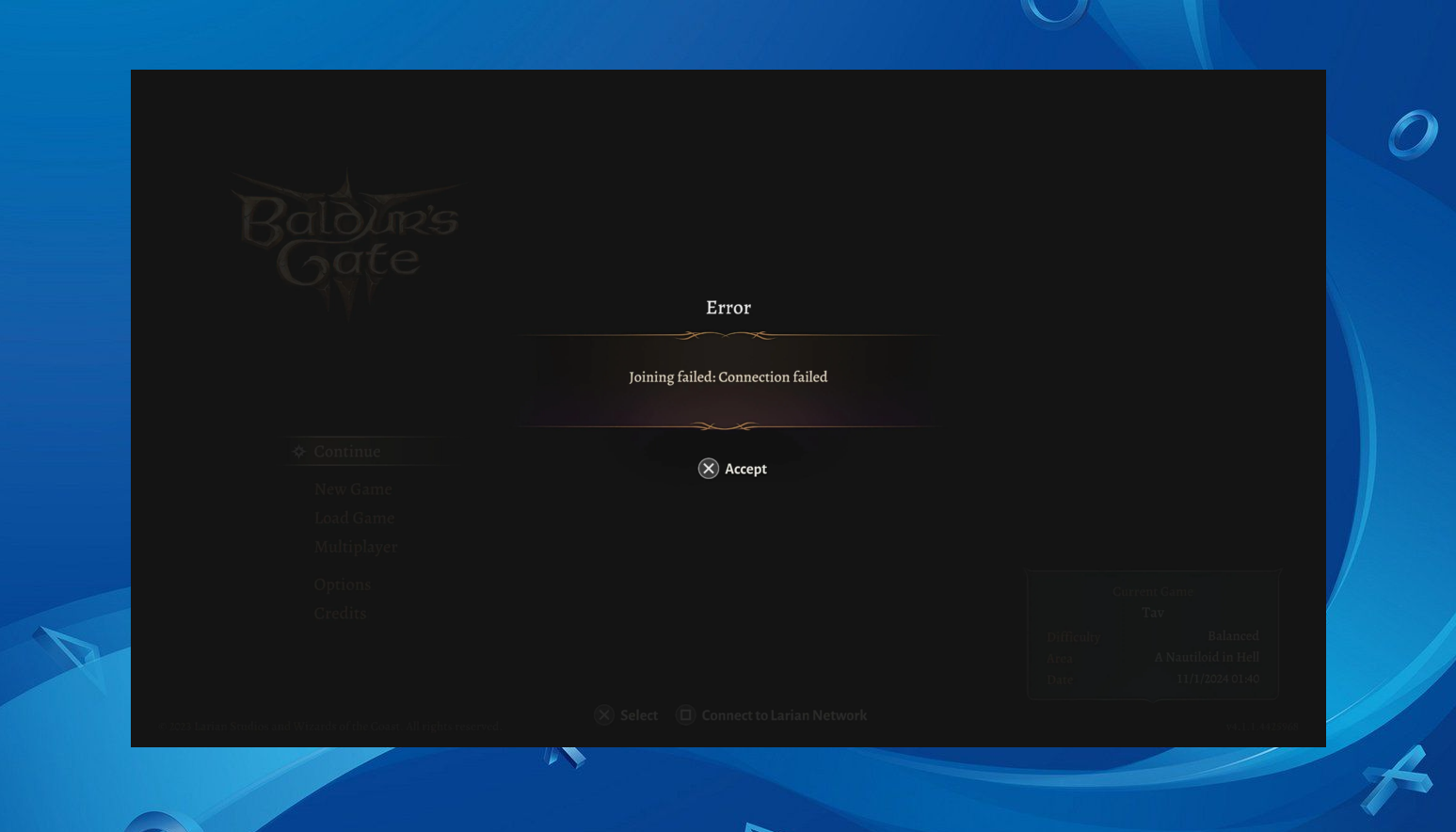
Dieses Problem deutet in der Regel darauf hin, dass Verbindung fehlgeschlagen Die Verbindung zwischen Ihrem Gerät (Konsole) und den Larian-Servern ist häufig die Ursache. Falsche DNS-Einstellungen، Oder Instabiles Netzwerk-Routing، Oder Beschädigte Cloud-SynchronisierungsdatenIn seltenen Fällen kann es zu vorübergehenden Serverausfällen kommen. Konto nicht synchronisiert Außerdem trat ein Verbindungsfehler beim ersten Verbindungsaufbau zu den Servern auf.
1. Ändern Sie den DNS-Server auf Google DNS.
Der Standard-DNS-Server Ihres Internetanbieters ist möglicherweise langsam, falsch konfiguriert oder durch Routing-Probleme beeinträchtigt. Google DNS hingegen… Schnell, global verteilt und äußerst zuverlässigDurch den Wechsel zu dieser Funktion kann Ihr Gerät (Konsole) oft eine stabilere Verbindung zu den Larian-Servern herstellen.
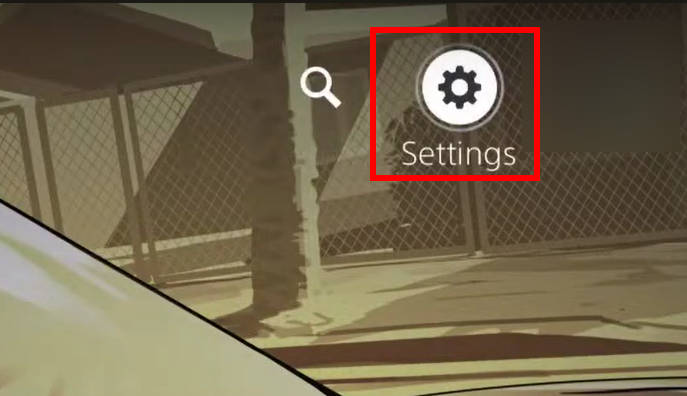
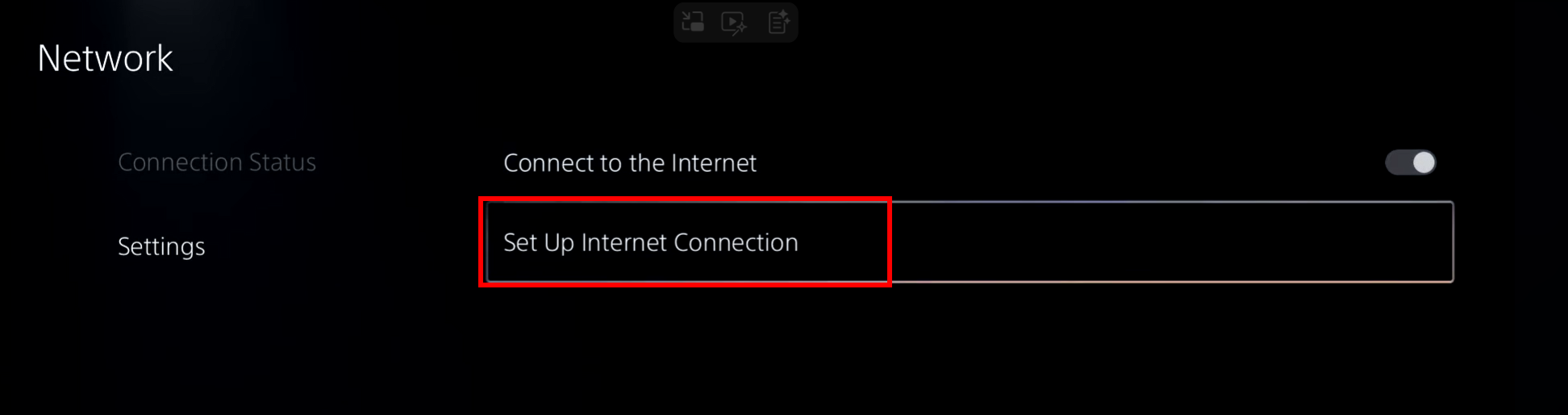
- Gehe zu die Einstellungen auf deiner PS5.

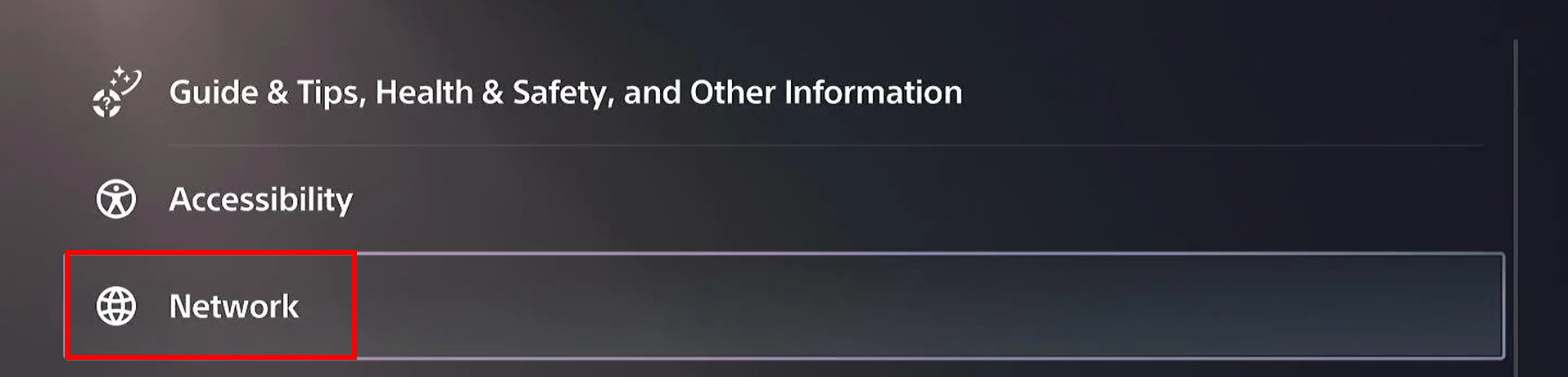
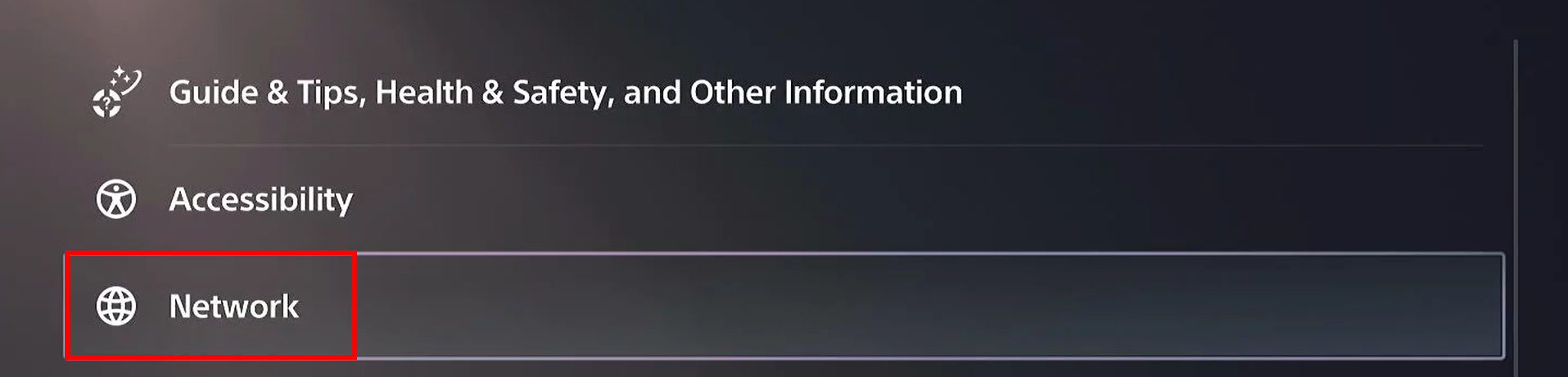
- Lokalisieren das Netzwerk der verfügbaren Optionen.

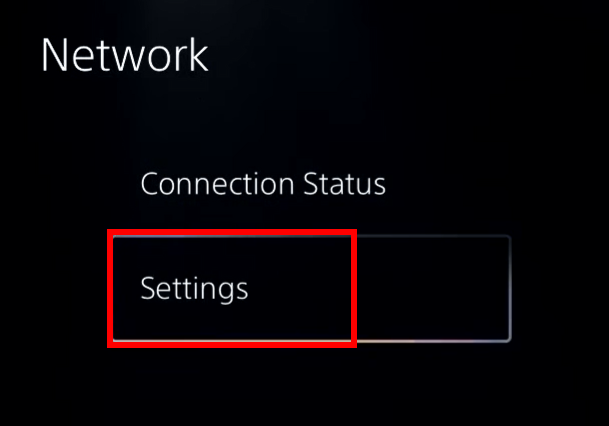
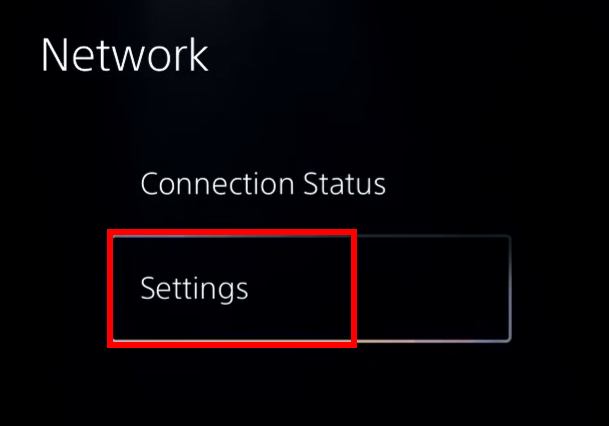
- Wählen die Einstellungen vom linken Teil.

- Klicken Einstellung der Internetverbindung.

- Klicken Sie auf die Schaltfläche Optionen Bei der Auswahl Ihres verbundenen WLAN-Netzwerks.
- Lokalisieren Erweiterte Einstellungen von der Liste.

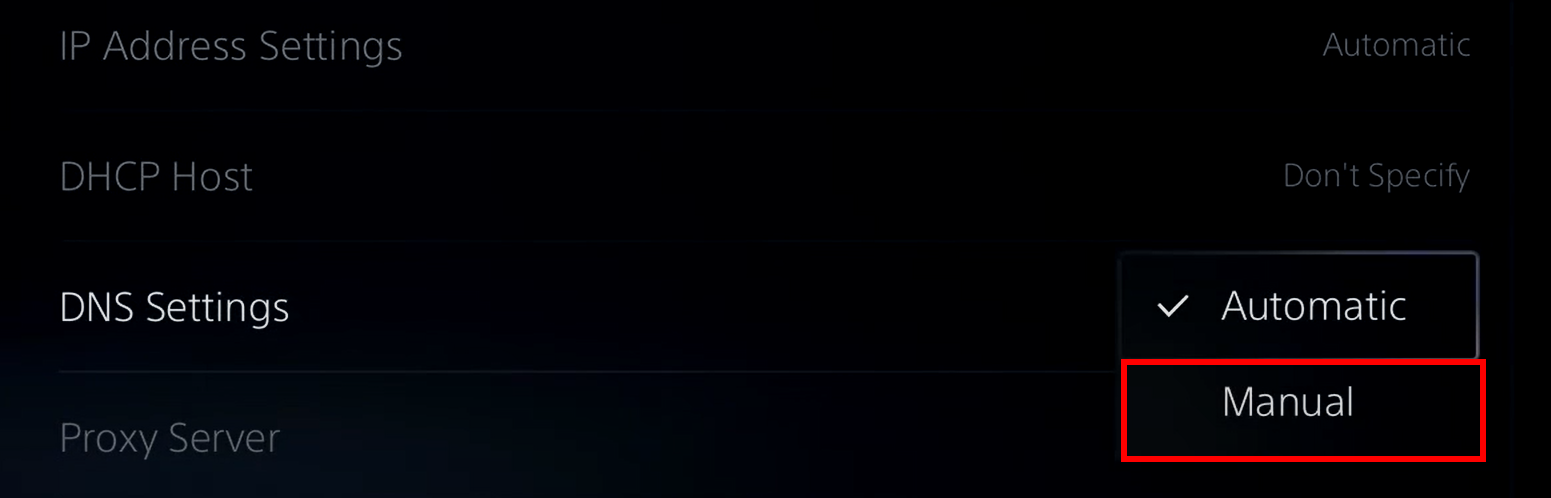
- einstellen DNS-Einstellungen على Manuell.

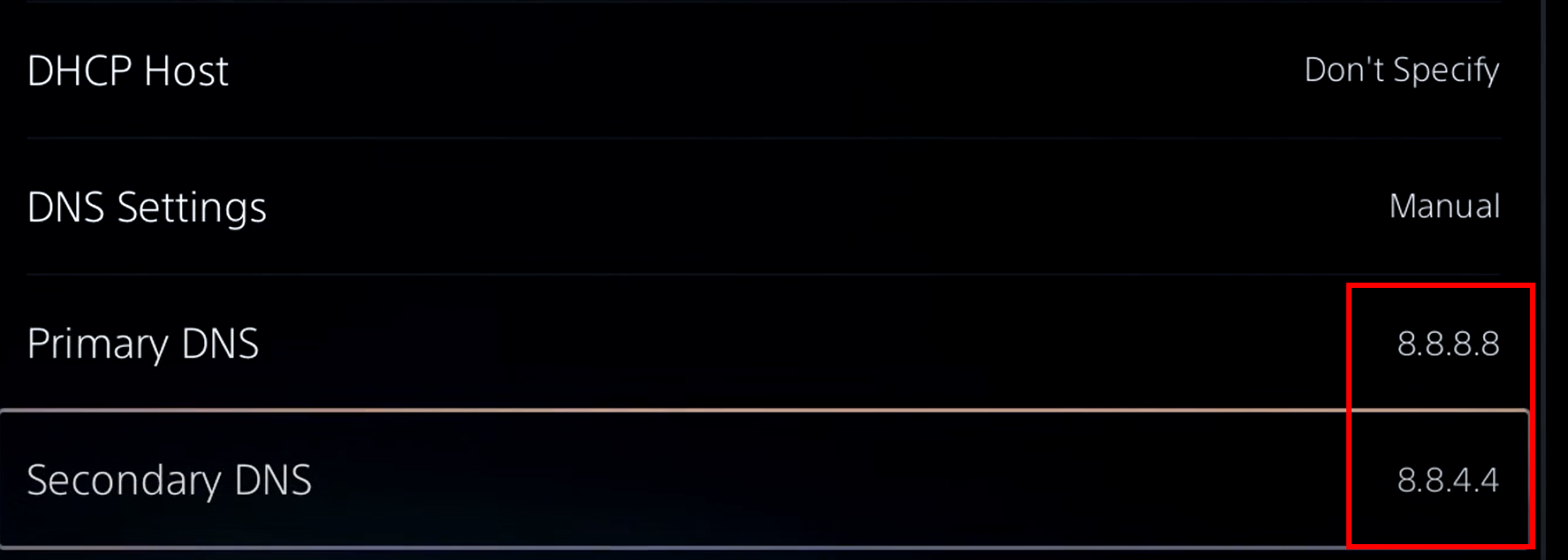
- Eintreten 8.8.8.8 Wie Primärer DNS.
- Eintreten 8.8.4.4 Wie Sekundäre DNS.

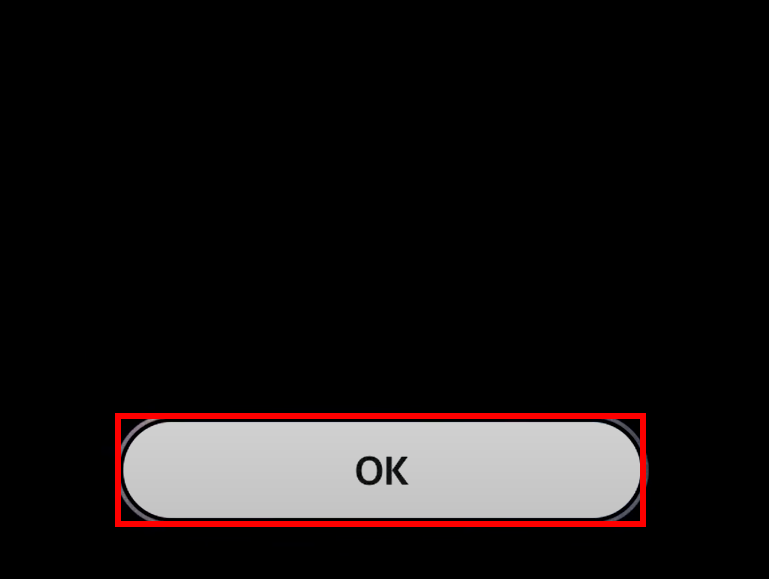
- Lokalisieren OK Prüfen Sie, ob das Problem gelöst wurde.


2. Schalten Sie das Internet aus
Durch das vorübergehende Deaktivieren der Internetverbindung Ihrer PS5 werden alle laufenden Verbindungsversuche mit den Servern von Larian zurückgesetzt. Dadurch können festsitzende Matchmaking-Daten gelöscht und Baldur's Gate 3 gezwungen werden, die Online-Sitzung neu zu starten.
- Öffnen Sie die Einstellungen vom Startbildschirm aus.
- Wählen Sie das Netzwerk aus.
- Wählen Sie die Einstellungen auf der linken Seite aus.
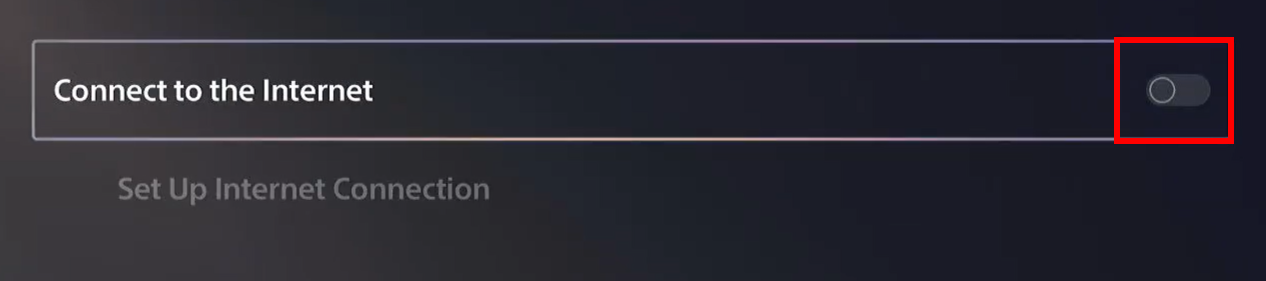
- Option deaktivieren Internetverbindung.

- Starten Sie das Spiel neu und überprüfen Sie, ob die Verbindung ordnungsgemäß funktioniert.
3. Cloud-Synchronisierung deaktivieren
wenn aktiviert Cloud-SynchronisierungDas Spiel versucht, Speicherstände zu überprüfen. Lokal وWolke Wenn während Mehrspieler-Sitzungen die Speicherstände nicht mehr synchron sind oder nicht korrekt geladen werden, kann Baldur's Gate 3 den Mehrspielerstatus möglicherweise nicht überprüfen, was zu Verbindungsfehlern führt. Durch Deaktivieren der Cloud-Synchronisierung lassen sich solche Konflikte vermeiden und das Spiel kann eine neue Online-Sitzung starten.
- Gehe zu die Einstellungen Wieder vom Startbildschirm aus.
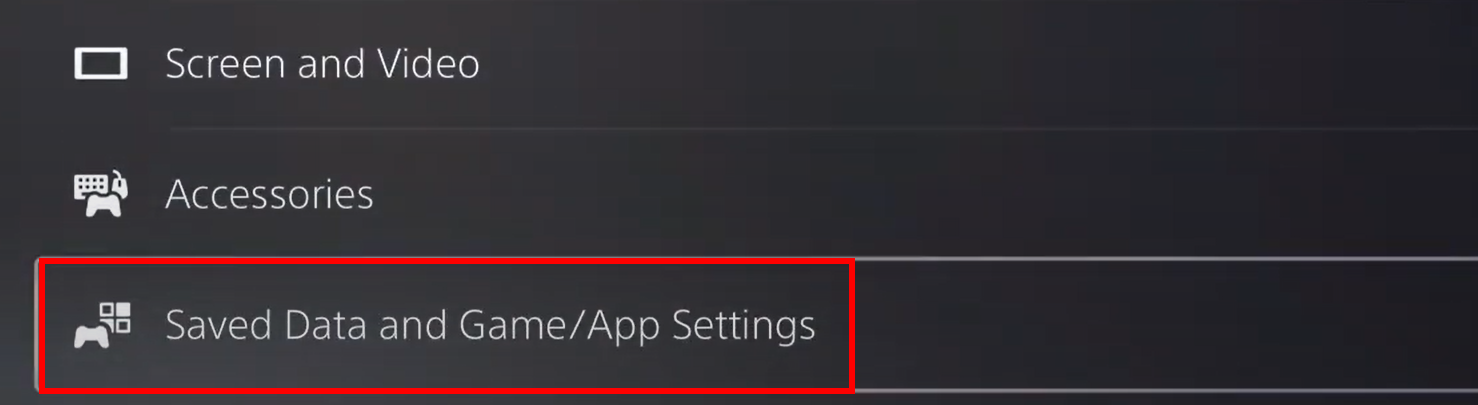
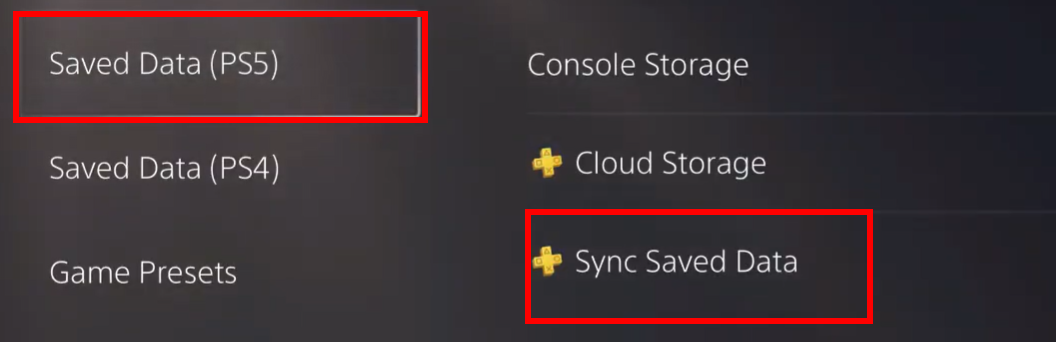
- Lokalisieren Gespeicherte Daten und Spiel-/App-Einstellungen.

- Wählen Gespeicherte Daten (PS5) > Gespeicherte Daten synchronisiert.

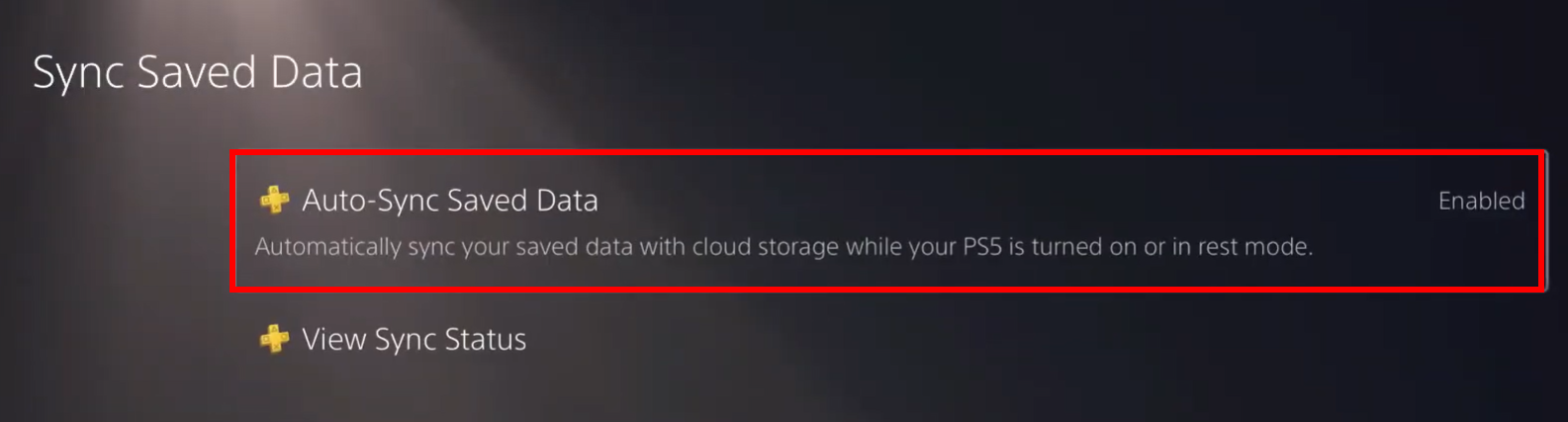
- Öffnen Gespeicherte Daten automatisch synchronisieren.

- Ich suche nach Baldur's Gate 3 von der Liste.
- Deaktivieren Gespeicherte Daten automatisch synchronisieren zu ihr.
- Starte dein Spielgerät neu und versuche erneut, einer Gruppenspielsitzung beizutreten.

Kommentarfunktion ist geschlossen.