


Der Fehler deutet darauf hin, dass er VON 84 In VALORANT konnte der Client keine sichere Verbindung zu den Riot-Servern über Vanguard (VALORANTs Anti-Cheat-System) herstellen. In diesem Fall können Sie sich weder einloggen noch Spielen beitreten, selbst wenn Ihre Internetverbindung normal erscheint.
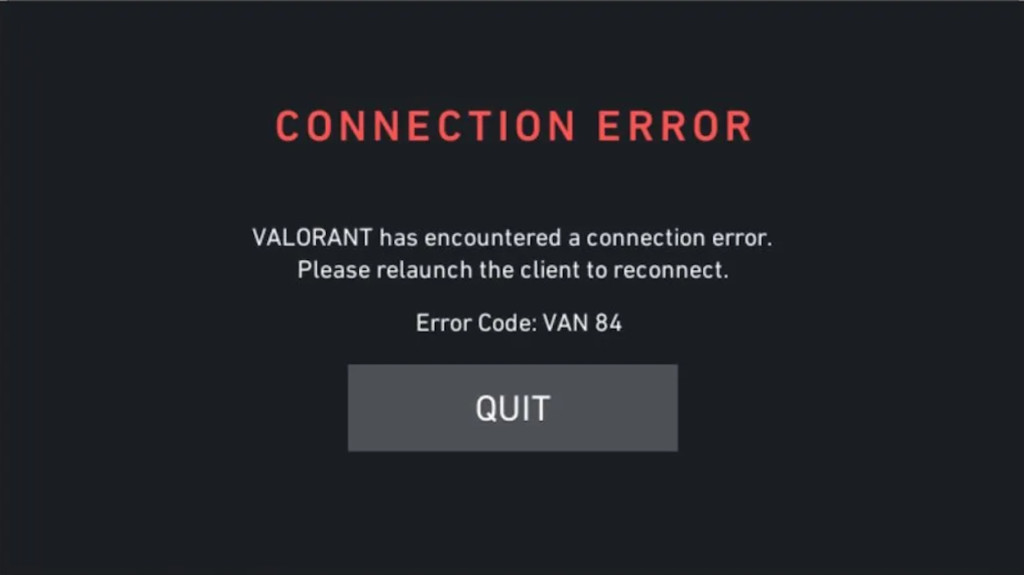
Dieses Problem tritt auf, wenn der VGC-Dienst oder andere Vanguard-Dienste nicht ausgeführt werden können, wenn Pakete von einer Firewall oder einem VPN blockiert werden oder wenn das Routing zu Riot-Servern *ein Timeout* verursacht.
1. Überprüfen Sie den Status der VALORANT-Server.
Da dieser Code einen Verbindungsfehler zur Riot-Plattform anzeigt, sollten Sie als erstes den Serverstatus überprüfen, bevor Sie mit der lokalen Fehlerbehebung beginnen.
Seite besuchen Riot Games Servicestatus Besuchen Sie die offizielle Website und wählen Sie Ihre Region aus, um zu prüfen, ob es zu Störungen oder laufenden Wartungsarbeiten kommt. Sie können auch über [Link/Plattformname] nach Problemen suchen. DownDetector Oder VALORANT Twitter-Zusammenfassung.
Bei laufenden Wartungsarbeiten oder Ausfallzeiten handelt es sich um ein vorübergehendes Problem, das automatisch behoben wird, sobald Riot die Verbindung wiederherstellt.
2. VGC-Dienst starten
Der VGC-Dienst ist ein wesentlicher Bestandteil von Riot Vanguard. Er ermöglicht VALORANT die sichere Verbindung zu den Riot-Servern. Ist dieser Dienst deaktiviert oder auf *manuell* eingestellt, kann das Spiel Ihre Sitzung nicht authentifizieren, was zu einem VAN-84-Fehler führt.
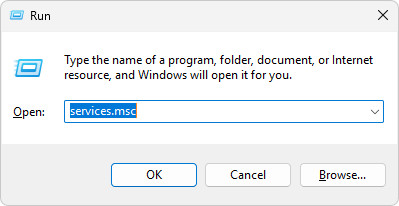
- Öffnen Sie das Dialogfeld „Ausführen“ (Windows-+ R), Schreiben
services.mscDrücken Sie die Eingabetaste.

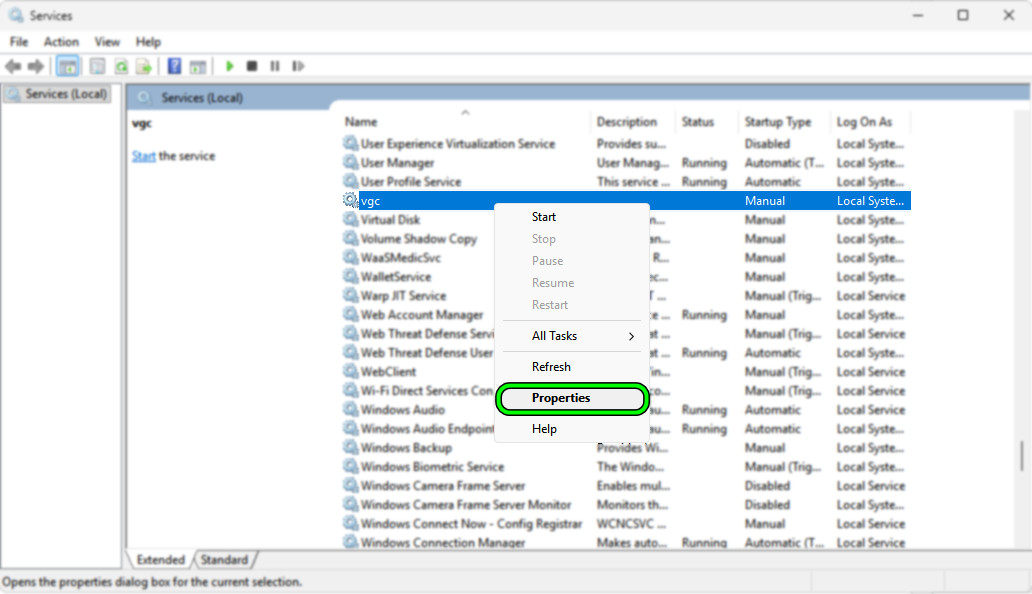
- Suchen Sie vgc in der Liste, klicken Sie mit der rechten Maustaste darauf und wählen Sie Eigenschaften.

- Stellen Sie den Starttyp auf Automatisch ein, klicken Sie auf Anwenden und anschließend auf Start.

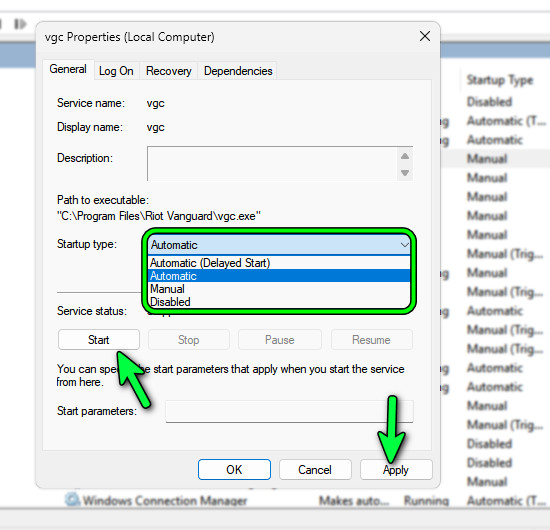
Starten Sie Ihren Computer anschließend neu. Vanguard-Reset Versuchen Sie, VALORANT erneut zu starten. Sobald der Dienst automatisch ausgeführt wird, sollte die Identitätsprüfung normal abgeschlossen werden.
3. DNS scannen und ändern
VALORANT benötigt eine korrekte DNS-Auflösung für den Zugriff auf die Identitätsverifizierungsserver von Riot. Sind die zwischengespeicherten DNS-Einträge veraltet oder beschädigt, kann der Client Verbindungen zu ungültigen Routen herstellen, was zu einem VAN-84-Fehler führt.
Ein DNS-Scan entfernt veraltete Einträge und zwingt Windows, aktuelle Einträge abzurufen. Die Verwendung eines zuverlässigen Resolvers wie Google DNS (8.8.8.8/8.8.4.4) oder Cloudflare DNS (1.1.1.1/1.0.0.1) gewährleistet dies. Schnellere Anleitung وStabiler.
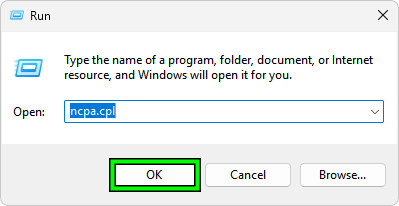
- Klicke auf Win + R, schreiben
ncpa.cpl, dann drücken Enter.
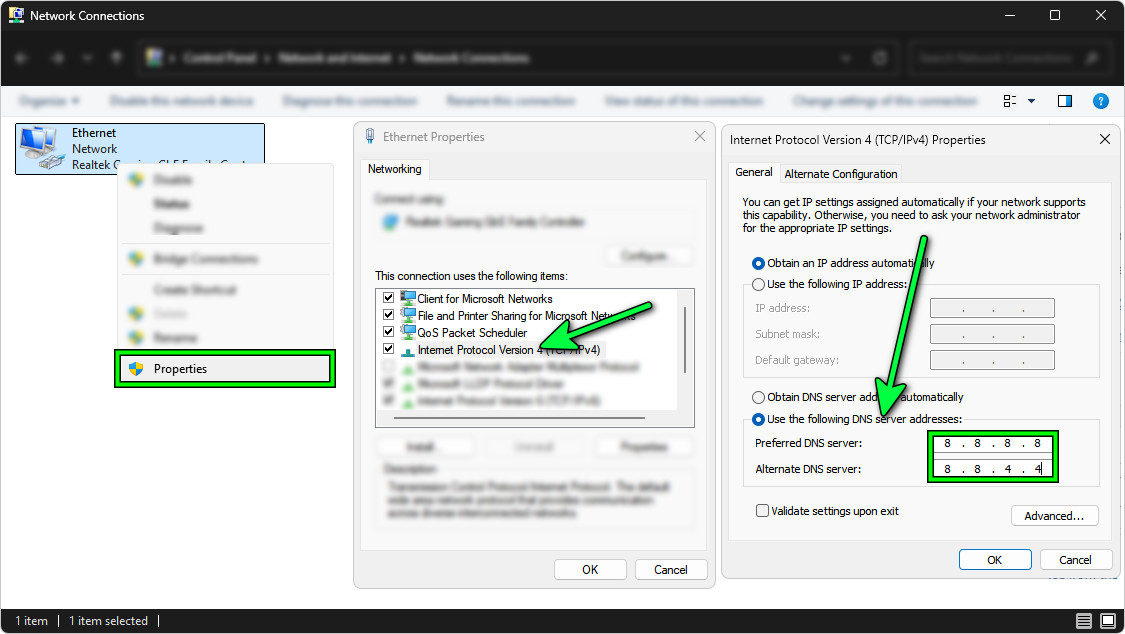
- Klicken Sie mit der rechten Maustaste auf Ihr aktives Netzwerk (WLAN oder Ethernet) und wählen Sie aus ئصائص.
- Wählen Internetprotokoll Version 4 (TCP/IPv4) ← Klicken Sie auf ئصائص.
- Wählen Verwenden Sie die folgenden DNS-Serveradressen Und geben Sie Folgendes ein:
der Favorit:8.8.8.8
Alternative:8.8.4.4 - tippen Sie auf OKSchließen Sie alle Fenster und starten Sie den Computer neu.

Leeren Sie anschließend Ihren DNS-Cache (Domain Name System) und starten Sie Ihren Router neu:
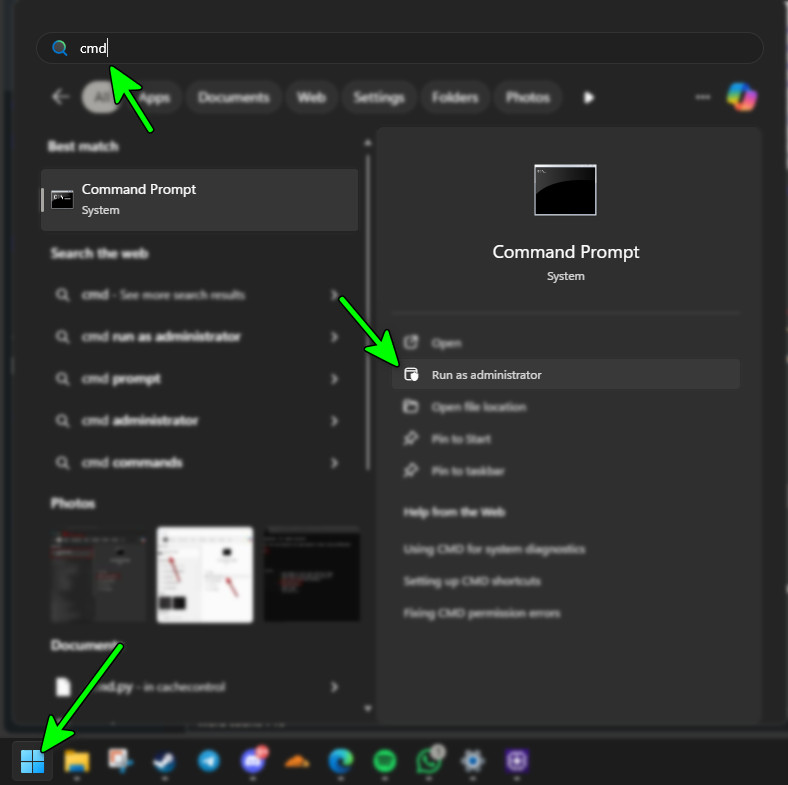
- Öffnen Eingabeaufforderung als Administrator.

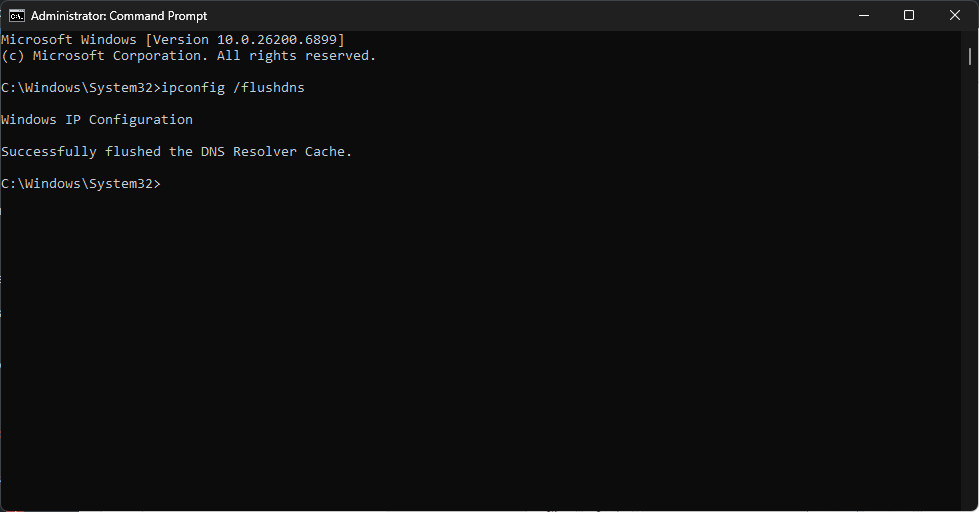
- Geben Sie den Befehl ein und drücken Sie die Taste. Enter:
ipconfig / flushdns

- Starten Sie Ihren Computer und Ihren Router neu.
4. VALORANT in der Windows-Firewall zulassen.
Wenn er aufsteigt Windows-Firewall Durch das Blockieren von VALORANT oder dessen Ports kann das Spiel keine Verbindung zu den Riot-Servern herstellen, was zu dem Fehler führt. VON 84Durch das Hinzufügen von VALORANT und Vanguard zur Ausnahmeliste wird ein reibungsloser Datenaustausch gewährleistet.
- Geben Sie in die Suchleiste ein „Erlauben Sie einer Anwendung, die Windows-Firewall zu passieren“ Und öffne es.

- Klicken Einstellungen ändern.
- Lokalisieren Andere App zulassen ← استعراض.
- Gehe zu C:Riot Games VALORANT live, Lokalisieren VALORANT.exe, und klicke Zusatz.

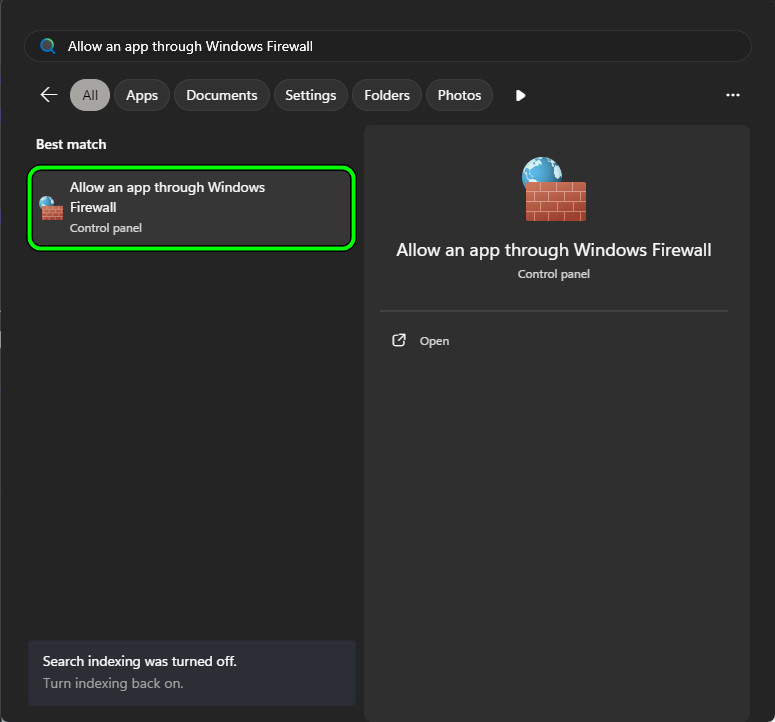
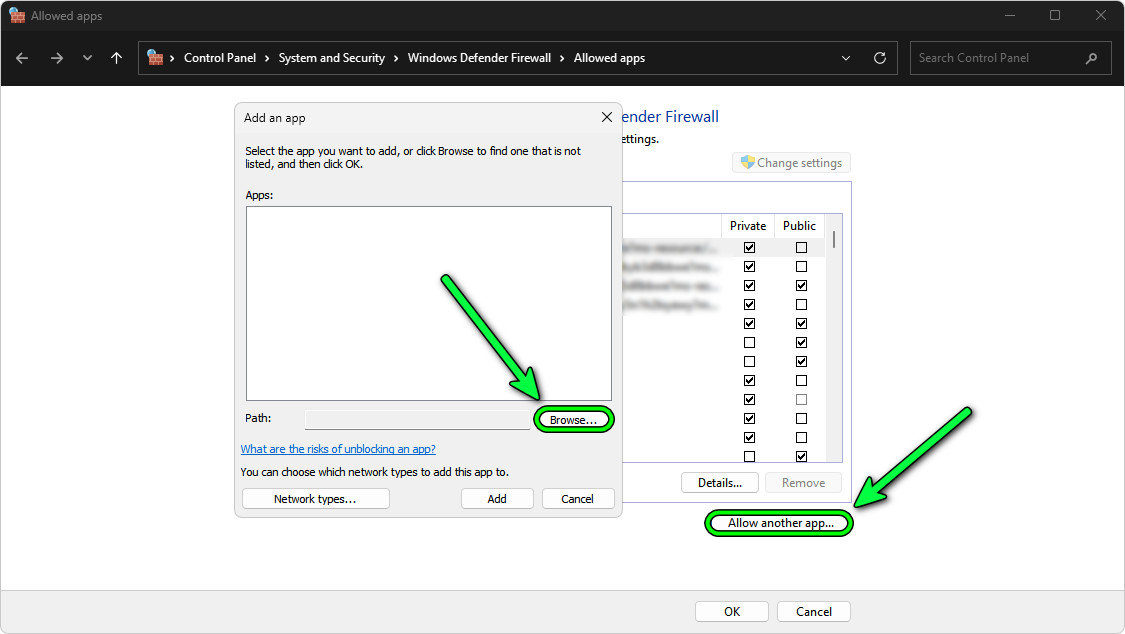
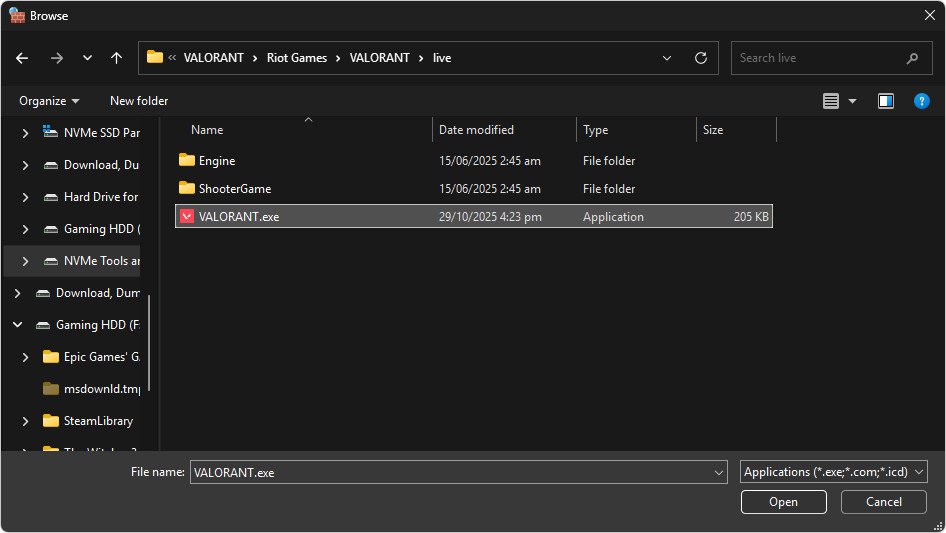
Alle Kontrollkästchen aktivieren besondere وJahr Speichern Sie anschließend Ihre Änderungen für jeden Eintrag.
Wenn Sie Firewalls oder Antivirensoftware von Drittanbietern verwenden (wie z. B. Bitdefender, Avast oder ComodoEs hat seine Netzwerkfilterung vorübergehend deaktiviert. Dann Riot-Client neu starten Testen Sie erneut.
5. Killer-Steuerung deaktivieren
kann Killer-Kontrollzentrum Ähnliche Verbesserungen können sich überschneiden mit Riot-Netzwerk-Routing Durch Priorisierung oder Blockierung von Paketen. Da VALORANT auf eine ständige Verbindung zu den Vanguard- und Riot-Servern angewiesen ist, können diese Filter einen Fehler verursachen. VON 84.
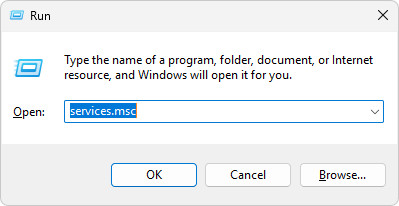
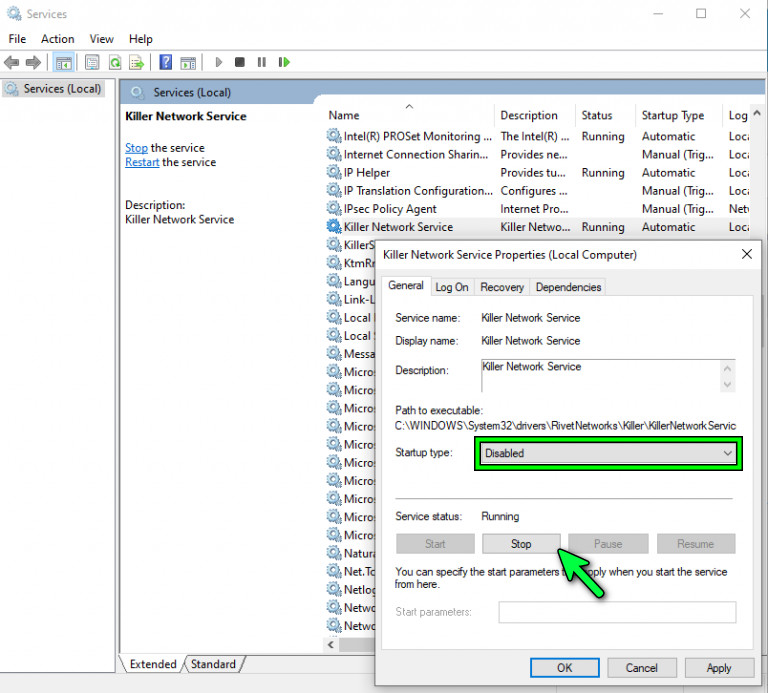
- Öffnen تشغيل (Windows-+ R), Schreiben
services.msc, Und drücke Enter.
- Ich suche nach Killer-NetzwerkdienstRechtsklick → ئصائص.
- Auge Starttyp إلى gebrochen und klicke ausschalten.

6. Deaktivieren Sie IPv6
Es könnte zu Konflikten kommen. IPv6 Mit Riots Anleitung, insbesondere wenn Ihr Internetanbieter oder Router nicht ausreicht Geeignete DoppelstapelstützeDies kann den Authentifizierungs-Handshake von Vanguard stören und dazu führen, dass die folgende Fehlermeldung angezeigt wird. VON 84.
Durch Deaktivieren von IPv6 wird Ihr System gezwungen, IPv6 zu verwenden. Das stabilste IPv4-ProtokollDies verbessert die Kompatibilität.
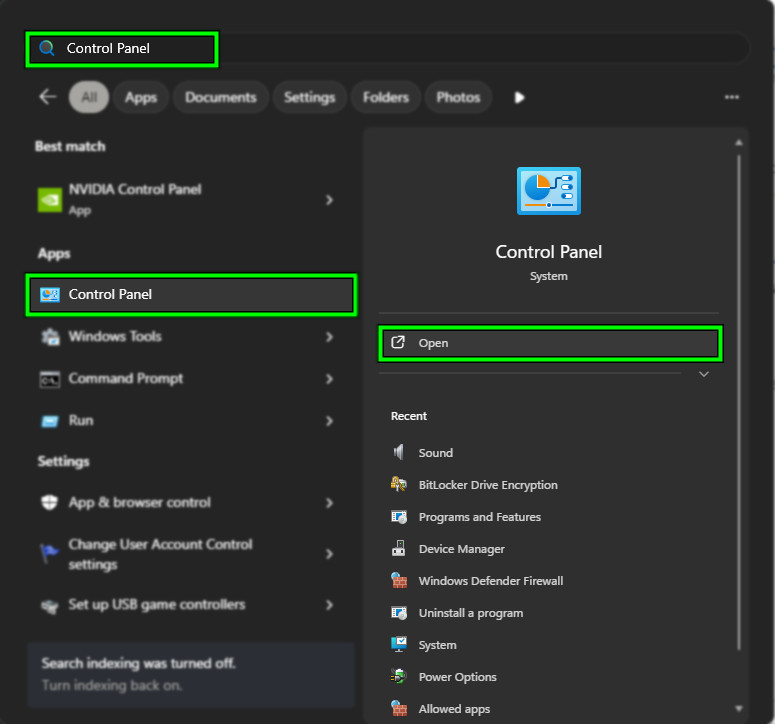
- Suchen und öffnen Steuerplatine.

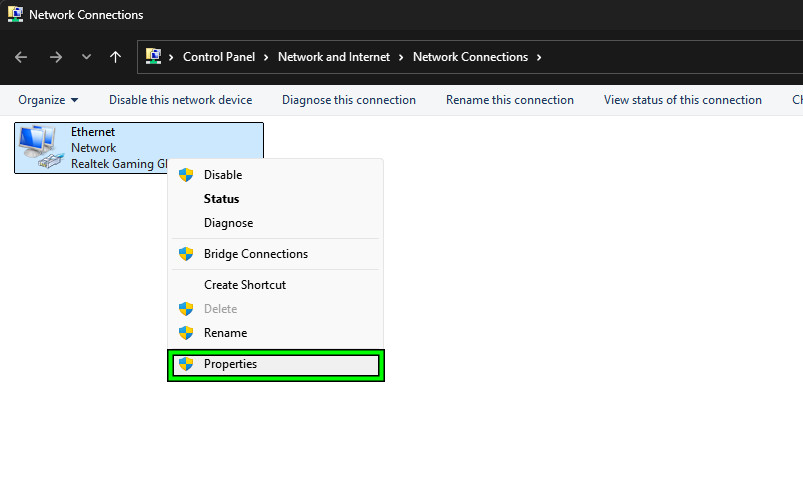
- Gehe zu Netzwerk und Internet → Netzwerk-und Freigabecenter → Adapter Einstellungen ändernKlicken Sie mit der rechten Maustaste auf Ihre aktive Verbindung → ئصائص.

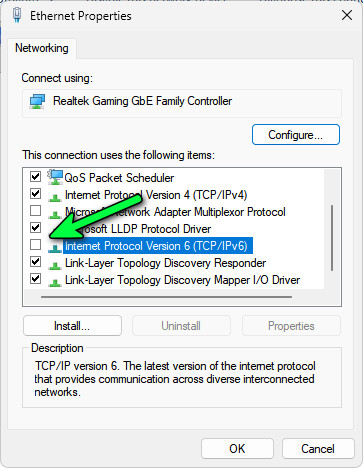
- Entfernen Sie das Häkchen bei Internetprotokoll Version 6 (TCP/IPv6).

- Starten Sie Ihren Computer neu und starten Sie VALORANT neu.
7. Setzen Sie Ihre Netzwerkverbindung zurück.
Das Zurücksetzen des Netzwerk-Stacks führt zu Windows TCP/IP-Konfiguration neu erstellenAußerdem werden Routingdaten aktualisiert und Caching-Probleme behoben, die eine Verbindung verhindern.
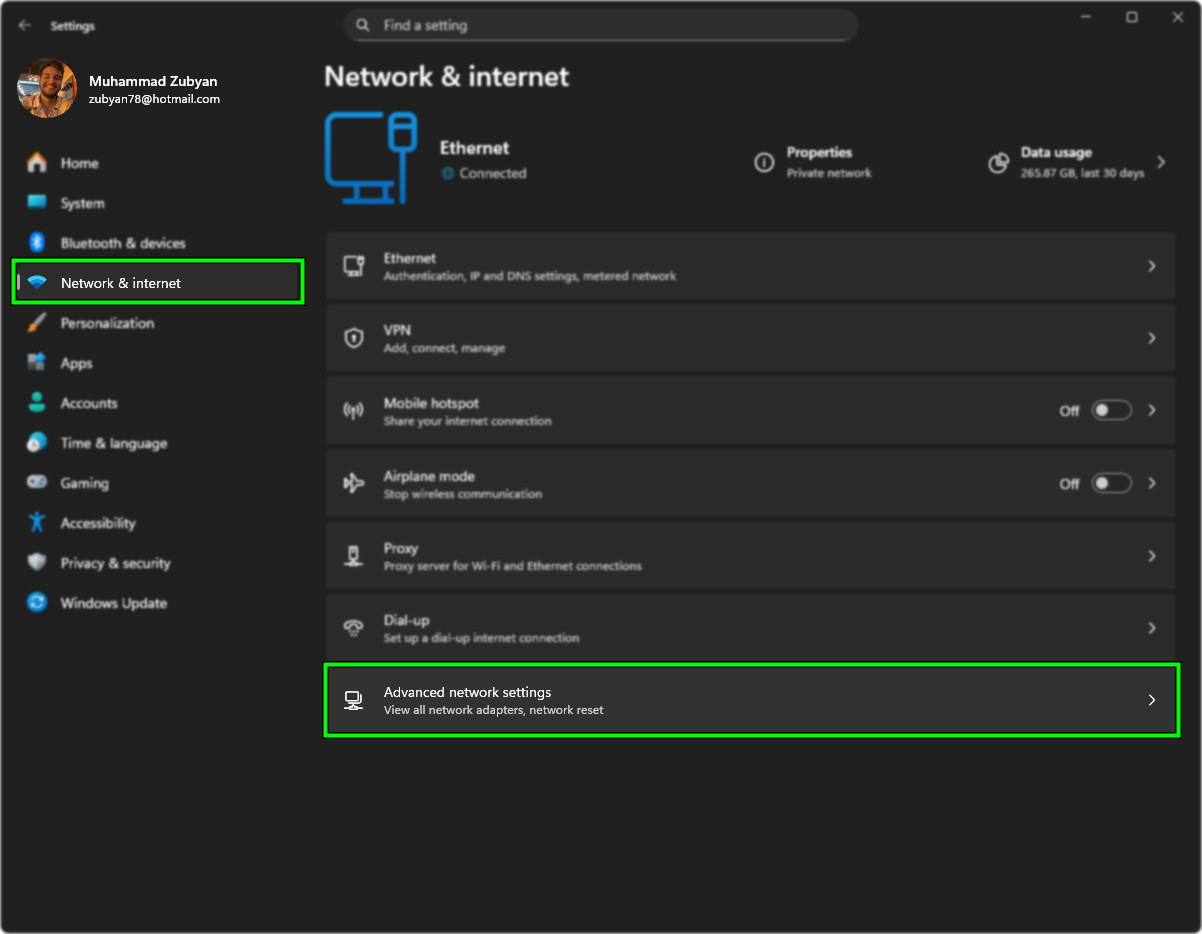
- Gehe zu Einstellungen > Netzwerk und Internet ← Erweiterte Netzwerkeinstellungen.

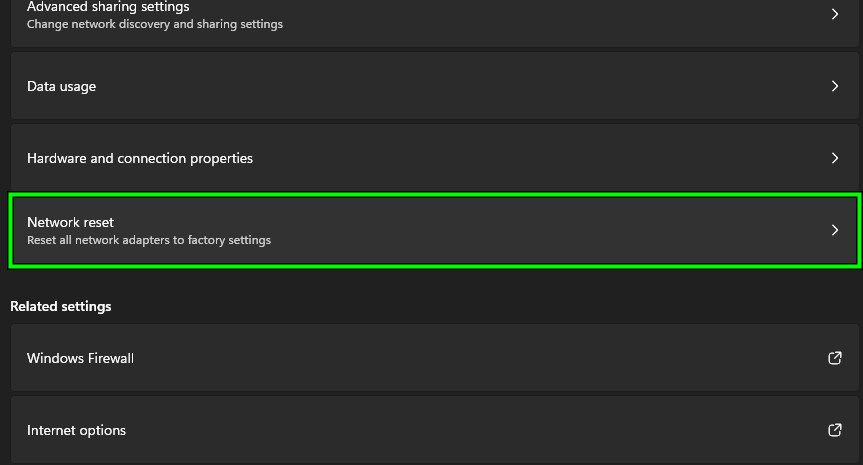
- Klicken Netzwerk zurückgesetzt ← Jetzt zurücksetzen.

- Starten Sie Ihren Computer neu, wenn Sie dazu aufgefordert werden.
8. VALORANT neu installieren
Wenn keine der oben genannten Lösungen das Problem löst VON 84Durch die Neuinstallation von VALORANT wird sichergestellt, dass keine Probleme auftreten. Beschädigte Dateien oder Protokolleinträge Es blockiert die Verbindung.
Deinstallieren Sie beides WERT Und Riot-Vorhut من Anwendungen und FunktionenStarten Sie anschließend Ihren Computer neu und laden Sie das neueste Installationsprogramm herunter von Offizielle VALORANT-Website.
Nach der Installation starten Sie den Computer erneut, um die Installation zu ermöglichen. Vanguard mit Konfiguration Vor dem Start des Spiels.

Kommentarfunktion ist geschlossen.