


Wenn der Epic Games Launcher mit einer Meldung stoppt „Bitte warten Sie, während wir Ihr Update starten.“Dies deutet darauf hin, dass die Installation der erforderlichen Dateien durch die Update-Komponente fehlgeschlagen ist. Obwohl der Launcher scheinbar lädt, bleibt er hängen und verhindert so den Start von Spielen oder die Fortsetzung von Updates.
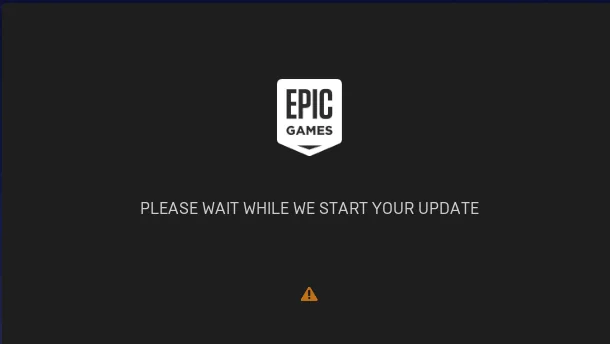
Die Wurzel des Problems liegt in der Regel darin Deaktivierte oder blockierte AktualisierungssequenzDies kann passieren, wenn es wird Lokaler Web-Cache-Ordner Beschädigt oder störend Netzwerk-Proxy-Einstellungen Mit Verbindung zu Epic-Servern oder verhindern Unzureichende Berechtigungen Der Betreiber konfiguriert den Aktualisierungsprozess. Viele Benutzer stoßen nach der Aktualisierung ebenfalls auf dieses Problem. Systemaktualisierung Oder beim Wechsel des Netzwerks.
1. Hinzufügen -http=winnet Zieleinstellungen
Dieser Befehlszeilenparameter zwingt den Epic Games Launcher zur Verwendung. Das native WinINet HTTP-System für Windows Anstelle eines eigenen internen Netzwerkmoduls ermöglicht dies dem Betreiber, auf die integrierte Windows-Verwaltung zurückzugreifen. Für Zertifikate والوكلاء وHTTPS-Verbindungen.
Dieser Ansatz verbessert die Kompatibilität mit Unternehmensnetzwerke وVPNs Systeme, die HTTP-Anfragen an Epic blockieren. Das Hinzufügen dieses Parameters behebt häufig Aktualisierungs- oder Startprobleme.
- Rechtsklick Klicken Sie auf das Epic Games-Symbol in der Taskleiste und wählen Sie aus Ende.
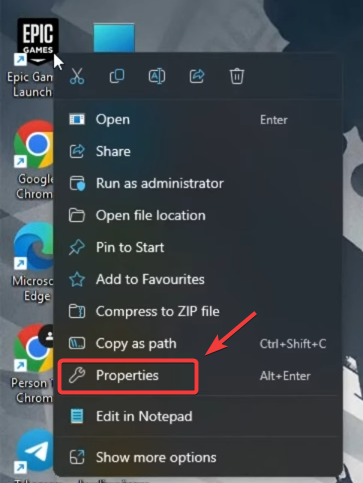
- Klicken Sie nun mit der rechten Maustaste auf die Verknüpfung des Epic Games Launchers auf Ihrem Desktop und wählen Sie aus ئصائص.

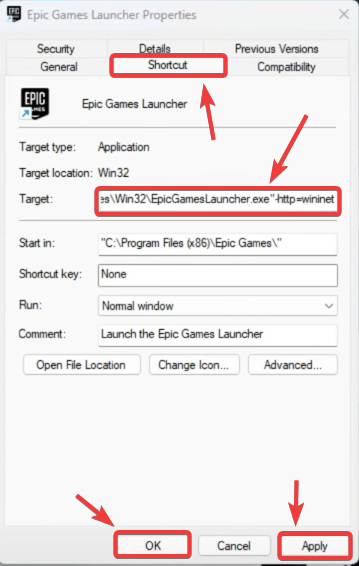
- in der Registerkarte AbkürzungWählen Sie das Feld mit dem Namen aus Ziel.
- Am Ende des Textes innerhalb des Zielfelds, Platz hinzufügen Dann schreibe:
-http=winnet
- Klicken Anwendung, Dann OK um die Änderungen zu speichern.

- Füllen Öffne den Epic Games Launcher erneut und prüfe, ob die Meldung korrekt ist. „Bitte warten Sie, während wir Ihr Update starten.“ Sie taucht nicht mehr auf.
2. Proxy-Einstellungen deaktivieren
Aktive Proxy-Konfigurationen können Aktualisierungsanfragen durch Umleitung oder Blockierung von Verbindungen beeinträchtigen. Durch Deaktivieren des Proxys wird sichergestellt, dass der Operator direkt mit den Servern von Epic kommuniziert, ohne dass eine Zwischenschicht HTTPS-Sitzungen stören könnte.
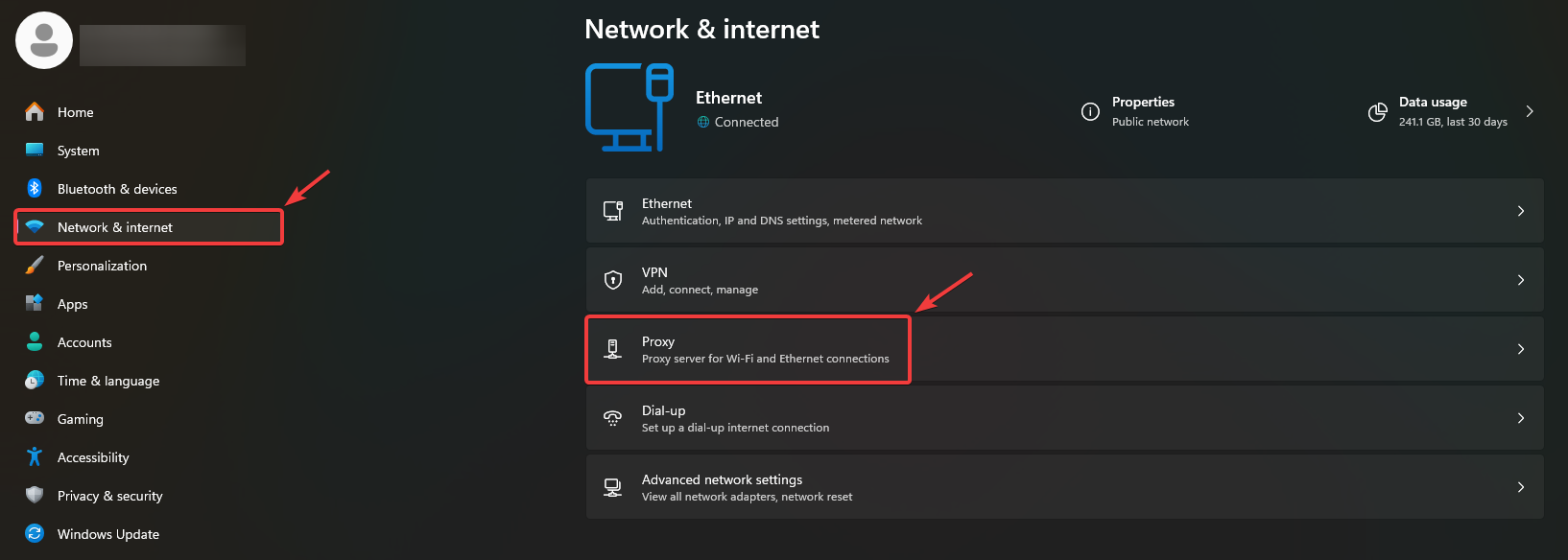
- drücken Sie die .-Taste Windows + I Öffnen die Einstellungen.
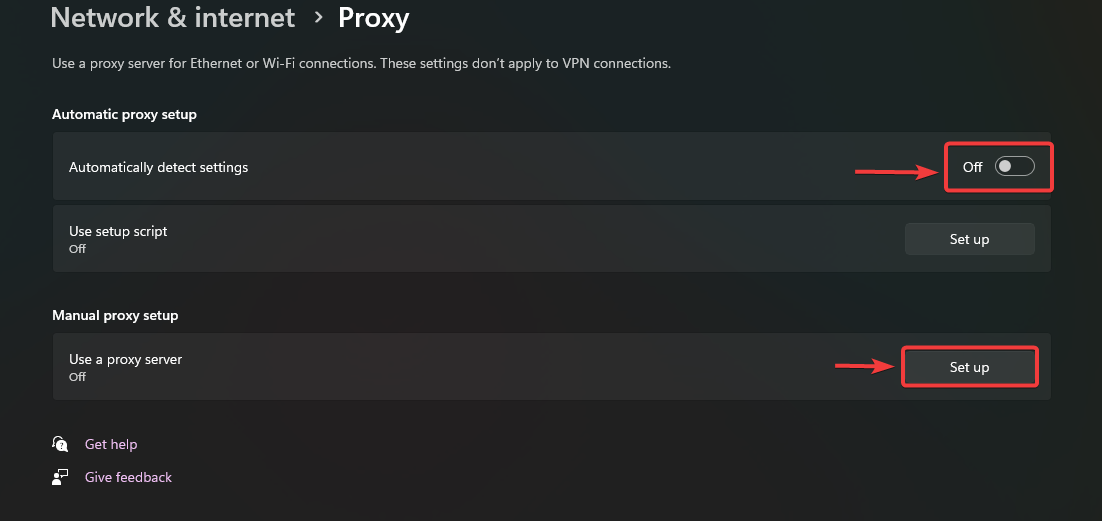
- Gehe zu Netzwerk und Internet → Agent.

- innerhalb Automatische Proxy-EinstellungSchalteroption Einstellungen automatisch erkennen إلى Abschalten.
- innerhalb Manuelle AgentenvorbereitungStellen Sie sicher, dass die Option Verwenden Sie einen Proxy-Server gebrochen.

- Neu starten Ihr Computer wird die Änderungen anwenden.
- Nach dem Neustart öffnen Sie den Epic Games Launcher erneut und prüfen Sie, ob das Update erfolgreich durchgeführt wurde.
3. Modifikation WindowsEngine.ini (oder engine.ini)
Dieses Problem kann auch aufgrund von Verifizierungskonflikten auftreten. SSL Oder ältere Zertifikate. Durch die Änderung der Konfigurationsdatei zur Deaktivierung SSL-basierter CDNs kann der Betreiber die Zertifikatsprüfung umgehen und stattdessen Standard-HTTP-Verbindungen verwenden.
Diese Lösung ist besonders nützlich in Netzwerken, die Es filtert SSL-Datenverkehr Oder es enthält Abgelaufene Zertifikate.
- Rechtsklick Klicken Sie auf das Epic Games-Symbol in der Taskleiste und wählen Sie aus Ende.
- Öffnen مستششش الملفات Und gehen Sie zu:
C:\Benutzer AppDataLocalEpicGamesLauncherSavedConfigWindows
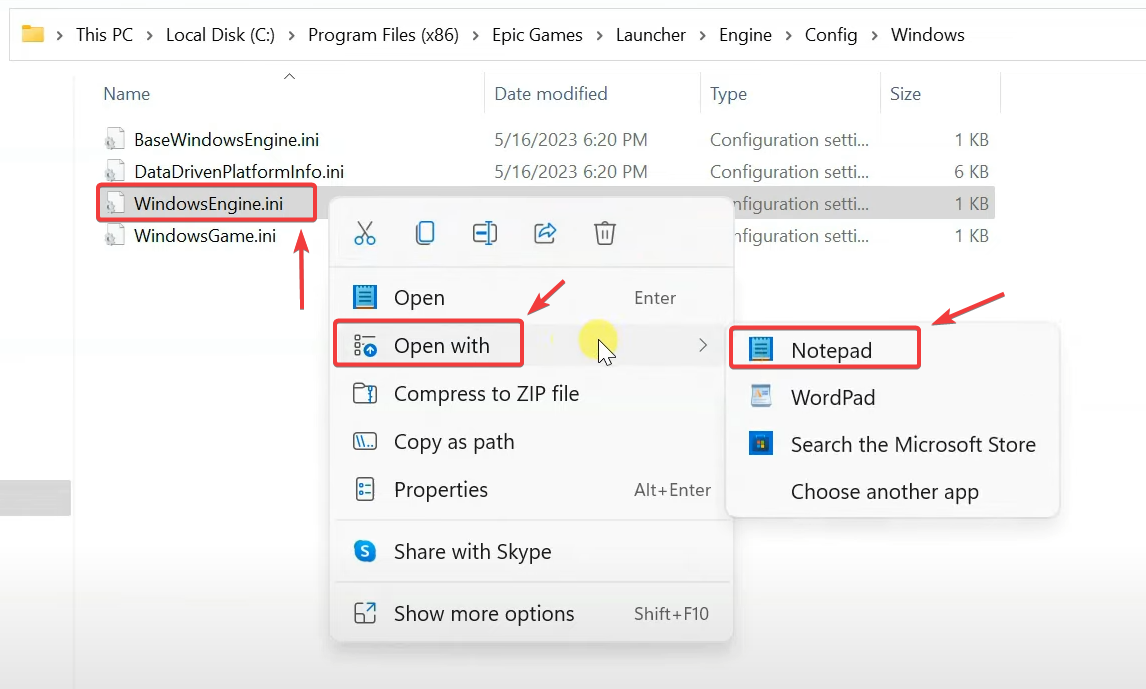
- Suchen Sie die Datei mit dem Namen WindowsEngine.ini.
- Rechtsklick Wähle ihn Öffnen mit ← Notepad.

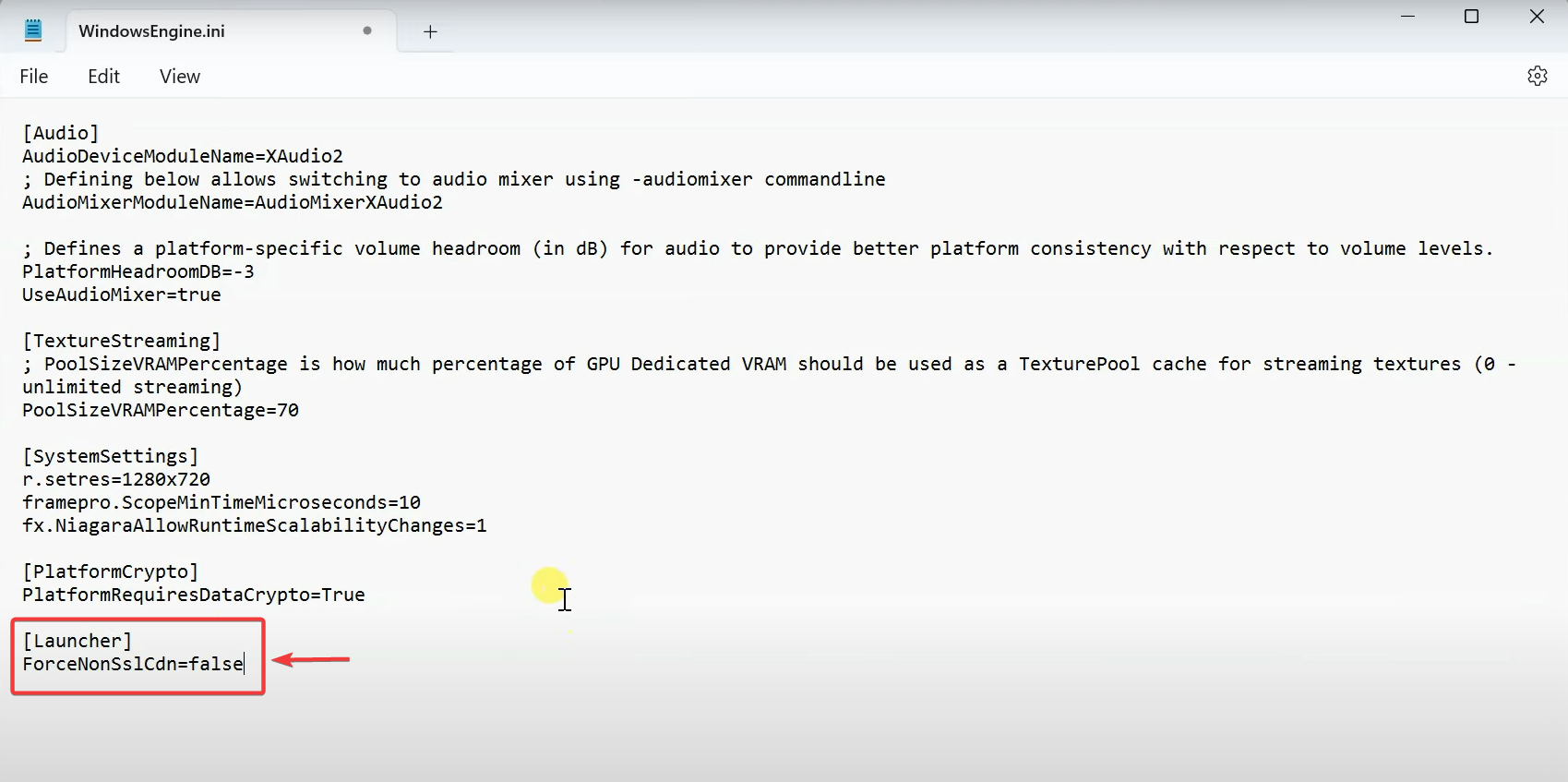
- Scrollen Sie nach unten und fügen Sie die folgenden Zeilen hinzu:
[Launcher] ForceNonSslCdn = false

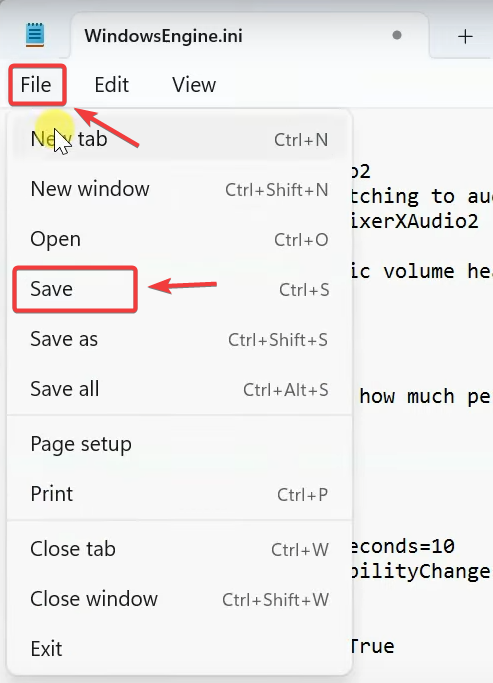
- speichern Die Datei (Strg + S) und schließen Sie Notepad.

- Neu starten Schalten Sie Ihren Computer ein und öffnen Sie den Player erneut.
4. Führen Sie den Epic Games Launcher als Administrator aus / Starten Sie Ihren Computer neu.
Der Epic Games Launcher läuft garantiert mit Administratorrechte Durch die Möglichkeit, auf geschützte Systempfade zuzugreifen und Konfigurationsdaten nach Bedarf zu ändern, werden berechtigungsbasierte Blockaden beseitigt, die den Start des Updates verhindern könnten.
Um dies zu tun, Rechtsklick Am Bediener auswählen Als Administrator ausführen.
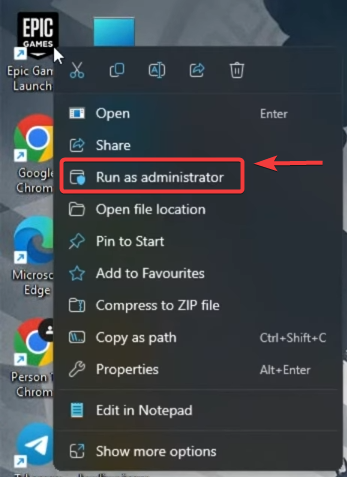
Sollte das Problem weiterhin bestehen, Neu starten Ihr Computer sollte temporäre Prozesse zurücksetzen und Speichersperren aufheben, die den Aktualisierungsprozess möglicherweise behindern.
5. Webcache leeren / Lokale Betreiberdaten löschen
Es kann verhindern Beschädigter Web-Cache Oder veraltete Konfigurationsdaten verhindern, dass der Launcher seine Aktualisierungssequenz abschließt. Durch das Entfernen dieser Daten wird der Epic Games Launcher gezwungen, neue Verbindungseinträge zu erstellen und aktualisierte Konfigurationsdateien direkt von seinen Servern abzurufen.
- Rechtsklick Klicken Sie auf das Epic Games-Symbol in der Taskleiste und wählen Sie aus Ausgang.
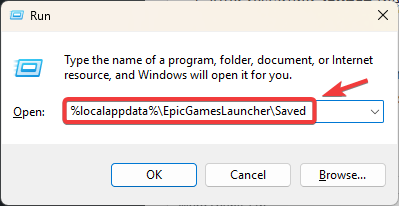
- Klicke auf Windows-+ R So öffnen Sie ein Dialogfeld تشغيل.
- Geben Sie Folgendes ein und drücken Sie dann die Eingabetaste:
%localappdata%EpicGamesLauncherGespeichert

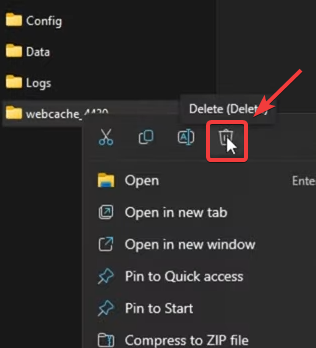
- in einem Ordner GespeichertSuchen Sie Folgendes undLösche es:
webcache webcache_4147 (falls vorhanden) logs

- Siehe den Leitfaden EpicGamesLauncher وlöschen Ordner Fortgeschrittener (Falls es existiert).
- Neu starten dein Computer.
- Nach dem Neustart öffnen Sie den Epic Games Launcher. Dieser erstellt automatisch den Cache und neue Konfigurationsdateien.
Wenn das Problem nach Anwendung aller oben genannten Methoden weiterhin besteht, fahren Sie fort. Saubere Neuinstallation Für den Epic Games Launcher. Dadurch wird sichergestellt, dass jede alte oder beschädigte Komponente durch eine neue ersetzt wird und der Update-Mechanismus des Launchers vollständig zurückgesetzt wird.

Kommentarfunktion ist geschlossen.