


Fehlercode wird angezeigt 1023 Wenn der Rockstar Games Launcher während des Spielens startet, aber beim Schritt „Voraussetzung wird installiert: Social Club“ fehlschlägt, kann der Launcher den Startvorgang nicht abschließen. Dies deutet in der Regel darauf hin, dass die vom Launcher benötigte Social-Club-Komponente aufgrund fehlender, unvollständiger oder beschädigter Dateien nicht korrekt installiert oder gestartet werden konnte.
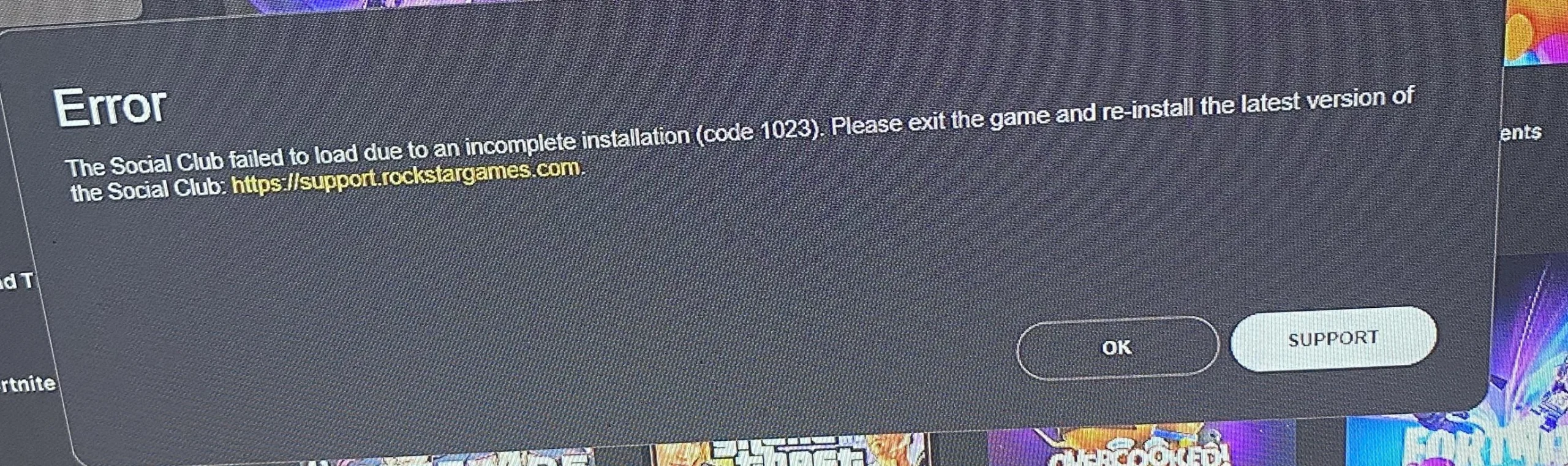
Die häufigste Ursache ist eine beschädigte oder unvollständige Installation des Social Clubs im Ordner „Redistributables“. In manchen Fällen können auch Berechtigungseinschränkungen, Überbleibsel älterer Versionen oder Störungen durch Cloud-Synchronisierungstools wie OneDrive zu diesem Fehler führen.
Hier sind einige erprobte Methoden, um dieses Problem zu beheben und den Rockstar Games Launcher neu zu starten.
1. Social Club manuell installieren
Die manuelle Installation von Social Club zwingt das System, seine Kernkomponenten direkt neu zu installieren und dabei alle beschädigten oder unvollständigen Dateien zu ersetzen, die der Betreiber nicht selbst aktualisieren kann.
- Laden Sie das neueste Social Club-Setup herunter von Offizielle Website Für Rockstar.
- Schließen Sie den Rockstar Games Launcher und beenden Sie alle Rockstar-Prozesse über den Task-Manager.

- Führen Sie die Social Club-Setup-Datei als Administrator aus.
- Wenn Sie aufgefordert werden, das SDK oder die Entwicklertools zu installieren, wählen Sie „Nein“, um diesen Schritt zu überspringen.
- Schließen Sie die Installation ab, starten Sie Ihren Computer neu und führen Sie den Rockstar Games Launcher erneut aus.
2. Verwendung eines VPNs
In manchen Fällen kann die Netzwerkweiterleitung oder regionale IP-Sperre verhindern, dass Spieler die Social-Club-Komponenten überprüfen können. Die Verwendung eines VPNs erstellt einen neuen Netzwerkpfad und umgeht diese Einschränkungen. Dadurch kann sich der Spieler korrekt mit den Rockstar-Servern verbinden und die Installation ohne Unterbrechungen durch Zeitüberschreitungen abschließen.
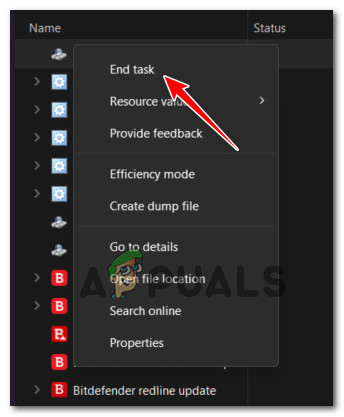
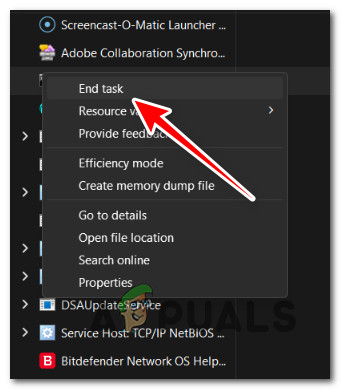
- Drücken Sie STRG + UMSCHALT + ESC, um den Task-Manager zu öffnen.
- Suchen und beenden Sie alle Prozesse, die mit dem Rockstar Game Launcher in Verbindung stehen.
- Installieren Sie ein beliebiges VPN (Sie können auch verwenden). WARP).
- Starten Sie den Rockstar Games Launcher neu, während die VPN-Verbindung aktiv bleibt.
3. Aktivieren Sie den Programmkompatibilitätsassistenten.
Wenn der Programmkompatibilitätsassistent (PCA) deaktiviert ist, kann dies die Installation verhindern. Dieser Dienst hilft veralteter oder problematischer Software, indem er automatisch Kompatibilitätskorrekturen anwendet.
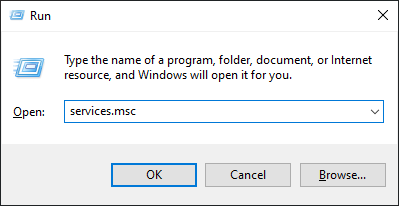
- Drücken Sie Windows + R, geben Sie services.msc ein und drücken Sie anschließend die Eingabetaste.
- Suchen Sie den Dienst „Programmkompatibilitätsassistent“ und klicken Sie mit der rechten Maustaste darauf.
- Gehen Sie zu Eigenschaften.
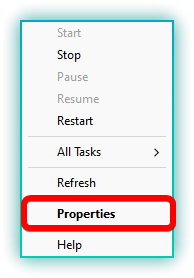
- Ändern Sie den Starttyp auf Automatisch und drücken Sie OK.
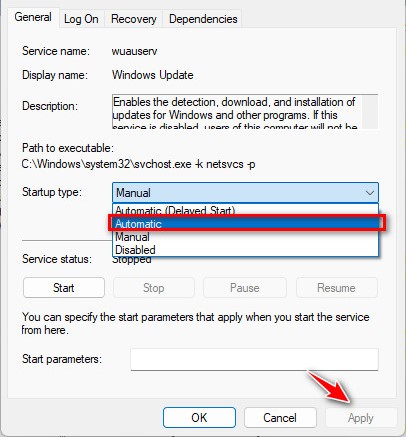
- Starten Sie Ihren PC neu. Der Dienst wird beim nächsten Start automatisch geladen.
4. Installieren Sie den Rockstar Game Launcher neu, nachdem Sie die Integrität des Spiels überprüft haben.
Ist die mit dem Spiel installierte Social-Club-Komponente veraltet oder unvollständig, installiert die Überprüfung der Spieldateien den Rockstar Games Launcher mit allen notwendigen Komponenten neu. Dadurch wird sichergestellt, dass keine erforderlichen Dateien fehlen und Startprobleme vermieden werden.
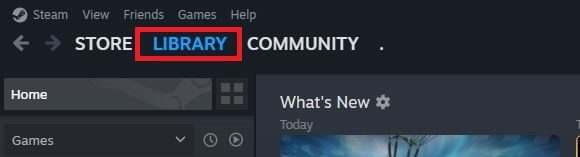
- Öffne Steam und gehe zu deiner Bibliothek.
- Klicken Sie mit der rechten Maustaste auf das Spiel und klicken Sie dann auf ئصائص.
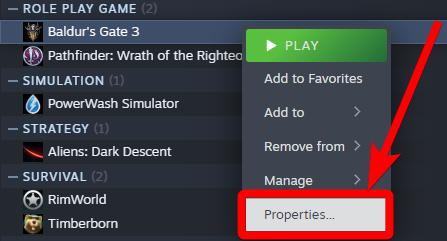
- Gehe zu Installierte Dateien > Überprüfen Sie die Integrität der Spieldateien.
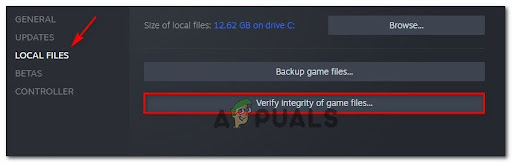
- Warten Sie, bis die Überprüfung abgeschlossen ist. Starten Sie anschließend das Spiel. Der Rockstar Launcher wird automatisch neu installiert.
Für andere Plattformen lesen Sie bitte unseren Artikel. hier.
5. Deaktivieren Sie die Rockstar-Fehlerbehandlung.
In einigen Fällen setzt es sich fort Rockstar-Fehlerkorrektur Fehlgeschlagene Prozesse werden neu gestartet, wodurch der Bediener die Einrichtung nicht abschließen kann. Durch Deaktivieren des Dienstes wird die wiederkehrende Fehlerschleife beendet, sodass der Bediener die Installation der erforderlichen Komponenten ohne Eingriff abschließen kann.
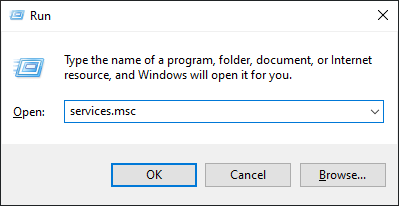
- Klicke auf Windows-+ R, schreiben services.msc, dann drücken Enter.

- Lokalisieren Rockstar-Fehlerbehebungsdienst Und Rechtsklick darauf.
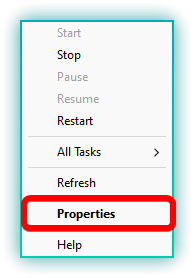
- tippen Sie auf ئصائص.

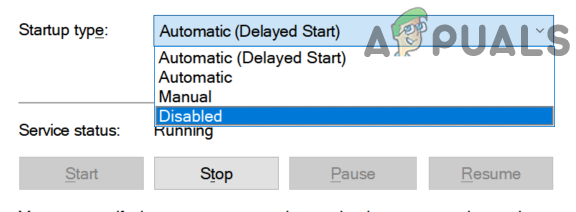
- Nicht Starttyp إلى gebrochen.

- Starte deinen Computer neu.

Kommentarfunktion ist geschlossen.