


schwarzer Bildschirm Der letzte von uns Teil II Dies tritt üblicherweise auf, wenn ein Spiel seine Grafik nicht korrekt darstellt. Dieses Problem entsteht oft, wenn Ihr System Schwierigkeiten mit bestimmten Grafikeinstellungen hat. Beispielsweise kann das Aktivieren [einer bestimmten Einstellung] [das Problem] verursachen. Ultra-Texturen (Hochwertige Materialien) oder hohe Schattenqualität (Hochwertige Schatten) oder Ray Tracing Raytracing auf einer GPU mit begrenzter Leistung oder begrenztem Speicher kann leicht auftreten.
In anderen Fällen kann es dazu führen, dass veralteter oder fehlerhafter Grafiktreiber Dies kann die Kommunikation zwischen GPU und Spiel stören und zu Abstürzen oder einem leeren Bildschirm führen. Ebenso kann es verhindern... Beschädigte oder fehlende Spieldateien Das Laden der wichtigsten visuellen Komponenten führt oft zum gleichen Problem mit einem schwarzen Bildschirm beim Start oder während des Spielens.
Nachdem wir die Hauptursachen identifiziert haben, kommen wir nun zu den folgenden Lösungsansätzen.
1. Verminderte Qualität der Volumeneffekte
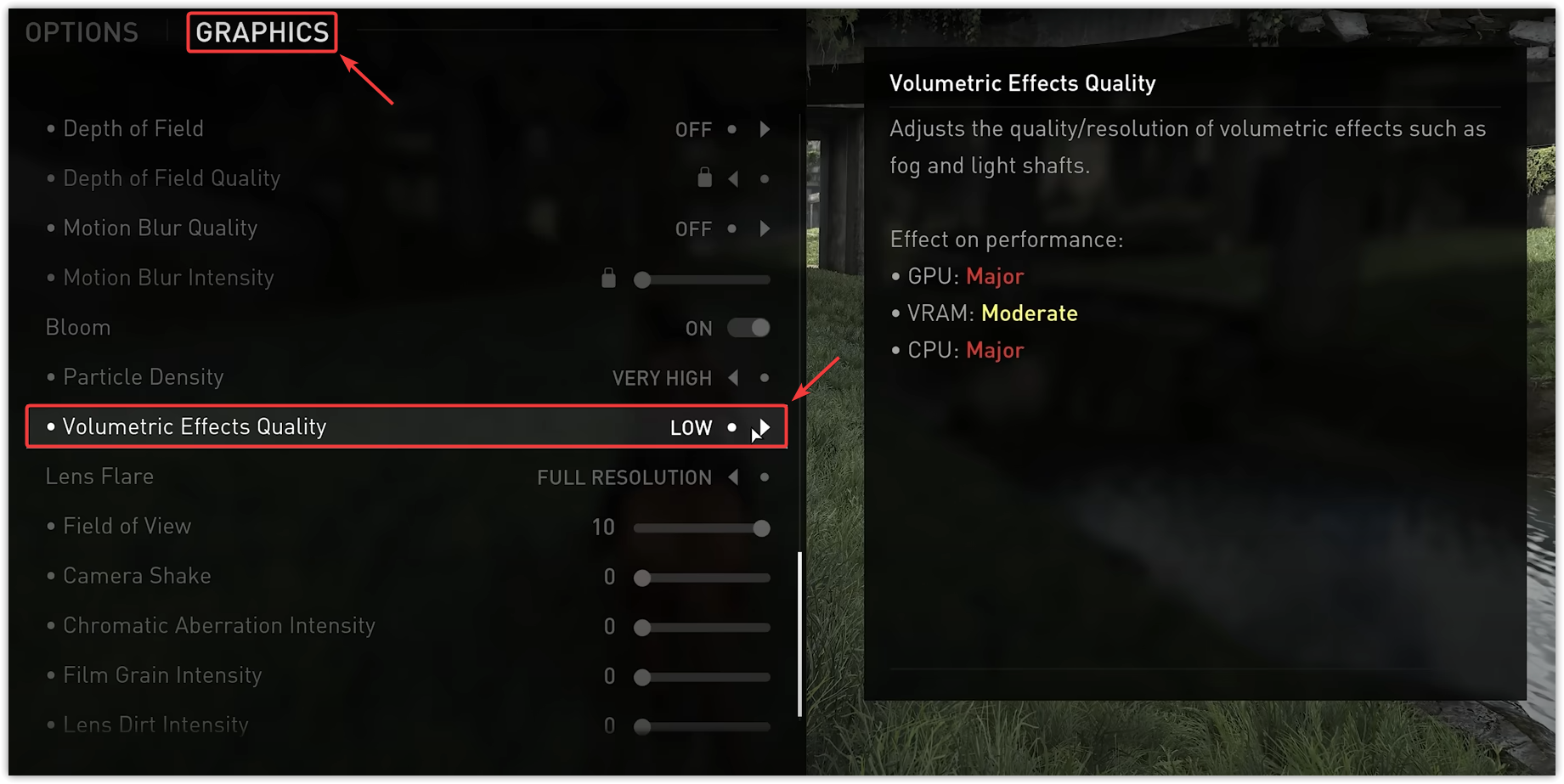
Volumetrische Effekte steuern das Erscheinungsbild von Lichtstrahlen, Nebel, Rauch und anderen dreidimensionalen Partikeln. Diese Effekte lassen Szenen unglaublich realistisch wirken, aber sie... Es benötigt viel GPU-Leistung..
Wenn der Speicher oder die Rechenleistung Ihrer Grafikkarte nicht ausreicht, kann sie diese Effekte nicht korrekt darstellen, was häufig zu schwarzen Bildschirmen oder Abstürzen führt. Durch Verringern dieser Einstellung wird die GPU-Last reduziert, wodurch eine flüssigere und stabilere Darstellung ermöglicht wird.
- Starte das Spiel und öffne es die Einstellungen.
- Unter der Registerkarte Anzeige, Ich suche nach Qualität der volumetrischen Effekte und stellen Sie es ein Niedrig Oder Medium.

- speichern Einstellungen und Spiel neu starten.
2. In den Fenstermodus wechseln
Der Vollbildmodus kann mitunter zu schwarzen Bildschirmen führen, wenn die Auflösung oder Bildwiederholfrequenz Ihres Monitors nicht mit den Anzeigeeinstellungen übereinstimmt. Außerdem kann es beim Wechsel zwischen Spiel und Desktop zu Treiberkonflikten kommen.
Das Ausführen des Spiels im Fenstermodus oder im randlosen Fenstermodus hilft, diese Konflikte zu vermeiden und eine konsistentere Darstellung zu gewährleisten.
- Starte das Spiel und gehe zu den Einstellungen.
- Öffnen Sie die Registerkarte „Ansicht“ und stellen Sie dann den Fenstermodus auf „Fenster“ oder „Randloses Fenster“ ein.

- Speichere deine Einstellungen und starte das Spiel neu.

3. Grafiktreiber aktualisieren
Ihr Grafiktreiber fungiert als Schnittstelle zwischen dem Spiel und Ihrer Grafikkarte (GPU). Ist er veraltet oder beschädigt, kann er die visuellen Anweisungen des Spiels möglicherweise nicht korrekt verarbeiten, was zu schwarzen Bildschirmen, Abstürzen oder starkem Ruckeln führen kann.
Da moderne Spiele wie *The Last of Us Part II* auf fortschrittliche Anzeigetechnologien angewiesen sind, gewährleistet die Aktualisierung Ihres Grafikprozessortreibers (GPU) volle Kompatibilität und bessere Leistung.
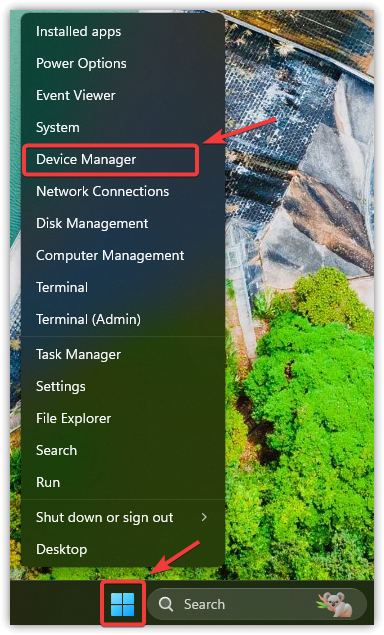
- Klicken Sie mit der rechten Maustaste auf das Startmenü und wählen Sie Geräte-Manager.

- Erweitern Sie die Anzeigeadapter.
- Klicken Sie mit der rechten Maustaste auf Ihre Grafikkarte (GPU) und wählen Sie „Treiber aktualisieren“.

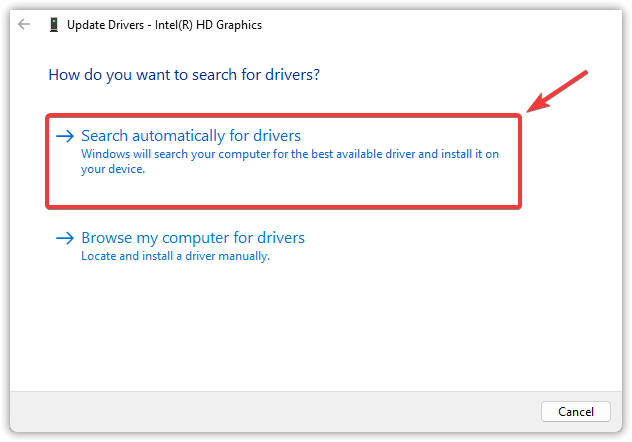
- Klicken Sie auf „Automatisch nach Treibern suchen“.

- Wenn Windows meldet, dass „die besten Treiber bereits installiert sind“, besuchen Sie die Website Ihres Grafikprozessorherstellers (NVIDIA, AMD oder Intel) und laden Sie die neueste Version manuell herunter. Folgen Sie dieser Anleitung Für eine detaillierte Schritt-für-Schritt-Anleitung.
- Sobald das Update abgeschlossen ist, starten Sie Ihren Computer neu und starten Sie das Spiel neu.

4. Stellen Sie den virtuellen Speicher ein
Der virtuelle Speicher von Windows ermöglicht es Ihnen, einen Teil Ihrer Festplatte als zusätzlichen Arbeitsspeicher (RAM) zu nutzen, wenn der physische Speicher knapp ist. Dies trägt zur Stabilisierung ressourcenintensiver Spiele bei, insbesondere auf Systemen mit weniger als 16 GB RAM.
Wenn der Speicherplatz knapp wird, kann es vorkommen, dass das Spiel wichtige Gewebe oder Ressourcen nicht laden kann, was zu folgenden Problemen führt: Schwarze Bildschirme, Einfrieren oder plötzliche FehlfunktionenVirtueller Speicher vergrößert den Speicherplatz, den Windows zur Bewältigung von Datenüberläufen zur Verfügung hat, und verbessert die Stabilität.
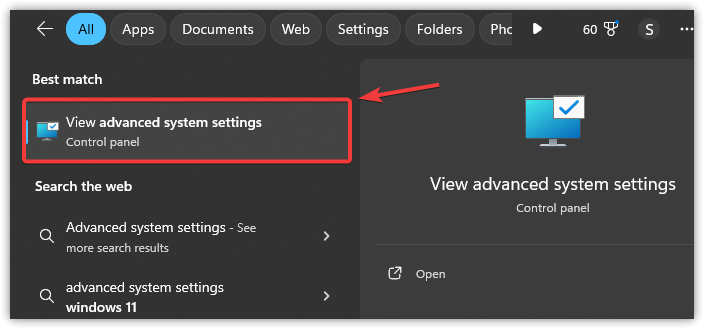
- Klicke auf Gewinnen + S, dann tippe Erweiterte Systemeinstellungen, dann drücken Enter.

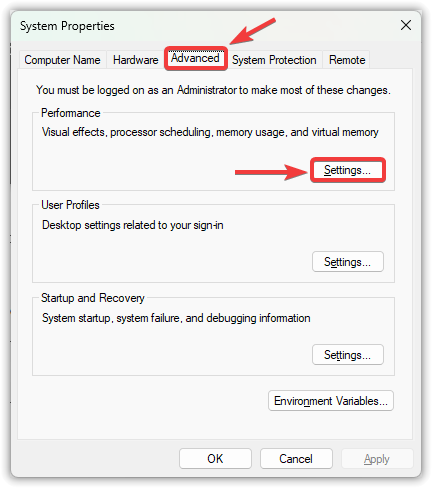
- in der Registerkarte fortschrittlich, Klicken die Einstellungen innerhalb der Leistung.

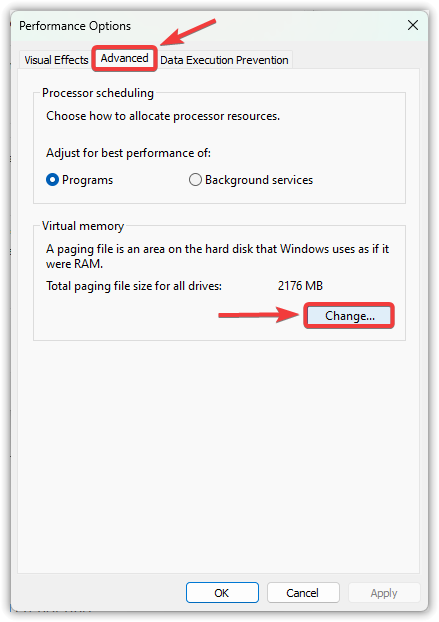
- Öffnen Sie die Registerkarte fortschrittlich nochmal und klick Ein Wechsel Im virtuellen Speicher.

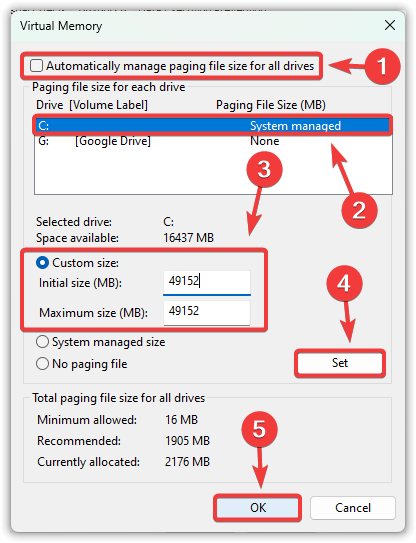
- Abwählen Verwalten Sie die Größe der Auslagerungsdatei für alle Laufwerke automatisch.
- Identifizieren Sie Ihr primäres Laufwerk (normalerweise C:) und auswählen benutzerdefiniertes Format.
- Legen Sie die Auslagerungsdateigröße basierend auf Ihrem installierten Arbeitsspeicher fest:
Anfangsgröße: 1.5 x Ihr RAM (z. B. bei 16 GB RAM ← 24576 MB) Maximale Größe: 3 x Ihr RAM (z. B. bei 16 GB RAM ← 49152 MB)
- Klicken Bezeichnung, Dann OK um die Änderungen zu speichern.

- Starten Sie Ihren Computer neu und testen Sie das Spiel.
5. Überprüfen Sie die Spieledateien
Wenn keine der oben genannten Lösungen funktioniert, könnte es daran liegen, dass Beschädigte oder fehlende Spieldateien Das ist der Grund. Schon eine einzige beschädigte Datei kann wichtige Elemente wie Shader oder Texturen deaktivieren, sodass der Bildschirm schwarz bleibt, während das Spiel im Hintergrund weiterläuft.
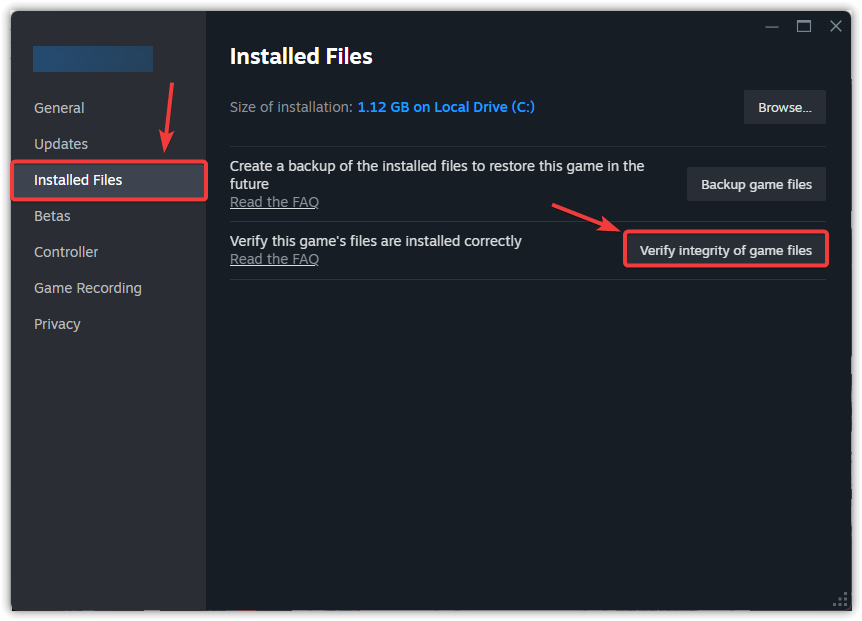
Die Nutzung dieser Funktion gewährleistet Überprüfen Sie die Integrität der Spieldateien Steam stellt sicher, dass alle Dateien intakt sind und ersetzt automatisch fehlende oder beschädigte Dateien.
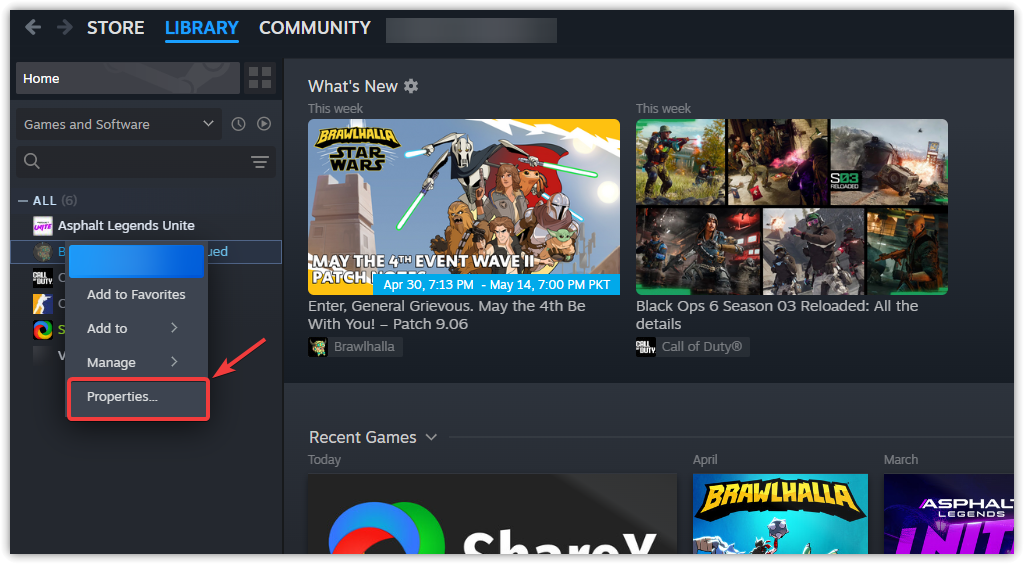
- Öffne Steam und gehe zur Bibliothek.
- Klicken Sie mit der rechten Maustaste auf *The Last of Us Part II* und wählen Sie Eigenschaften.

- Wechseln Sie zum Reiter „Installierte Dateien“ und klicken Sie auf „Integrität der Spieldateien prüfen“.

- Warten Sie, bis der Vorgang abgeschlossen ist. Steam repariert automatisch alle beschädigten oder fehlenden Dateien.
- Nach Abschluss des Spiels starten Sie es neu, um zu überprüfen, ob das Problem mit dem schwarzen Bildschirm behoben wurde.
Wenn die Überprüfung nicht hilft, ist möglicherweise eine Neuinstallation erforderlich. Dadurch wird sichergestellt, dass alle Dateien neu heruntergeladen werden und versteckte Datenbeschädigungen beseitigt werden. Dies behebt häufig hartnäckige Startprobleme oder Bildschirmfehler, die die Überprüfung allein nicht lösen konnte.

Kommentarfunktion ist geschlossen.