


Es erscheint ein Fehler „Oh nein, es ist abgestürzt.“ Im Spiel Rainbow Six Siege X Dies geschieht üblicherweise während der initialen Einrichtungssequenz des Spiels. In dieser Phase werden die Rendering-Engine, die Audiospur und die aktiven Overlays geladen. Jegliche Instabilität dieser Komponenten kann den Startvorgang unterbrechen und verhindern, dass das Spiel auf das Hauptmenü zugreift.
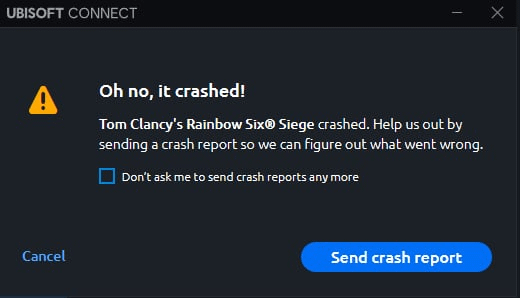
Zu den häufigsten Ursachen dieser Störung gehören:
- DirectX- und Treiberinstabilität DirectX 12 kann auf bestimmter Hardware und mit bestimmten Treibern instabil sein, was zu Abstürzen während der Initialisierung der Anzeige führen kann.
- Systemweite Audioprozessoren Programme wie Equalizer APO, Nahimic oder Sonic Studio können die virtuelle Maschine beeinträchtigen, die Audioausgabe verzögern und zum Absturz des Spiels führen.
- Äußere Überlagerungen Overlays von Steam, Discord, GeForce Experience oder RTSS fügen beim Start Code ein, der mit der Spiel-Engine in Konflikt geraten und einen Absturz verursachen kann.
Aufgrund dieser Probleme Das hängt vom System ab.Für diesen Fehler gibt es keine universelle Lösung. Stattdessen zielt jede Lösung auf eine der oben genannten Ursachen ab. Um das Problem effektiv zu beheben, wenden Sie die Lösungen in der unten aufgeführten Reihenfolge an und testen Sie das Spiel nach jedem Schritt, um festzustellen, welche Anpassung die Stabilität wiederherstellt.
1. Wechseln Sie über die Wiedergabeoptionen zu DX11.
DirectX 12 kann auf mancher Hardware und mit manchen Treibern instabil sein, insbesondere wenn das System nicht über die neuesten Optimierungen verfügt. DirectX 11 hingegen ist eine bewährte und stabilere Programmierschnittstelle (API). Spiele mit DirectX 11 können Abstürze beim Start deutlich reduzieren.
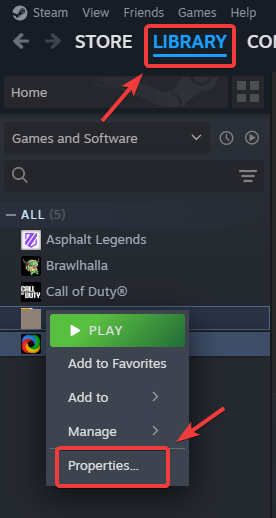
- Öffnen Steam und gehe zu deine Bibliothek.
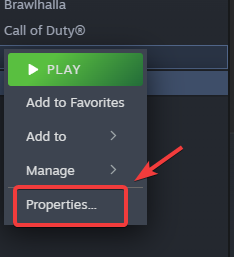
- Rechtsklick auf Rainbow Six Siege Und wähle ئصائص.

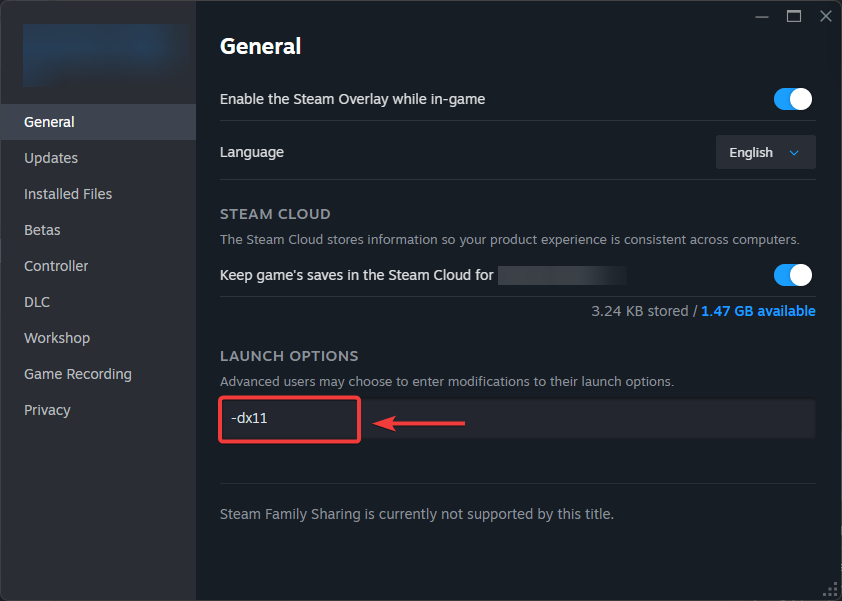
- Unter der Registerkarte JahrTragen Sie Folgendes in das Feld ein. Spieloptionen:
-dx11

- Schließen Sie das Fenster und starten Sie das Spiel, um die Stabilität zu testen.
2. Deinstallieren Sie Equalizer APO (falls zutreffend).
Equalizer APO Windows ändert die Audioeinstellungen durch die Installation eines Treibers auf niedriger Ebene. Rainbow Six Siege X kann diese Filter während der Audioinitialisierung stören und so Fehler verursachen, bevor das Menü geladen wird. Durch Entfernen des APO-Equalizers lässt sich diese Störung beheben.
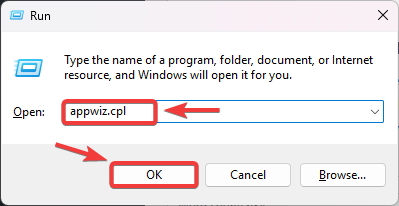
- Klicke auf Windows-+ R, schreiben appwiz.cpl, dann drücken Enter.

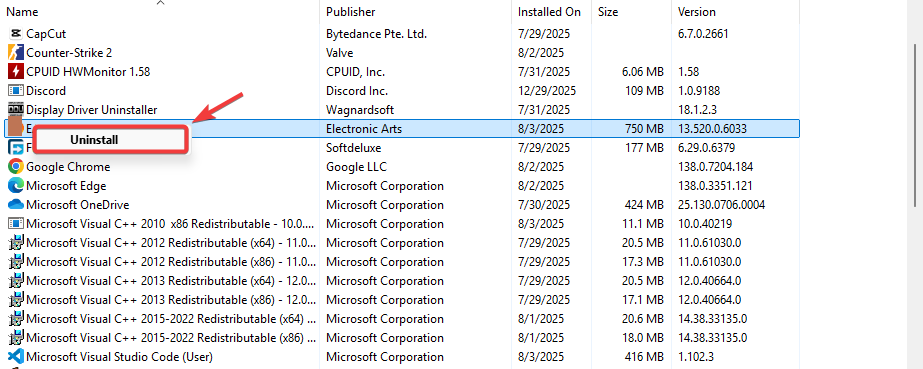
- Lokalisieren Equalizer APO In der Liste der installierten Programme.
- Klicken Sie mit der rechten Maustaste darauf und wählen Sie deinstallieren.

- Starten Sie Ihren PC neu, um sicherzustellen, dass der Treiber vollständig entfernt wird.
3. Aktivieren Sie V-Sync über die NVIDIA-Systemsteuerung.
wenn es war V-Sync Wenn V-Sync deaktiviert ist, kann Ihre Grafikkarte (GPU) mehr Bilder pro Sekunde berechnen, als Ihr Monitor verarbeiten kann, was beim Start zu einer Überlastung führen kann. Durch Aktivieren von V-Sync wird die Bildwiederholrate begrenzt und plötzliche Einbrüche verhindert, die zu Abstürzen führen können.
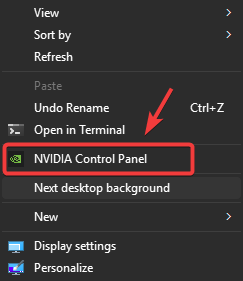
- Klicken Sie mit der rechten Maustaste auf den Desktop und wählen Sie aus NVIDIA Control Panel.

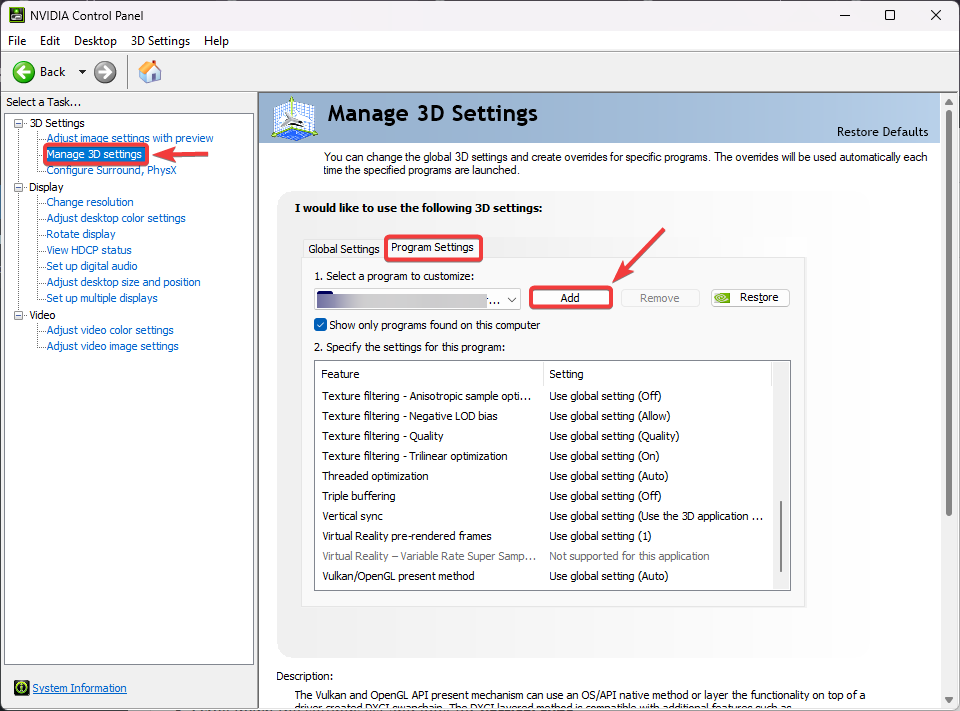
- Klicken Sie im linken Menü auf 3D-Einstellungsverwaltung.
- Gehen Sie auf die Registerkarte Programmeinstellungen und klicke Zusatz.
- Lokalisieren Rainbow Six Siege (Oder navigieren Sie, um darauf zuzugreifen) RainbowSix.exe).

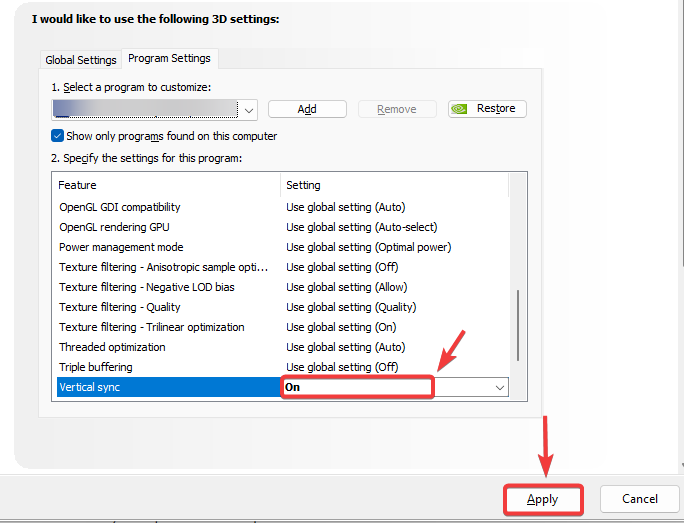
- Scrollen Sie nach unten zu Vertikale Synchronisation und stellen Sie es ein تشغيل.
- tippen Sie auf Anwendung um die Änderungen zu speichern.

4. Steam- und Discord-Overlays deaktivieren
Steam- und Discord-Overlays fügen während des Spiels Code ein, um Benutzeroberflächenelemente anzuzeigen. Rainbow Six Siege kann diese Overlays als instabil oder nicht unterstützt einstufen, was zu Abstürzen führen kann. Das Deaktivieren der Overlays ist eine schnelle Möglichkeit, Konflikte zu beheben.
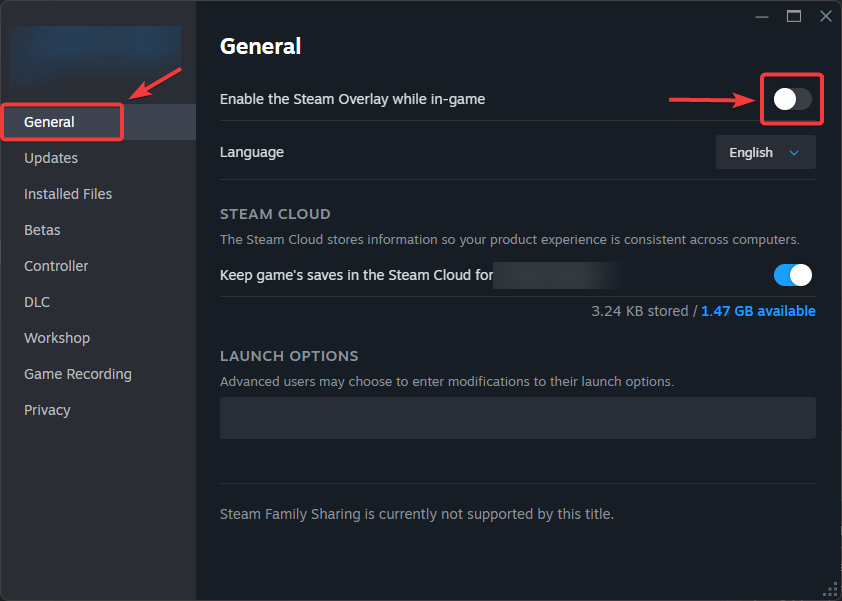
Für Steam:
- Öffnen Steam und gehe zu die Bibliothek Ihre.
- Rechtsklick auf Rainbow Six Siege ← Eigenschaften.
- innerhalb JahrEntfernen Sie das Häkchen bei Steam-Overlay während des Spielens aktivieren.
Für Discord:
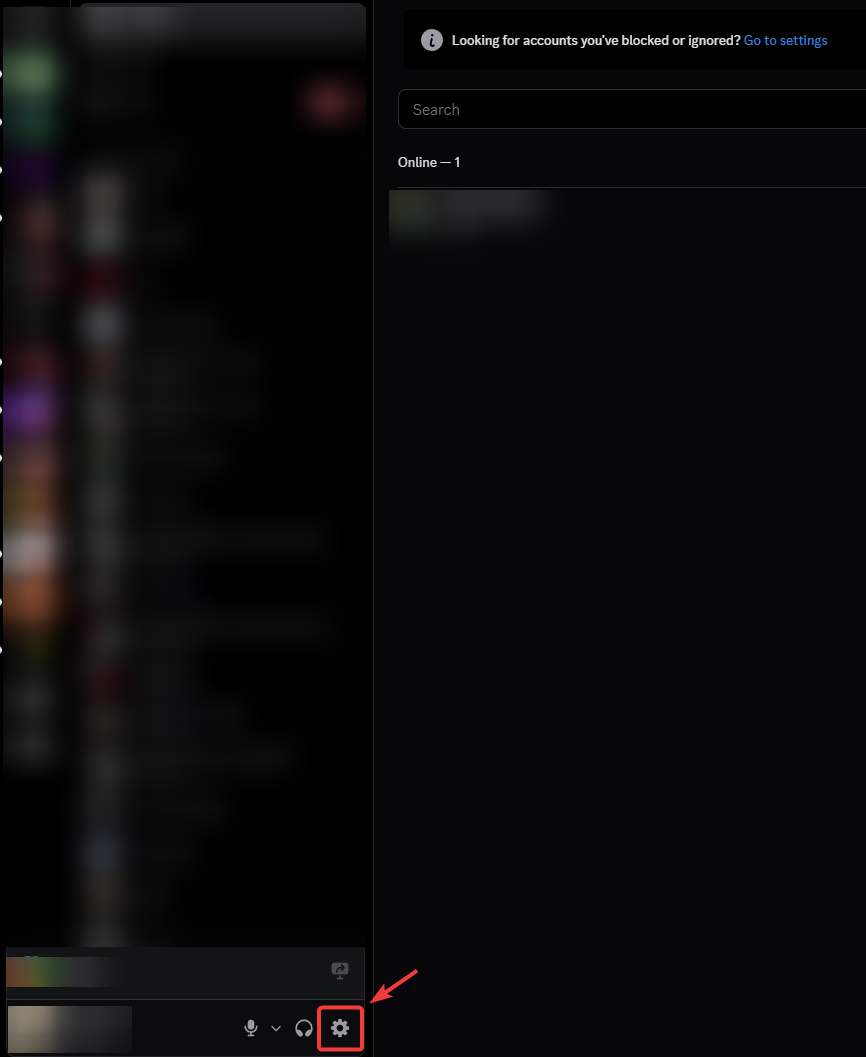
- Öffnen Discord und gehe zu Benutzereinstellungen (Zahnradsymbol).

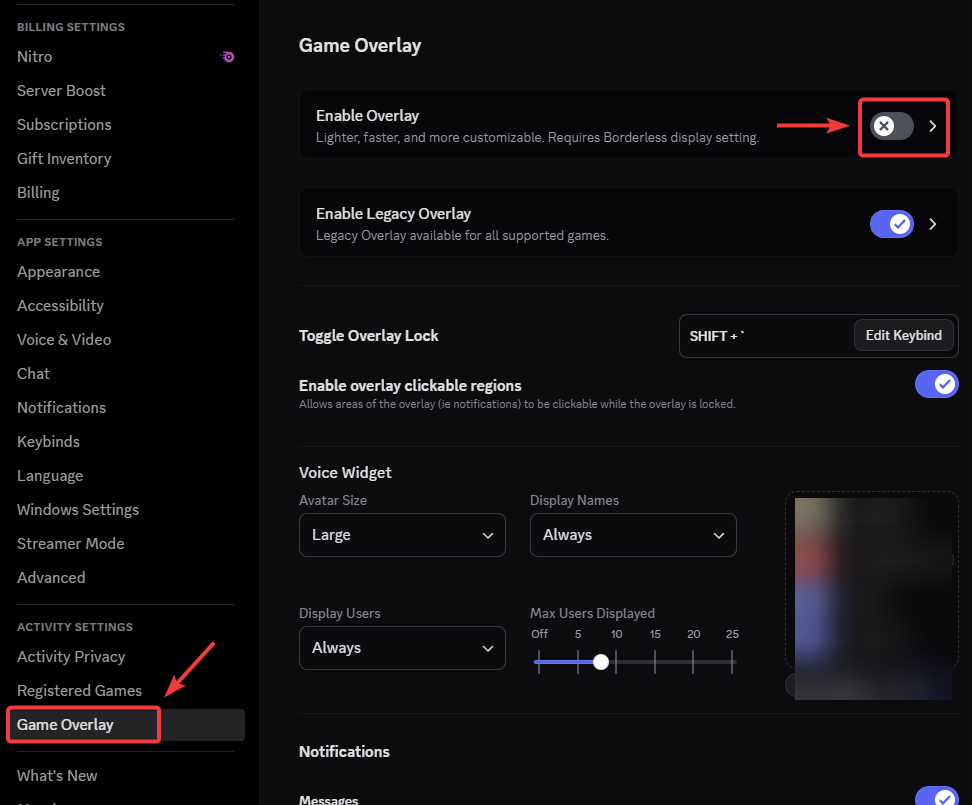
- Klicken Sie im linken Bereich auf Spielüberlagerung.
- Schalter Überlagerung aktivieren إلى Abschalten.

5. Überprüfen Sie die Spieledateien
Abstürze können auch auftreten, wenn Spieldateien beschädigt oder unvollständig sind. Dies kann durch unregelmäßige Aktualisierungen oder Konflikte mit anderer Software verursacht werden. Die Überprüfung der Spielsicherheit gewährleistet Alle erforderlichen Dateien sind vorhanden und gültig.
- Öffnen Steam ← die Bibliothek.
- Rechtsklick auf Rainbow Six Siege ← Eigenschaften.

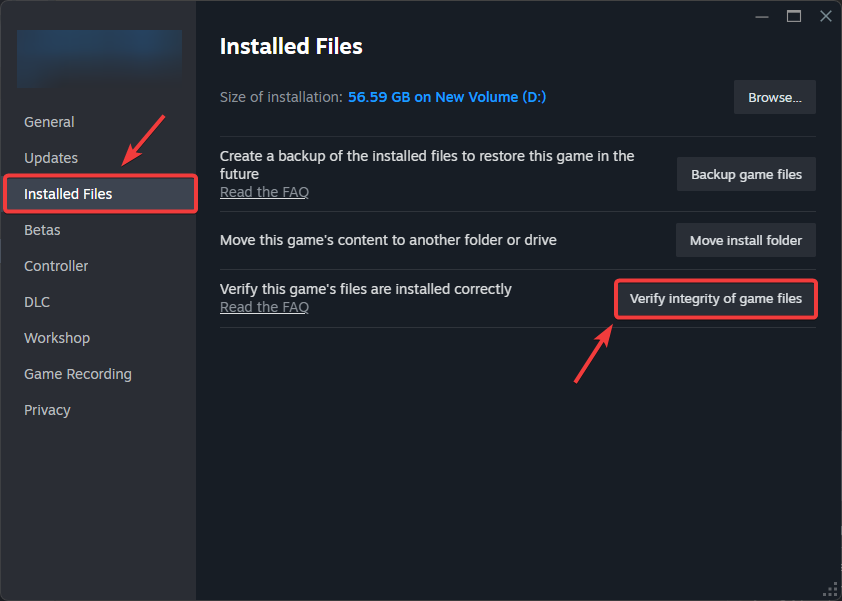
- Gehen Sie auf die Registerkarte Installierte Dateien und klicke Überprüfen Sie die Integrität der Spieldateien.
- Nach Abschluss des Vorgangs starten Sie das Spiel neu und überprüfen Sie dessen Stabilität.
Sollte keine der oben genannten Lösungsansätze funktionierenDie letzte Option ist Neu installieren Abgeschlossen. Durch die Deinstallation und Neuinstallation von Rainbow Six Siege werden alle Dateien durch eine saubere Kopie ersetzt, wodurch jegliche Beschädigungen oder Konflikte beseitigt werden.

Kommentarfunktion ist geschlossen.