


Wenn er stolpert PEAK Wenn der Bildschirm geladen wird oder die Anwendung nicht ordnungsgemäß funktioniert, deutet dies darauf hin, dass Eine Fehlfunktion im EinrichtungsprozessDies geschieht üblicherweise, wenn:
- Das Spiel zwingt den Benutzer zu präzisem Arbeiten oder Nicht unterstützte Aktualisierungsrate.
- Grafische Anwendungsprogrammierschnittstelle (GAPI)Grafik-APIDie ausgewählte DirectX-/Vulkan-Architektur ist mit der Grafikprozessoreinheit (GPU) oder den installierten Treibern inkompatibel.
- verhindern Beschädigte oder fehlende Spieldateien Die Unity-Engine startet korrekt.
- weil Alte GPU-Treiber Im Falle des Scheiterns der Rückrufangebote.
Im Wesentlichen kann das Spiel keinen stabilen Rendering-Pfad erstellen, wodurch der Spieler in einer Endlosschleife gefangen ist. Die effektivsten Lösungen werden im Folgenden detailliert erläutert.
1. Setzen Sie die Screenmanager-Schlüssel in der Registrierung zurück.
Die Unity-Engine speichert die Anzeigeeinstellungen (Auflösung, Vollbild-/Fenstermodus, Bildwiederholfrequenz) in der Registrierung. Screenmanager-TastenWenn diese Werte nicht mit Ihrem aktuellen Monitor übereinstimmen oder beschädigt sind, kann PEAK das Spielfenster nicht anzeigen.
Durch das Zurücksetzen dieser Tasten wird Unity dazu gezwungen, Anzeigeeinstellungen neu erstellen Von Grund auf neu erstellt, basierend auf Ihrem tatsächlichen Gerät.
- Stellen Sie sicher, dass der PEAK vollständig geschlossen ist.
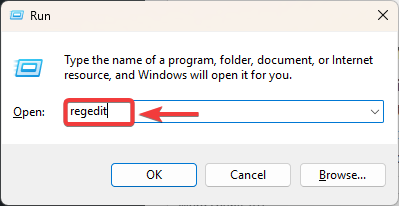
- Klicke auf Windows-+ R, dann tippe regedit, Und drücke Enter.

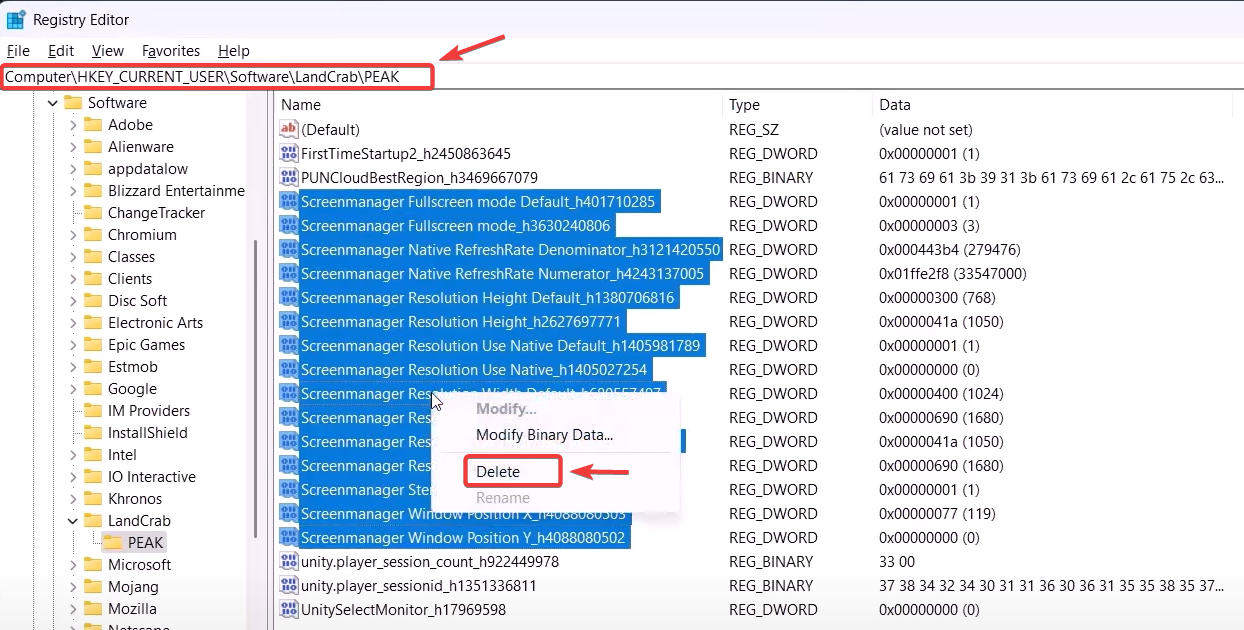
- Gehe zu:
HKEY_CURRENT_USERSoftwareDefaultCompanyPEAK
- Suchen Sie jeden Eintrag, der mit beginnt BildschirmmanagerKlicken Sie mit der rechten Maustaste und wählen Sie dann aus Löschen (löschen).

- Starten Sie Ihren Computer und PEAK neu, dann werden die neuen Einstellungen automatisch wiederhergestellt.
2. Stellen Sie die Betriebsoptionen auf Fenstermodus ein.
Der Vollbildmodus kann fehlschlagen, wenn die gewählte Auflösung oder Bildwiederholfrequenz nicht unterstützt wird. Ein erzwungener Vollbildmodus führt zu... Fenstermodus Um diese Konflikte zu beheben, sollte das Spiel in einer Desktop-Umgebung ausgeführt werden.
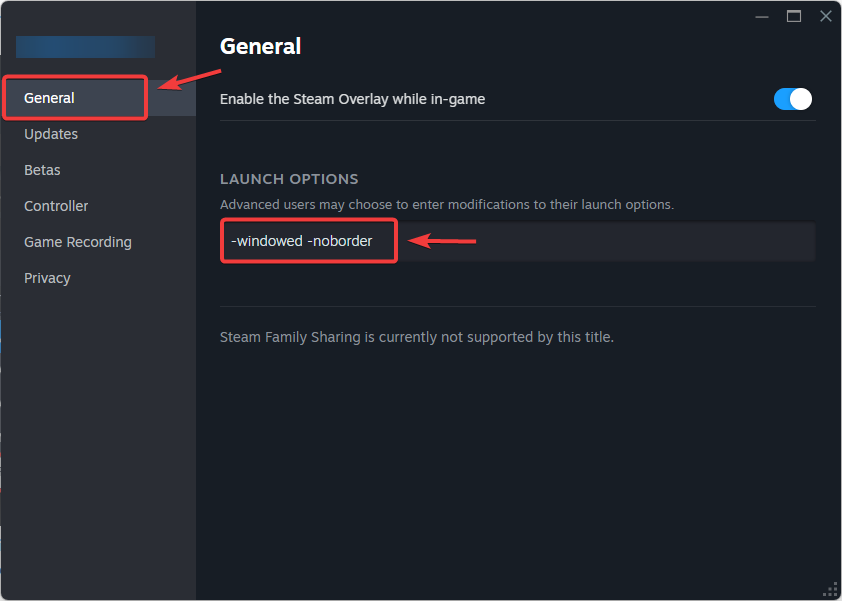
- Öffnen Steam ← Die Bibliothek.

- Rechtsklick auf PEAK ← Eigenschaften.
- Unter der Registerkarte Jahr, Ich suche nach Spieloptionen.
- Schreiben:
-fenstered -noborder

- Schließen Sie die Eigenschaften und starten Sie PEAK neu.

Wenn das Spiel jetzt lädt, lag das Problem an nicht unterstützten Vollbildmodus-Konfigurationen.
3. Wechseln Sie zur Vulkan-Grafik-API.
PEAK kann standardmäßig mit DirectX ausgeführt werden. DirectX benötigt systemspezifische DLL-Dateien und Windows-Komponenten.Wenn diese Teile alt oder fehlend sind, schlägt das Programm fehl.
Vulkan hingegen kommuniziert direkter mit der Grafikprozessoreinheit (GPU) und vermeidet diese Abhängigkeiten auf Betriebssystemebene. Der Wechsel zu Vulkan behebt häufig Konfigurationsfehler.
- Öffnen Steam ← Die Bibliothek.
- Rechtsklick auf PEAK ← Eigenschaften.
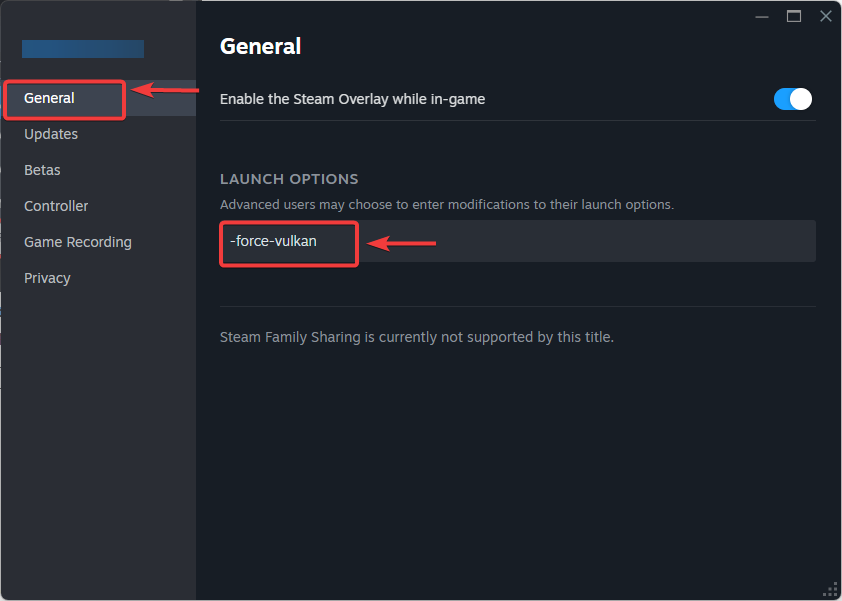
- innerhalb Spieloptionen, Eingeben:
-Kraftvulkan
- Schließen Sie PEAK und starten Sie es neu.
4. Aktualisieren Sie den Treiber der Grafikprozessoreinheit (GPU).
Wenn Ihr Grafikprozessortreiber (GPU-Treiber) veraltet ist, kann es sein, dass er nicht unterstützt wird. Moderne Display-Rückrufe (Zum Beispiel Vulkan-Funktionen oder DirectX 12). Diese Inkompatibilität führt häufig dazu, dass Unity-Spiele beim Start einfrieren. Durch ein Update wird sichergestellt, dass Ihr Treiber über die neuesten Fehlerbehebungen und Kompatibilitätspatches verfügt.
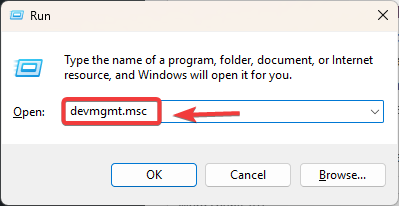
- Klicke auf Windows-+ R, dann tippe devmgmt.msc, und drücken Sie die Eingabetaste.
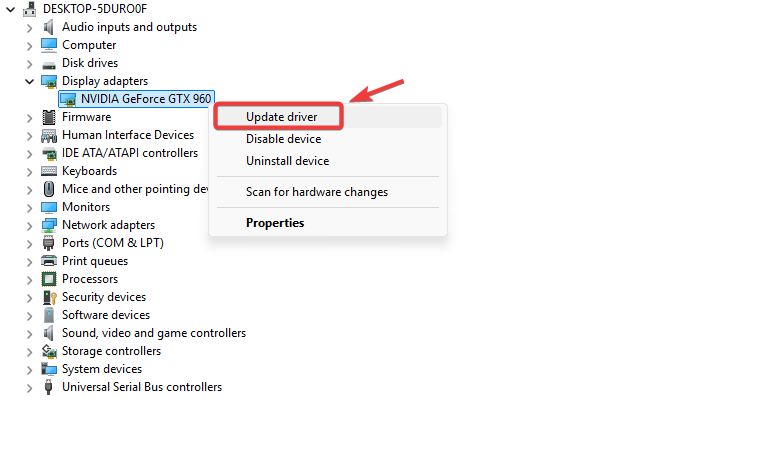
- Erweitern Display-Adapter.
- Rechtsklick auf GPU Ihr ← Treiber-Update.

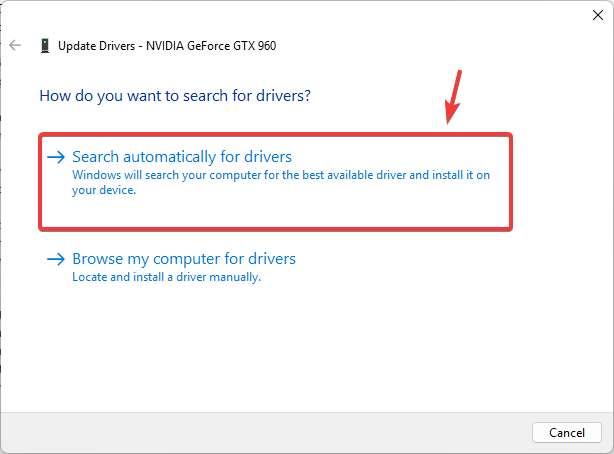
- Wählen Automatisch nach Fahrern suchen.

- Installieren Sie die Updates und starten Sie anschließend Ihren Computer neu.
5. Überprüfen Sie die Spieledateien
Manchmal verursacht es beschädigte oder fehlende Dateien Der PEAK-Installationsordner befindet sich innerhalb der Downloadschleife. Das Steam-Verifizierungstool vergleicht die lokalen Dateien mit dem offiziellen Server und lädt beschädigte Dateien erneut herunter.
- Öffnen Steam ← Die Bibliothek.
- Rechtsklick auf PEAK ← ئصائص.
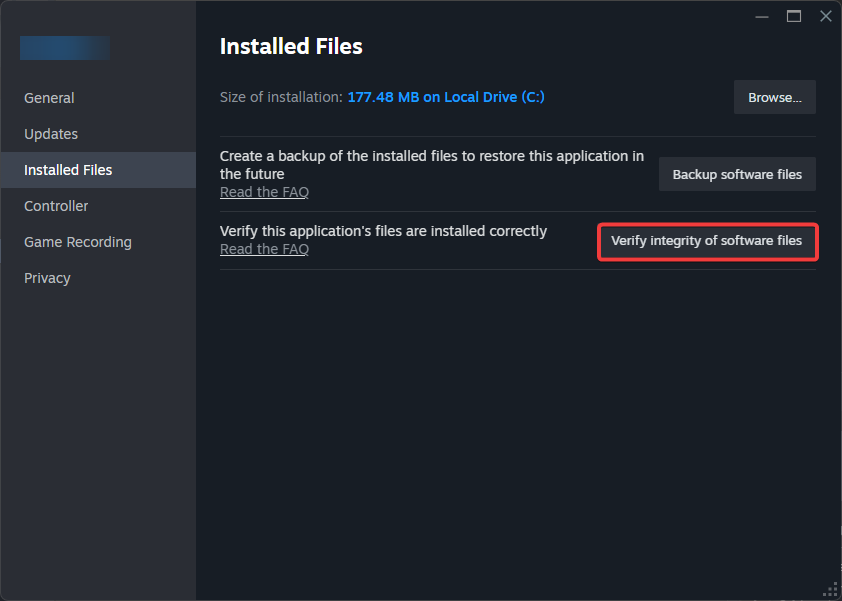
- Gehe zu Installierte Dateien.
- tippen Sie auf Überprüfen Sie die Integrität der Spieldateien.
- Warten Sie, bis Steam den Scan- und Reparaturvorgang abgeschlossen hat.
- Starten Sie PEAK neu.
Sollte das Problem weiterhin bestehen, bleibt Ihnen als letzter Ausweg die Neuinstallation des Spiels. Dadurch werden alle beschädigten oder fehlerhaften Dateien entfernt, die möglicherweise die Ursache des Problems sind.

Kommentarfunktion ist geschlossen.