


Xbox-Spielfreigabe funktioniert nicht Dies ist ein wiederkehrendes Problem, bei dem die Zweitkonsole nicht auf freigegebene digitale Spiele oder Game Pass-Titel zugreifen kann. Anstatt die freigegebene Bibliothek zu laden, zeigt die Konsole eine Bestätigungsmeldung an, beispielsweise: „Gehört Ihnen dieses Spiel oder diese App?“Dadurch wird der Zugriff auf Inhalte verhindert, die normalerweise verfügbar sein sollten.
Dieses Problem tritt üblicherweise auf, wenn Xbox-Heimkonsole nicht korrekt konfiguriertOder es könnte sein Abonnements oder Abrechnungsmethoden sind ungültigOder es führt Temporäre Authentifizierungsfehler Um die Lizenzprüfung zu deaktivieren. In manchen Fällen kann dies verhindern Instabile Internetverbindung Oder Ausfälle des Xbox Live-Dienstes Außerdem die Steuereinheit zur Überprüfung des digitalen Eigentums.
Bevor Sie die Korrekturen anwenden, überprüfen Sie Ihre Verbindung mit SpeedTest Oder SchnellUnd eine Rezension Xbox-ServerstatusWenn die Microsoft-Server ausgefallen sind, kann das Problem erst nach Wiederherstellung des Dienstes behoben werden. Versuchen Sie andernfalls die folgenden Lösungsansätze.
1. Konsolenneustart erzwingen (Harter Neustart)
Zwischengespeicherte Systemdaten und temporäre Authentifizierungsdateien können die Lizenzprüfung unter Umständen verhindern. Dieser Prozess... Neustart Dadurch werden diese zwischengespeicherten Dateien gelöscht, der Netzwerk-Stack der Konsole zurückgesetzt und Hintergrundprozesse beendet, die die Spielfreigabe beeinträchtigen könnten.
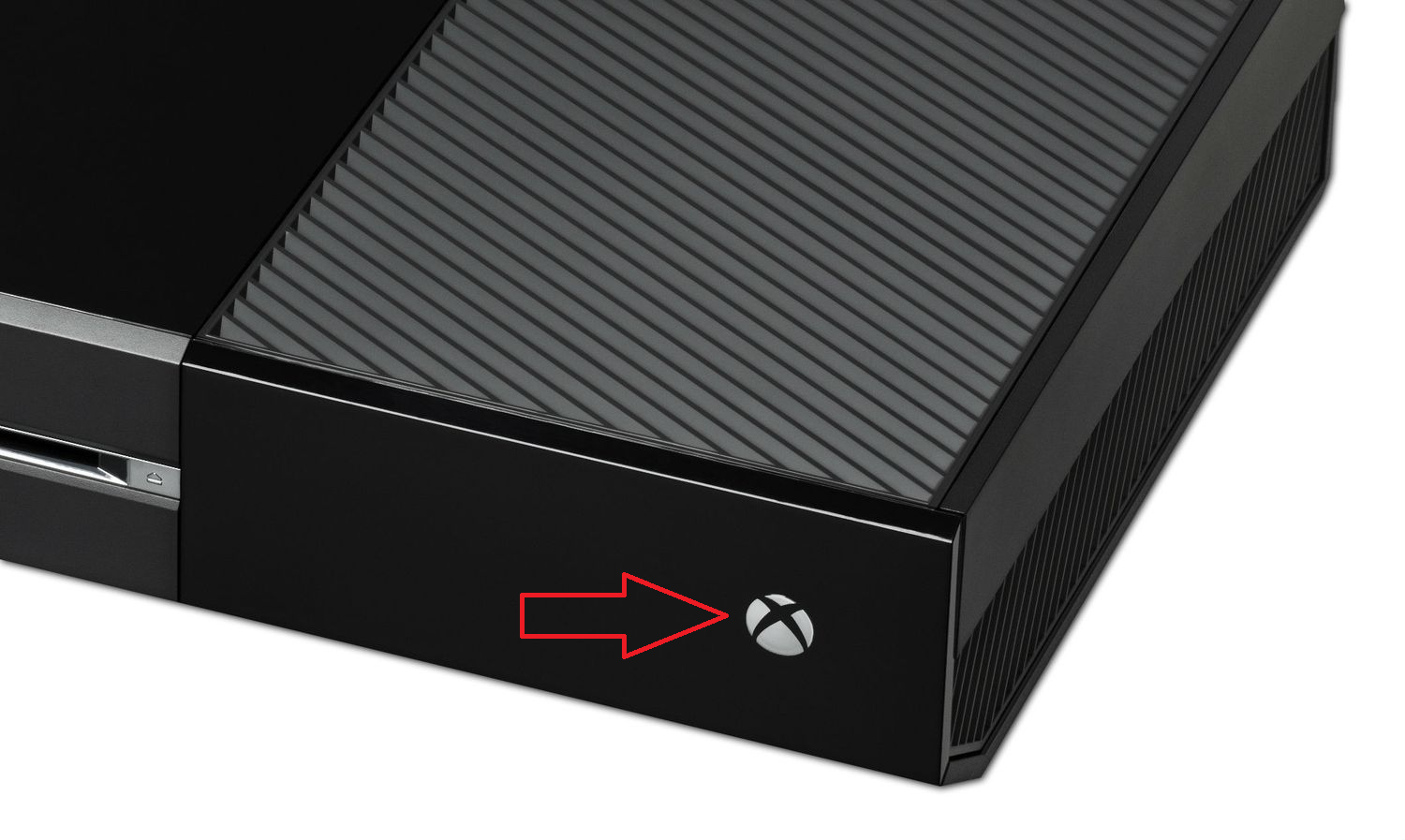
- drücken und halten Xbox-Ein-/Ausschalter Warten Sie 10-15 Sekunden, bis der Controller vollständig ausgeschaltet ist.

- Warten Sie 30-60 Sekunden und starten Sie den Controller dann neu.
- Testen Sie, ob die Spielfreigabe funktioniert.
2. Wiederkehrende Zahlungen stoppen
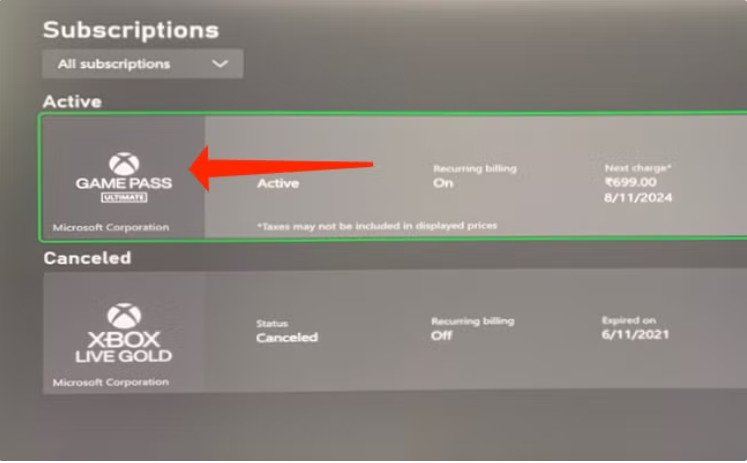
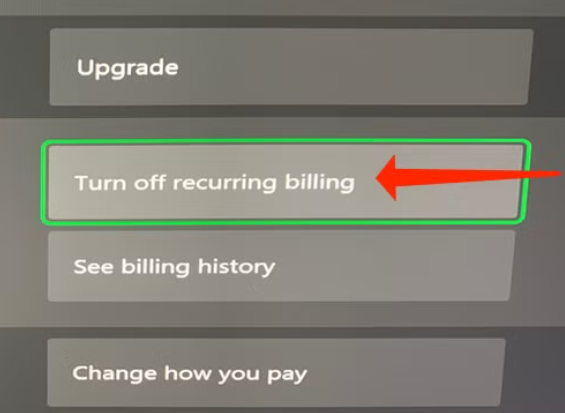
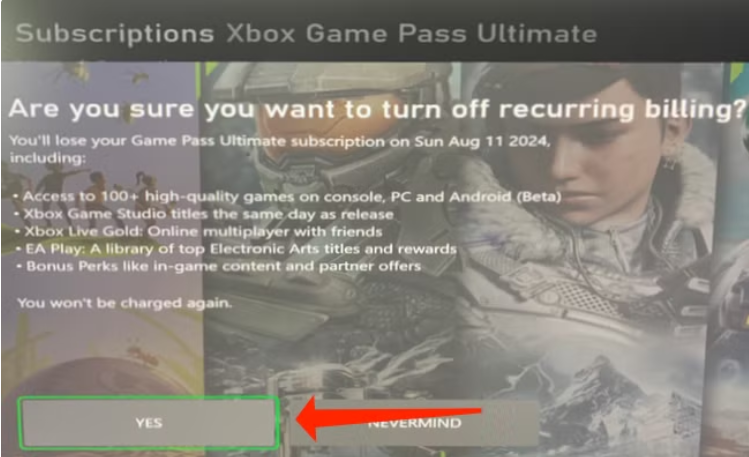
Wenn das primäre Konto hat Durch Aktivierung der wiederkehrenden AbrechnungBei der Überprüfung aktiver Abonnements auf verschiedenen Xbox-Konsolen kann es zu Konflikten kommen. Durch Deaktivieren dieser Funktion wird das System gezwungen, Ihren Abonnementstatus erneut zu überprüfen, die Lizenzverifizierung zu aktualisieren und vorübergehende Abrechnungsfehler zu beheben.
- Einloggen in Basiskonto Auf deiner Xbox.
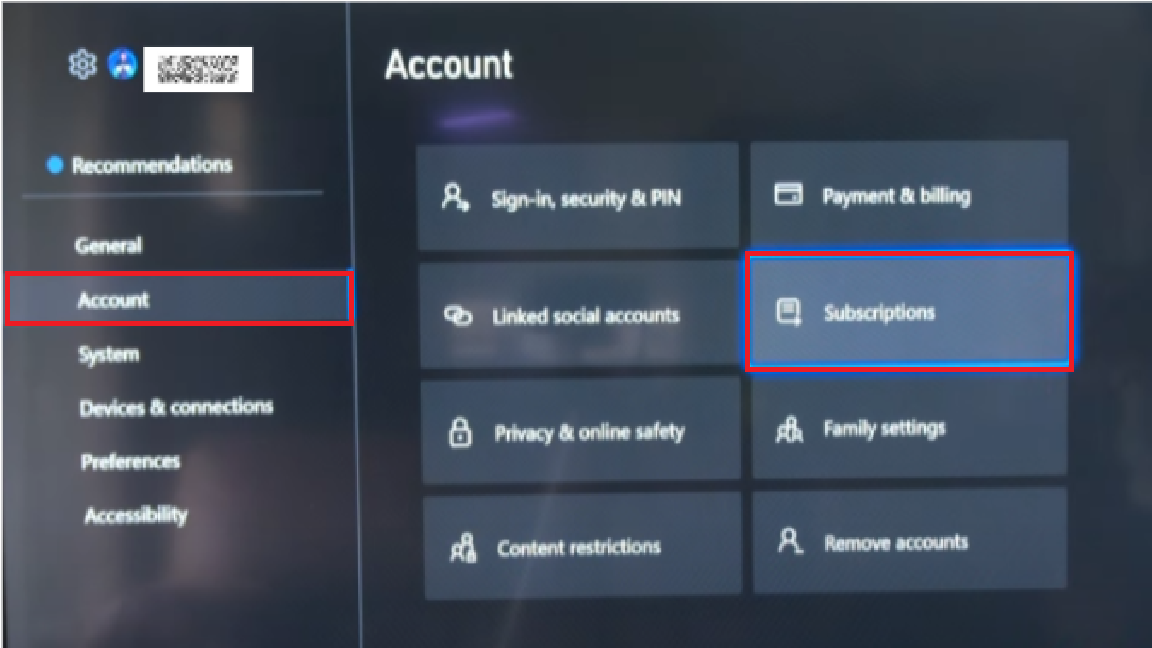
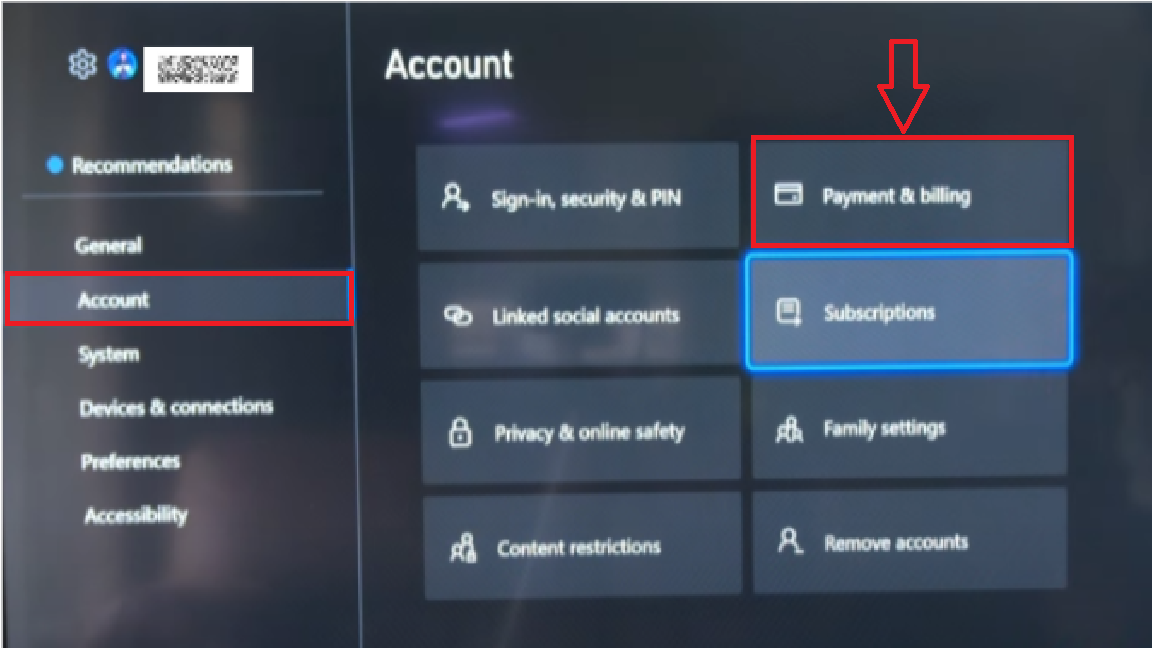
- Gehe zu die Einstellungen > الحساب > Abonnements.

- Eintreten Hauptschlüssel Ihr Zugriff auf Abonnements.
- Öffnen Sie das aktive Abonnement.

- Lokalisieren Wiederkehrende Zahlungen stoppen.

- tippen Sie auf "نعم" Zur Bestätigung.

- Starten Sie Ihr Gerät neu und prüfen Sie, ob die Spiele wieder freigegeben werden.
3. Zahlungsmethode aktualisieren oder ändern
Wenn Ihr Konto enthält Abgelaufene oder ungültige ZahlungsmethodenXbox kann Abonnements sperren, bis die Zahlungsdetails aktualisiert sind. Durch das Hinzufügen einer neuen Zahlungsoption wird sichergestellt, dass die Microsoft-Server Verlängerungen erneut verarbeiten, Ihr Abonnement überprüfen und den Zugriff auf die Spielefreigabe wiederherstellen können.
- Melde dich bei deinem primären Xbox-Konto an.
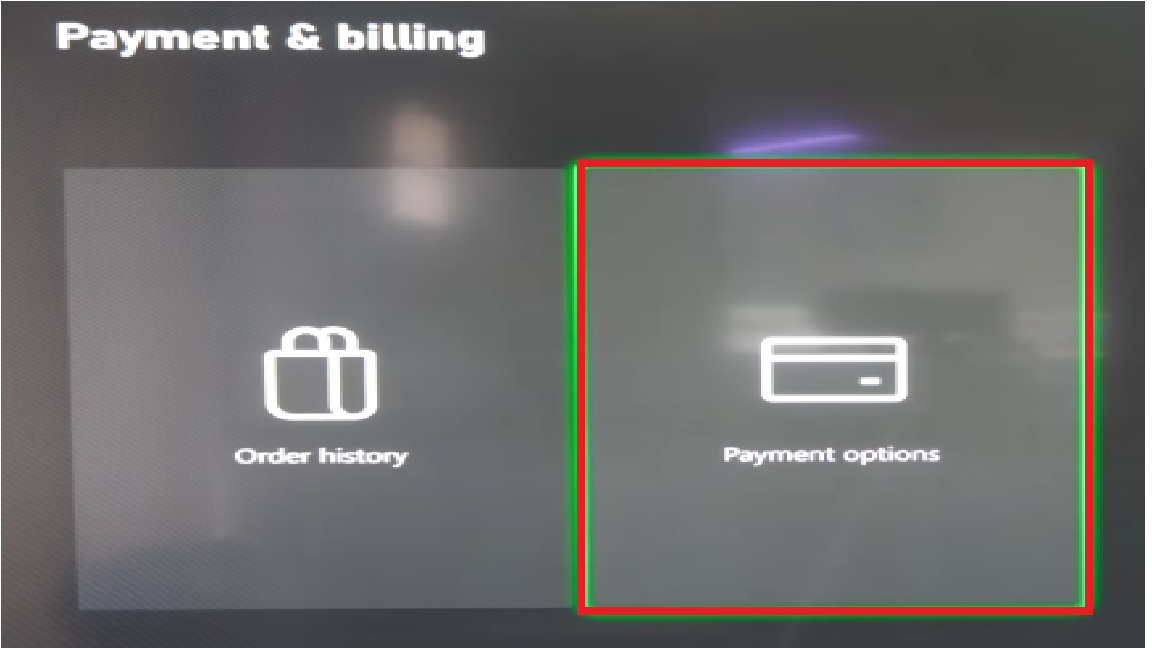
- Gehe zu die Einstellungen > الحساب > Zahlung und Abrechnung.
- Geben Sie Ihren Passcode ein, um anzuzeigen Zahlungsmöglichkeiten.
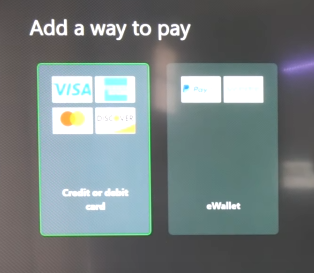
- Lokalisieren Zahlungsmethode hinzufügen.
- Wählen Sie eine Kredit-/Debitkarte oder ein E-Wallet und geben Sie die Daten ein.

- Speichern Sie die neue Zahlungsoption, starten Sie Ihre Xbox neu und testen Sie die Spielfreigabe.
4. Entferne dein Xbox-Profil und füge es anschließend wieder hinzu.
Sind Ihre lokalen Profildaten beschädigt, kann die Xbox-Authentifizierung fehlschlagen. Durch das Entfernen und erneute Hinzufügen Ihres Profils wird Ihre Anmeldesitzung aktualisiert, zwischengespeicherte Anmeldeinformationen werden gelöscht und das System wird gezwungen, Ihr Konto erneut mit den Microsoft-Servern zu synchronisieren.
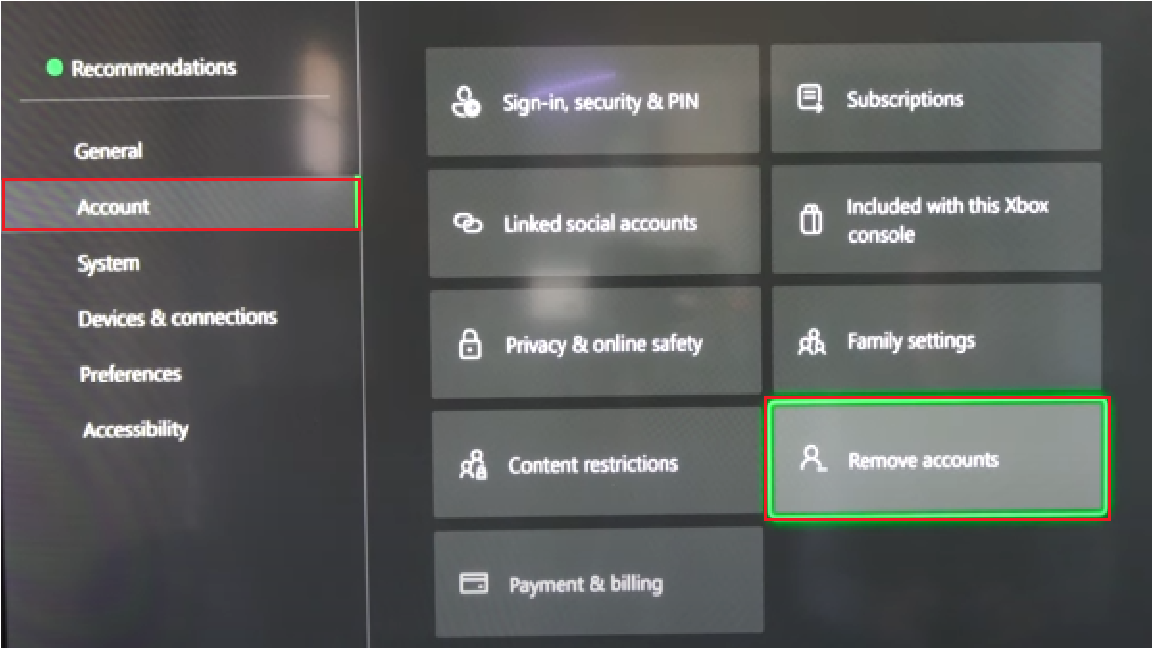
- Gehe zu die Einstellungen > الحساب > Konten entfernen.
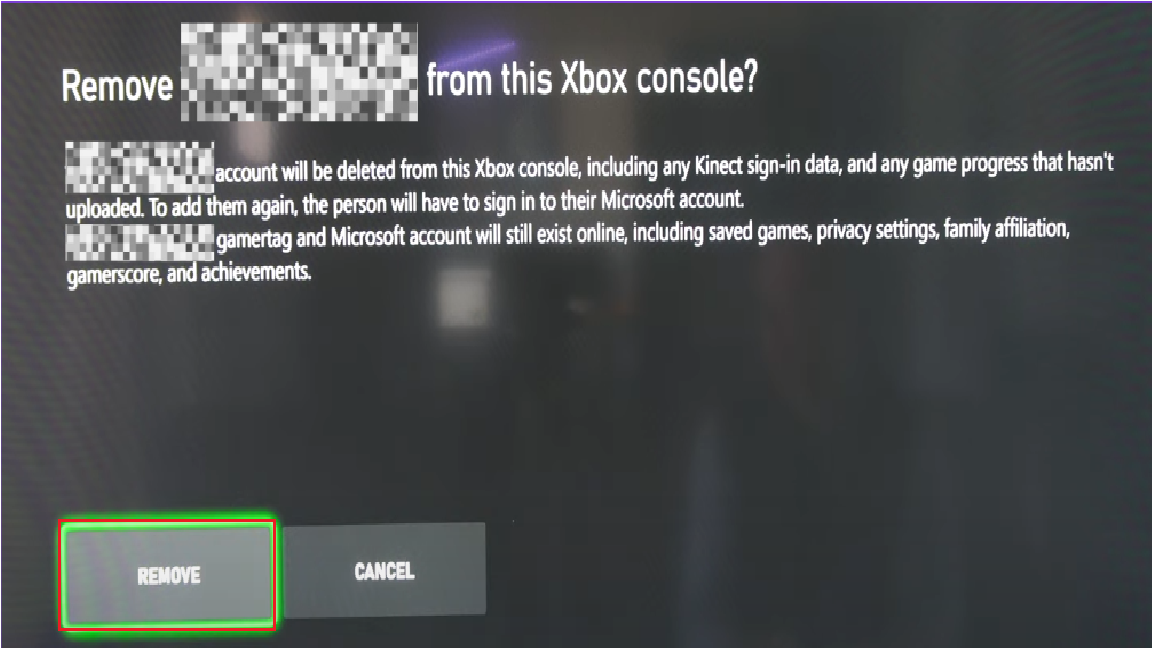
- Wählen Sie das für die Spielfreigabe verwendete Profil aus und wählen Sie "Entfernung".
- Halten Sie den Netzschalter Ihrer Xbox gedrückt, um 10-15 Sekunden Zum Ausschalten.
- Trennen Sie das Stromkabel für eine Weile. 2-3 Minuten Um den Reset abzuschließen.
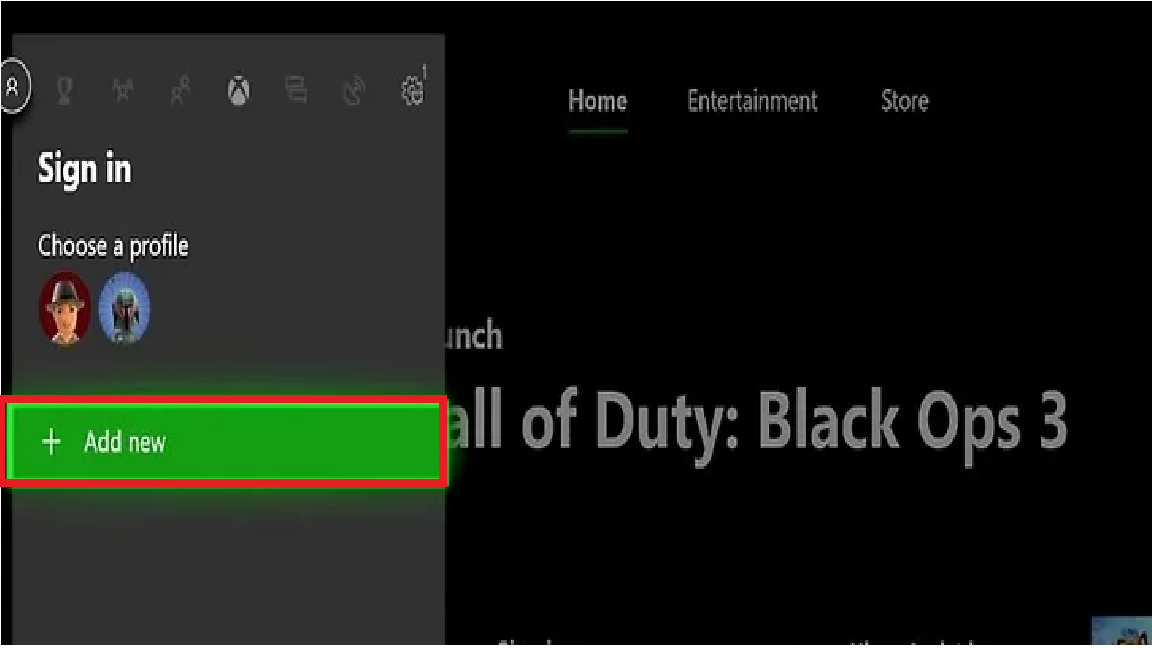
- Schließen Sie den Controller wieder an und schalten Sie ihn ein, dann fahren Sie fort mit Login > Neue hinzufügen.
- Geben Sie Ihre Kontodaten erneut ein und testen Sie die Spielfreigabe.

Kommentarfunktion ist geschlossen.