


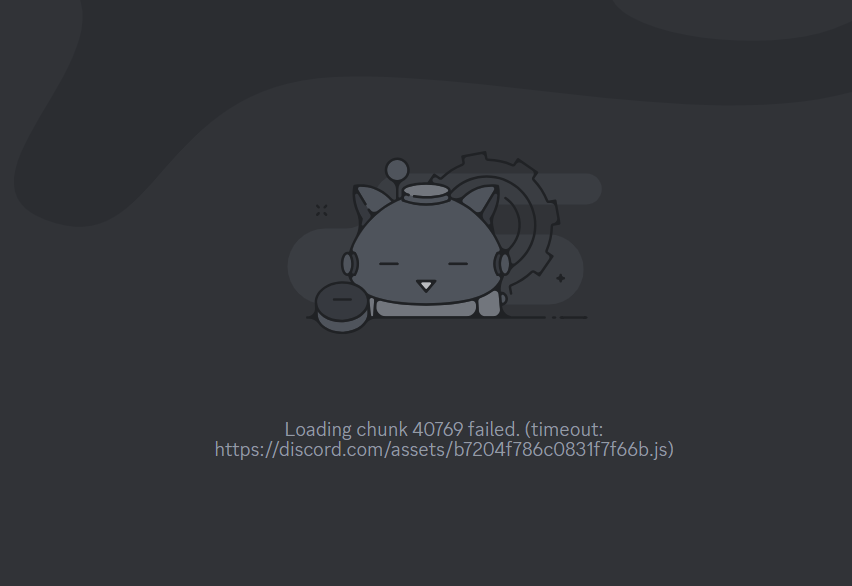
Das Laden des Chunks ist fehlgeschlagen. هو häufiger Fehler In Discord tritt dies auf, wenn ein Client die benötigten Ressourcen nicht hochladen kann. Dieses Problem entsteht häufig durch Beschädigte Cache-Dateien، Oder Unvollständige Daten، Oder Fehlende App-AssetsEs mag scheinen am Anfang Oder Während des GebrauchsDie gute Nachricht ist jedoch, dass sich das Problem in der Regel mit den unten beschriebenen Lösungen beheben lässt.
1. Aktualisieren Sie die Discord-App
Wenn Discord Ressourcen nicht korrekt laden kann, dann Kunden-Update Dadurch wird das System gezwungen, die Daten erneut vom Server anzufordern. Diese schnelle Aktion löscht die Daten. Vorübergehende Fehler Die Anwendung kehrt oft zu ihrem normalen Verhalten zurück.
- Öffne Discord und warte, bis die Fehlermeldung erscheint.Teil konnte nicht geladen werden".
- Klicke auf STRG + R um die Anwendung zu aktualisieren.
- Prüfen Sie, ob Discord erfolgreich neu geladen wird.
2. Discord schließen und neu starten
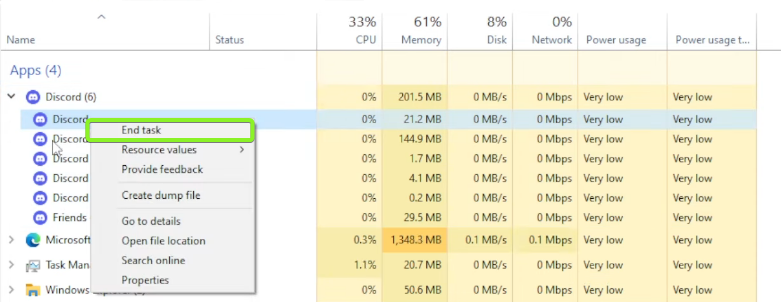
Manchmal schließt Discord nicht vollständig, was dazu führt, dass… Hintergrundprozesse Es arbeitet mit demselben Cache-Speicher. Dadurch wird verhindert, dass neue Sitzungen gestartet werden. Neue DatenDurch das Beenden aller aktiven Discord-Prozesse wird ein sauberer Start für den nächsten Launch gewährleistet.
- Klicke auf STRG + UMSCHALT + ESC um den Task-Manager zu öffnen.
- innerhalb der Sektion AnwendungenKlicken Sie mit der rechten Maustaste auf Discord und wählen Sie Discord Beende die Aufgabe.

- Schließe alle anderen Discord-Prozesse, die noch im Hintergrund laufen.
- Starte Discord neu und prüfe, ob es sich normal öffnen lässt.
3. Temporäre Dateien löschen
Windows Stores temporäre Dateien Damit Apps schneller geladen werden, aber wenn diese Dateien zu beschädigt oder altDiscord lädt möglicherweise ungültige Daten anstelle neuer Ressourcen. Durch das Löschen wird das System zum Neuaufbau gezwungen. Saubere DatenDies behebt den Fehler häufig.
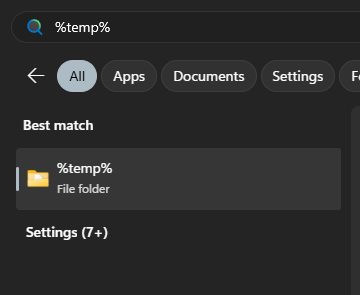
- Öffnen Sie die Windows-Suchleiste und geben Sie Folgendes ein: "% Temp%", und drücken Sie dann die Eingabetaste.

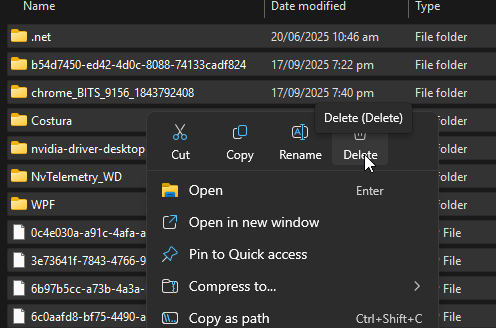
- Lokalisieren alle Dateien Im Ordner „Temp“ löschen.

- Stellen Sie sicher, dass während des Löschvorgangs keine Anwendungen im Hintergrund ausgeführt werden.
- Starte Discord neu und prüfe, ob der Fehler behoben wurde.
4. Führe eine vollständige Neuinstallation von Discord durch.
Wenn das Problem weiterhin besteht, könnte es daran liegen, dass Installationsdateien Discord ist beschädigt oder unvollständig. Eine einfache Neuinstallation reicht nicht immer aus, da die verbleibenden Daten... AppData Und LokaleAppData Um das Hochladen beschädigter Dateien fortzusetzen. Dieses Verfahren Saubere Neuinstallation Dies beinhaltet das Entfernen aller alten Daten vor der Installation einer neuen Kopie, um sicherzustellen, dass der Client mit gültigen Ressourcen arbeitet.
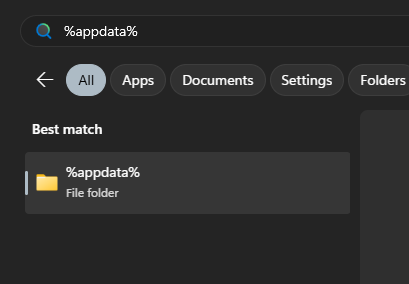
- Art % Appdata% Drücken Sie in der Windows-Suchleiste die Eingabetaste.

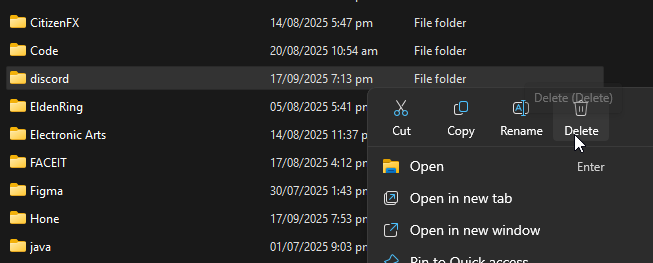
- lösche Ordner Discord.
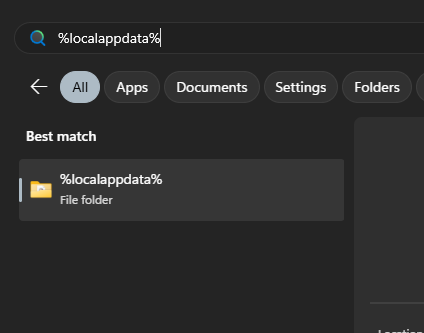
- Art % localappdata% in der Suchleiste und drücken Sie die Eingabetaste.

- lösche Ordner Discord Hier auch.

- Laden Sie die neueste Version herunter Offizielle Discord-Website.
- Installiere Discord, melde dich an und prüfe, ob der Fehler behoben wurde.
Wenn diese Methoden nicht funktionieren, ist es am besten, sich an [die zuständige Behörde/Organisation] zu wenden. Discord-Unterstützung Bitte geben Sie detaillierte Informationen zum Fehler an, um weitere Unterstützung zu erhalten.

Kommentarfunktion ist geschlossen.