


Fehler erscheint „Dieses Programm kann nicht gleichzeitig mit dem Spiel verwendet werden. Bitte stellen Sie sicher, dass es nicht ausgeführt wird, oder starten Sie Ihren Computer neu. : Virtueller Controller“ In Battlefield 6, wenn das Anti-Cheat-System des Spiels ein im Hintergrund laufendes Eingabegerät oder einen softwarebasierten Controller-Emulator wie z. B. DS4Windows Oder Xpadder.
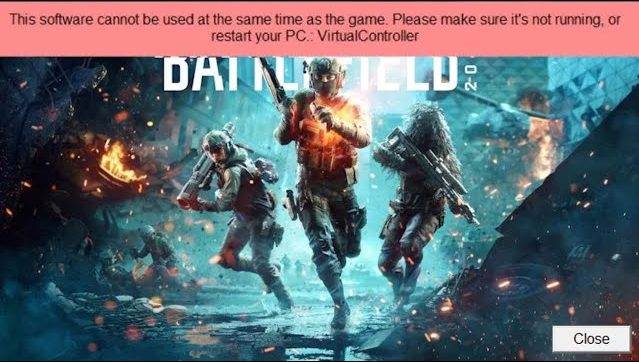
Das Anti-Cheat-System von Battlefield 6 behandelt diese Tools als potenzielle Betrugsmethoden. Um ein faires Spiel zu gewährleisten, blockiert es diese Programme und zeigt diese Fehlermeldung bei jedem Spielstart an.
Nachdem Sie nun wissen, warum dieser Fehler aufgetreten ist, kommen wir zu den Lösungen.
1. Externe Controller-Emulatoren deaktivieren
Durch das Deaktivieren der externen Controller-Emulator-Software werden Dual-Controller-Signale verhindert und sichergestellt, dass das Spiel nur vertrauenswürdige Geräte erkennt.
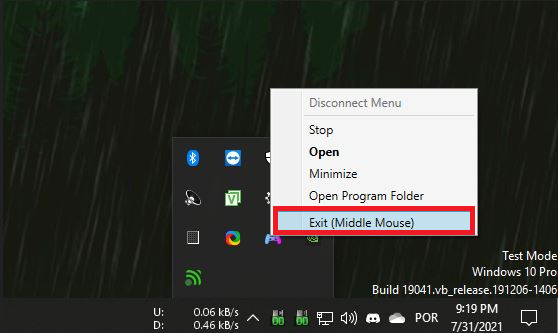
- Klicken Sie mit der rechten Maustaste auf das Emulator-Symbol in der Taskleiste > Auswählen Ausgang.

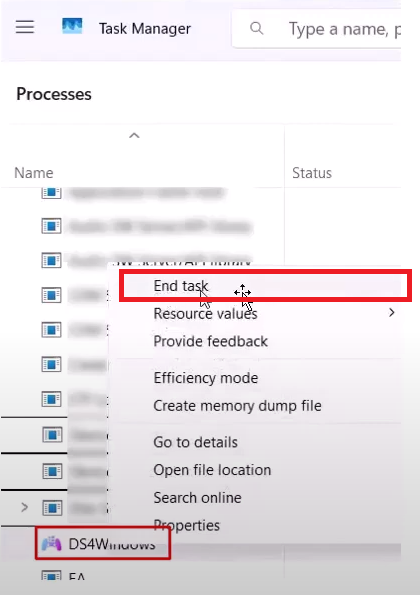
- Klicke auf Strg + Umschalt + ESC Zum Öffnen des Task-Managers.
- Erledigen Sie alle damit verbundenen Aufgaben DS4Windows Oder ähnliche Programme.

- Starte Battlefield 6 neu und prüfe, ob der Fehler behoben ist.
2. Konfigurieren Sie den Controller über Steam Input.
Statt auf Drittanbietersoftware angewiesen zu sein, konfigurieren Sie Ihre Konsole direkt über Steam. Steam Input wird von den meisten Spielen als vertrauenswürdig eingestuft und vermeidet Konflikte mit dem Anti-Cheat-System von Battlefield 6.
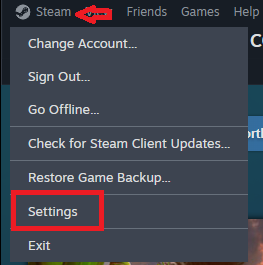
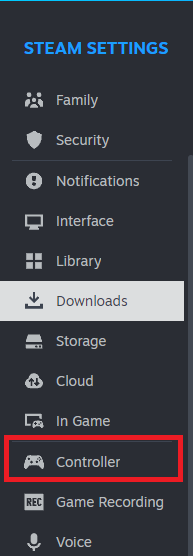
- Öffnen Steam und gehe zu Einstellungen.

- Klicken Sie auf die Registerkarte Steuergerät.

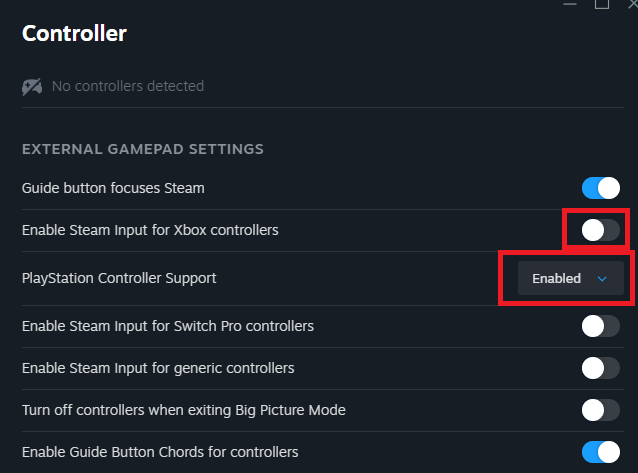
- Aktivieren PlayStation-Controller-Unterstützung Oder Steam Input für Xbox-Controller aktivieren abhängig von Ihrem Gerät.

- Verbinden Sie Ihren Controller per USB-Kabel oder Bluetooth.
- Spiele Battlefield 6 über Steam.
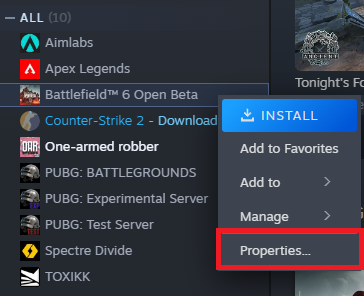
- Klicken Sie mit der rechten Maustaste auf Battlefield 6 in Steam-Bibliothek Ihre > Eigenschaften.

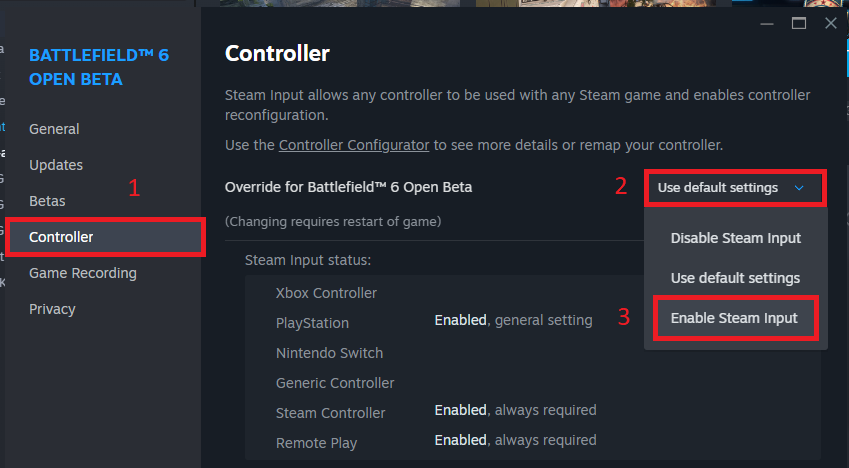
- Gehe zu Steuergerät > Steam-Eingabe aktivieren.

3. Verwenden Sie x360ce nur als letzten Ausweg.
Wenn keine der oben genannten Lösungen funktioniert, können Sie Folgendes versuchen: x360ceDieses Tool setzt Ihren Controller auf das Xbox XInput-Format zurück, das Battlefield 6 normalerweise akzeptiert. Beachten Sie jedoch, dass es sich weiterhin um einen Emulator handelt und daher die gleichen Erkennungsrisiken wie andere Tools bestehen können. Verwenden Sie diese Option nur als Ausweichlösung.
- Laden Sie die x360ce auf deinem Computer.

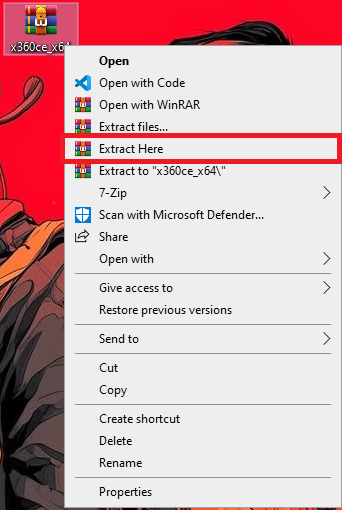
- Entpacken Sie die heruntergeladene ZIP-Datei.

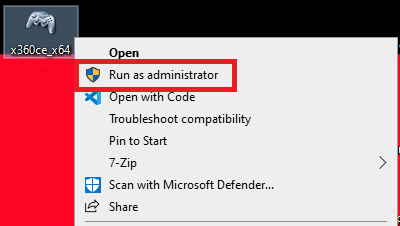
- einschalten x360ce.exe als Administrator.

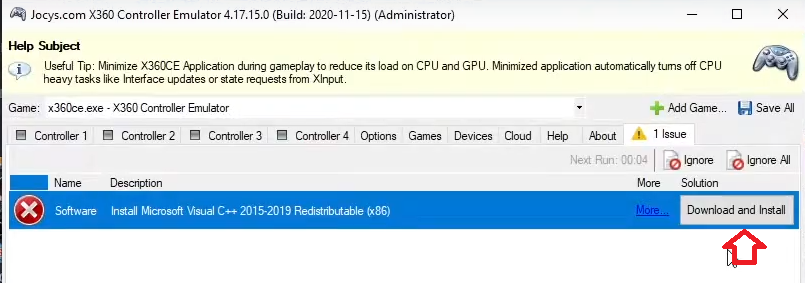
- Installieren Sie alle erforderlichen Komponenten, wenn Sie dazu aufgefordert werden.

- Wieder öffnen x360ce.exe als Administrator.
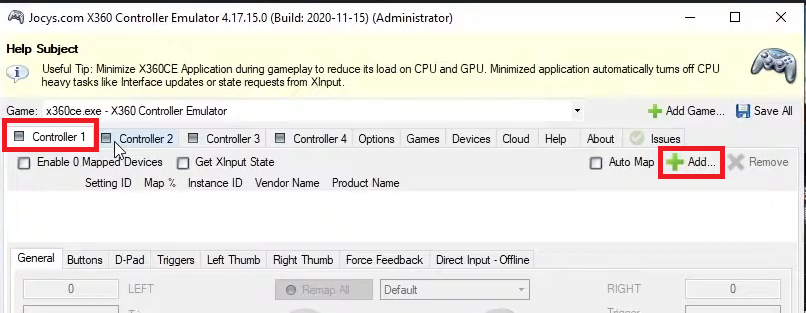
- Lokalisieren Controller 1 und klicke Zusatz.

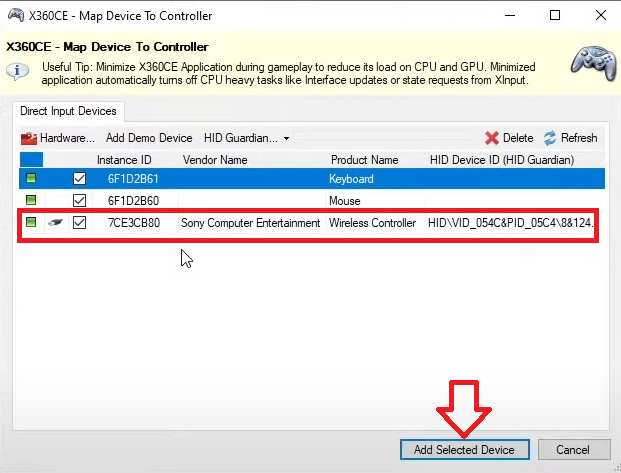
- Wählen Sie Ihren angeschlossenen Controller aus und klicken Sie auf Füge das angegebene Gerät hinzu.

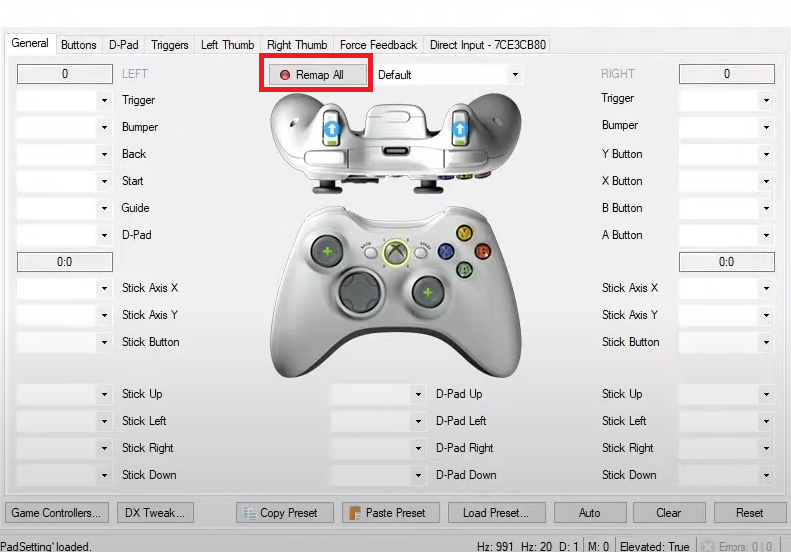
- tippen Sie auf Alles zurücksetzen Um Ihre Tasten mit den Xbox-Eingaben auszurichten.

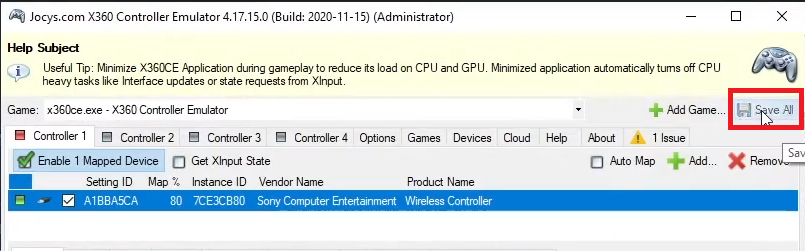
- Wenn Sie fertig sind, klicken Sie auf Alles speichern.


Hinweis: In den neuesten Versionen von x360ce ist es normalerweise nicht mehr nötig, die ausführbare Datei im Battlefield 6-Ordner abzulegen. Falls Ihre Konsole weiterhin nicht funktioniert, versuchen Sie Folgendes hinzuzufügen: x360ce.exe Als letzten Schritt zur Spielinstallationsanleitung.

Kommentarfunktion ist geschlossen.