


Es wurden zahlreiche Absturzprobleme im Spiel gemeldet. DOOM: Das dunkle ZeitalterInsbesondere für Spieler, die nutzen NVIDIA-GrafikkartenDiese Fehlfunktionen hängen oft mit Kompatibilitätsproblemen zusammen, die durch kürzlich erfolgte Treiberaktualisierungen verursacht werden und die Rendering-Engine des Spiels beeinträchtigen.
Neben Treiberkonflikten zählen auch Hintergrund-Overlays (wie Discord oder GeForce Experience) und das Zurücksetzen des Spiels auf die Standardeinstellungen zu den häufigsten Ursachen. Integrierte GPU Anstelle einer dedizierten Grafikkarte können Spieldateien durch unvollständige Installationen oder sporadische Updates beschädigt werden oder verloren gehen. Auch nicht optimierte Grafikeinstellungen und veraltete Systemsoftware können zu Instabilität beitragen.
Dieser Leitfaden erklärt bewährte Lösungen für die Installation des Spiels und die Vermeidung wiederkehrender Abstürze.
1. Überprüfen Sie die Systemvoraussetzungen und aktualisieren Sie Windows.
Bevor Sie mit der Fehlersuche beginnen, stellen Sie sicher, dass Ihr System die Anforderungen erfüllt. Mindestbetriebsanforderungen Für DOOM: The Dark Ages. Stellen Sie außerdem sicher, dass Ihr Windows vollständig aktualisiert ist, da fehlende Systemupdates zu Fehlfunktionen in modernen Spielen führen können.
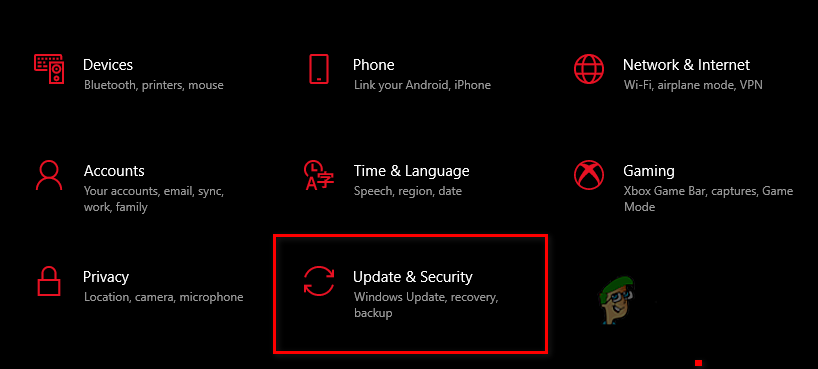
- Klicke auf Windows + I und gehe zu Update und Sicherheit.

- Klicken Auf Updates prüfen Und installieren Sie alle ausstehenden Updates.
- Neu starten Ihr Computer nach der Installation der Updates.
2. Stellen Sie eine frühere Version wieder her oder führen Sie eine Neuinstallation des GPU-Treibers durch.
Wenn die Probleme nach dem letzten NVIDIA-Treiberupdate aufgetreten sind, kann die Installation eines älteren Treibers Abhilfe schaffen. Bei anhaltenden Problemen kann eine Neuinstallation des Treibers mithilfe eines Tools wie [Toolname] das Problem möglicherweise beheben. Anzeigetreiber-Deinstallationsprogramm (DDU) Um tieferliegende Konflikte zu lösen.
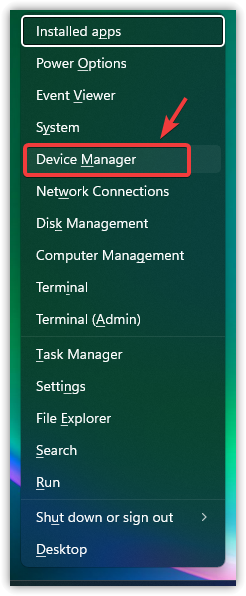
- Rechtsklick auf Startsymbol Und wähle Gerätemanager.

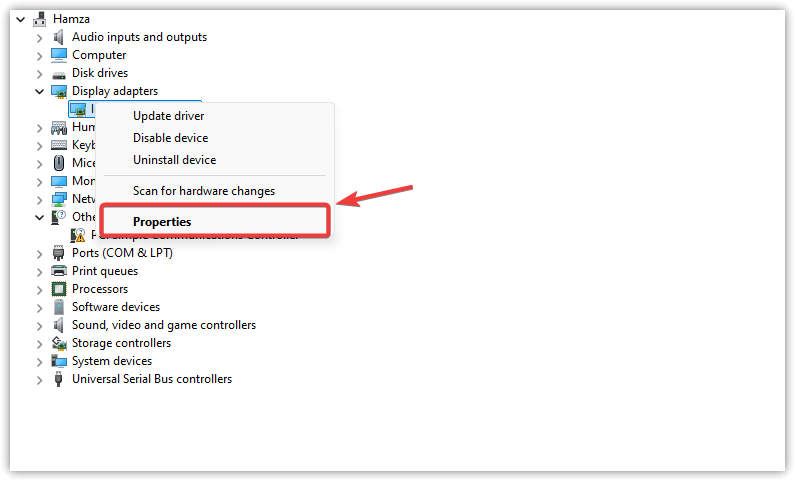
- Erweitern Sie im Geräte-Manager den Abschnitt Display-Adapter.
- Klicken Sie mit der rechten Maustaste auf Ihre Grafikkarte und wählen Sie aus Eigenschaften.

- Gehen Sie auf die Registerkarte Betriebssystem.
- tippen Sie auf Treiber wiederherstellen (Falls verfügbar).

- Neu starten Hol deinen Computer und teste das Spiel.
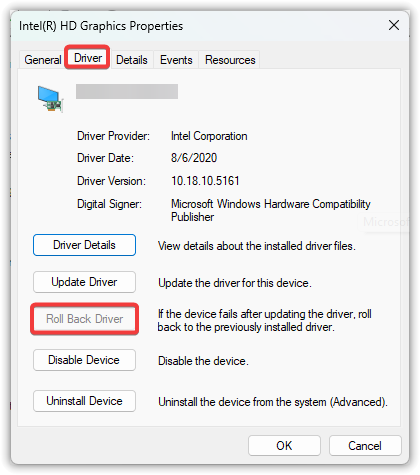
Wenn der Wiederherstellungsprozess nicht hilft, Führen Sie eine Neuinstallation mit DDU durch. Installieren Sie den neuesten stabilen Treiber neu.
3. Overlays deaktivieren
Overlays fügen zusätzlichen Code in den Rendering-Pfad des Spiels ein, was zu Abstürzen, Rucklern oder Einfrieren führen kann. Das Deaktivieren von Overlays wie Discord, Steam, GeForce Experience und MSI Afterburner verbessert oft die Stabilität.
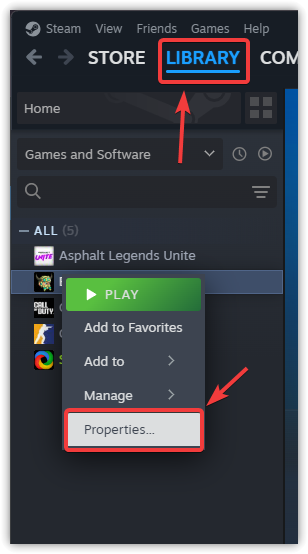
- Öffne Steam und gehe zu die Bibliothek Ihre.
- Klicken Sie mit der rechten Maustaste auf DOOM: The Dark Ages und wählen Sie Eigenschaften.

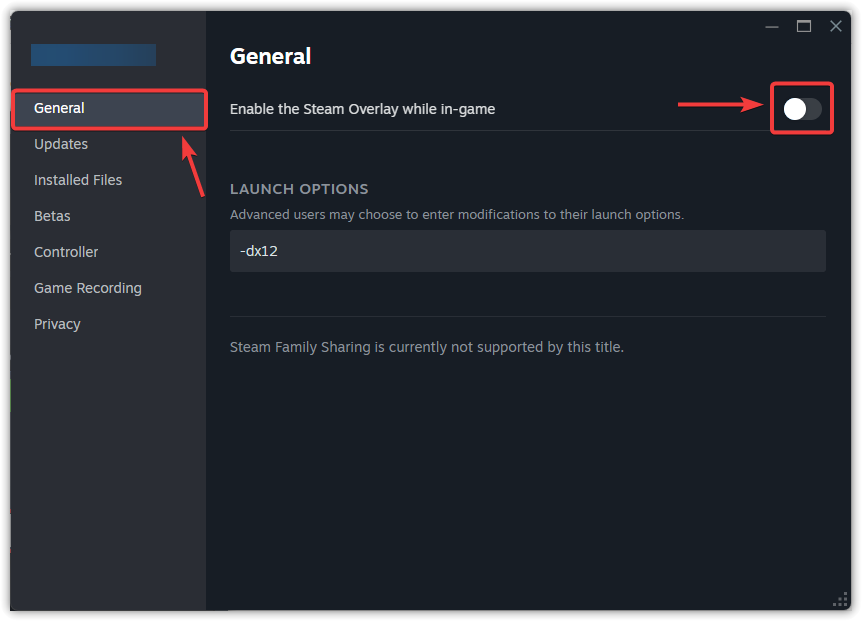
- in der Registerkarte Jahr, deaktivieren Sie Steam-Overlay während des Spielens aktivieren.

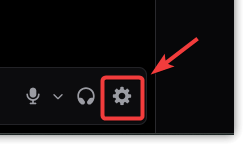
- Öffnen Sie Discord und klicken Sie auf Zahnrad-Symbol.

- Gehe zum Abschnitt Spielüberlagerung Innerhalb der Aktivitätseinstellungen.
- Deaktivieren In-Game-Overlays aktivieren.

- Öffnen Sie GeForce Experience und klicken Sie auf das Zahnradsymbol (die Einstellungen) in der oberen rechten Ecke.

- Unter der Registerkarte JahrDeaktivieren Overlay im Spiel.

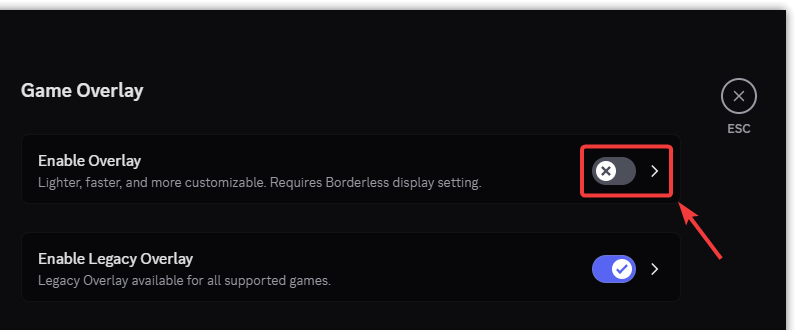
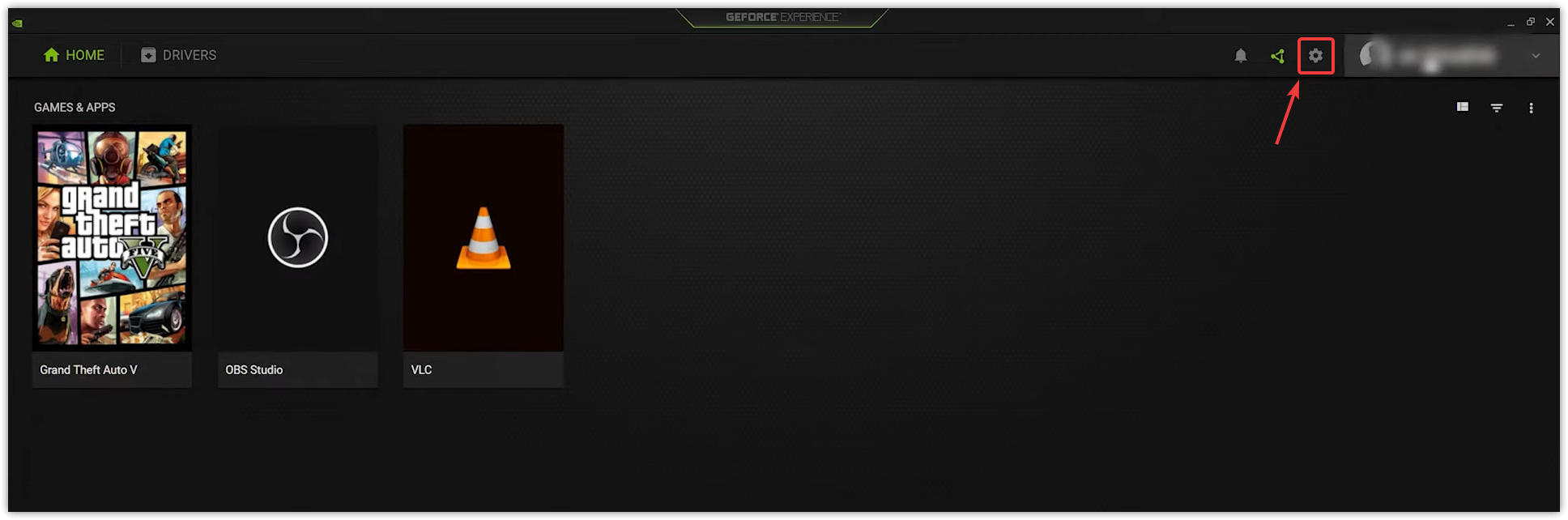
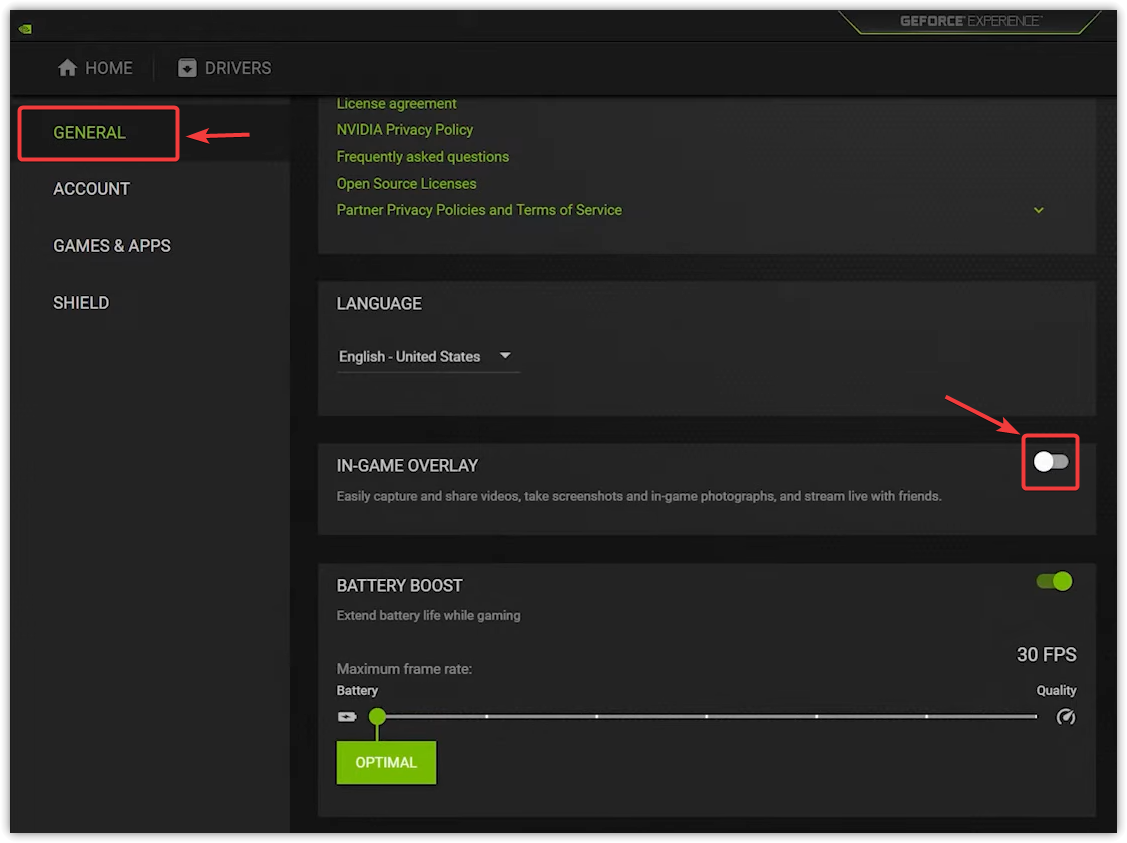
Eine detaillierte Anleitung zum Deaktivieren von Overlays in den gängigsten Tools (einschließlich Steam, Discord, Xbox Game Bar und Plus) finden Sie in unserem ausführlichen Leitfaden: So deaktivieren Sie In-Game-Overlays unter Windows.
4. Eingebettete Grafiken deaktivieren
Verfügt Ihr System sowohl über eine integrierte als auch eine dedizierte Grafikkarte, schaltet Windows möglicherweise automatisch auf die integrierte Grafikeinheit (GPU) um, was zu Spielabstürzen oder Leistungseinbußen führen kann. Durch Deaktivieren dieser Funktion wird das Spiel gezwungen, die dedizierte Grafikkarte zu verwenden.
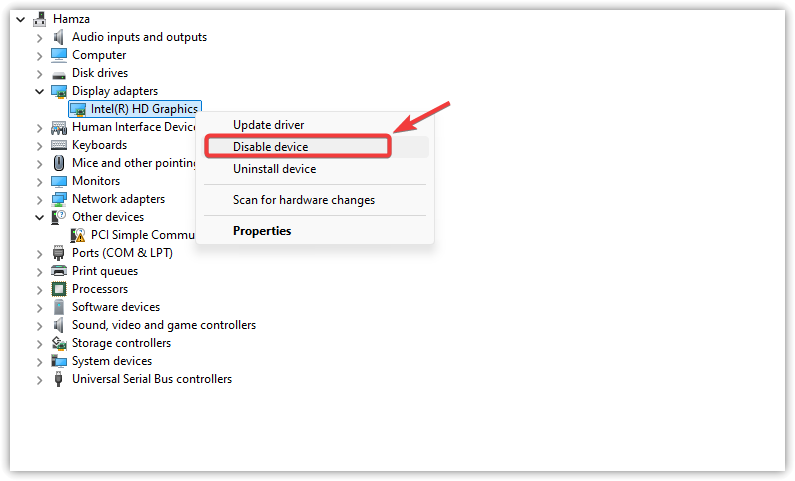
- Drücken Sie die Windows-Taste + X und wählen Sie aus Gerätemanager.
- Abschnitt erweitern Display-Adapter.
- Rechtsklick auf Eingebauter Grafikadapter (Zum Beispiel Intel HD Graphics).
- Wählen Gerät deaktivieren.
- Neu starten Der Computer wird verwendet, um die Änderungen anzuwenden.
5. Anpassen der Grafikeinstellungen
Zu hohe Grafikeinstellungen können die Grafikkarte (GPU) überlasten und zu Abstürzen führen. Durch Reduzieren von Optionen wie Schatten, Spiegelungen, Kantenglättung und Texturauflösung lässt sich die Stabilität verbessern.
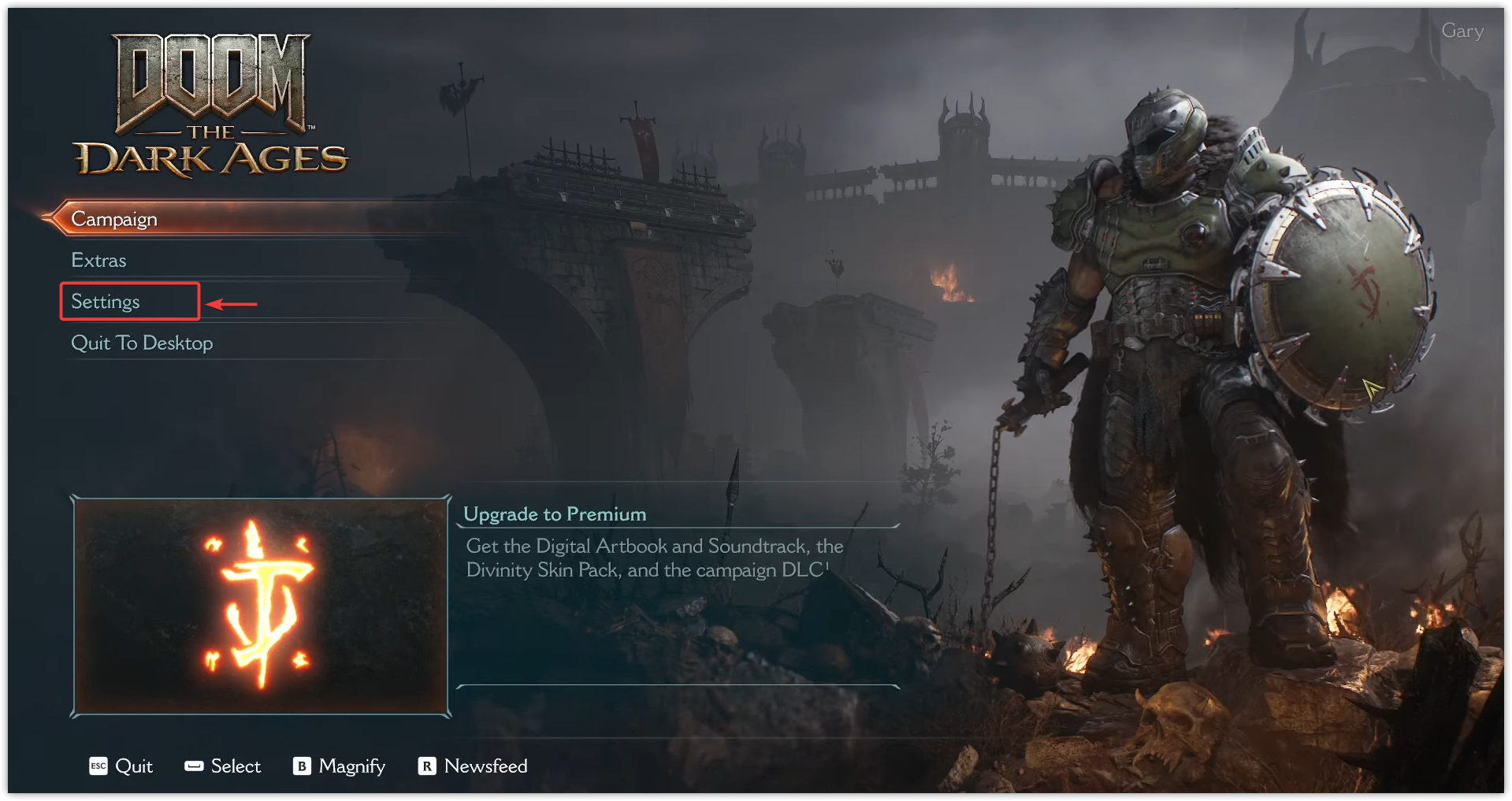
- Spiele DOOM: The Dark Ages und fahre dann mit die Einstellungen.

- Reduzieren Sie die Grafikeinstellungen wie im folgenden Beispiel gezeigt.

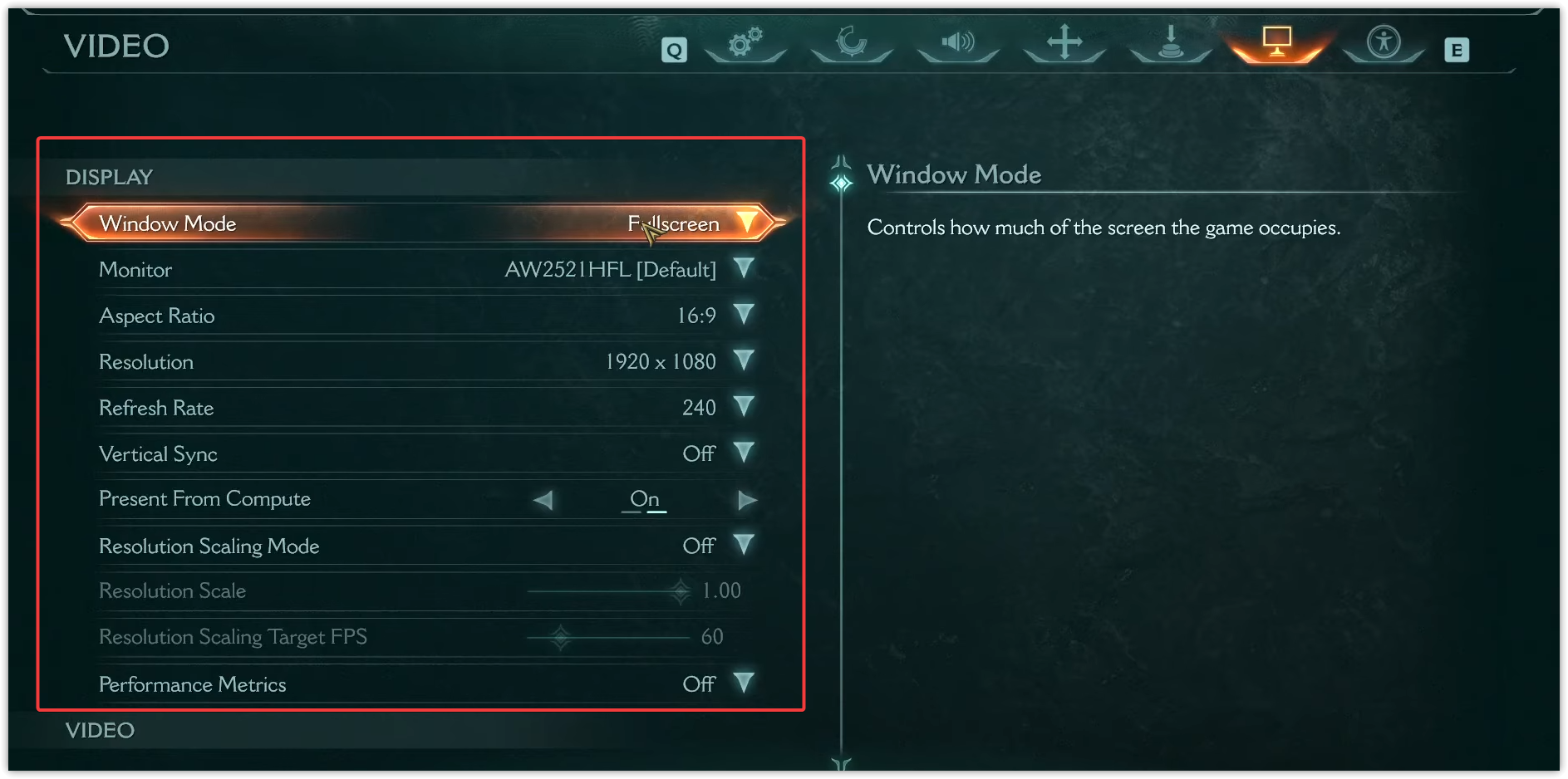
Nvidia-Nutzer sollten versuchen, zwischen Vulkan und DirectX (sofern verfügbar) zu wechseln, um herauszufinden, welche API stabiler funktioniert.
6. Hintergrundprozesse schließen
Anwendungen von Drittanbietern wie Antivirensoftware, Übertaktungstools und Bildschirmaufzeichnungsprogramme können das Spiel beeinträchtigen. Schließen Sie unnötige Anwendungen vor dem Start von DOOM, um Systemressourcen freizugeben und Abstürze zu vermeiden.
7. Überprüfen Sie die Spieldateien oder installieren Sie sie neu.
Spieldateien werden überprüft Fehlende oder beschädigte Dateien werden durch aktuelle Kopien von den Steam-Servern ersetzt. Sollte das nicht funktionieren, sorgt eine Neuinstallation des Spiels für eine saubere Installation.
- Öffne Steam und gehe zu die Bibliothek.
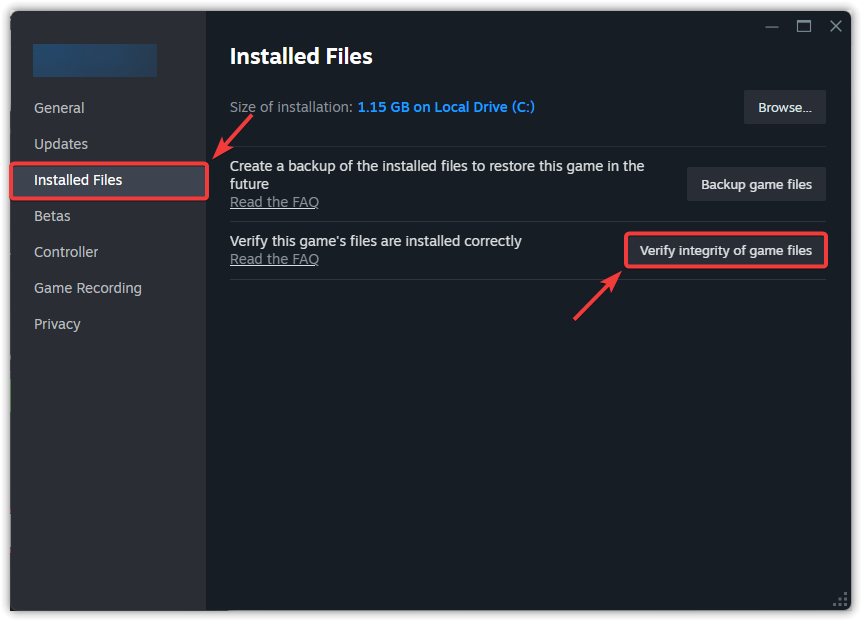
- Klicken Sie mit der rechten Maustaste auf DOOM: The Dark Ages und wählen Sie Eigenschaften.

- in der Registerkarte Installierte Dateien, tippen Sie auf Überprüfung der Integrität der Spieldateien…
- Warten Sie, bis der Vorgang abgeschlossen ist.
- Neu starten Schalten Sie Ihren Computer ein und starten Sie das Spiel neu.
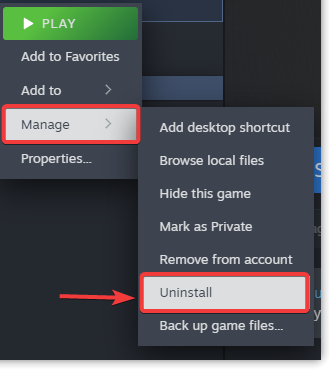
Sollte die Überprüfung nicht helfen, installieren Sie das Spiel neu:
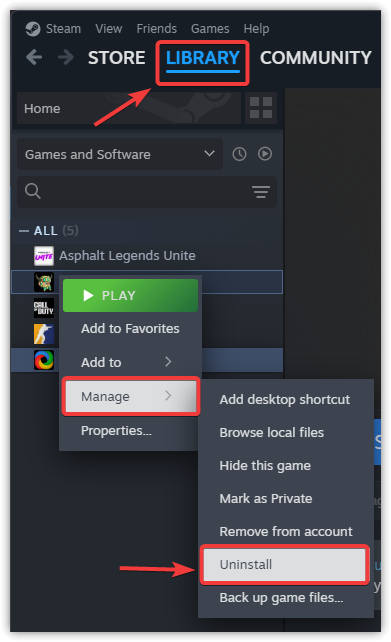
- Öffne Steam und gehe zu die Bibliothek.
- Klicken Sie mit der rechten Maustaste auf DOOM: The Dark Ages und wählen Sie Verwalten > Deinstallieren.

- Nach der Deinstallation Neu starten dein Computer.
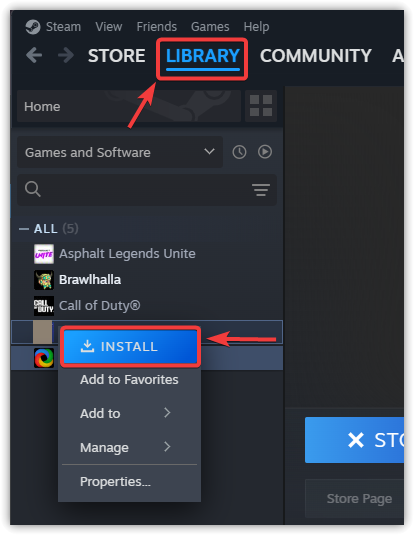
- Öffne Steam erneut und gehe zu die Bibliothek, und tippen Sie auf تثبيت.

- Sobald die Installation abgeschlossen ist, Füllen Das Spiel und überprüfen Sie, ob die Absturzprobleme behoben wurden.
8. Optional: Protokolle zur erweiterten Fehlerbehebung prüfen.
Um anhaltende Absturzprobleme zu beheben, kann die Überprüfung von Absturzprotokollen oder die Verwendung der Windows-Ereignisanzeige helfen, die Ursache zu ermitteln. Dies ist zwar ein fortgeschrittenerer Schritt, liefert aber detaillierte Informationen, falls Sie das Problem dem Bethesda-Support melden müssen.

Kommentarfunktion ist geschlossen.