


Fehlercode 10 in Marvel Rivals Es tritt häufig auf aufgrund von Netzwerkbezogene Probleme Oder Unzulässige NutzungsvereinbarungIn den meisten Fällen wird der Fehler durch eine instabile Internetverbindung oder fehlerhafte Netzwerkeinstellungen verursacht. Seltener kann er mit Folgendem zusammenhängen… Serverprobleme Oder Beschädigte Spieldateien.
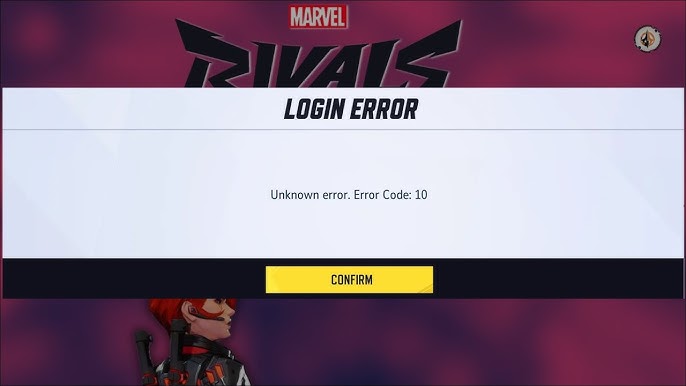
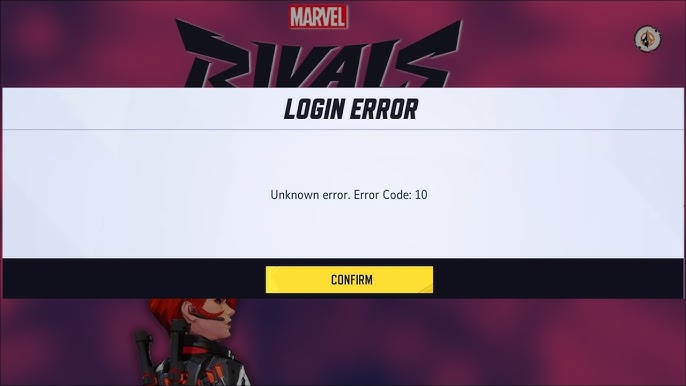
Die gebräuchlichste und einfachste Lösung ist Akzeptieren Sie einfach die Benutzervereinbarung (EULA) auf dem Spieltitelbildschirm.Sollte das nicht funktionieren, stellen Sie sicher, dass Ihre Internetverbindung stabil ist und Die Server von Marvel Rivals funktionieren.Das können Sie überprüfen, indem Sie besuchen Ihr offizieller Discord-Server Oder überprüfen Sie die neuesten Aktualisierungen ihres Kontos auf X (englisch)Sobald Sie Serverprobleme ausgeschlossen haben, fahren Sie mit den folgenden Lösungsansätzen fort.
1. Annahme der Nutzungsvereinbarung (EULA)
Diese Option erscheint normalerweise in obere rechte Ecke Wenn beim Start des Spiels die Vereinbarung nicht akzeptiert wird, kann das Spiel den Zugriff blockieren und den Fehlercode 10 anzeigen. Dieser Schritt hat das Problem für viele Benutzer behoben, insbesondere während der geschlossenen Beta- und Early-Access-Phasen.
- Spiele Marvel Rivals.
- Ich suche nach Nutzungsvereinbarung / EULA in der oberen rechten Ecke.
- Klicken Sie hier, um die Vereinbarung zu akzeptieren oder zu bestätigen.
- Starten Sie das Spiel neu und prüfen Sie, ob der Fehler behoben wurde.
2. Starten Sie Ihr Gerät (Controller) neu.
Wenn auf Ihrem Controller der Fehlercode 10 angezeigt wird, versuchen Sie, einen Neustart durchzuführen.
- Tun Indem Sie Ihren Controller vollständig ausschalten.
- Trennen Sie das Netzkabel an der Rückseite des Controllers.
- Warten Sie etwa 30 SekundenSchließen Sie es dann wieder an und schalten Sie es ein.
- Sobald die Konsole eingeschaltet ist, starten Sie Marvel Rivals und prüfen Sie, ob der Fehler behoben wurde.
Diese Methode hilft, den temporären Systemcache im Arbeitsspeicher (RAM) zu leeren. Dieser kann Sitzungsfehler oder versteckte Netzwerkantworten enthalten, die mitunter zu Verbindungsproblemen oder Konflikten führen können – insbesondere bei Online-Spielen. Daher empfehlen wir diesen Schritt als ersten Schritt, um sicherzustellen, dass keine Restdaten oder kleinere Fehler das Spiel beeinträchtigen.
3. Gespeicherte Daten löschen (Xbox)
Xbox-Spiele werden gespeichert Gespeicherte Spieldaten In der Cloud. Durch das Löschen der Cloud kann Ihre Xbox Ihre Spieldaten neu synchronisieren. Sollten Ihre Speicherdaten beschädigt sein, kann das Spiel möglicherweise nicht korrekt geladen werden, was zu Fehlercodes wie beispielsweise Fehlercode 10 führt.
Hinweis: Das Löschen der lokal gespeicherten Daten löscht Ihren Spielfortschritt nicht dauerhaft – Ihre Daten werden beim nächsten Spielstart aus der Cloud neu synchronisiert.
- Klicken Sie auf die Schaltfläche Xbox Das beleuchtete Xbox-Logo auf Ihrer Konsole öffnet das Guide-Menü.
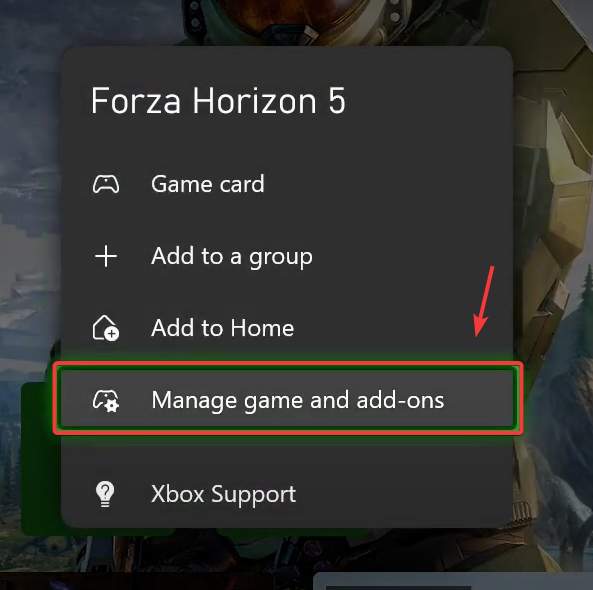
- Gehe zu Marvel Rivals Drücken Sie dann in Ihren zuletzt gespielten Spielen oder unter „Meine Spiele & Apps“ die Schaltfläche X Drücken Sie auf Ihrem Controller, um das Optionsmenü zu öffnen.
- Wählen Spielverwaltung und Add-ons Aus den Dropdown-Optionen.

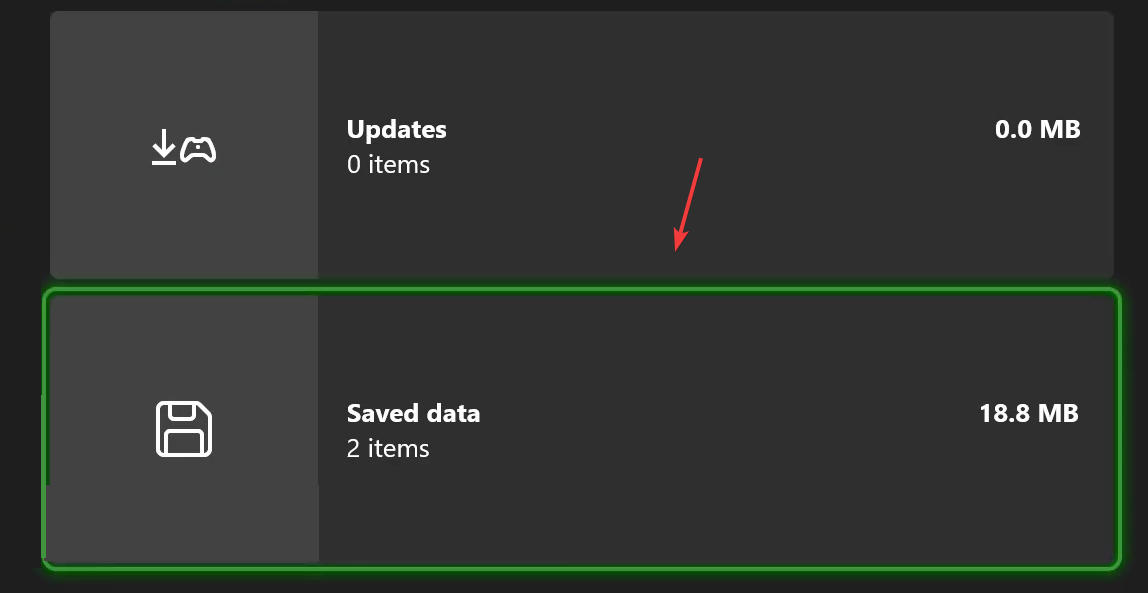
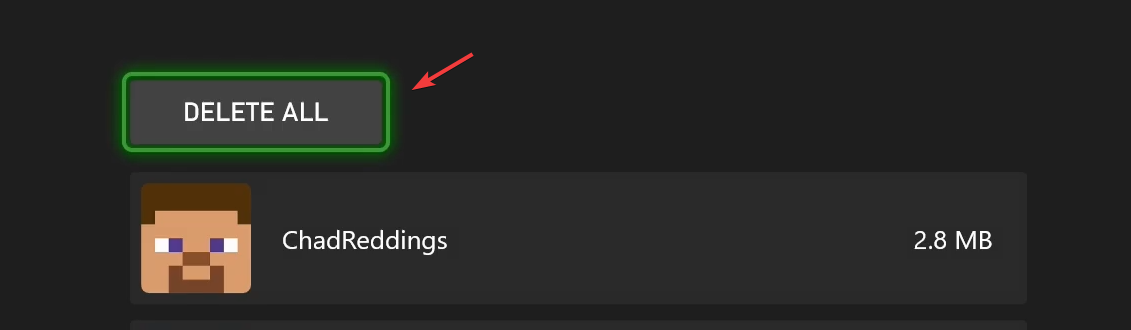
- Wählen Sie eine Registerkarte Gespeicherte Daten (Zweiter von links).

- Wählen alles löschen (Zweimal zur Bestätigung) Um alle gespeicherten lokalen Daten für das Spiel Marvel Rivals zu löschen.

- Halten Sie die .-Taste gedrückt Xbox Warten Sie 10 Sekunden, bis Ihr Gerät vollständig neu gestartet ist, und prüfen Sie dann, ob der Fehler weiterhin besteht.
4. Überprüfen Sie die Spieledateien
Das Überprüfen der Spieldateien hilft Dieser Prozess erkennt und ersetzt beschädigte oder fehlende Dateien im Installationsverzeichnis des Spiels. Er scannt lokale Dateien, vergleicht sie mit den Versionen auf dem offiziellen Server und lädt automatisch neue Kopien beschädigter oder unvollständiger Dateien herunter.
- auch nicht öffnen Steam Oder Epische Spiele Launcher auf deinem Computer.
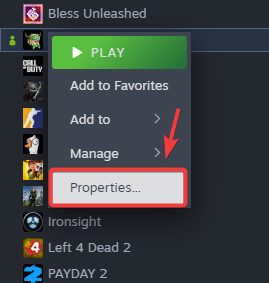
- Auf Steam: Rechtsklick auf Marvel Rivals In Ihrer Bibliothek auswählen ئصائص.

- Bei Epic GamesKlicken Sie auf die drei Punkte neben dem Spiel und wählen Sie aus Verwaltung.
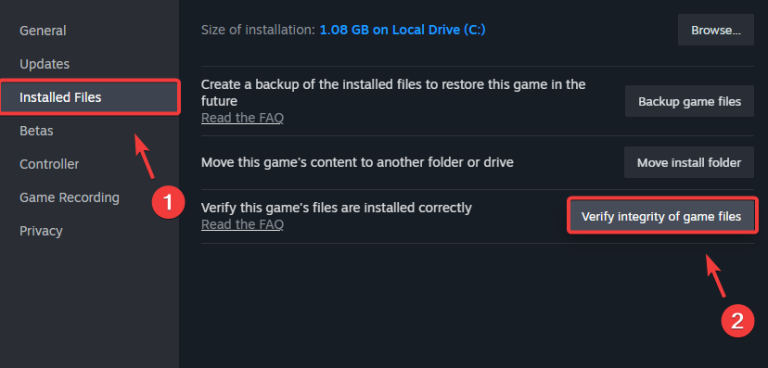
- Lokalisieren Spieldateien werden überprüft (Steam) oder Prüfen (Epic) zum Aufspüren und Reparieren beschädigter Dateien.

- Warten Sie, bis der Vorgang abgeschlossen ist (in der Regel 5 bis 15 Minuten, abhängig von Ihrem Gerät).
5. Verwenden Sie einen Google-DNS-Server
Google DNS gilt als einer der zuverlässigsten und stabilsten DNS-Server und ist daher besonders nützlich für eine bessere Verbindung in Online-Spielen. Das Domain Name System (DNS) ermöglicht Ihrem Gerät die Verbindung zu Spielservern, indem es lesbare Domainnamen in IP-Adressen übersetzt. Ein schneller und zuverlässiger DNS-Server wie der von Google kann Verbindungsverzögerungen reduzieren und DNS-Probleme vermeiden, die zu Fehlern wie Fehler 10 führen können.
5.1 DNS-Einstellungen in Windows
- Öffnen Steuerplatine > Netzwerk und Internet > Netzwerk-und Freigabecenter.
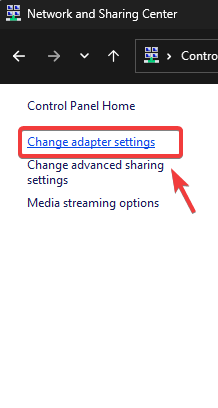
- tippen Sie auf Adapter Einstellungen ändern in der linken Seitenleiste.

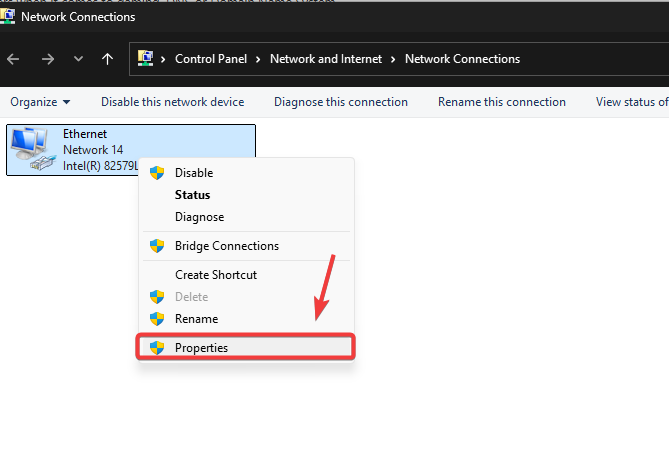
- Klicken Sie mit der rechten Maustaste auf Ihre aktive Verbindung (WLAN/Ethernet) und wählen Sie aus ئصائص.

- Lokalisieren 4 Internet Protocol Version (TCP / IPv4) und klicke ئصائص.
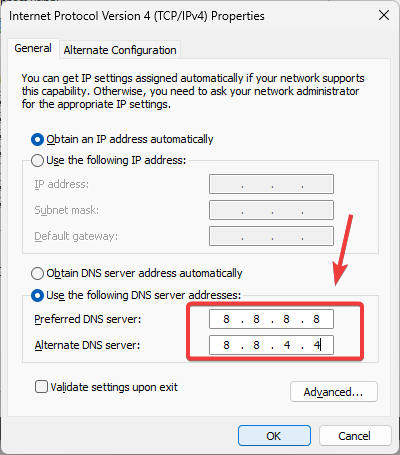
- Aktivieren Verwenden Sie die folgenden DNS-Serveradressen Und geben Sie Folgendes ein:
Bevorzugter DNS-Server: 8.8.8.8 (Google DNS) Alternativer DNS-Server: 8.8.4.4 (Google DNS Backup)
- Klicken OK Die Änderungen werden angewendet (kein Neustart erforderlich).

- Testen Sie die Verbindung Ihres Spiels, um zu prüfen, ob das Problem behoben wurde.
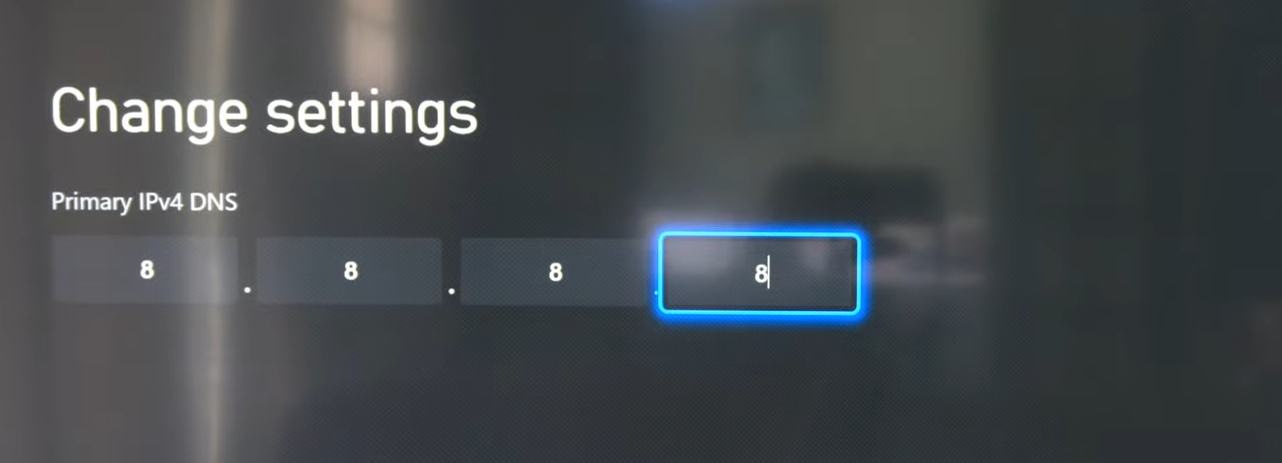
5.2 DNS für Xbox konfigurieren
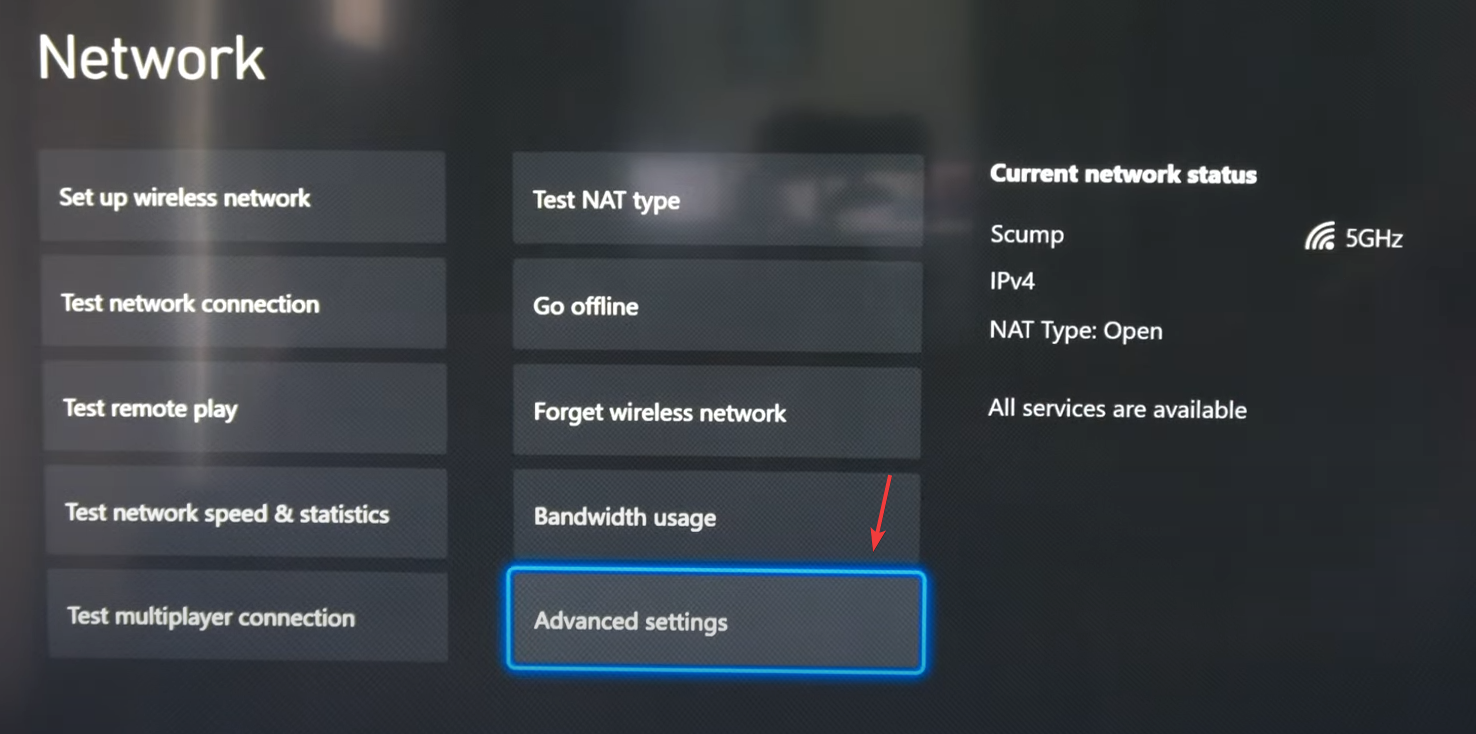
- Gehe zu die Einstellungen > Jahr > Netzwerkeinstellung.

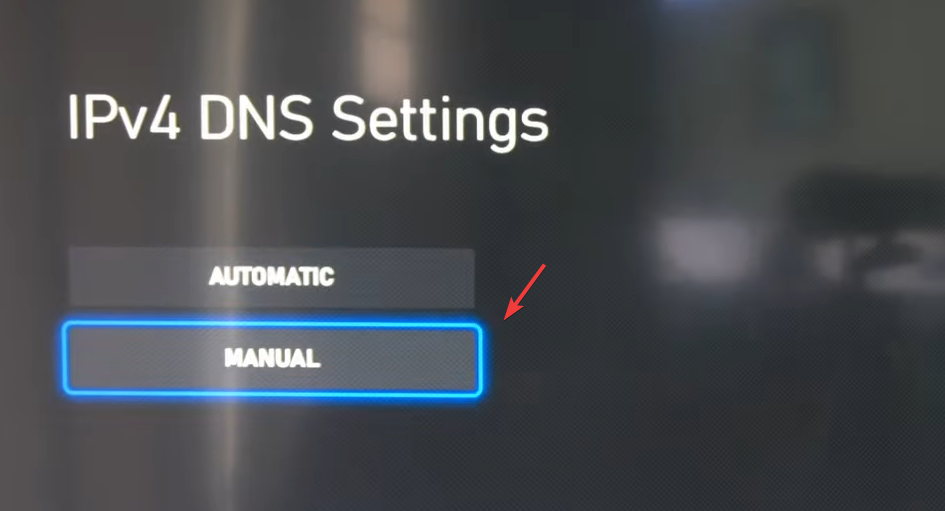
- Lokalisieren Erweiterte Einstellungen > DNS-Einstellungen > Manuell.

- Geben Sie die DNS-Werte ein:
Primärer DNS-Server: 8.8.8.8 Sekundärer DNS-Server: 8.8.4.4

- Klicke auf B Um Ihre Xbox zu speichern und neu zu starten, wenden Sie die Änderungen an.
6. Netzwerkeinstellungen zurücksetzen
Als letzten Ausweg können Sie versuchen Netzwerkeinstellungen zurücksetzenDies ist besonders wichtig, wenn Ihr System kürzlich geändert oder aktualisiert wurde. Dabei werden alle benutzerdefinierten Konfigurationen, wie z. B. DNS-Einstellungen oder Proxy-Regeln, entfernt und die Standardeinstellungen wiederhergestellt. Dadurch lassen sich häufig Netzwerkprobleme beheben, die möglicherweise die Ursache des Fehlers sind.
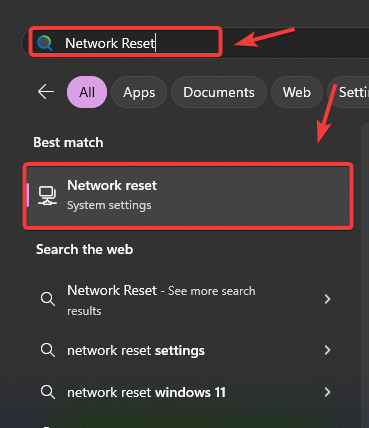
- Klicke auf Windows-Taste Drücken Sie (⊞) auf der Tastatur, um die Windows-Suche zu öffnen.

- schreiben "Netzwerk zurücksetzen(Ohne Anführungszeichen) Dann drücken Enter Um auf die Netzwerk-Reset-Einstellungen zuzugreifen.

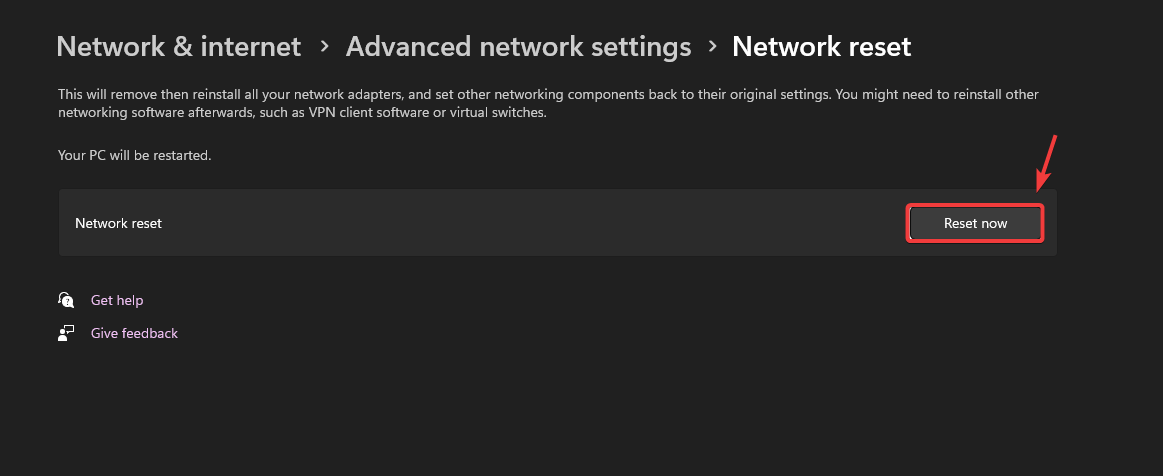
- Klicken Sie auf den blauen Button Jetzt zurücksetzen Um den Vorgang zu starten (dadurch wird Ihre Internetverbindung vorübergehend getrennt).

Kommentarfunktion ist geschlossen.