


beim Laufen Hogwarts Legacy من Epische Spiele LauncherDer Knopf könnte sich verwandeln in "Betrieb" Anschließend kehrt alles zum Normalzustand zurück, ohne dass das Spiel startet (kein Fenster, kein Ton, keine Fehlermeldung). Dies bedeutet üblicherweise, dass Epic den Prozess startet, das Spiel aber beim frühen Start abbricht und der Spieler es daraufhin ohne Fehlermeldung beendet.
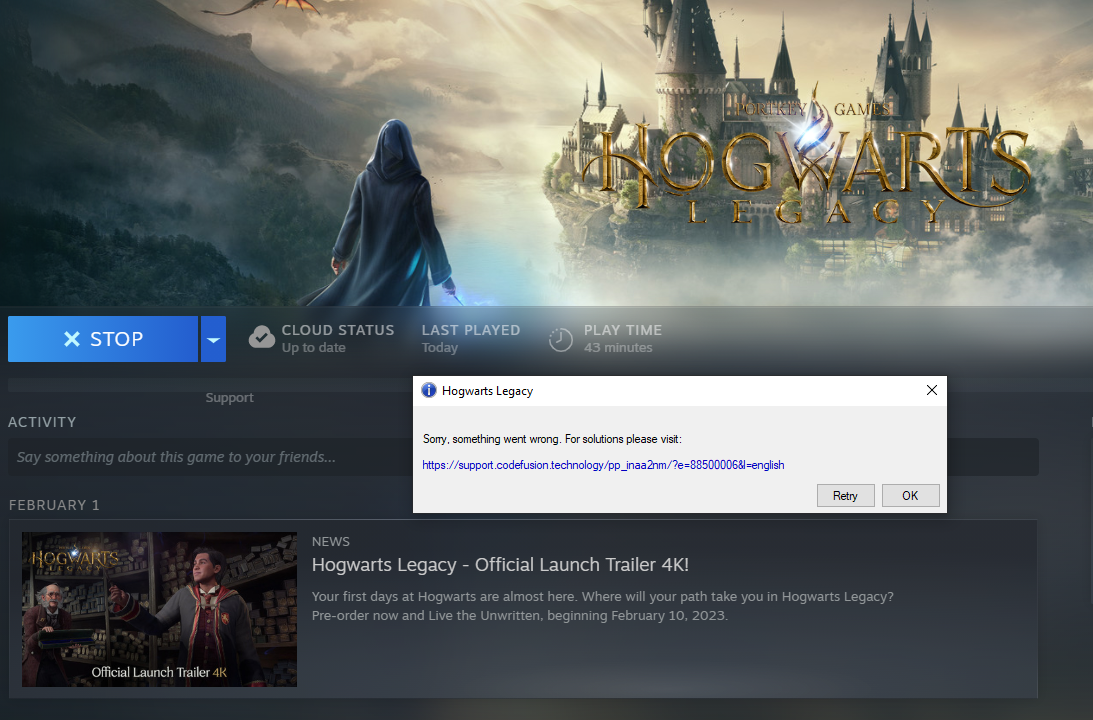
Meistens geschieht dies, weil Spieldaten/Konfiguration beschädigt، Oder Fehlende oder verbotene Abhängigkeiten، Oder Es gibt Konflikte im Bereich Shading/Cache.، Oder Laufzeitüberlappung (Anpassungen, Überlagerungen, Hintergrundwerkzeuge oder instabile CPU/GPU/RAM-Einstellungen).
1. Schließen Sie Epic vollständig und führen Sie Epic als Administrator aus.
Epic Games kann das Spiel möglicherweise nicht ausliefern, wenn Hintergrundprozesse hängen bleiben oder Windows Berechtigungen blockiert. Durch vollständiges Schließen von Epic Games und anschließendes Ausführen als Administrator lassen sich diese Hauptprobleme beheben.
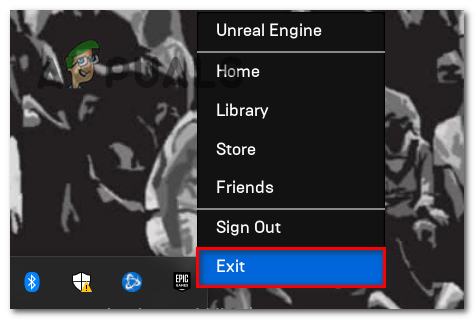
- raus aus Epische Spiele Launcher (Rechtsklick auf das Taskleistensymbol > Ausgang).

- Öffnen Task Manager Und beenden Sie jegliche Operationen. EpicGamesLauncher / EpicWebHelper.
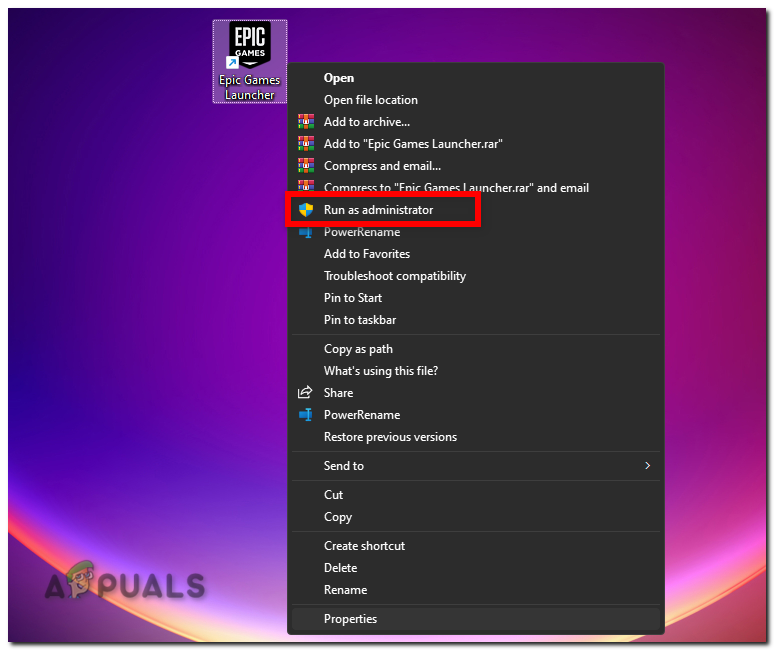
- Rechtsklick Epische Spiele Launcher > Als Administrator ausführen.

- Füllen Hogwarts Legacy Nochmal.
2. Hogwarts Legacy in Epic überprüfen (reparieren).
Wenn das Spiel sofort abbricht, ist eine beschädigte oder fehlende Datei einer der häufigsten Gründe (z. B. ein fehlerhaftes Update, ein unvollständiger Patch oder eine Fehlfunktion des Laufwerks). Drucken Epic zwingt Sie dazu, die Installation erneut zu überprüfen und nur das neu herunterzuladen, was beschädigt ist.
- Öffnen Epische Spiele Launcher > die Bibliothek.
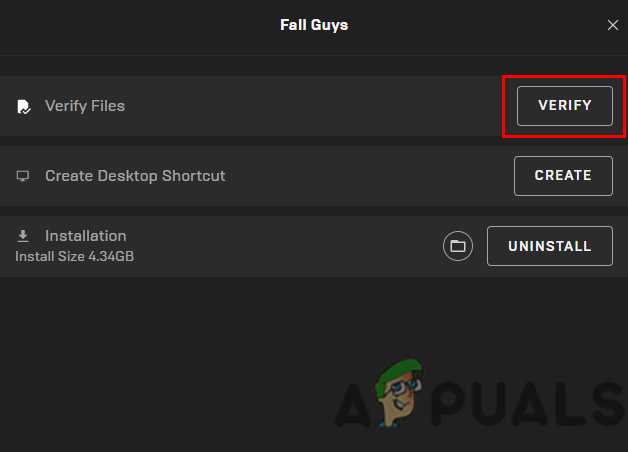
- tippen Sie auf Die drei Punkte neben Hogwarts Legacy > Verwaltung.
- Wählen Drucken.

- Nachdem der Vorgang abgeschlossen ist, versuchen Sie, ihn erneut auszuführen.
3. Hogwarts Legacy-Spieleinstellungen und Cache (LocalAppData) zurücksetzen
Sind die Einstellungsdateien oder der Cache beschädigt, kann das Spiel abstürzen, noch bevor ein Fenster erscheint. Durch das Zurücksetzen dieser Dateien wird Hogwarts Legacy gezwungen, beim nächsten Start neue Einstellungen und einen neuen Cache zu erstellen.
Wichtig: Dadurch werden möglicherweise die Spieleinstellungen zurückgesetzt. Speicherdateien befinden sich normalerweise in Gespeicherte SpielständeDeshalb sollten Sie vorher ein Backup erstellen. Am sichersten ist es, die Datei zu löschen. Config Und DerivedDataCache Gerade.
- nah dran Hogwarts Legacy Und verschwinden Sie vollständig Epische Spiele Launcher.
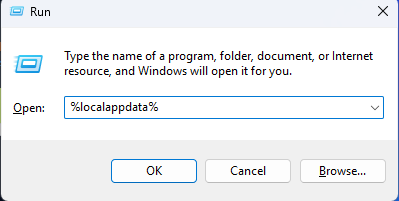
- Klicke auf Win + R, Und geben Sie ein % localappdata%, Und drücke Enter.

- Öffnen Hogwarts Vermächtnis Oder Hogwarts Legacy (Der Ordnername kann variieren.) Falls Sie den Ordner nicht finden, überspringen Sie diese Lösung.
- Öffnen Gespeichert. Wenn du siehst SaveGamesKopie Gespeicherte Spielstände An einen sicheren Ort.
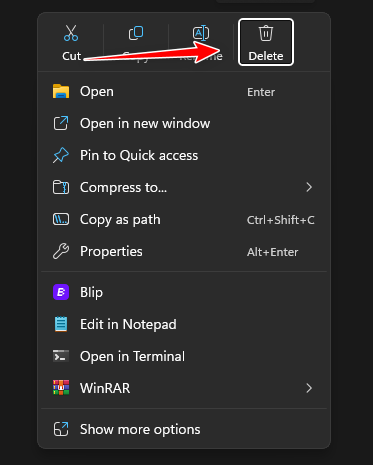
- Empfohlen (sichereres Zurücksetzen): Löschen:
- Gespeicherte Konfiguration
- Gespeicherter abgeleiteter Datencache (Falls es existiert)
- Ein stärkerer Reset (nur falls erforderlich): lösche Ordner Gespeichert Vollständig außer Gespeicherte Spielstände.
- Wenn Sie dies einfach rückgängig machen möchten, benennen Sie den Hauptordner um in HogwartsLegacy.bak anstatt es zu löschen.

- Öffne Epic erneut und starte das Spiel.
4. Entfernen Sie alle Modifikationen (falls vorhanden).
Nach Aktualisierungen können Änderungen mit Kerndateien inkompatibel werden oder Konflikte verursachen, was zu einem sofortigen Absturz führt. Ein Neustart klärt, ob Änderungen die Ursache sind.
Falls Sie noch nie Modifikationen installiert haben, überspringen Sie diesen Schritt.
- nah dran Hogwarts Legacy und raus aus Epische Spiele Launcher.
- Öffnen Sie den Installationsordner (Epic Library > drei Punkte > Verwalten > Installationsort öffnen).
- Gehe zu: Phoenix > Inhalt > Paks.
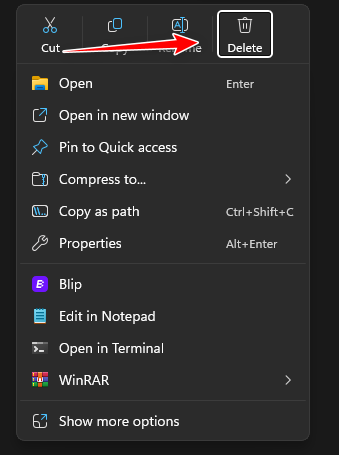
- Wenn es sich um ein Volumen handelt ~Mods Es existiert bereits, also benenne es um in ~mods.bak (Empfohlen) oder löschen Sie es.

- Starte das Spiel einmal. Wenn es funktioniert, füge die Mods nacheinander hinzu, um die Mod zu finden, die den Absturz verursacht.
5. Hintergrund-Apps und Overlays deaktivieren
Overlay- und Überwachungstools können beim Spielstart Störungen verursachen und möglicherweise unbemerkte Abstürze auslösen. Durch deren Deaktivierung werden Konflikte reduziert und CPU/GPU/RAM beim Start freigegeben.
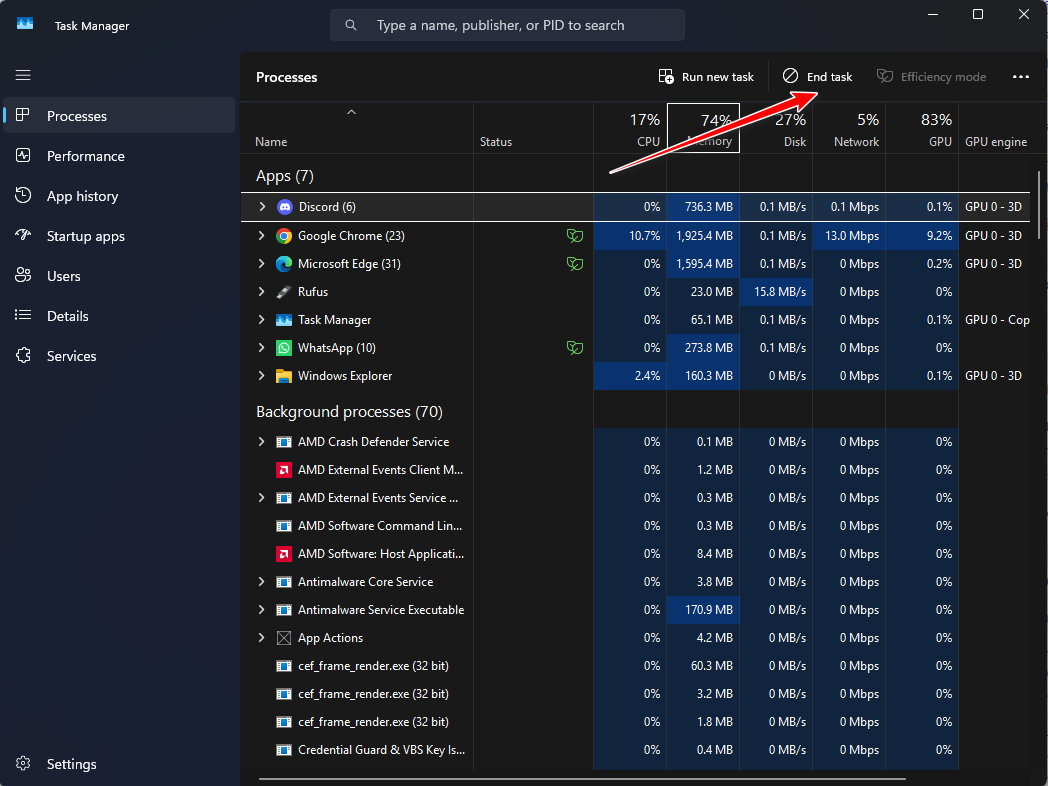
- Öffnen Task Manager (Ctrl + Shift + Esc).
- Task beenden Für Overlay- oder Überwachungsanwendungen (z. B. Discord-Overlay, GeForce Experience-Overlay, Xbox Game Bar, MSI Afterburner/RTSS, Overwolf, Bildschirmrekorder, RGB-Tools).

- Deaktivieren Sie gegebenenfalls die Overlays mithilfe unserer Anleitung. hier.
- Versuchen Sie, Folgendes auszuführen Hogwarts Legacy Nochmal.
6. Deaktivieren Sie das Übertakten (einschließlich XMP/EXPO) und testen Sie erneut.
Der Systemstart ist oft empfindlicher als das eigentliche Spiel. Selbst eine vermeintlich stabile Übertaktung kann beim Start zu einem Spielabsturz führen. Durch das Zurücksetzen von CPU, GPU und RAM auf die Standardeinstellungen lässt sich die Instabilität als mögliche Fehlerquelle ausschließen.
Hinweis: Sie müssen die Geschwindigkeit nicht reduzieren. Stellen Sie einfach die Standardeinstellungen wieder her und testen Sie es. Wenn Sie aktivieren XMP/EXPODeaktivieren Sie es vorübergehend, um Speicherinstabilität auszuschließen.
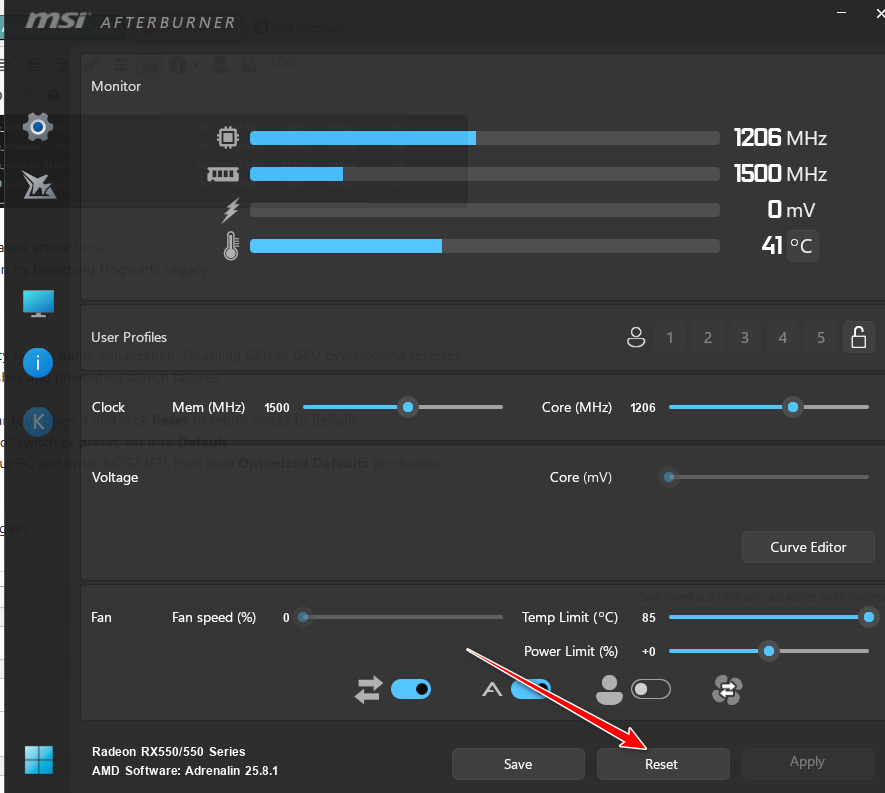
- Wenn Sie verwenden MSI Nachbrenner (Oder etwas Ähnliches), öffnen Sie es und klicken Sie auf Zurücksetzen (Zurücksetzen).

- Wenn Ihre Grafikkarte (GPU) über eine Voreinstellung oder einen Schalter verfügt Leistung/TurboStellen Sie es ein auf Standard (hypothetisch).
- Wenn Sie im BIOS/UEFI übertaktet haben, starten Sie das System neu und laden Sie es. Optimierte Standardeinstellungen (Erweiterte Standardeinstellungen) (Oder deaktivieren Sie Ihr OC-Profil und XMP/EXPO).
- Starten Sie Windows neu und führen Sie das Spiel erneut aus.
7. Benennen Sie die Datei sl.pcl.dll um oder entfernen Sie sie (nur falls sie existiert).
Wenn eine Streamline/DLSS-Komponente nicht geladen werden kann, kann das Spiel ohne sichtbare Fehlermeldung sofort abstürzen. Wenn die Datei sl.pcl.dll Falls die Datei in Ihrer Installation vorhanden ist, könnte eine Umbenennung die beschädigte Datei überschreiben, und dann... Verify (Überprüfung) Stellen Sie die korrekte Version wieder her.
Wichtig: Tun Sie dies nur, wenn Sie die Datei bereits gefunden haben. sl.pcl.dllUm die sicherste Methode zu finden, benennen Sie es um in sl.pcl.dll.bak anstatt es zu löschen.
- nah dran Epische Spiele Launcher ganz und gar.
- Öffne den Installationsordner des Spiels.
- Verwenden Sie die Windows-Suche im Installationsordner und suchen Sie nach sl.pcl.dll.
- Falls Sie es gefunden haben, öffnen Sie dessen Website (sie befindet sich oft innerhalb von Motor > Plugins > Laufzeit > Nvidia > Rationalisieren > ... > Win64).
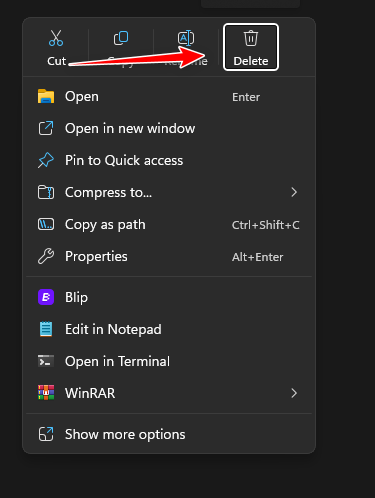
- Umbenennen sl.pcl.dll إلى sl.pcl.dll.bak (Oder löschen Sie es).

- einschalten Verify (Prüfen) Sie erneut (Korrektur Nr. 2) und starten Sie dann das Spiel.
8. Löschen Sie den Ordner „Hogwarts Legacy“ im Verzeichnis „ProgramData“ (falls vorhanden).
Manche Systeme speichern gemeinsam genutzte Spieldaten in ProgramDataSind diese Daten beschädigt, kann das Spiel möglicherweise nicht geladen werden. Falls der Ordner „Hogwarts Legacy“ dort nicht vorhanden ist, ist diese Lösung nicht anwendbar.
Hinweis: Der erste Durchlauf kann sich dann verlängern, da Cache und Shader neu aufgebaut werden müssen.
- nah dran Hogwarts Legacy Und Epische Spiele Launcher.
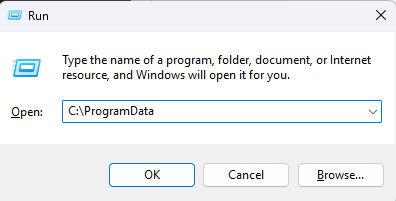
- Klicke auf Win + R, Und geben Sie ein C: ProgramData, dann drücken Enter.

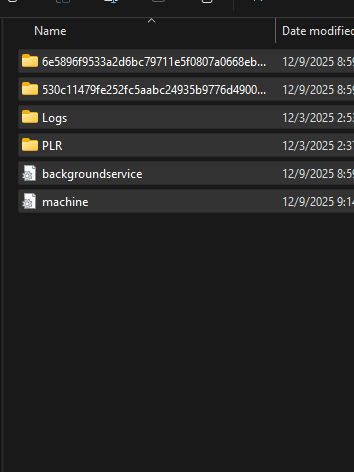
- Suchen Sie nach einem Ordner mit dem Namen Hogwarts Legacy (Oder etwas Ähnliches). Falls es keine solche Lösung gibt, überspringen Sie diesen Lösungsansatz.
- Benennen Sie es um in Hogwarts Legacy.bak (Empfohlen) oder löschen Sie es.

- Starten Sie das Spiel und warten Sie beim ersten Start einige Minuten.

Kommentarfunktion ist geschlossen.