


Wenn Sie auf klicken تشغيل في PUBG: BATTLEGROUNDS Auf Steam kann es kurzzeitig so aussehen, als würde Steam "laufen", und man kann sogar sehen, wie PUBG so läuft. TslGame.exe (Manchmal ExecPubg.exe Komponenten zur Betrugsbekämpfung erscheinen in AufgabenmanagementAber das Spielfenster öffnet sich nie.
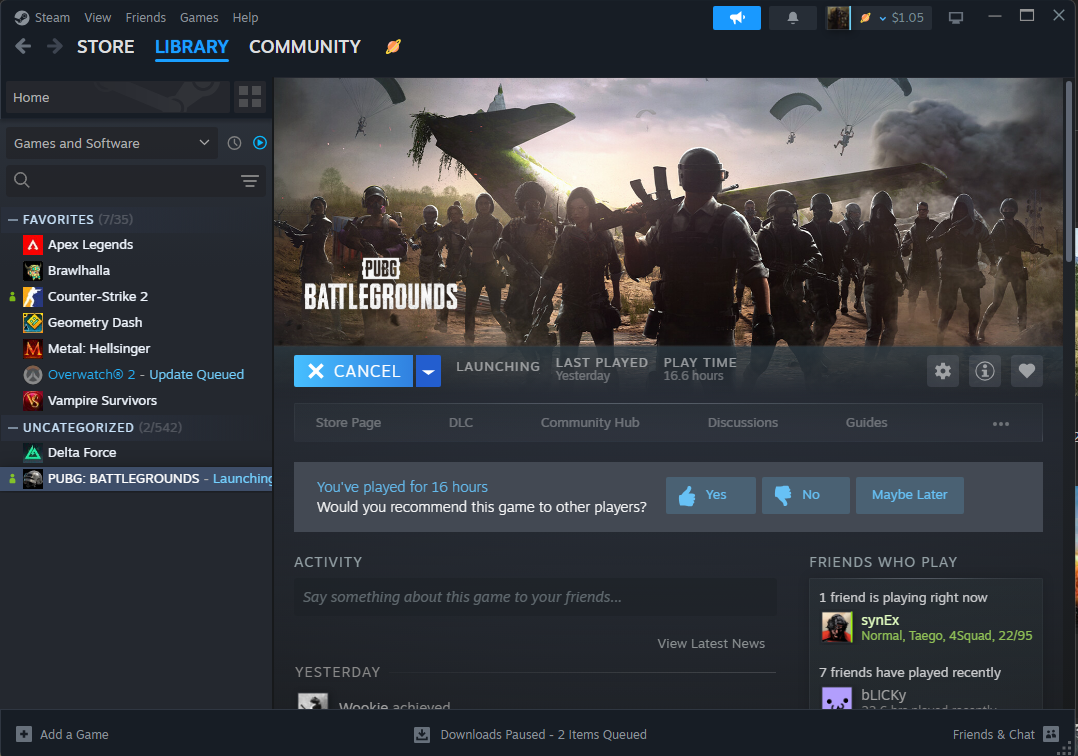
Das bedeutet in der Regel, dass PUBG startet, dann aber während der frühen Einrichtungsphase abbricht, oft aufgrund von Beschädigte/fehlende Spieldateien، Oder Die Intro-Videodatei (Filme) ist beschädigt.، Oder DirectX-Konfigurations-/TreiberkonfliktOder Eingreifen von Sicherheitsprogrammeoder Konflikte von Overlays/Injektoren.
Versuchen Sie die folgenden Lösungsansätze der Reihe nach (von der am wenigsten bis zur am stärksten aufwändigsten). Starten Sie PUBG nach jedem Schritt neu, um zu prüfen, ob es sich normal öffnen lässt. Falls PUBG im Hintergrund hängen bleibt, schließen Sie es. TslGame.exe Im Aufgabenmanagement vor dem erneuten Versuch.
1. Fügen Sie die Laufzeitoption -dx11 hinzu.
Die Durchsetzung [des Gesetzes] kann helfen DirectX 11 Falls PUBG den Grafikpfad nicht korrekt konfigurieren kann (häufig bei instabilen Treibern, Hybrid-GPU-Einstellungen oder Overlay-Hooks), ist DX11 in der Regel die kompatibelste Option zur Behebung von Startproblemen oder Problemen mit dem Fensteraufbau. Wenn Sie bereits DX11 verwenden, fahren Sie mit der nächsten Lösung fort.
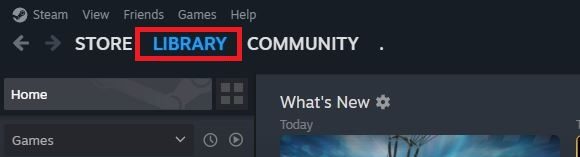
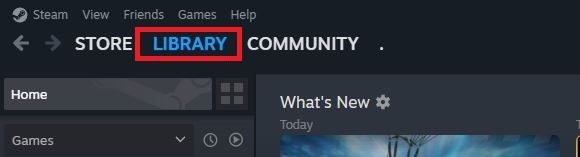
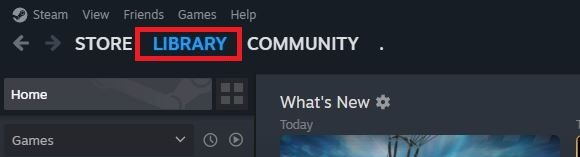
- Öffne deine Steam-Bibliothek.

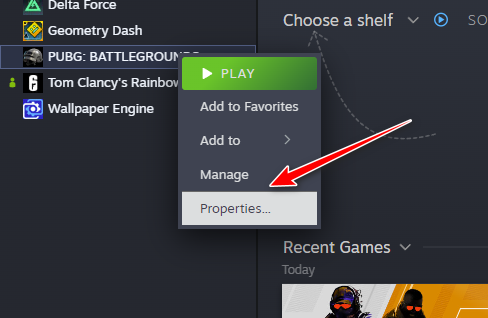
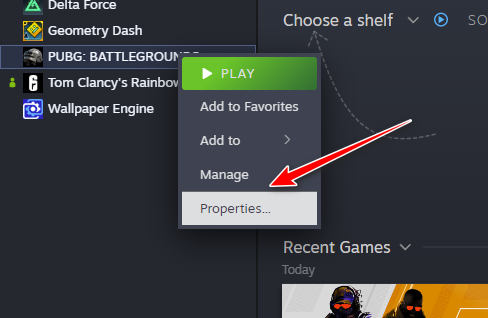
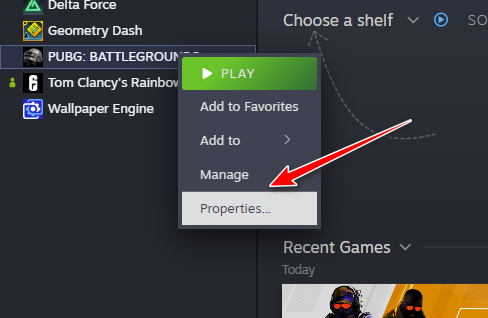
- Rechtsklick auf PUBG: BATTLEGROUNDS und wählen Sie ئصائص.

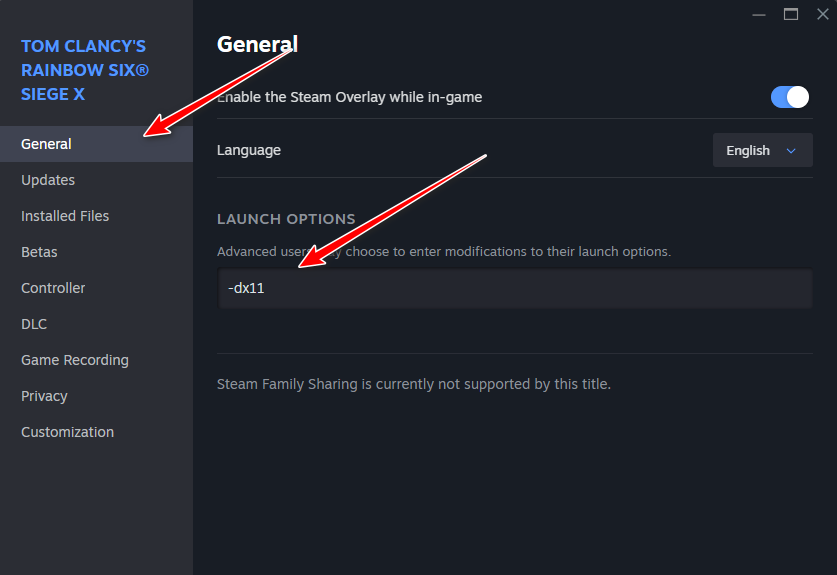
- In einer Kiste Spieloptionen, Typ:
-dx11
- Schließe das Eigenschaftenfenster und starte das Spiel erneut.
Hinweis:
Falls Sie bereits andere Startoptionen festgelegt haben, entfernen Sie diese vorübergehend und lassen Sie nur die hier genannten aktiviert. -dx11 Dies hilft Ihnen während der Testphase, die Ursache des Startfehlers zu isolieren.
2. Überprüfen Sie die Integrität der Spieldateien
Wenn PUBG im Hintergrund startete, aber nie ein Fenster anzeigte, dann Verlorene oder beschädigte Dateien Das ist der Hauptgrund. Die Steam-Verifizierung überprüft die Installation und erneut herunterladen Alles, was beschädigt ist oder fehlt (einschließlich Dateien, die aufgrund eines fehlerhaften/teilweisen Updates beschädigt wurden).
- Öffne Steam und gehe zu deiner Bibliothek.
- Rechtsklick PUBG: BATTLEGROUNDS Und klicken Sie Eigenschaften.
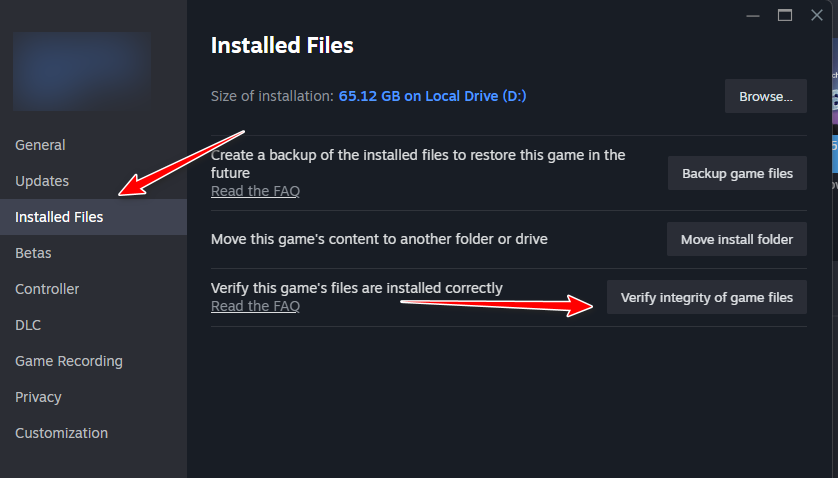
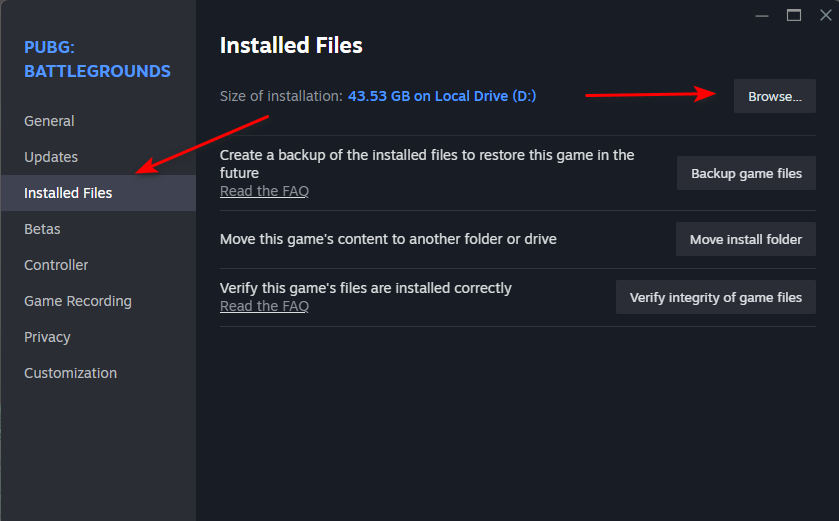
- Gehe zu Installierte Dateien Und klicken Sie Überprüfen Sie die Integrität der Spieldateien.

- Warten Sie, bis der Vorgang abgeschlossen ist, und starten Sie dann das Spiel.
3. Löschen (oder benennen) Sie den Ordner „Filme“ um.
PUBG lädt beim Start Intro-/Eröffnungsvideos. Falls sich eine beschädigte Datei im Ordner befindet, ... FilmeDas Spiel kann einfrieren oder sich schließen, bevor sich ein Fenster öffnet. Durch Löschen (oder Umbenennen) des Ordners wird PUBG gezwungen, diese Videos zu überspringen.
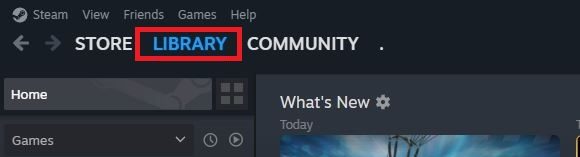
- Öffne Steam und gehe zur Bibliothek.
- Klicken Sie mit der rechten Maustaste auf PUBG und gehen Sie zu ئصائص.
- Gehe zu Installierte Dateien und klicke استعراض.

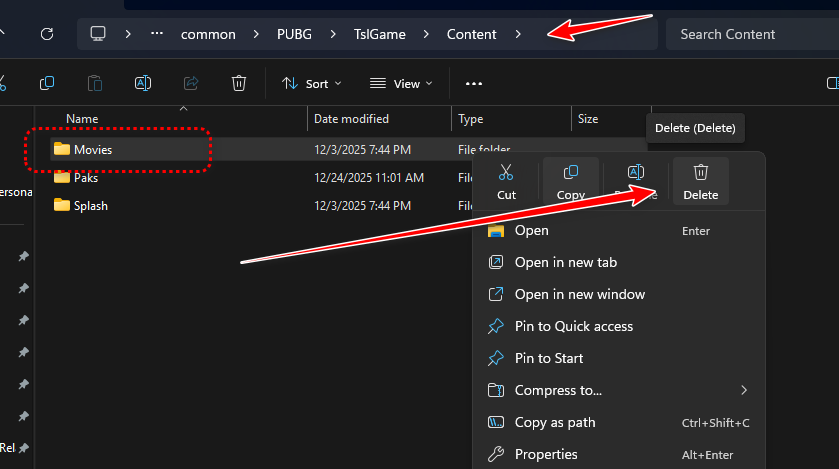
- Offen: TslGame > Inhalt
- Lokalisieren Filme Löschen Sie es (oder benennen Sie es um in) Movies.bak).Wichtig: Löschen TslGameContentMovies Löschen Sie den Ordner bitte nicht. Inhalt gesamte.

- Spiel PUBG nochmal.Rat: Um die Originalvideos wiederherzustellen, spielen Sie ab Überprüfen Sie die Dateiintegrität (Methode 2) Um die verlorenen Dateien erneut herunterzuladen.
4. PUBG als Ausnahme in der Windows-Sicherheit hinzufügen
Es könnte zu Störungen führen. Windows-Sicherheit (Oder ein Antivirenprogramm eines Drittanbieters) PUBG isoliert beim Start manchmal eine Komponente, blockiert die Anti-Cheat-Datei oder verlangsamt den Dateizugriff während des Scans. Das Hinzufügen einer Ausnahme zur PUBG-Programmdatei reduziert diese fälschlichen Blockierungen und kann das Problem „Prozess wird angezeigt, aber kein Fenster“ beheben.
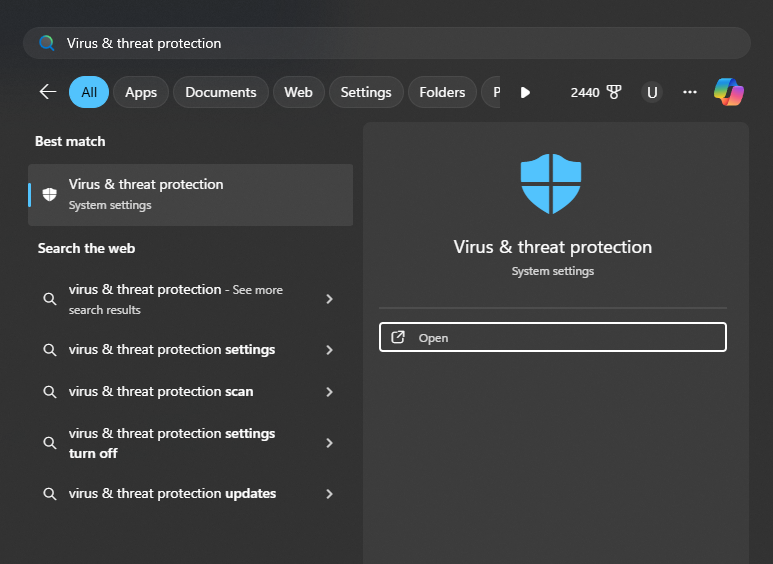
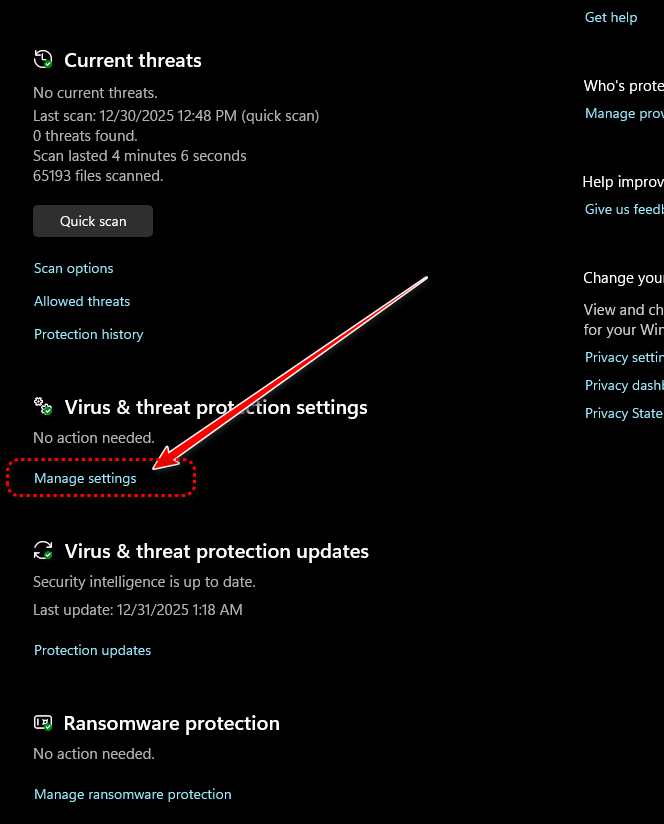
- Ich suche nach Viren- und Bedrohungsschutz Und öffne es.

- tippen Sie auf Einstellungen verwalten Unter Einstellungen für Viren- und Bedrohungsschutz.

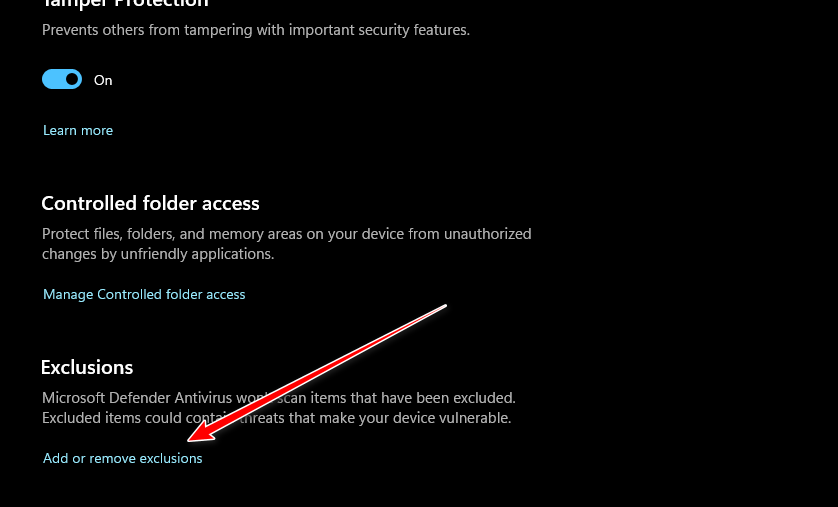
- tippen Sie auf Ausschlüsse hinzufügen oder entfernen.

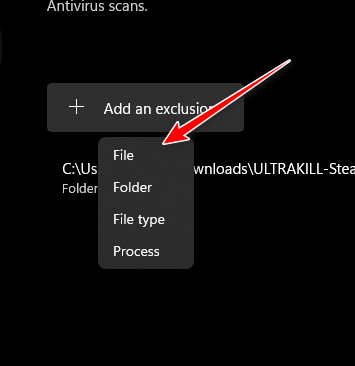
- tippen Sie auf Fügen Sie einen Ausschluss hinzu Dann wähle Reichen Sie das.

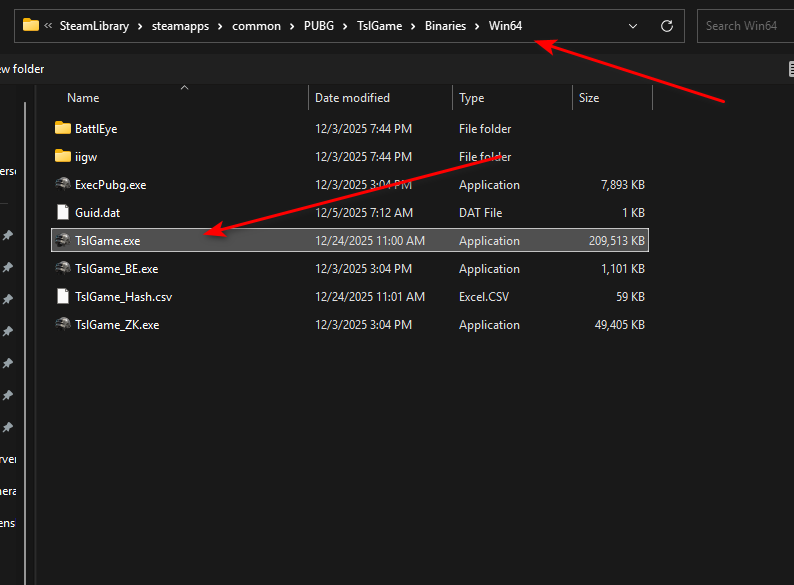
- Navigieren Sie zu diesem Ordner (bearbeiten Sie den Ordner, falls sich Ihre Steam-Bibliothek auf einem anderen Laufwerk befindet):
SteamLibrarysteamappscommonPUBGTslGameBinariesWin64
- Wählen Sie die ausführbare PUBG-Datei aus: TslGame.exe

- Speichern Sie die Änderungen und versuchen Sie, das Spiel erneut zu starten.Zusätzliche Prüfung: Wenn Sie kürzlich eine Sperrung/Quarantäne gesehen haben, öffnen Sie sie. Schutzhistorie Aktivieren/Erlauben Sie in den Windows-Sicherheitseinstellungen die PUBG-bezogenen Elemente, bevor Sie es erneut versuchen.
5. PUBG: BATTLEGROUNDS neu installieren
Wenn nichts anderes hilft, ist eine Neuinstallation die gründlichste Lösung. Dabei wird die gesamte Installation (einschließlich beschädigter Updates und hartnäckiger zwischengespeicherter Komponenten) durch eine frische Kopie ersetzt, und oft werden so auch Probleme behoben, die durch die Überprüfung nicht vollständig gelöst werden konnten.
- Öffne Steam und gehe zu deiner Bibliothek.
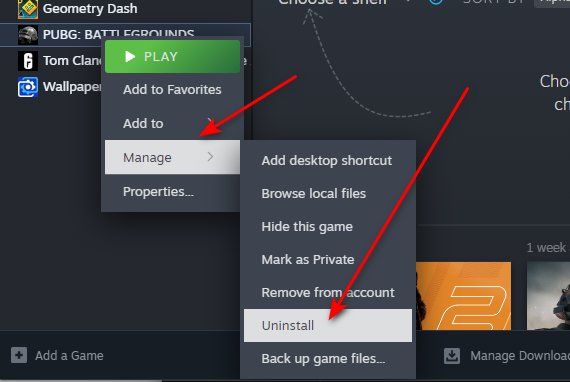
- Rechtsklick auf PUBG: BATTLEGROUNDS und wählen Sie Verwalten (Verwaltung).
- Wählen Deinstallieren (Deinstallieren) und bestätigen.

- Nach der Deinstallation installieren Sie PUBG neu und starten es.

Kommentarfunktion ist geschlossen.