


Das passiert normalerweise Fragpunk-Anmeldefehler Wenn ein Spiel keine Verbindung zu seinen Authentifizierungsservern herstellen kann, kann dies verschiedene Gründe haben, unter anderem: Sicherheitsbeschränkungen auf Routerebene (insbesondere auf Eero-Router), oder Vom Internetdienstanbieter (ISP) oder durch regionale Sperrung blockiert، Oder Beschädigte oder fehlende Spieldateien، Oder Übermäßige Firewall-Einstellungen und InhaltsfilterungIn einigen Fällen können diese Einschränkungen Ports oder Dienste blockieren, die für eine erfolgreiche Fragpunk-Authentifizierung erforderlich sind.
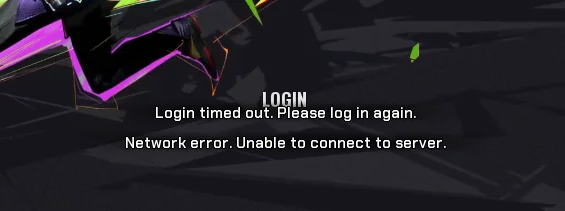
Bevor Sie mit der Fehlersuche beginnen, Überprüfen Sie den Status des Spielservers.Falls die Server gewartet werden oder vorübergehend nicht verfügbar sind, funktionieren diese Lösungsansätze nicht. Sobald Sie sichergestellt haben, dass die Server wieder betriebsbereit sind, befolgen Sie die unten stehenden Schritte, um den Anmeldefehler zu beheben.
bevor du anfängst
Führen Sie zunächst diese Schnellprüfungen durch, da diese häufig vorübergehende Anmeldeprobleme beheben:
- Starten Sie Ihren Router neu. Und Ihr Computer sollte nach vorübergehenden Netzwerkfehlern suchen.
- Steam als Administrator ausführen Um Berechtigungskonflikte zu vermeiden.
- Leeren Sie den DNS-Cache (Domain Name System). Durch Öffnen der Eingabeaufforderung und Eingabe von:
ipconfig /flushdns. - Überprüfen Sie Ihre Firewall oder Antivirensoftware. Deaktivieren Sie Ihre eigenen Einstellungen vorübergehend, um zu sehen, ob sie Fragpunk blockieren. (Aktivieren Sie sie nach dem Test wieder.)
1. Erweiterte Sicherheitsfunktionen deaktivieren (nur für Eero-Router)
Wenn Sie verwenden Eero-Router (Oder bei jedem Router mit ähnlichen erweiterten Sicherheitsfunktionen) können diese Einstellungen den Spielauthentifizierungsverkehr blockieren. Funktionen wie z. B. Filter für schädliche Websites وBedrohungserkennungssysteme وAutomatische Blockierungstools Um zu verhindern, dass Fragpunk eine stabile Verbindung herstellt. Dies kann helfen. Diese Funktionen vorübergehend deaktivieren Um festzustellen, ob es sich um ein Anmeldeproblem handelt.
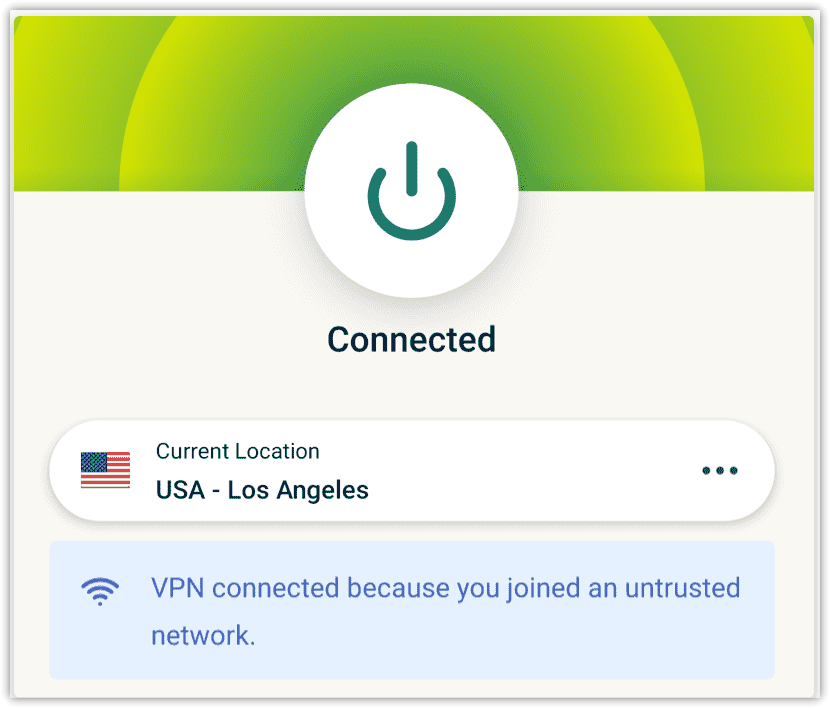
2. Verwenden Sie ein virtuelles privates Netzwerk (VPN) (bei regionalen Beschränkungen).
Wenn der Fehler damit zusammenhängt Mit regionalen Beschränkungen oder Sperren auf Ebene der Internetdienstanbieter (ISPs)Die Verwendung Virtuelles privates Netzwerk (VPN) Dies kann helfen, indem Ihre Verbindung über einen anderen Standort geleitet wird, sodass es so aussieht, als würden Sie von einem anderen Standort aus auf das Spiel zugreifen.
- Wählen Zuverlässiges virtuelles privates Netzwerk wie NordVPN Oder ExpressVPN Oder ProtonVPN, وLaden Sie die Anwendung.
- Schalten Sie das virtuelle private Netzwerk ein undAnruf Mit einem Server in einer stabilen Region (wie z. B. USA Oder Europa).

- Versuchen Sie, sich bei Fragpunk anzumelden. Wenn der Vorgang erfolgreich ist, können Sie die VPN-Verbindung nach der Authentifizierung trennen, um die Latenz zu reduzieren.
3. Fügen Sie Fragpunk zur Whitelist Ihrer Firewall und Antivirensoftware hinzu.
Manchmal blockiert die Windows-Firewall oder eine Antivirensoftware von Drittanbietern den Internetzugriff für Fragpunk. Das Hinzufügen des Spiels als Ausnahme kann dieses Problem beheben.
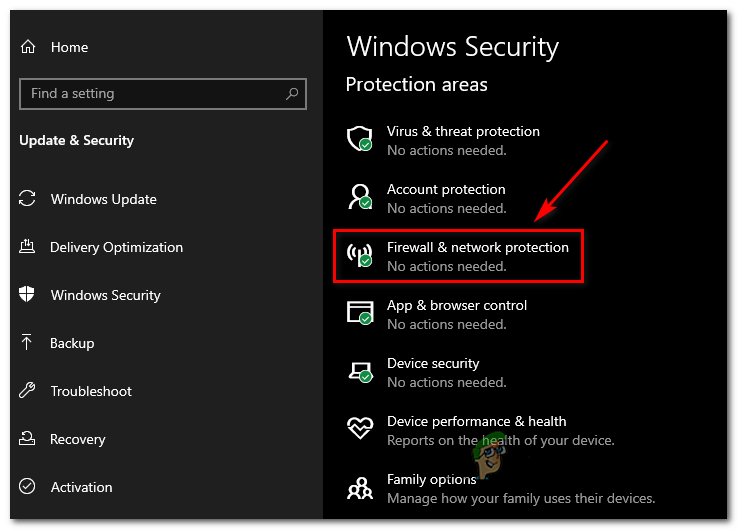
- Öffnen Windows-Sicherheit ← Firewall- und Netzwerkschutz.

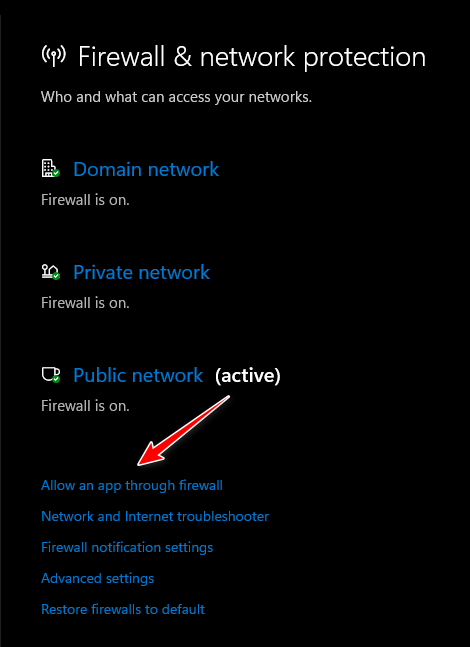
- Klicken Eine Anwendung durch die Firewall zulassen.

- Hinzufügen Fragpunk.exe Und erlauben Sie ihm, an jedem einzelnen davon zu arbeiten. Private Netzwerke وdie Öffentlichkeit.
- Wenn Sie eine Antivirensoftware verwenden, fügen Sie den Installationsordner des Spiels Ihrem Antivirenprogramm hinzu. Liste der Ausnahmen Es ist sein eigenes.
4. Überprüfen und reparieren Sie die Spieldateien.
Beschädigte oder fehlende Spieldateien können zu Anmeldefehlern führen. Steam ermöglicht es Ihnen, diese Dateien zu überprüfen und durch offizielle Versionen zu ersetzen.
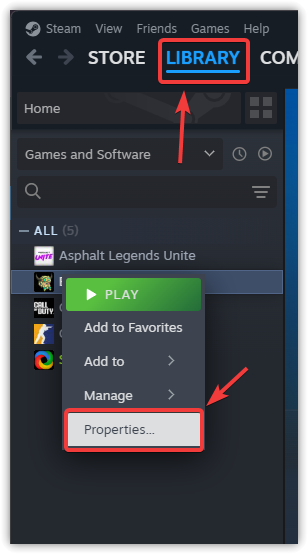
- Öffnen Steam und gehe zu die Bibliothek Ihre.
- Rechtsklick auf Fragpunk Und wähle ئصائص.

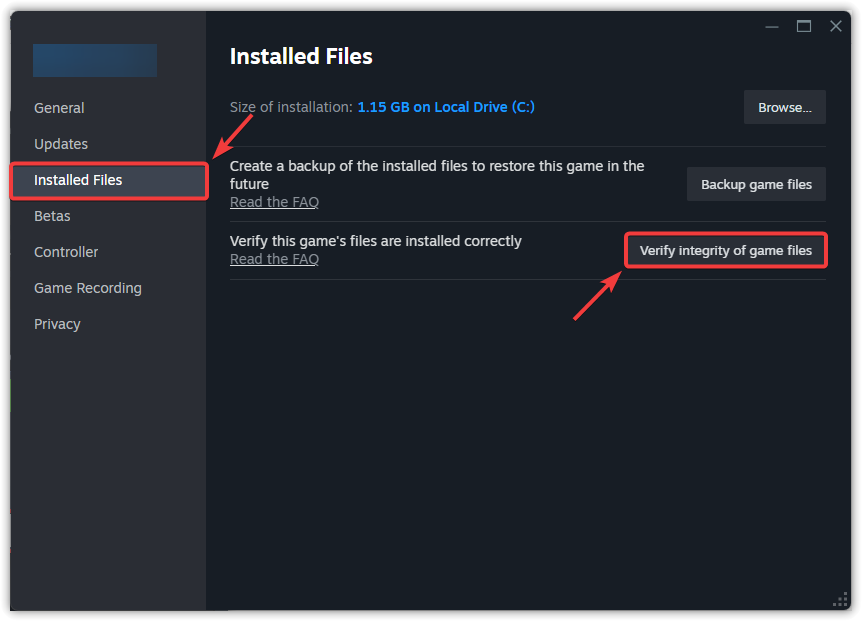
- Gehen Sie auf die Registerkarte Installierte Dateien und klicke Überprüfen Sie die Integrität der Spieldateien.

- Nach Fertigstellung, Starten Sie Steam neu Er hat das Spiel erneut begonnen.
5. Aktualisieren Sie die Netzwerktreiber
Veraltete oder beschädigte Netzwerktreiber können Verbindungsprobleme verursachen. Durch deren Aktualisierung werden die Netzwerkstabilität und die Verbindungsgeschwindigkeit verbessert.
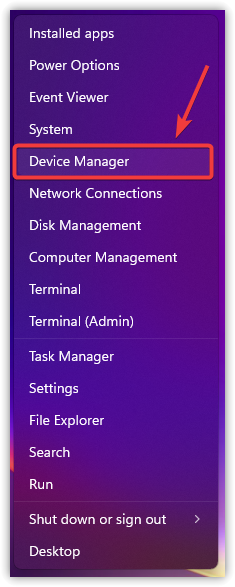
- Klicken Sie mit der rechten Maustaste auf das Symbol Start und wählen Sie Gerätemanager.

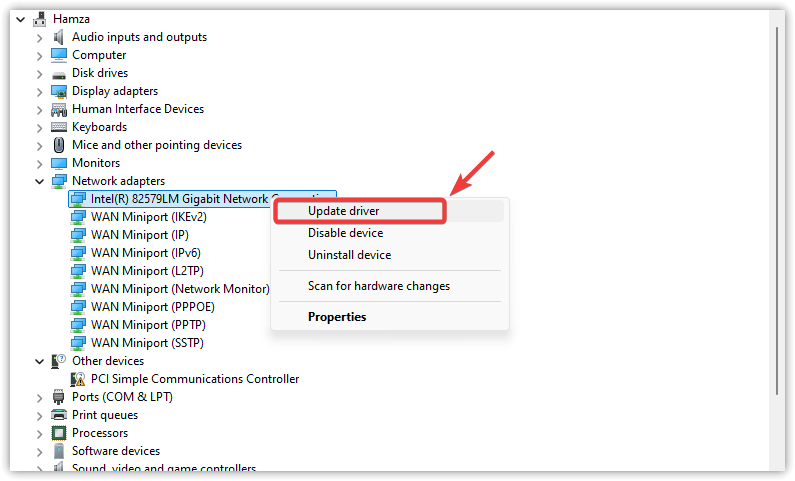
- Abschnitt erweitern Netzwerkadapter.
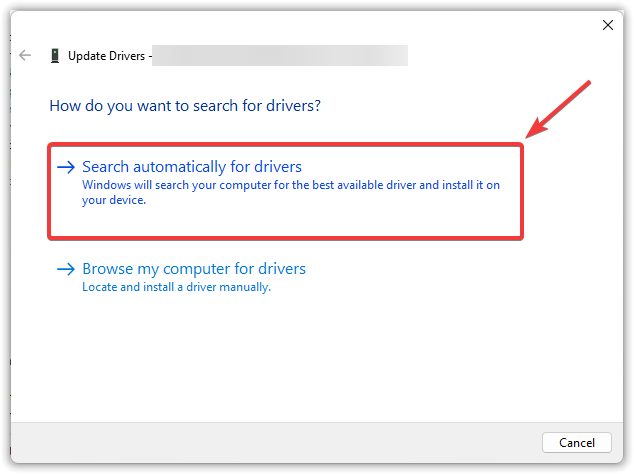
- Rechtsklick Über den aktiven Netzwerkadapter auswählen Treiber-Update.

- Klicken Automatisch nach Fahrern suchen.

- Erlauben Sie Windows, die neuesten Treiber zu installieren, dann Starte deinen Computer neu.
Wenn keiner der oben genannten Schritte funktioniert, dann Installiere das Spiel neu. Es kann stark beschädigte Dateien oder fehlerhafte Konfigurationen beseitigen, die eine erfolgreiche Anmeldung verhindern. Stellen Sie sicher, dass es funktioniert. Sicherung aller persönlichen Daten (Zum Beispiel Screenshots oder Konfigurationsdateien) vor der Deinstallation.

Kommentarfunktion ist geschlossen.