

Fehlerbehebung: Bei Ready or Not ist ein kritischer Fehler aufgetreten, eine Wiederherstellung ist unmöglich.

Beim Spielen oder Ready or NotBenutzer können auf folgenden Fehler stoßen: „Ready or Not ist auf einen kritischen Fehler gestoßen und konnte nicht wiederhergestellt werden.“Dieser Fehler führt zum Absturz des Spiels oder verhindert dessen Laden. Er deutet darauf hin, dass die Spiel-Engine auf ein schwerwiegendes Problem gestoßen ist, das sie nicht beheben konnte.
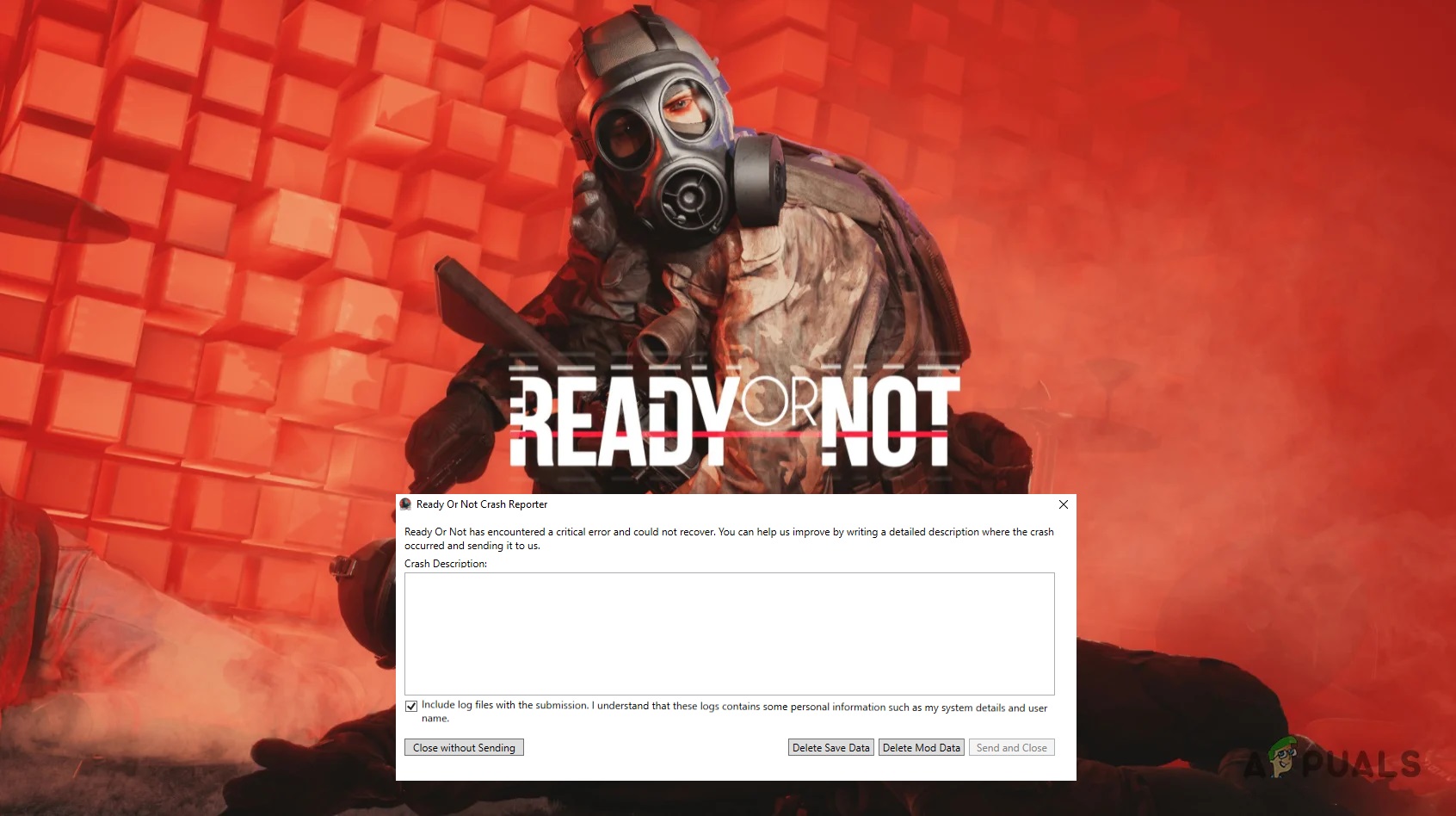
Was sind die Gründe für diesen „Bereit oder Nicht“-Fehler?
Zu den häufigsten Gründen zählen unter anderem folgende:
- Veraltete oder in Konflikt stehende Änderungsdateien: Die Änderungen im Ordner können Folgendes verursachen Paks Und es ist aufgrund von Instabilität mit der neuesten Version des Spiels nicht kompatibel.
- DirectX 12-Kompatibilitätsprobleme: Die Ausführung des Spiels unter DirectX 12 kann auf Systemen mit eingeschränkter Treiber- oder Hardwareunterstützung zu Abstürzen führen.
- Beschädigte Konfigurationsdateien: Beschädigte oder falsch konfigurierte Spieleinstellungen können ebenfalls zu schwerwiegenden Fehlern führen.
In den folgenden Abschnitten beschreiben wir bewährte Lösungen zum Entfernen problematischer Modifikationen, zum Wechsel zu einer stabileren DirectX-Version und zum Zurücksetzen von Konfigurationsdateien. Wir gehen außerdem auf weitere Schritte ein, um sicherzustellen, dass Ihr System für ein stabiles Spielerlebnis optimal konfiguriert ist.
1. Löschen Sie die Bearbeitungsdateien im Ordner „Paks“.
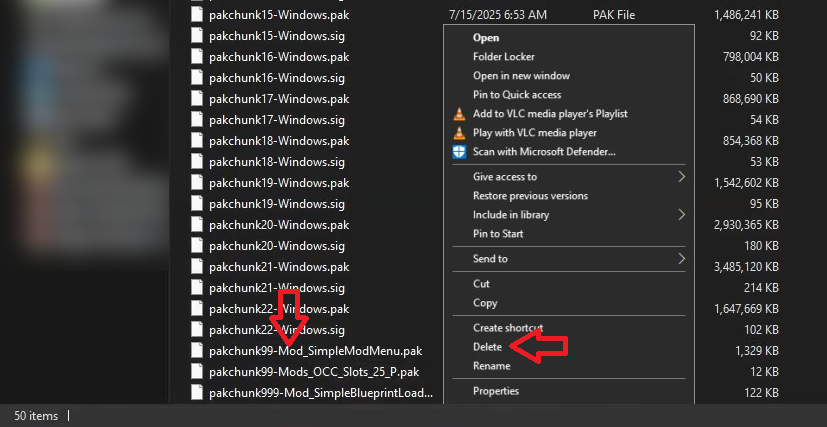
Beim Start des Spiels werden alle Kernspiel- und Engine-Dateien, einschließlich aller Modifikationsdateien, in einen Ordner geladen. Paks. verursachen kann veraltete oder inkompatible Modifikationen Instabilität beim Spielstart oder im Spielverlauf, die zu plötzlichen Abstürzen führt. Dies hat häufig zur Folge, dass Diese Änderungen entfernen um das Problem zu lösen.
- Öffnen مستششش الملفات Und dann gehen Sie zum Ready or Not-Spielleitfaden, der normalerweise unter folgender Adresse zu finden ist:
C:SteamLibrarysteamappscommonReadyOrNotReadyOrNotContentPaks
- Rechtsklick auf Mod-Dateien Im Ordner auswählen LöschenDie Dateinamen für Änderungen ähneln üblicherweise... 'Swaggered.pak' Und 'SimpleModMenu.pak'.

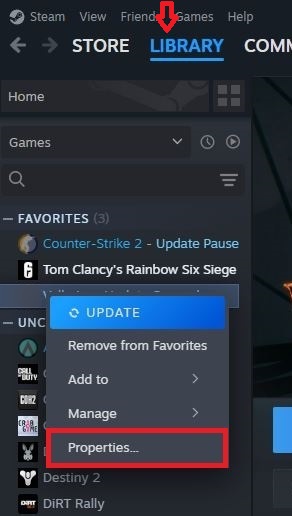
- Nach dem Löschen der geänderten Dateien öffnen Steam und gehe zum Abschnitt Bibliothek.
- Klicken Sie mit der rechten Maustaste auf das Spiel und wählen Sie aus Eigenschaften.

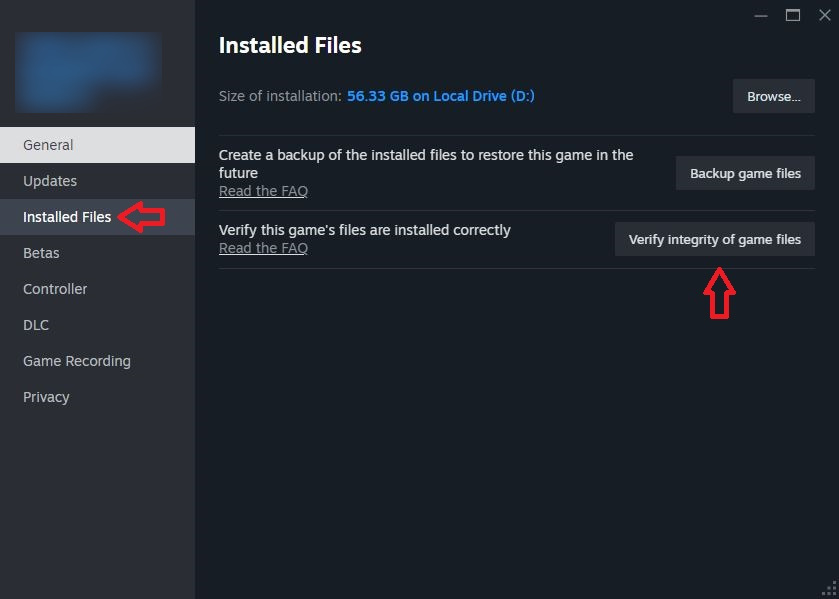
- Gehe zu „Installierte Dateien“ Und wähle "Überprüfe die Integrität der Spieldateien".

2. Umstellung auf DirectX 11
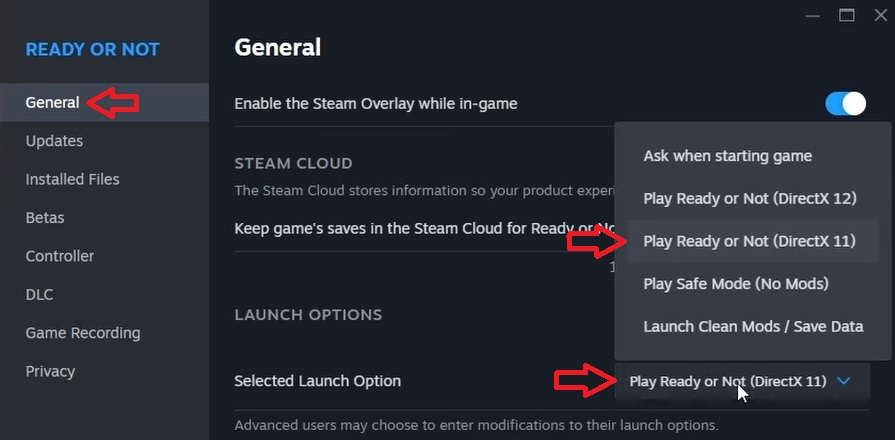
während die DirectX 12 Es bietet zwar eine verbesserte Grafik, kann aber aufgrund eingeschränkter Treiber- oder Hardwarekompatibilität auf manchen Systemen zu Fehlfunktionen führen. Dies führt häufig dazu, dass Umstellung auf DirectX 11Die stabilste und am weitesten verbreitete Lösung für diese Fehler.
- Öffnen Steam und gehe zu Bibliothek. Rechtsklick auf Ready or Not Und wähle Eigenschaften.
- Klicken Sie auf das Dropdown-Menü Startoptionen und wählen Sie „DirectX11 aktivieren oder deaktivieren“.

- Starte das Spiel und prüfe, ob das Problem behoben wurde.
3. Löschen Sie die Konfigurationsdatei
Die Konfigurationsdatei speichert die Spieleinstellungen des Benutzers. Dies kann zu Folgendem führen: Beschädigung oder Fehlbildung Einstellungen in dieser Datei können zu Abstürzen führen. Durch das Löschen der Datei wird das Spiel gezwungen, eine neue Konfigurationsdatei mit Standardeinstellungen zu erstellen, wodurch das Problem oft behoben wird.
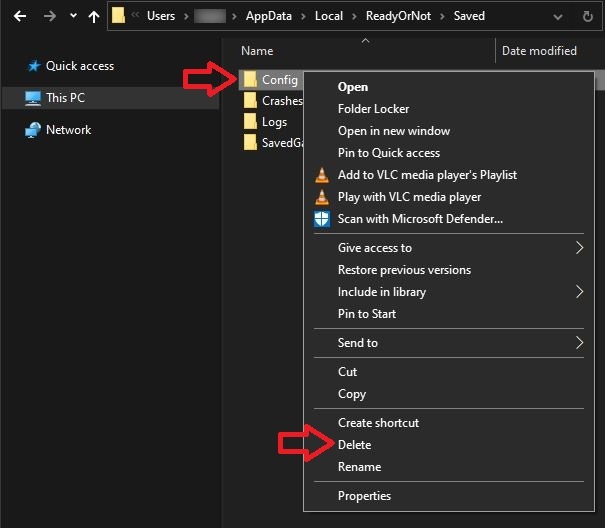
- Öffnen مستششش الملفات Navigieren Sie zum Ordner „Config“, der sich normalerweise hier befindet:
C:\Benutzer AppDataLocalReadyOrNotSaved
- Rechtsklick auf einen Ordner Config und wählen Sie löschen.

- Starte das Spiel. Eine neue Konfigurationsdatei mit Standardeinstellungen wird automatisch erstellt.
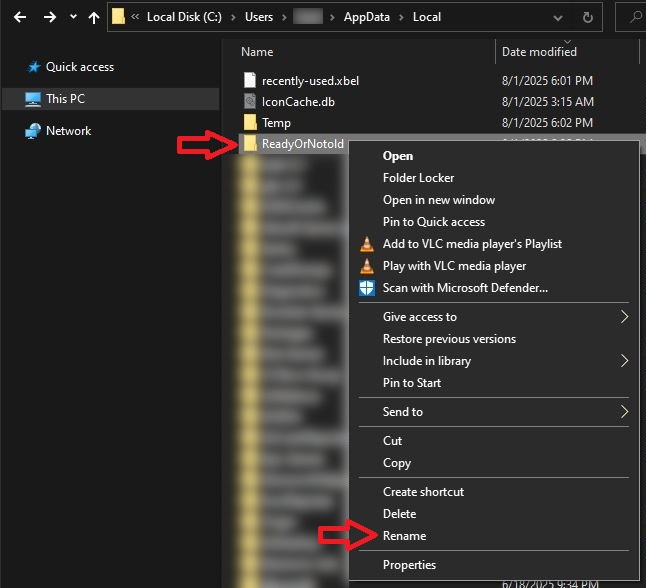
- Sollte das Problem weiterhin bestehen, sichern Sie den Ordner. Bereit ist oder nicht Durch Kopieren von:
C:\Benutzer AppDataLocal
Und speichern Sie es an einem anderen Ort (zum Beispiel auf einem anderen Laufwerk).
- Benennen Sie den ursprünglichen Ordner um Bereit ist oder nicht إلى ReadyOrNotOld. (Wichtig: Dieser Schritt erstellt alle Spieldaten von Grund auf neu.Gespeicherten Fortschritt löschen.)

- Starten Sie das Spiel erneut, um zu überprüfen, ob das Problem behoben wurde.
Weitere Korrekturen:
Falls die oben genannten Methoden das Problem nicht lösen, versuchen Sie Folgendes:
- Deaktivierung der In-Game-Overlays: Overlays von Steam, Discord oder anderen Anwendungen können die Spielleistung beeinträchtigen. Folgen Sie dieser Anleitung, um … Deaktivieren von In-Game-Overlays unter Windows.
- Saubere Installation der GPU-Treiber: Beschädigte oder veraltete Treiber können zu DirectX-bezogenen Fehlfunktionen führen. Führen Sie [die notwendigen Schritte/Verfahren zur Fehlerbehebung] durch. Saubere Installation der NVIDIA-Treiber (Oder installieren Sie die AMD/Intel-Treiber entsprechend neu).
- Installiere das Spiel neu: Wenn alles andere fehlschlägt, kann eine Neuinstallation beschädigte oder fehlende Spieldateien ersetzen.

Kommentarfunktion ist geschlossen.