

Problembehebung: The Last of Us Part II friert auf dem PC ein oder lässt sich nicht spielen

Probleme mit Fehlfunktionen oder Betriebsstörungen treten üblicherweise auf bei Der letzte von uns Teil II Dies liegt an einer mangelhaften Speicherverwaltung auf Systemebene. Wenn ein Spiel den verfügbaren Arbeitsspeicher überschreitet und der virtuelle Speicher nicht korrekt konfiguriert ist, führt dies zu Instabilität oder dazu, dass das Spiel nicht ausgeführt werden kann. 
Dies kommt besonders häufig bei Systemen vor, die die Mindestanforderungen des Spiels erfüllen, bei denen aber die Speichereinstellungen nicht manuell optimiert wurden.
Die folgenden Lösungsansätze sind darauf ausgelegt, jedes dieser Probleme Schritt für Schritt anzugehen. Daher empfiehlt es sich, sie der Reihe nach zu befolgen.
1. Virtuellen Speicher in Windows erhöhen
Der virtuelle Speicher dient als Backup, wenn der physische Arbeitsspeicher (RAM) vollständig ausgelastet ist. Dies ist besonders wichtig bei speicherintensiven Spielen wie z. B. Der letzte von uns Teil IIWindows kann seinen nutzbaren Arbeitsspeicher erschöpfen, was zu Abstürzen oder Systemausfällen führen kann. Durch die manuelle Konfiguration des virtuellen Speichers wird sichergestellt, dass dem System ausreichend Reservespeicher zur Verfügung steht, wodurch die Wahrscheinlichkeit von Instabilitäten während des Spielens verringert wird.
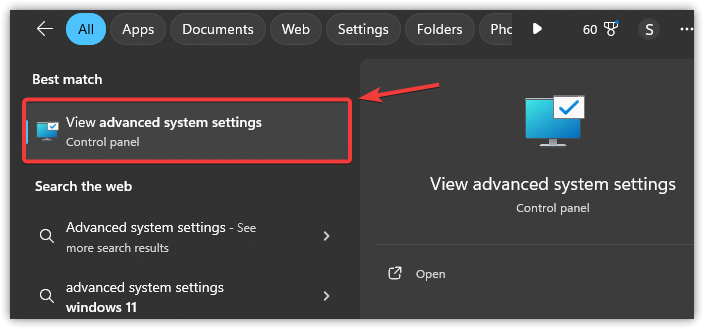
- Drücken Sie Win + S und geben Sie Folgendes ein: Advanced System Settings, Und drücke Enter.

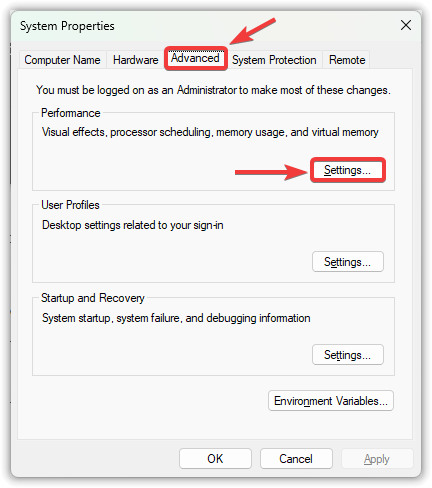
- Gehen Sie auf die Registerkarte Erweitert, dann tippe auf Einstellungen Im Abschnitt „Leistung“.

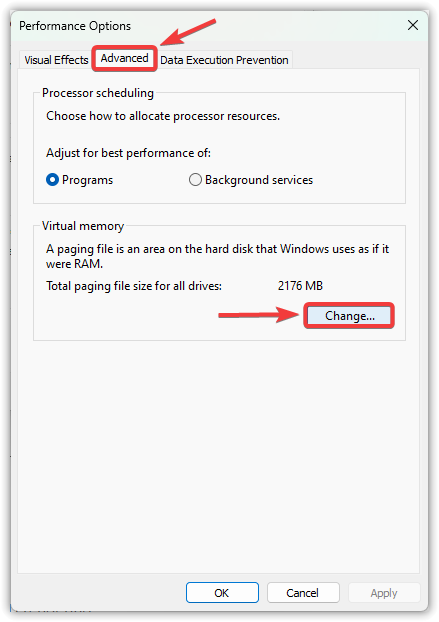
- Öffnen Sie im neuen Fenster den Tab Erweitert Und klicken Sie Ändern Im virtuellen Speicher.

- Abwählen Automatisches Paging für alle Laufwerke Dateigröße verwalten.
- Wählen Sie Ihr Systemlaufwerk (normalerweise C:) und anschließend die entsprechende Option aus. Benutzerdefinierte Größe.
- Auge Anfangsgröße (MB) Und Maximale Größe (MB) Basierend auf dem Arbeitsspeicher (RAM) Ihres Systems.
2. Grafikkartentreiber (GPU-Treiber) aktualisieren
Sind Ihre Grafikkartentreiber veraltet, unterstützen sie möglicherweise nicht die Grafikanforderungen des Spiels und können so zu Abstürzen oder Grafikfehlern führen. Durch die Aktualisierung der Treiber wird die Kompatibilität mit den neuesten Spiel-Patches und Systemupdates sichergestellt. Dies sollte vor der Anwendung erweiterter Fehlerbehebungen erfolgen, da Treiberkonflikte eine der häufigsten und leicht zu übersehenden Ursachen für Spielfehler sind.
-
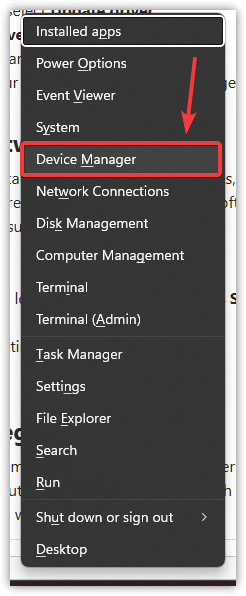
- Drücken Sie Win + X und wählen Sie aus Geräte-Manager (Geräteverwaltung).

- Drücken Sie Win + X und wählen Sie aus Geräte-Manager (Geräteverwaltung).
-
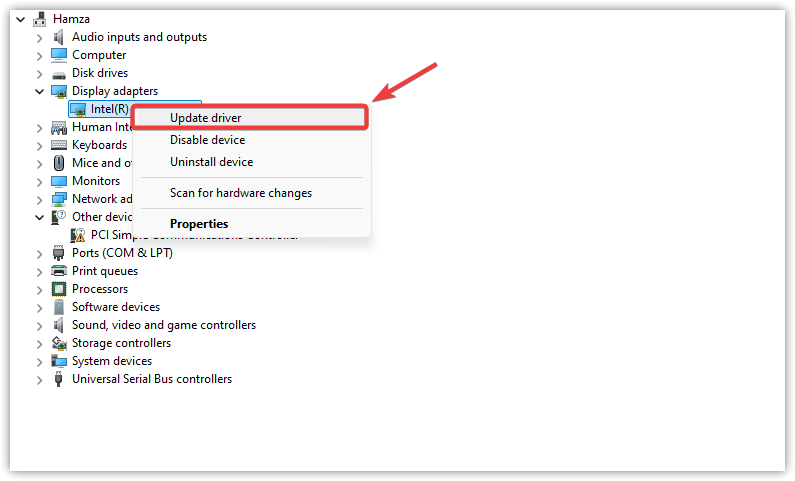
- Abschnitt erweitern Display-Adapter (Grafikkarten).
-
- Klicken Sie mit der rechten Maustaste auf Ihre Grafikkarte und wählen Sie aus Treiber aktualisieren (Definitionsaktualisierung).

- Klicken Sie mit der rechten Maustaste auf Ihre Grafikkarte und wählen Sie aus Treiber aktualisieren (Definitionsaktualisierung).
-
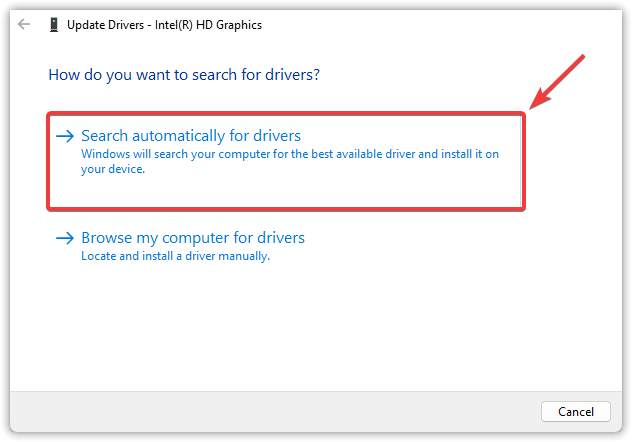
- tippen Sie auf Suche automatisch nach Treibern (Automatische Suche nach Definitionen).

- tippen Sie auf Suche automatisch nach Treibern (Automatische Suche nach Definitionen).
-
- Lassen Sie Windows nach den neuesten Treibern suchen und diese installieren.
-
- Wenn ein Update installiert wird, Wiederaufnahme Starten Sie Ihren Computer neu, um die Änderungen anzuwenden.
3. Deaktivieren Sie die Antivirensoftware
Antivirenprogramme können speicherintensive Anwendungen wie Spiele fälschlicherweise als potenzielle Bedrohungen einstufen, insbesondere während des Betriebs oder bei hoher Ressourcenauslastung. Diese Fehlklassifizierung kann wichtige Spielprozesse blockieren und zu Abstürzen oder Startproblemen führen. Durch vorübergehendes Deaktivieren Ihres Antivirenprogramms oder Windows Defender können Sie Störungen während des Spielens vermeiden.
- Drücken Sie Win + I zum Öffnen die Einstellungen.
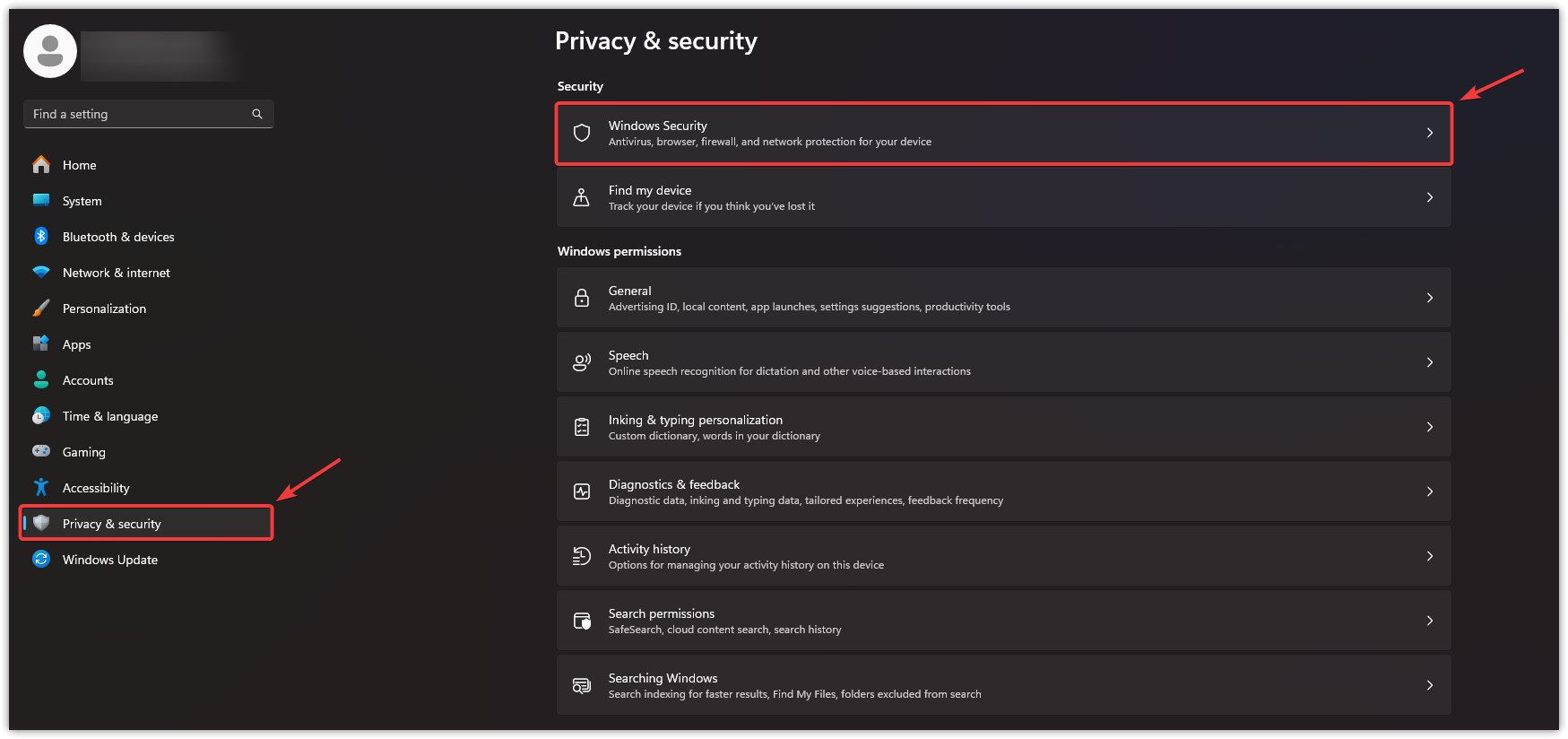
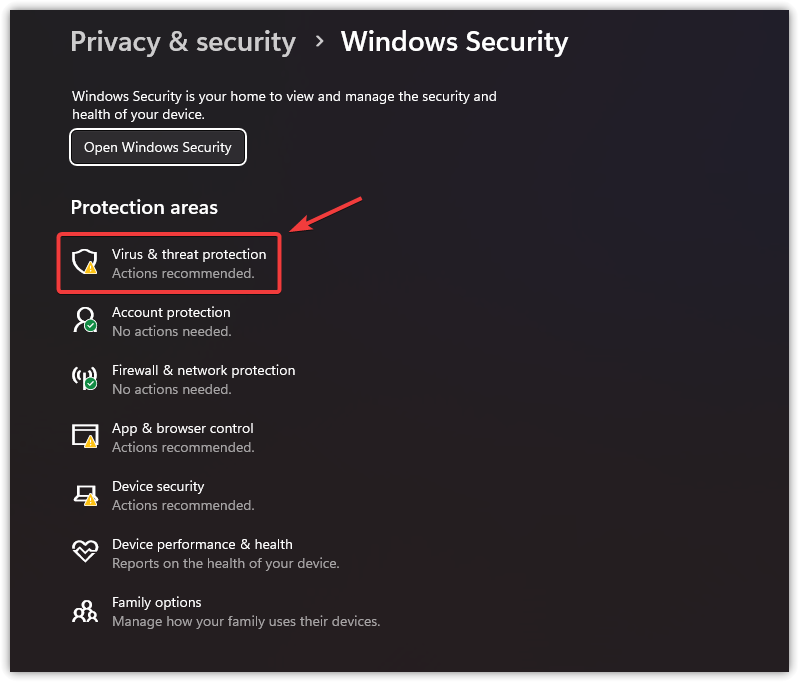
- tippen Sie auf Privatsphäre und Sicherheit auf der linken Seite und wählen Sie dann aus Windows-Sicherheit.

- Lokalisieren Schutz vor Viren und Gefahren.

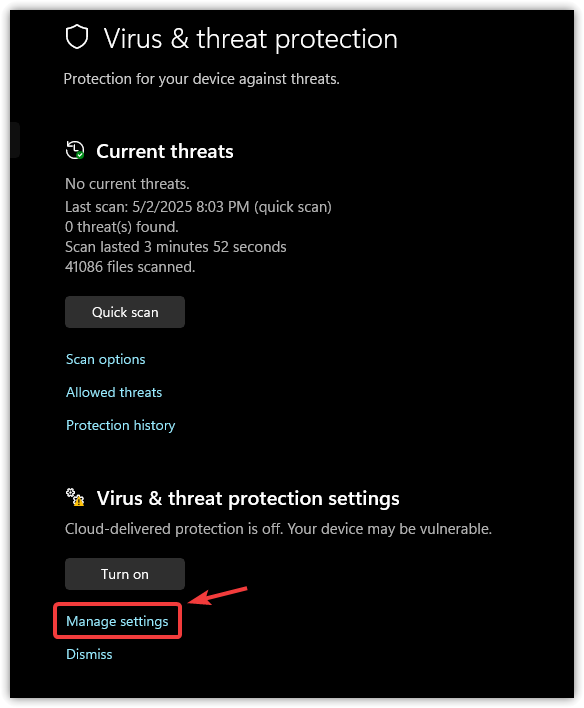
- Klicken Sie in den Einstellungen für Viren- und Bedrohungsschutz auf Einstellungen verwalten.

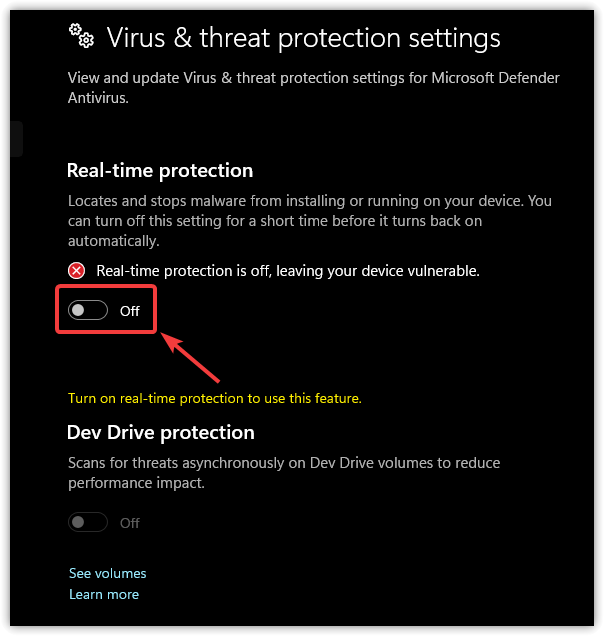
- schalte aus Echtzeitschutz.

4. Überprüfen Sie die Integrität der Spieldateien
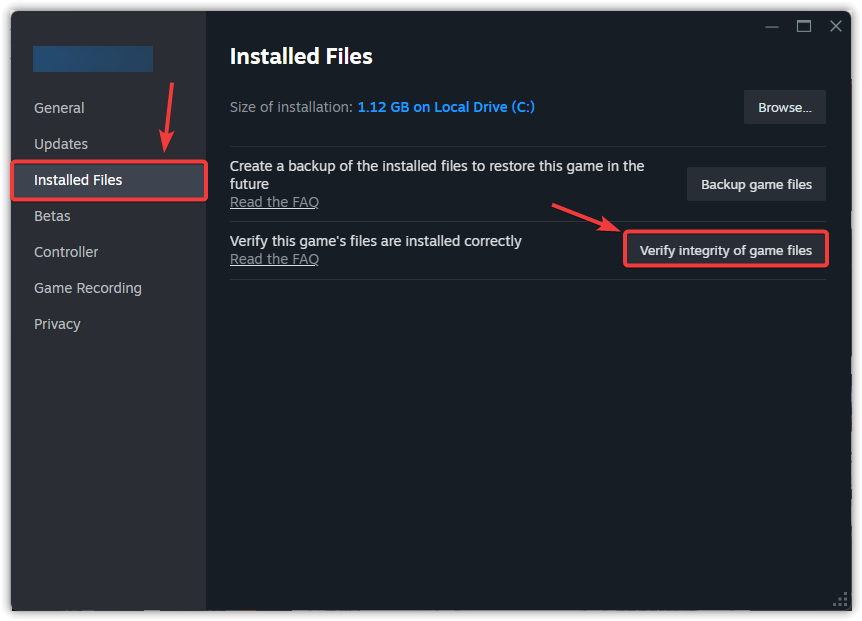
Beschädigte oder fehlende Spieldateien sind eine häufige Ursache für Abstürze. Steam-integriertes Verifizierungstool Es scannt die Spielinstallation auf Probleme und ersetzt automatisch beschädigte oder unvollständige Dateien.
- Öffne Steam und gehe zu die Bibliothek.
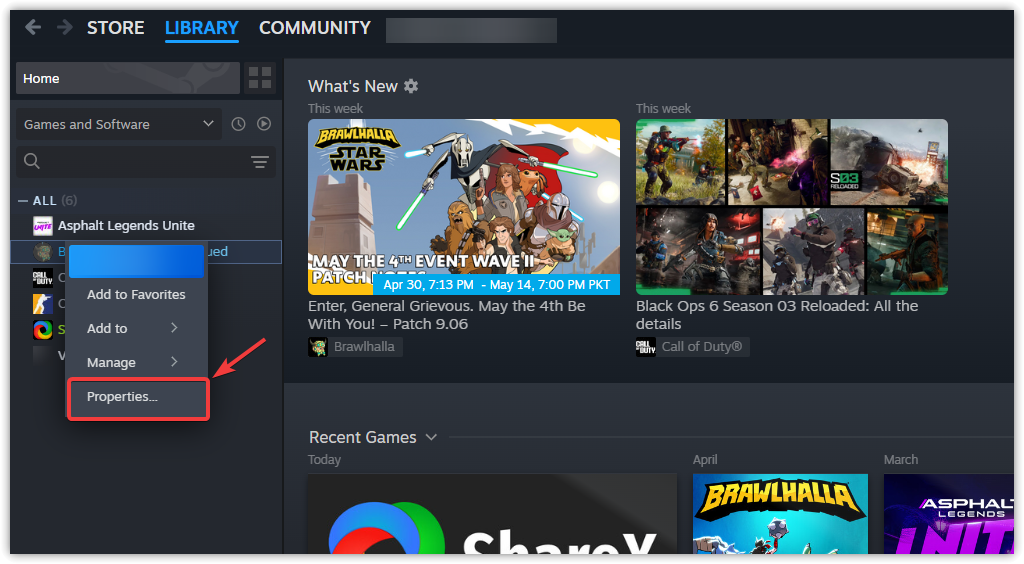
- Klicken Sie mit der rechten Maustaste auf The Last of Us Part II und wählen Sie aus ئصائص.

- Gehen Sie auf die Registerkarte Installierte Dateien Und klicken Sie Überprüfen Sie die Integrität der Spieldateien.

- Nach Abschluss des Vorgangs starten Sie das Spiel und prüfen Sie, ob Verbesserungen vorliegen.
5. Installieren Sie die Microsoft Visual C++ Redistributables neu.
Die Microsoft Visual C++ Redistributables sind für Spiele wie The Last of Us Part II Remastered unerlässlich, da sie die von der Spiel-Engine benötigten Laufzeitkomponenten bereitstellen. Fehlen diese Dateien oder sind sie beschädigt, kann eine Neuinstallation versteckte Kompatibilitätsprobleme beheben, die das Ausführen oder die korrekte Funktion des Spiels verhindern.
- Drücken Sie Win + I zum Öffnen die Einstellungen.
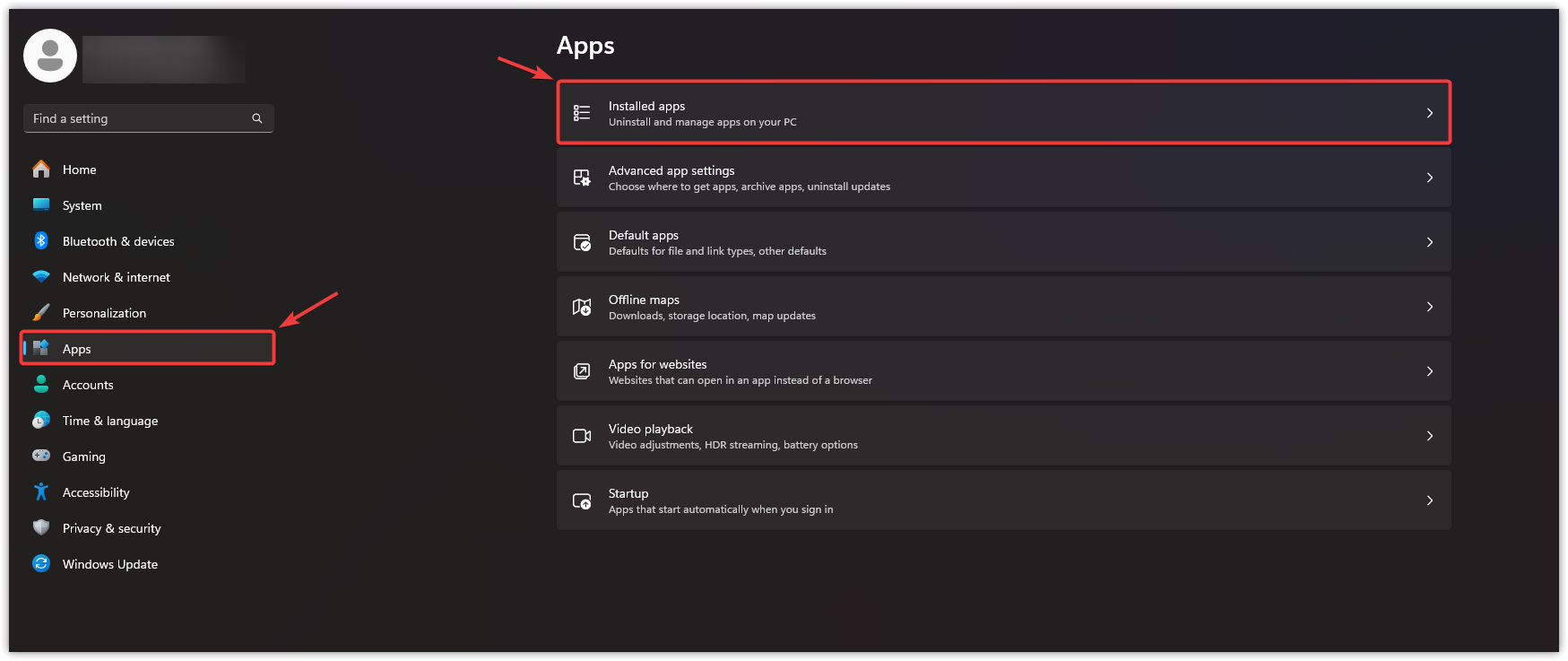
- Lokalisieren Anwendungen, dann tippe auf Installierte Anwendungen.

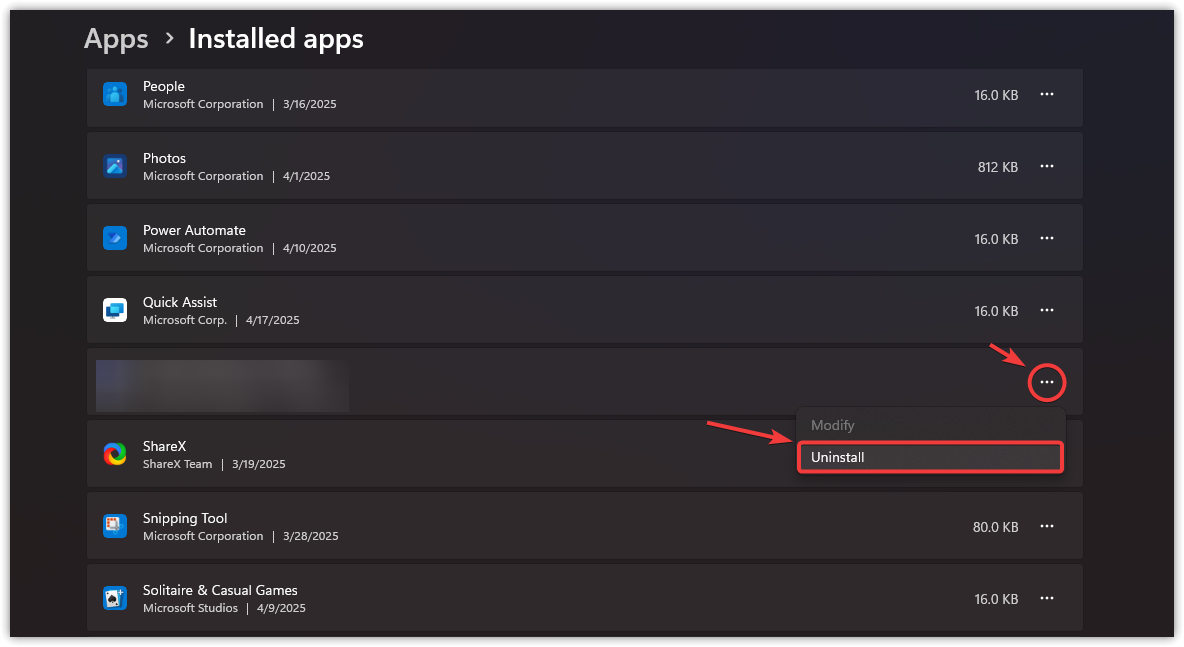
- Suchen Sie nach Microsoft Visual C++ Redistributables, klicken Sie auf die drei Punkte neben jedem Eintrag und wählen Sie aus. deinstallieren.

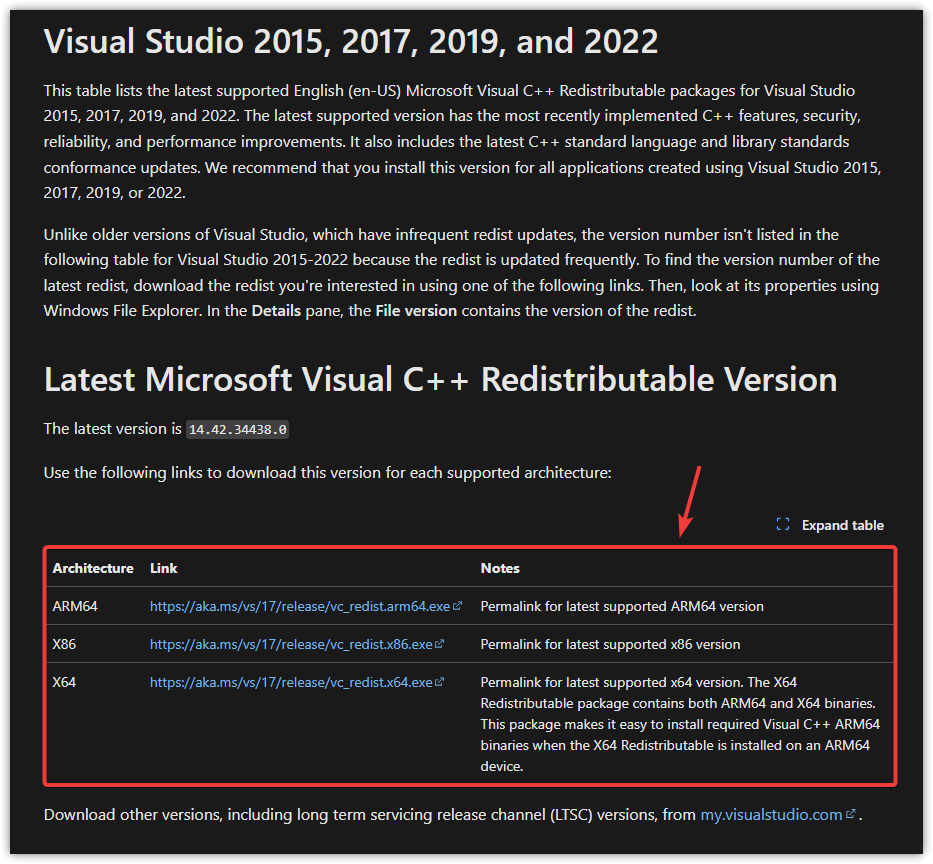
- Gehe zu Offizielle Microsoft-Downloadseite.
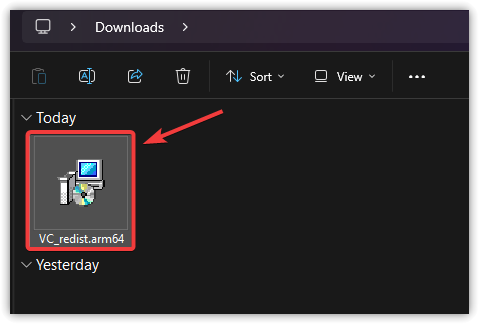
- Herberge Die Version, die zu Ihrem Betriebssystem passt (x64 für die 64-Bit-Version, x86 für die 32-Bit-Version).

- Füllen Installieren Sie die App und folgen Sie den Anweisungen, die auf dem Bildschirm erscheinen.

- Nach der Installation, Neu starten dein Computer.
Nachdem Sie alle Lösungsansätze geprüft haben, sollte das Problem behoben sein. Falls keine der oben genannten Methoden funktioniert, sollten Sie eine Neuinstallation von The Last of Us Part II Remastered in Betracht ziehen. Eine Neuinstallation kann tief im System verankerte oder falsch konfigurierte Dateien entfernen, die möglicherweise die Ursache des Problems sind.

Kommentarfunktion ist geschlossen.