


Es erscheint normalerweise Steam-Fehlercode 50 Wenn Sie sich anmelden oder einen Kauf bestätigen möchten, bedeutet dies, dass das Programm Ihre Sitzung nicht validieren oder nicht auf die Steam-Server zugreifen kann. Das Problem liegt häufig an einem beschädigten Cache, insbesondere der Cache-Datei. loginusers.vdf (Gespeicherte Anmeldedaten) oder Ordner Webcache (Benutzer für die webbasierten Teile des Programms).
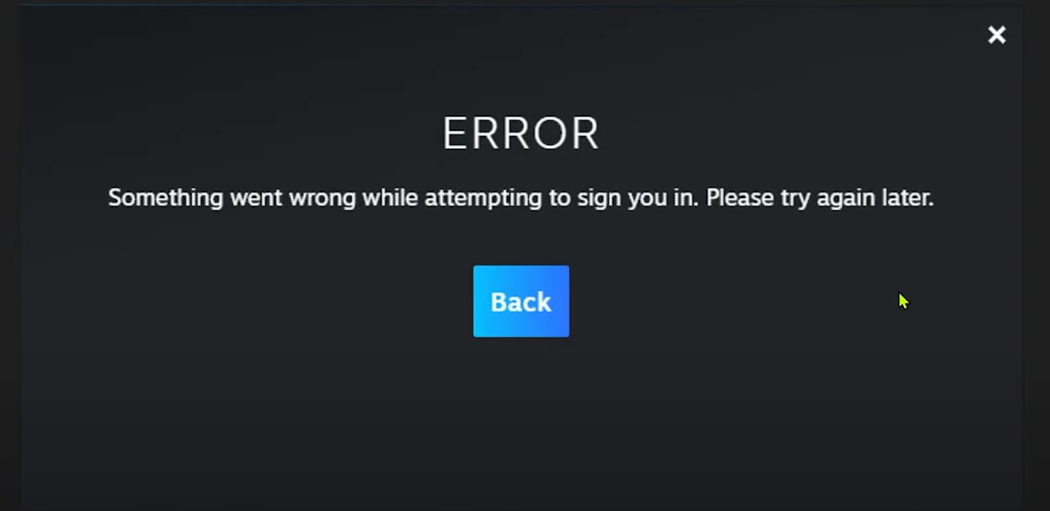
Manchmal können fehlerhafte DNS-Einstellungen oder Funktionsstörungen der React-basierten Anmeldeoberfläche Probleme verursachen. (Der moderne webbasierte Anmeldebildschirm von Steam) Im Falle von Token-Fehlern, insbesondere nach einem Gerätewechsel oder einer Änderung der IP-Adresse, verhindert dies im Gegensatz zu den Fehlern 105 oder 118, die Webinhalte blockieren, Folgendes: Fehlercode 50 An- und Abmeldevorgang durch Unterbrechung der Sitzungskontinuität.
Bevor Sie erweiterte Lösungsansätze ausprobieren, melden Sie sich zunächst von jedem Gerät ab, um mögliche Konflikte in der aktiven Sitzung zu beheben. Öffnen Steam > Einstellungen > Sicherheit > Geräte verwalten, dann tippe auf Von allen anderen Geräten abmelden.
Stelle sicher das Dampfwächter Es ist aktiv und Sie können auf Ihre Wiederherstellungs-E-Mail oder Ihre Mobiltelefon-Authentifizierung zugreifen, da Sie diese benötigen, um sich auf jedem Gerät wieder anzumelden.
Überprüfen Sie außerdem den Steam-Dienststatus (über steamstat.us Oder man nutzt eine Website wie Downdetector, um sicherzustellen, dass das Problem nicht auf Wartungsarbeiten oder einen größeren Stromausfall zurückzuführen ist.
1. Temporäre Dateien löschen
Temporäre Dateien Der Cache speichert Daten für zahlreiche Anwendungen zwischengespeichert. Mit der Zeit können diese Daten beschädigt werden und Fehler verursachen. Obwohl der Cache normale Aufgaben beschleunigt, können beschädigte Einträge die Authentifizierung verhindern. Das Löschen dieser Dateien behebt das Problem häufig.
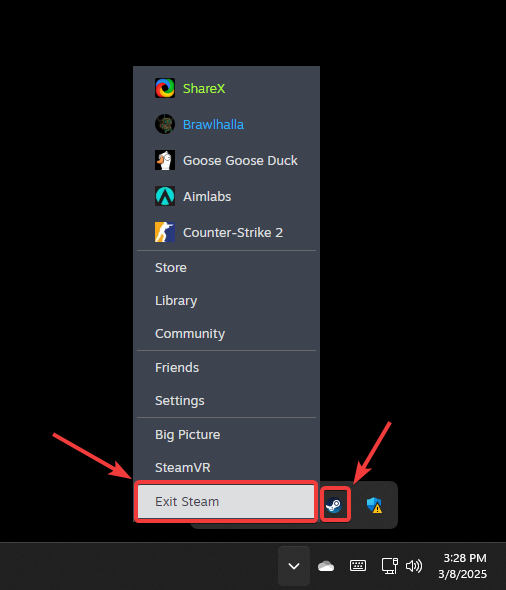
- Schließen Sie Steam vollständig, indem Sie mit der rechten Maustaste auf das Steam-Symbol in der Taskleiste klicken und die entsprechende Option auswählen. Beenden Sie Steam.

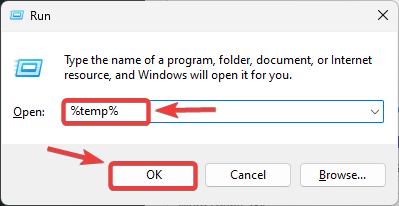
- Klicke auf Win + R Um das Dialogfeld zu öffnen Führen Sie.
- Art % Temp% und klicke OK.

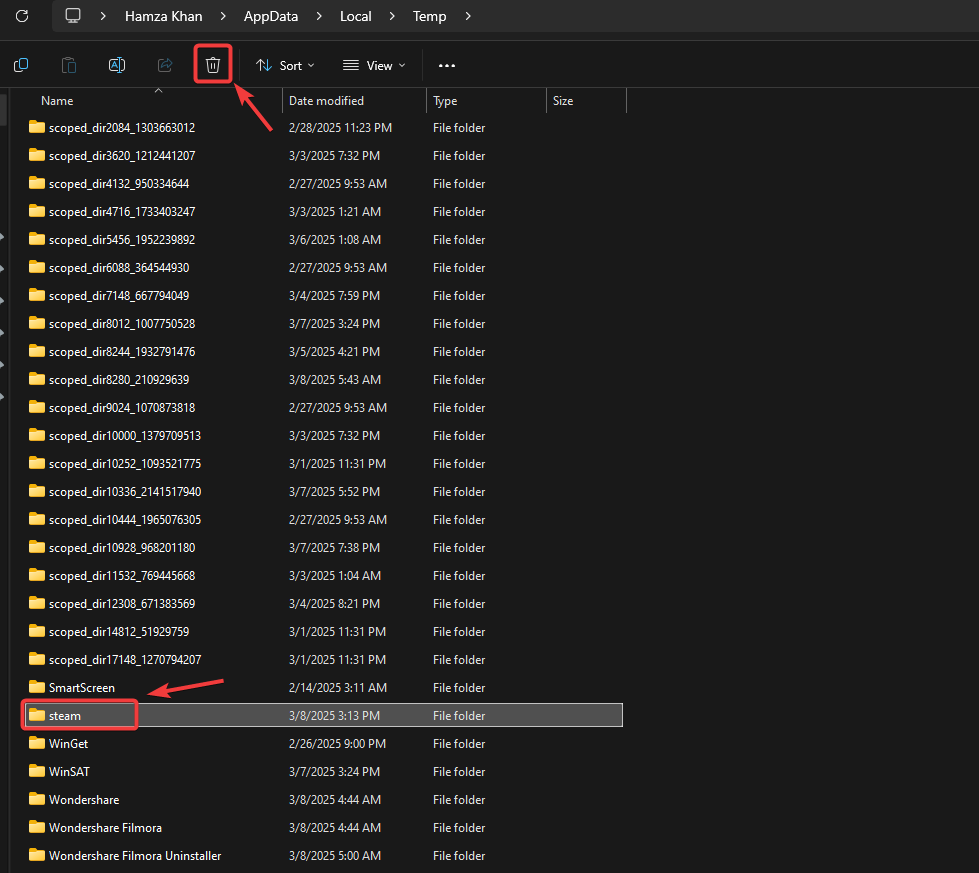
- Suche nach Ordnern, die mit Steam in Verbindung stehen undLösche es.

- Öffne Steam erneut und prüfe, ob der Fehler wieder auftritt.
2. Setzen Sie die Steam-App zurück.
Das Zurücksetzen der Steam-Anwendung bedeutet, dass alle Dateien und Ordner außer... gelöscht werden. Steam.exeDieser Prozess entfernt beschädigte Elemente und zwingt den Client, saubere Kopien von den Steam-Servern herunterzuladen, wodurch die Beschädigung beseitigt wird, die einen normalen Betrieb verhindert.
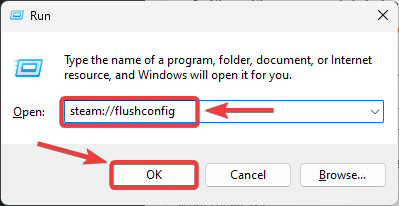
- Klicke auf Win + R Um das Dialogfeld zu öffnen Führen Sie.
- Geben Sie Folgendes ein und drücken Sie Enter.
Steam: // Flushconfig
- Starten Sie Ihren Computer neu und starten Sie Steam, um zu überprüfen, ob der Fehler behoben ist.
3. Leeren Sie den DNS-Cache (Domain Name System).
Sind lokale DNS-Einträge veraltet oder beschädigt, kann dies verhindern, dass der Client auf den richtigen Server zugreift. Durch das Löschen des DNS-Caches wird Windows gezwungen, neue Einträge abzurufen, die Steam auf die korrekte Adresse verweisen. Gehen Sie dazu wie folgt vor:
- Schließen Sie Steam vollständig, bevor Sie fortfahren.
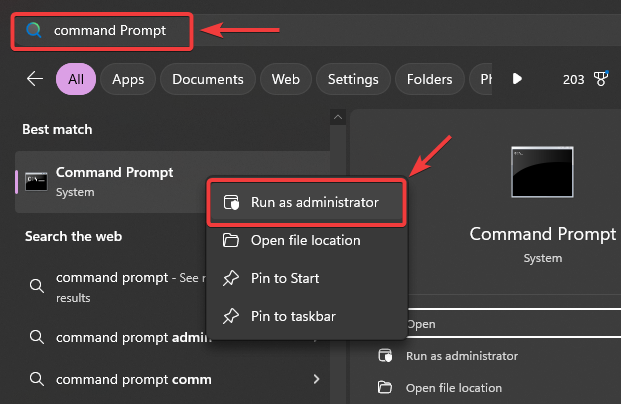
- Klicken Sie auf das Startsymbol und geben Sie Folgendes ein: Eingabeaufforderung.
- Klicken Sie mit der rechten Maustaste darauf und wählen Sie aus Als Administrator ausführen.

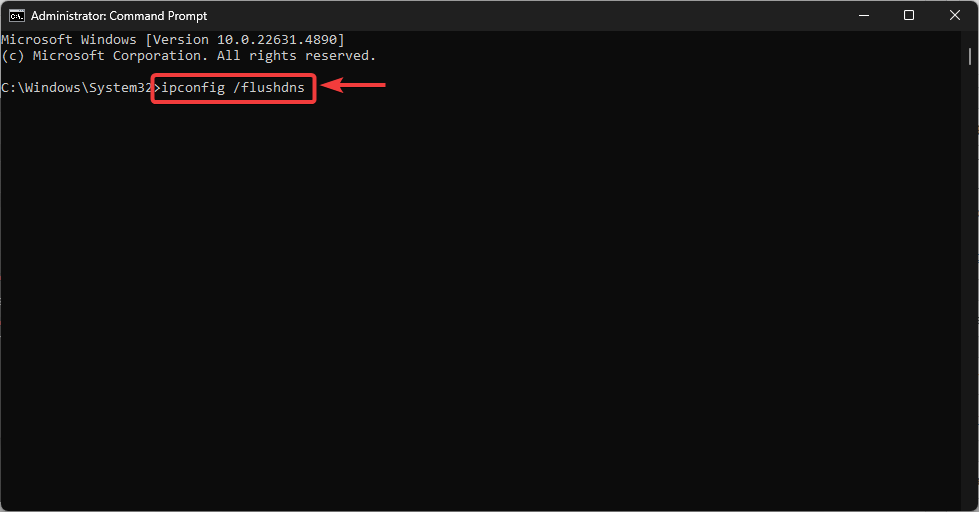
- Geben Sie den folgenden Befehl ein und drücken Sie Enter:
ipconfig / flushdns
3. Überprüfen Sie die Integrität der Steam-Dateien.
Der Fehlercode 50 kann durch beschädigte Steam-Dateien verursacht werden. Glücklicherweise können Sie die Integrität Ihrer Steam-Dateien wie folgt überprüfen:
- Öffne eine App Steam.
- Klicken Sie mit der rechten Maustaste auf die Anwendung und wählen Sie sie aus Eigenschaften.
- Gehen Sie auf die Registerkarte Lokale Dateien.
- Lokalisieren Überprüfen Sie die Integrität der Spieldateien.

- Starten Sie Ihren Computer neu, öffnen Sie Steam und versuchen Sie erneut, sich anzumelden, um zu sehen, ob das Problem weiterhin besteht.
4. Netzwerkeinstellungen zurücksetzen
Da dieser Fehler häufig auf einen Netzwerkkonfigurationsfehler oder -konflikt zurückzuführen ist, empfiehlt sich das Zurücksetzen der Windows-Netzwerkeinstellungen, falls vorherige Lösungsansätze nicht geholfen haben. Dadurch wird Ihre IP-Adresse aktualisiert, die Standard-DNS-Werte werden wiederhergestellt und andere Netzwerkparameter gelöscht, sodass Steam eine saubere Verbindung herstellen kann. So geht's:
- Klicken Sie auf das Startsymbol und geben Sie Folgendes ein: Eingabeaufforderung.
- Klicken Sie mit der rechten Maustaste darauf und wählen Sie Als Administrator ausführen.
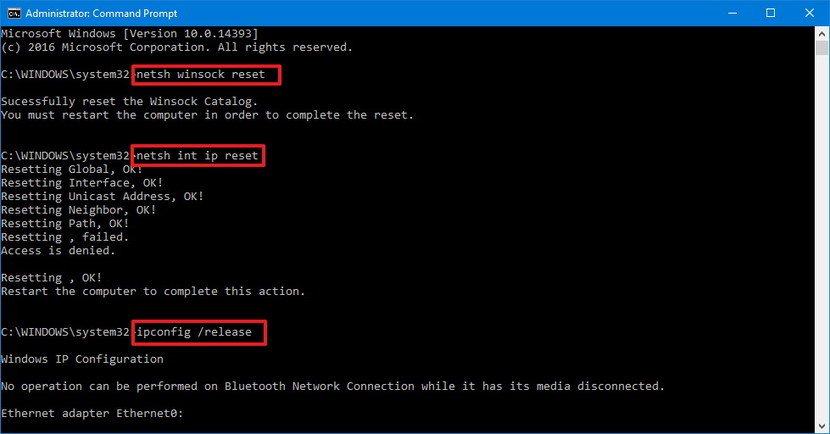
- Geben Sie im Fenster der Eingabeaufforderung nacheinander die folgenden Befehle ein und drücken Sie jeweils die Eingabetaste. Enter Nach jeder Bestellung:
netsh winsock reset netsh int ip reset ipconfig /release ipconfig /renew ipconfig /flushdns

- Starten Sie anschließend Ihren Computer neu und prüfen Sie, ob das Problem behoben wurde.
Als letzten Ausweg, falls alle anderen Versuche fehlschlagen, bleibt die Neuinstallation von Steam. Eine Neuinstallation entfernt alle verbleibenden beschädigten Dateien oder fehlerhaften Einstellungen, die möglicherweise die Anmeldung verhindern.

Kommentarfunktion ist geschlossen.