


Wenn Sie Probleme mit haben Easy Anti-Cheat (EAC) konnte nicht geöffnet werdenDies liegt häufig daran, dass Beschädigte oder fehlende Anti-Cheat-Dateien، Oder Fehlende Systemberechtigungen، Oder Störungen durch DrittanbieterprogrammeDer häufigste Grund ist eine beschädigte Datei, die den ordnungsgemäßen Betrieb des EAC-Dienstes verhindert. In manchen Fällen kann dies dazu führen, dass … Antivirenprogramme von Drittanbietern EAC wird als Fehlalarm markiert und stillschweigend an der Ausführung gehindert. Dieser Eingriff kann die Initialisierung von Anti-Cheat-Software verhindern oder Dateien während der Installation beschädigen.
Nachdem Sie nun die möglichen Ursachen kennen, kommen wir zu den Lösungsansätzen für dieses Problem.
1. Easy Anti-Cheat-Dienst reparieren
Durch die Reparatur des Dienstes werden die für dessen korrekte Funktion notwendigen Komponenten wiederhergestellt. Dieser Vorgang gewährleistet, dass die Anti-Cheat-Engine fehlerfrei läuft und das Spiel sich ordnungsgemäß konfigurieren kann.
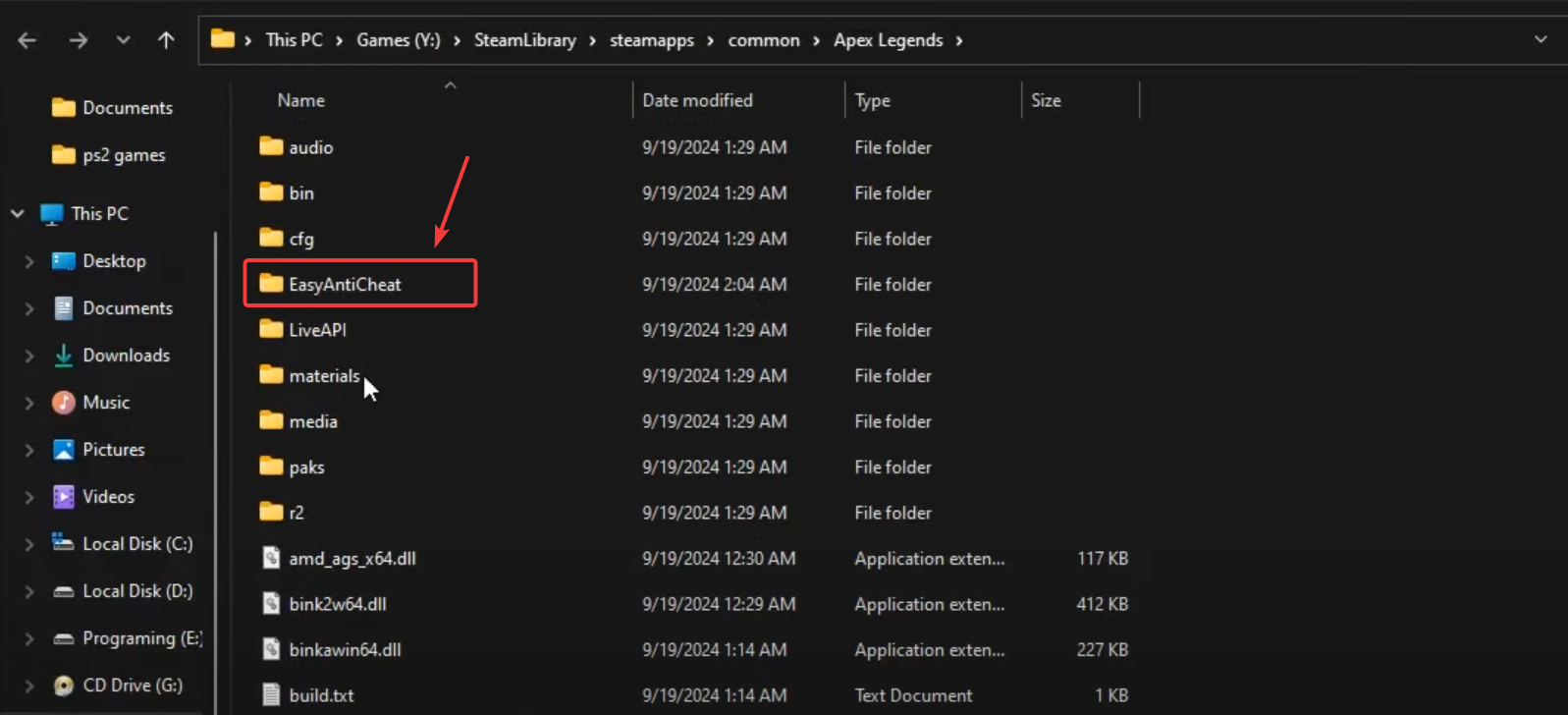
- Öffnen مستششش الملفات (Windows-Taste + E) und navigieren Sie zum Installationsordner des Spiels (normalerweise in
C:Program Files (x86)Steamsteamappscommon[Game Name]). - Suchen Sie einen Ordner EasyAntiCheat Im Spielehandbuch.

- Suchen Sie im Ordner nach der Datei EasyAntiCheat_Setup.exe.
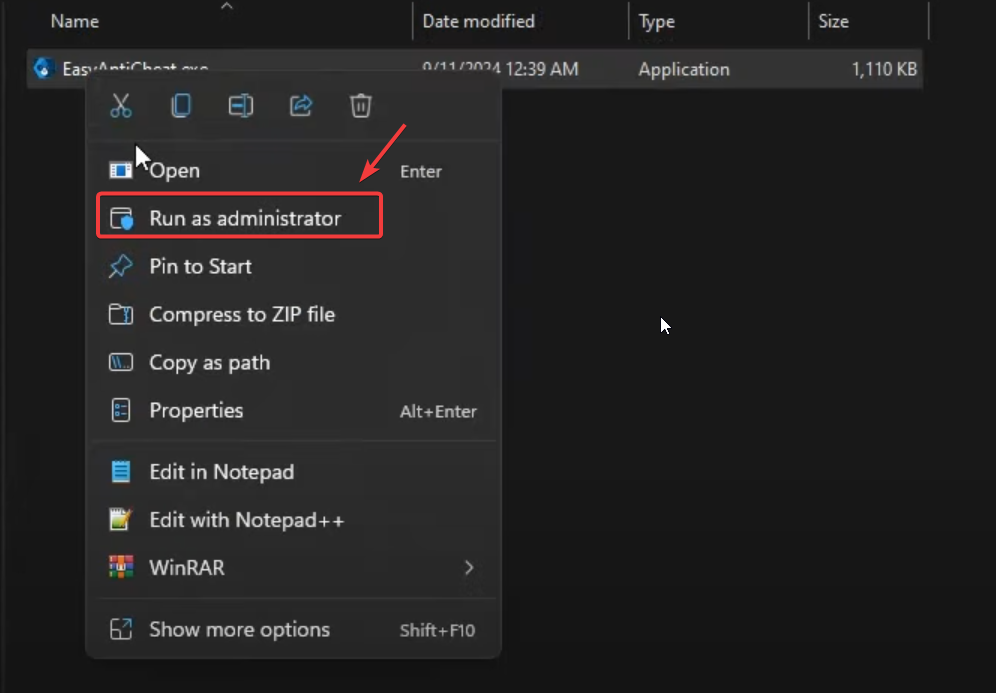
- Klicken Sie mit der rechten Maustaste auf die Datei und wählen Sie Als Administrator ausführen (Klicken Sie auf „Ja“, wenn Sie von der Benutzerkontensteuerung dazu aufgefordert werden).

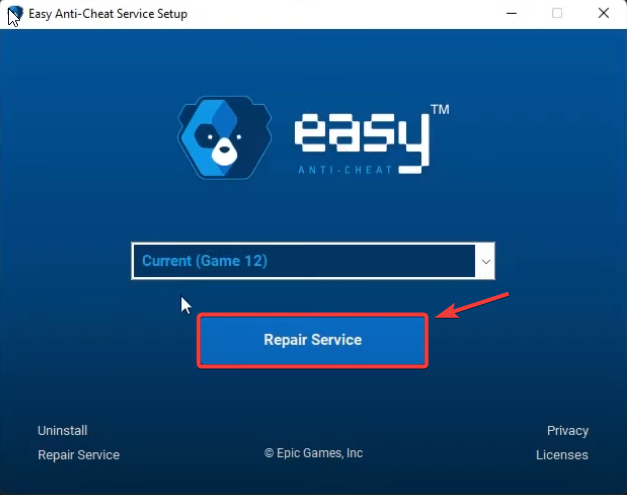
- Im Easy Anti-Cheat-Einrichtungsfenster:
- Wähle dein Spiel aus der Liste aus
- Klicken Service-Reparatur

- Nach Abschluss der Reparatur, Starte deinen Computer neu um die Änderungen anzuwenden.
2. Überprüfen Sie die Integrität der Spieldateien
Wenn Easy Anti-Cheat (EAC) in Spielen wie Fortnite oder Apex Legends nicht funktioniert, kann dies an beschädigten oder fehlenden Spieldateien liegen. Durch die Überprüfung der Spieldateien wird sichergestellt, dass alle für Easy Anti-Cheat erforderlichen Komponenten vorhanden sind. Dabei werden automatisch alle beschädigten oder fehlenden Dateien wiederhergestellt, die die Initialisierung von EAC verhindern könnten.
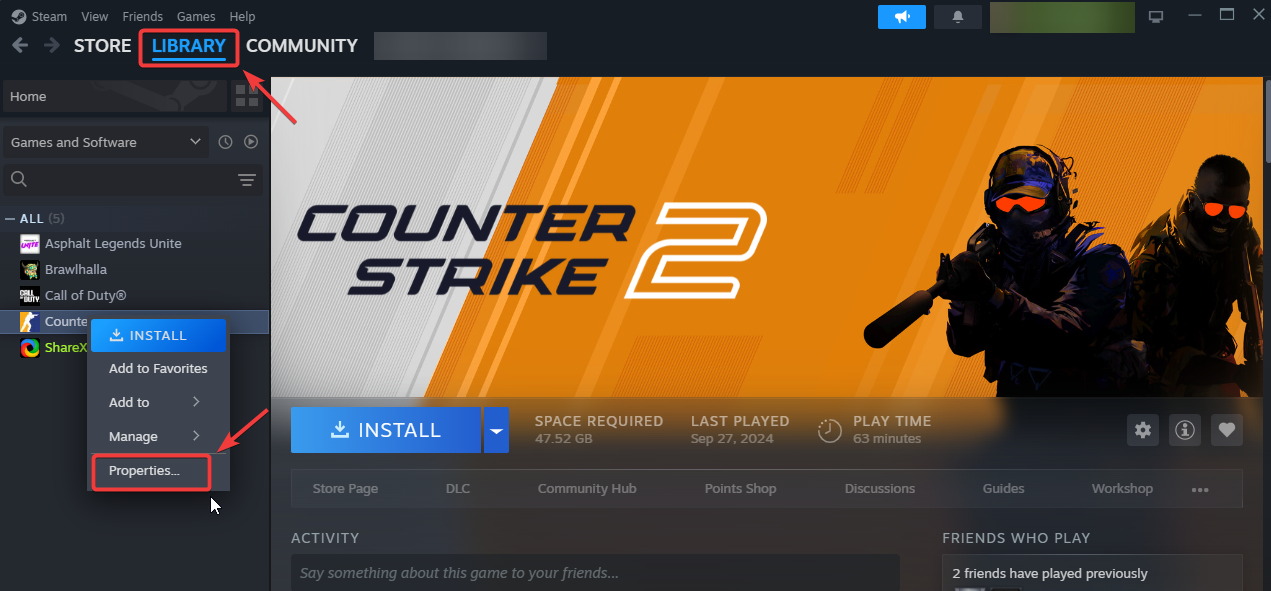
- Öffnen Steam und klicke Bibliothek oben.
- Klicken Sie mit der rechten Maustaste auf das Spiel, das Probleme bereitet, und wählen Sie aus Eigenschaften im Vergleich.

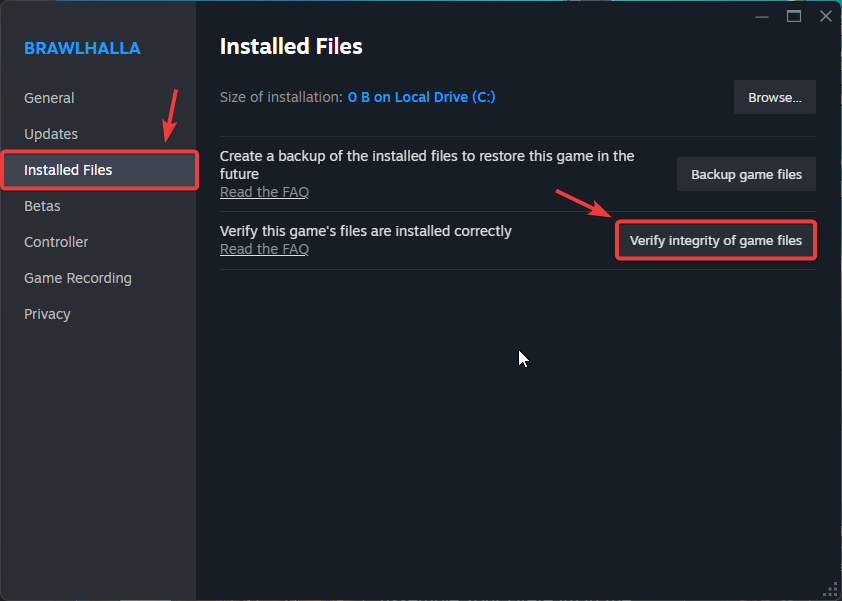
- Klicken Sie auf die Registerkarte Installierte Dateien, Dann wählen Sie Überprüfen Sie die Integrität der Spieldateien.

- Warten Sie, bis die Überprüfung abgeschlossen ist (dies kann 2 bis 10 Minuten dauern), starten Sie dann Ihren Computer neu und testen Sie das Spiel.
3. Führen Sie EAC und das Spiel als Administrator aus.
Easy Anti-Cheat benötigt erhöhte Berechtigungen, um die Anti-Cheat-Dienste zu verwalten und auf geschützte Systemdateien zuzugreifen. Ohne Administratorrechte kann Windows wichtige Funktionen blockieren, wodurch EAC beim Start fehlschlägt. Die Ausführung von EAC und der Spiel-EXE-Datei als Administrator gewährleistet vollen Zugriff und kann das Problem beheben.
Bezüglich Easy Anti-Cheat:
- Öffnen مستششش الملفات (Windows-Taste + E) und navigieren Sie zum Installationsort des Spiels (normalerweise
C:Program Files (x86)Steamsteamappscommon[Game Name]Oder Ihr eigener, benutzerdefinierter Installationspfad. - Suchen Sie den Ordner EasyAntiCheat Öffne es im Spielhandbuch.
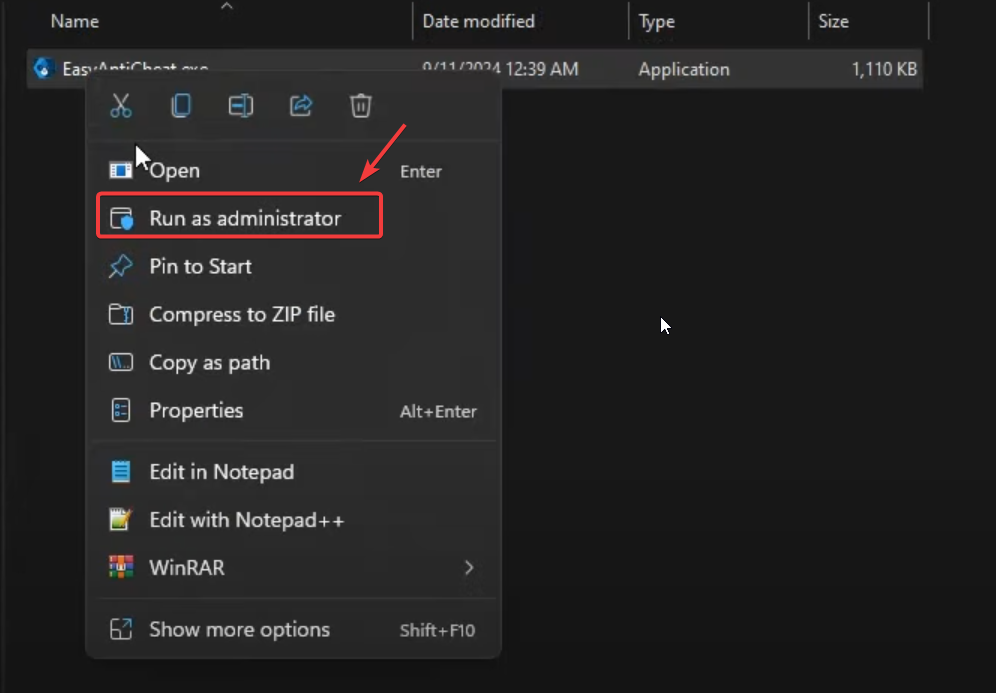
- Rechtsklick EasyAntiCheat_Setup.exe und wählen Sie Als Administrator ausführen (Klicken Sie auf „Ja“, wenn Sie von der Benutzerkontensteuerung dazu aufgefordert werden).
Für das Spiel:
- Öffnen مستششش الملفات (Windows-Taste + E) und navigieren Sie zum Installationsordner Ihres Spiels (normalerweise in
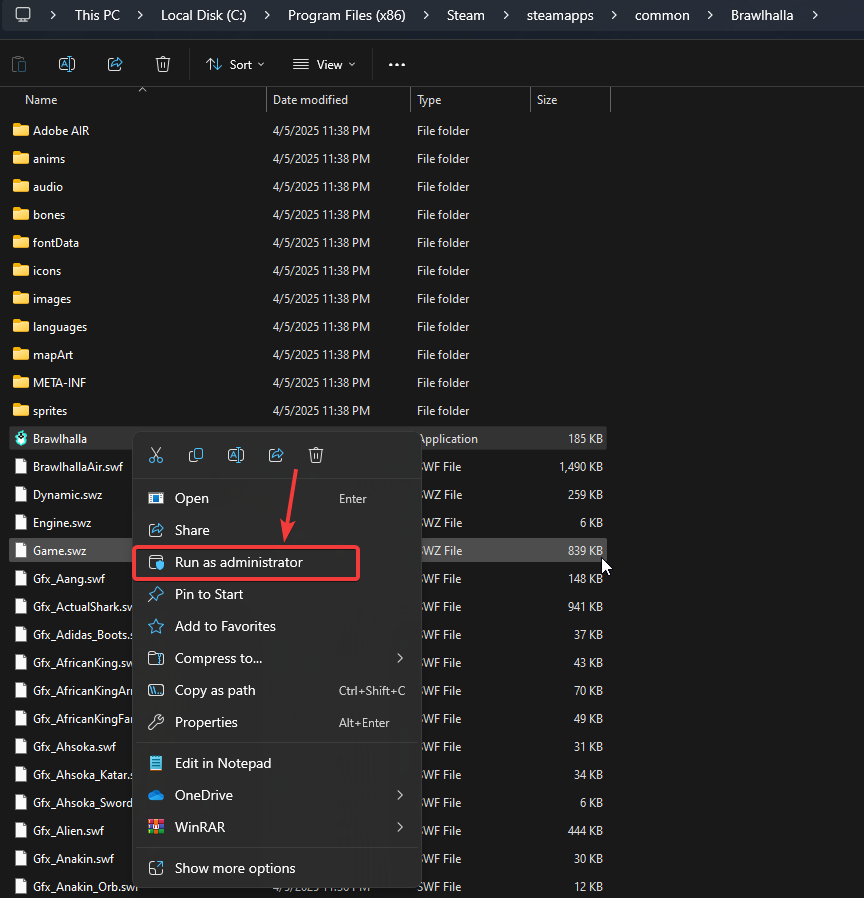
C:Program FilesOder Ihre Steam-/Epic Games-Bibliothek). - Suchen Sie eine Datei .exe Der Hauptstarter für das Spiel (in der Regel nach dem Spiel benannt oder „Launcher“ genannt).
- Klicken Sie mit der rechten Maustaste auf die .exe-Datei und wählen Sie Als Administrator ausführen (Klicken Sie auf „Ja“, wenn Sie von der Benutzerkontensteuerung dazu aufgefordert werden).

4. Installieren Sie Easy Anti-Cheat neu
Sollte Easy Anti-Cheat nach anderen Lösungsversuchen weiterhin nicht funktionieren, kann eine vollständige Neuinstallation tieferliegende Probleme beheben, die durch hartnäckige Dateibeschädigungen oder eine fehlerhafte Installation verursacht wurden. Eine Neuinstallation stellt alle wichtigen Komponenten wieder her und gewährleistet die einwandfreie Funktion des Anti-Cheat-Systems.
- Öffnen مستششش الملفات Navigieren Sie zum Installationsordner Ihres Spiels (normalerweise in
C:Program Files (x86)Steamsteamappscommon[Game Name]). - Suchen Sie einen Ordner EasyAntiCheat Und öffne es.
- Rechtsklick EasyAntiCheat_Setup.exe und wählen Sie Als Administrator ausführen (Klicken Sie auf „Ja“, wenn Sie von der Benutzerkontensteuerung dazu aufgefordert werden).
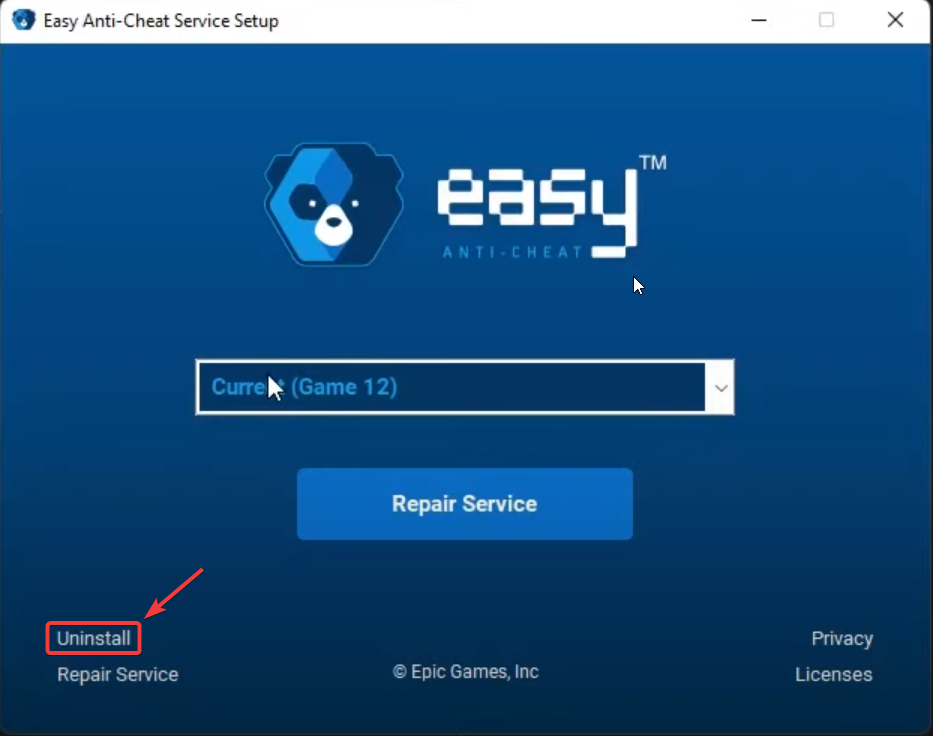
- Klicken Sie im EAC-Setup-Fenster auf deinstallieren Befolgen Sie die Anweisungen, um es vollständig zu entfernen.
Hinweis: Dadurch wird lediglich die Easy Anti-Cheat-Komponente entfernt – das Spiel wird nicht deinstalliert und Ihre gespeicherten Daten werden nicht gelöscht.

- einschalten EasyAntiCheat_Setup.exe Nochmals, als Offizieller.
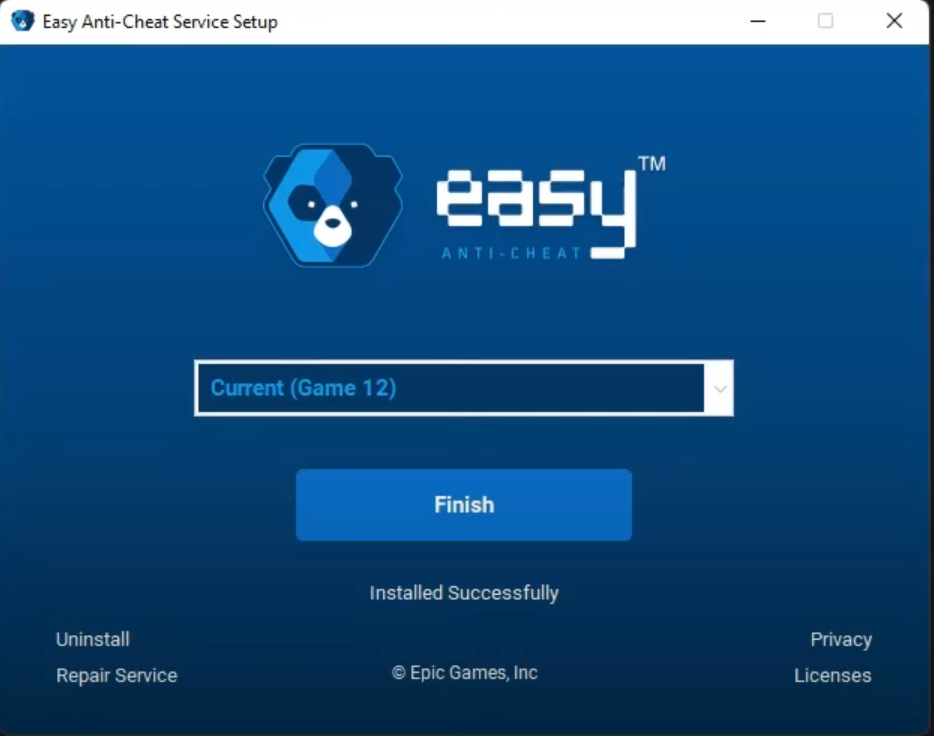
- Wählen Sie aus der Dropdown-Liste aus Dein Spieltitel (Stellen Sie sicher, dass es zu dem Spiel passt, bei dem Sie die Fehlerbehebung durchführen).
- Klicken Installieren Sie Easy Anti-Cheat Warten Sie, bis der Fortschrittsbalken vollständig geladen ist.

- Starte deinen Computer neu Um die Installation abzuschließen und die Änderungen anzuwenden.
Wenn Easy Anti-Cheat sich weiterhin nicht starten lässt, liegt das wahrscheinlich daran, dass verbliebene Spieldateien oder falsch konfigurierte Abhängigkeiten die Funktionalität beeinträchtigen – selbst nach einer Reparatur oder Neuinstallation von EAC. In solchen Fällen wird eine vollständige Neuinstallation des Spiels empfohlen. Dadurch wird sichergestellt, dass alle spielbezogenen Dateien, einschließlich der EAC-Komponenten, neu installiert und korrekt integriert werden, wodurch verbleibende Konflikte oder Beschädigungen behoben werden.

Kommentarfunktion ist geschlossen.