


Die wichtigsten Dinge, die Sie wissen müssen
- Ein Neustart Ihres Computers und Routers behebt vorübergehende Verbindungsfehler und kurzfristige Routing-Probleme.
- Überprüfen Sie den Status der ARC Raiders-Spielserver über offizielle Kanäle, bevor Sie Windows-Einstellungen ändern, um wartungsbedingte Probleme oder Instabilitäten zu vermeiden.
- Durch das Löschen des DNS-Caches mit dem Befehl ipconfig /flushdns lassen sich Verbindungsprobleme beheben, die durch veraltete oder beschädigte Adressregister verursacht werden.
Die Fehlermeldung „Verbindung zum Spielserver verloren. Fehlercode: AREX0024“ in ARC Raiders bedeutet, dass die Verbindung zwischen Spielclient und Spielservern während des Verbindungsaufbaus oder während einer aktiven Spielsitzung unterbrochen wurde. Kurz gesagt: Die Verbindung zwischen Ihrem Computer und den ARC Raiders-Servern wurde unterbrochen , wodurch das Spiel getrennt wurde, um Probleme wie Sitzungs- oder Fortschrittssynchronisierungsfehler zu vermeiden.
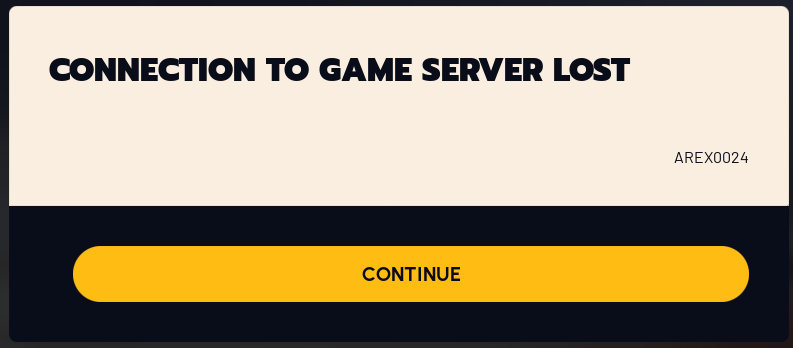
Dieses Problem wird häufig durch einen vorübergehenden Netzwerkausfall , hohe Latenz, Paketverluste, beschädigte oder veraltete DNS-Daten, Störungen durch eine Firewall oder Antivirensoftware, fehlerhafte Netzwerkeinstellungen, serverseitige Instabilität oder ein vorübergehendes Problem mit dem Spiel selbst verursacht. In manchen Fällen kann ein instabiler Grafiktreiber zum Absturz oder unerwarteten Schließen des Spielclients führen, woraufhin der Server diese Unterbrechung als Verbindungsverlust meldet.
Da dieser Fehler üblicherweise mit Verbindungsabbrüchen, lokalen Netzwerkstörungen oder vorübergehenden Serviceproblemen zusammenhängt, konzentrieren sich die folgenden Lösungsansätze darauf, Ihren Verbindungspfad zu aktualisieren, alles zu entfernen, was das Spiel beeinträchtigen könnte, und Ihnen dabei zu helfen, festzustellen, ob das Problem auf Ihrer Seite oder auf der Serverseite liegt.
1. Starten Sie Ihren Computer und Ihren Router neu.
Ein Neustart von Computer und Router behebt vorübergehende Verbindungsfehler, hängende Hintergrunddienste, kurzfristige Routing-Probleme und schlechte lokale Netzwerkbedingungen, die die Verbindung zwischen ARC Raiders und den Servern stören können. Durch einen Router-Neustart wird Ihre Internetverbindung aktualisiert, während ein Computer-Neustart temporäre Programme und netzwerkbezogene Prozesse zurücksetzt.
- Knappes Spiel ARC-Raider völlig.
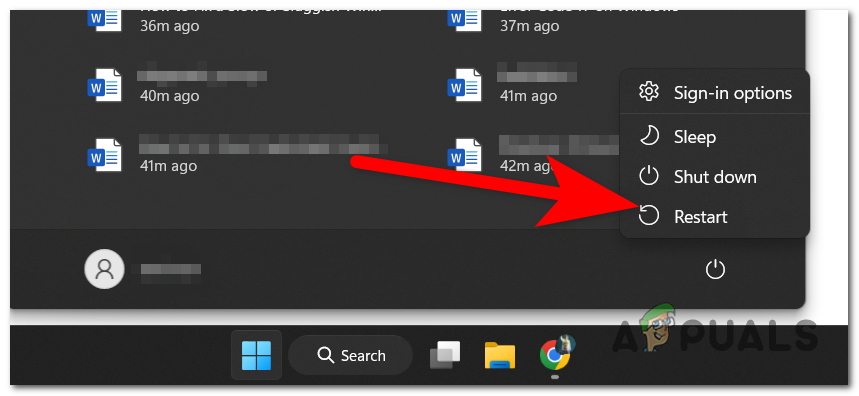
- Starte deinen Computer neu.
- Schalten Sie den Router oder das Modem für einen Zeitraum zwischen 30 und 60 SekundenDann starte es neu.
- Warten Sie, bis die Internetverbindung vollständig wiederhergestellt ist.
- Starten Sie das Spiel neu und prüfen Sie, ob der Fehler weiterhin auftritt.
2. Überprüfen Sie den Status der Spielserver.
Bevor Sie Ihre Windows-Einstellungen ändern, stellen Sie zunächst sicher, dass das Problem nicht an den ARC Raiders-Spielservern selbst liegt. Wenn die ARC Raiders-Server ausgefallen sind, gewartet werden oder instabil sind, kann Ihre Verbindung zum Spiel fehlschlagen, selbst wenn Ihre Internetverbindung normal funktioniert.
- Informieren Sie sich über die offiziellen Kanäle des Spiels, wie z. B. Launcher-Benachrichtigungen, die offizielle Website, offizielle Social-Media-Seiten oder Community-Ankündigungen, über Aktualisierungen zu Wartungsarbeiten oder Ausfällen.
- Prüfen Sie, ob andere Spieler gleichzeitig denselben Fehler melden.
- Falls die Server ausgefallen oder instabil sind, warten Sie, bis der Dienst wiederhergestellt ist, und versuchen Sie dann erneut, eine Verbindung herzustellen.
Wenn mehrere Spieler gleichzeitig das gleiche Problem melden, liegt das Problem wahrscheinlich serverseitig und nicht lokal bei Ihnen.
3. Leeren Sie den DNS-Cache
Das Löschen des DNS-Caches kann Verbindungsprobleme beheben, da Windows Adressprotokolle speichert, um Verbindungen zu Onlinediensten zu beschleunigen. Sind diese Protokolle veraltet oder beschädigt, versuchen ARC Raiders möglicherweise , auf den falschen Dienstpunkt zuzugreifen oder die Verbindung nicht korrekt aufzulösen, was unter Umständen zu einem AREX0024-Fehler führt.
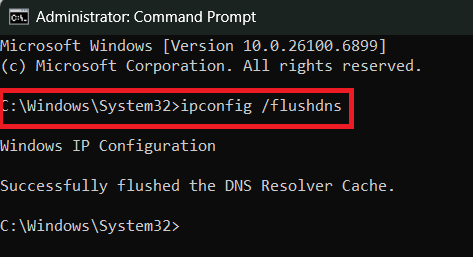
- Klicke auf Windows-+ R, dann tippe cmdDann drücken Sie auf Strg + Umschalt + Enter So öffnen Sie die Eingabeaufforderung als Administrator.
- tippen Sie auf Ja Wenn Sie von der Benutzerkontensteuerung dazu aufgefordert werden.
- Geben Sie den folgenden Befehl ein und drücken Sie Enter:
ipconfig / flushdns

- Eingabeaufforderung schließen.
- Starten Sie ARC Raiders neu und prüfen Sie, ob das Problem behoben wurde.
4. Deaktivieren Sie vorübergehend Ihr Antivirenprogramm und lassen Sie das Spiel durch die Firewall zu.
Das vorübergehende Deaktivieren Ihres Virenschutzes und das Zulassen des Zugriffs von ARC Raiders durch Ihre Firewall kann helfen, da Sicherheitssoftware die Verbindungsversuche des Spiels manchmal blockieren oder unterbrechen kann. Wenn der Netzwerkverkehr des Betreibers oder des Spiels gefiltert oder eingeschränkt wird, kann der Client die Verbindung zum Server verlieren, was zu diesem Fehler führt. Aktivieren Sie nach Abschluss des Tests unbedingt Ihren Virenschutz wieder.
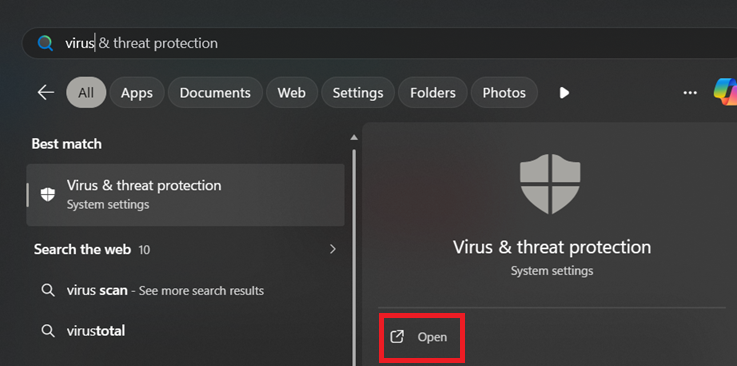
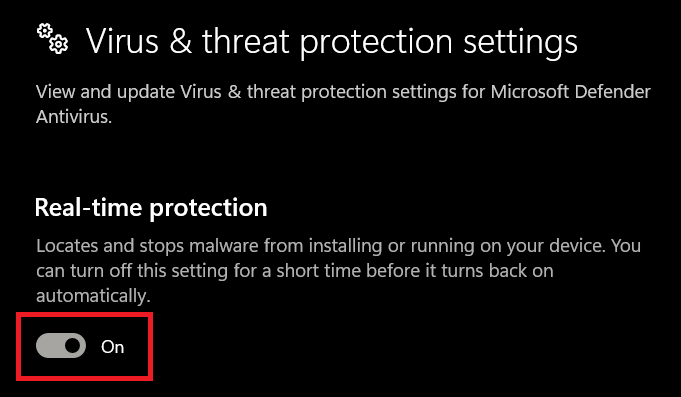
- Öffnen Viren- und Bedrohungsschutz.

- tippen Sie auf Einstellungen verwalten Dann ausschalten Echtzeit-Schutz Vorübergehend.

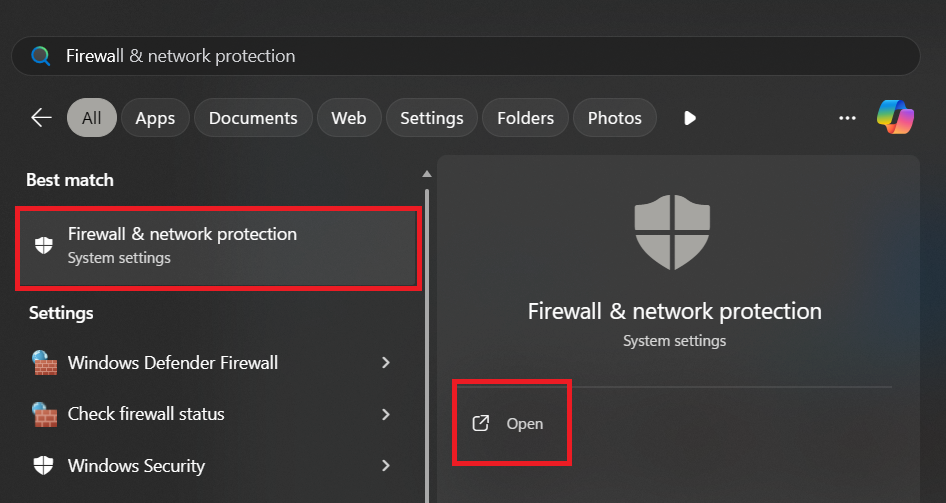
- Öffnen Firewall- und Netzwerkschutz.

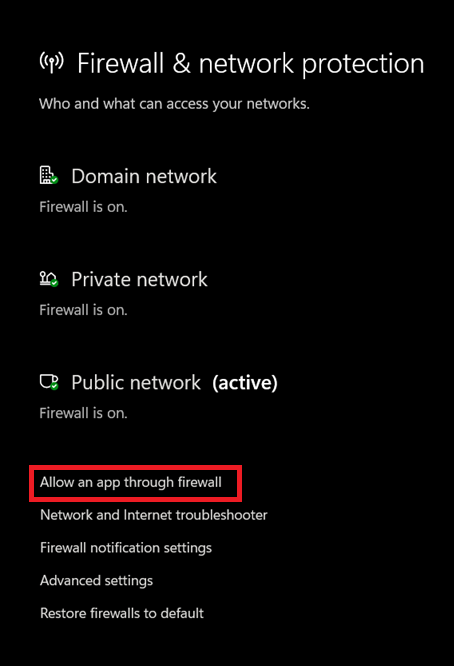
- tippen Sie auf Erlaube eine App durch die Firewall.

- Ich suche nach ARC-Raider In der Liste. Falls es nicht aufgeführt ist, fügen Sie die ausführbare Datei des Spiels manuell hinzu. Falls das Spiel einen separaten Launcher verwendet, erlauben Sie diesen ebenfalls.
- Stellen Sie sicher, dass beide Kästchen angekreuzt sind. Private وÖffentliche.
- Änderungen speichern, Spiel neu starten und Verbindung erneut testen.
- Starten Sie Ihren Virenschutz nach Abschluss des Tests neu.
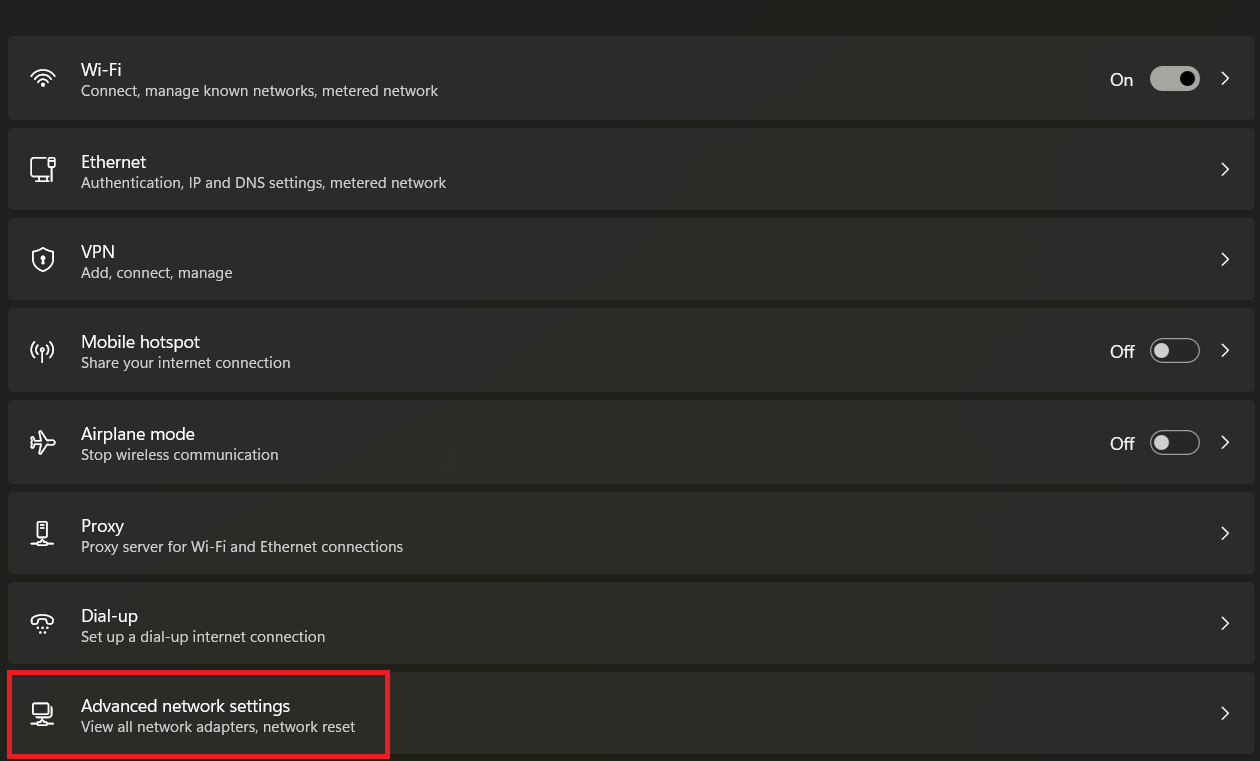
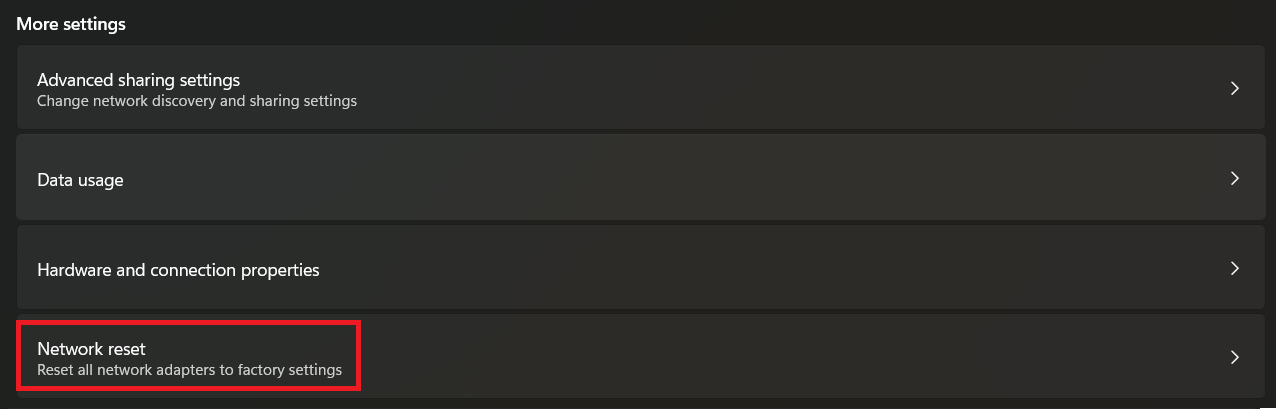
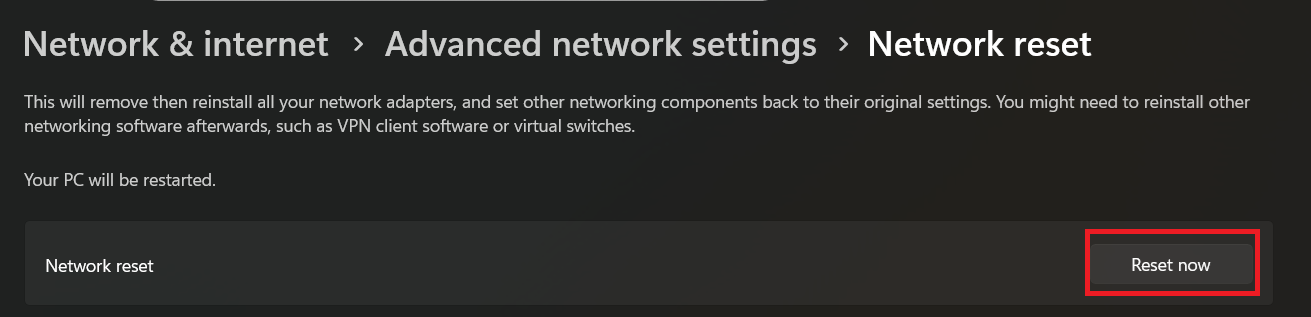
6. Netzwerkeinstellungen zurücksetzen
Das Zurücksetzen der Netzwerkeinstellungen ist eine effektive Lösung für Verbindungsprobleme in Spielen wie Arc Raiders. Falsche Adapterkonfigurationen, beschädigte TCP/IP-Konfigurationen oder defekte Netzwerkkomponenten können Paketverluste, instabiles Routing oder Verbindungsabbrüche zu den Spielservern verursachen. Durch diesen Vorgang werden die Komponenten in ihren Standardzustand zurückversetzt, wodurch versteckte Konfigurationsprobleme beseitigt werden, die manuell schwer zu erkennen sind.
Hinweis: Bei diesem Schritt werden möglicherweise gespeicherte WLAN-Netzwerke entfernt und Netzwerkadapter zurückgesetzt. Daher müssen Sie sich nach Abschluss des Vorgangs möglicherweise manuell wieder mit dem Internet verbinden.
- Klicke auf Windows + I Öffnen Einstellungen .
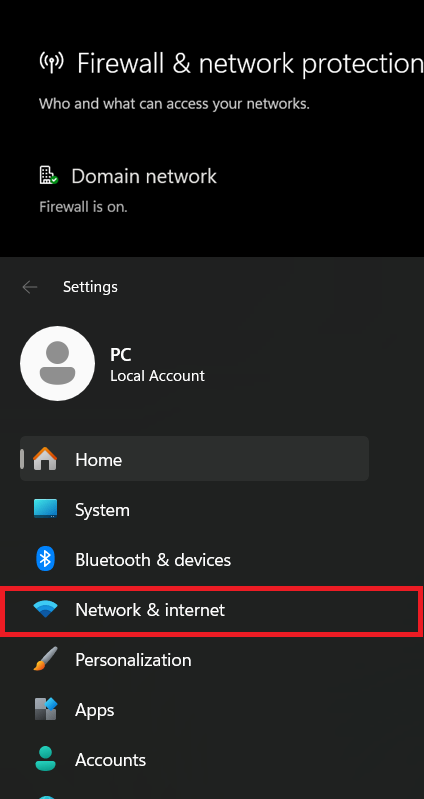
- Gehe zu Netzwerk & Internet.

- Scrollen Sie nach unten und tippen Sie auf Erweiterte Netzwerkeinstellungen.

- Wählen Netzwerk zurücksetzen.

- tippen Sie auf Jetzt zurücksetzen Und stellen Sie sicher.

- Starten Sie Ihren PC neu, nachdem der Zurücksetzungsvorgang abgeschlossen ist.
Besteht der Fehler weiterhin, nachdem alle oben genannten Methoden ausprobiert wurden, liegt das Problem wahrscheinlich an Serverinstabilität, Routing-Problemen Ihres Internetanbieters, Paketverlusten außerhalb Ihres lokalen Netzwerks oder einem Verbindungsproblem im Spiel, das sich nicht lokal beheben lässt. Diese Wahrscheinlichkeit steigt insbesondere dann, wenn das Problem plötzlich und ohne wesentliche Systemänderungen aufgetreten ist oder wenn andere Spieler gleichzeitig dasselbe Problem melden.
Versuchen Sie nun, das Spiel später erneut zu starten und Ihre Verbindung nach Möglichkeit mit einem anderen Netzwerk zu testen. Behalten Sie außerdem die offiziellen ARC Raiders-Kanäle im Auge, um die neuesten Server-Updates und Patch-Ankündigungen zu erhalten. Sollte das Problem weiterhin bestehen, kontaktieren Sie bitte den technischen Support und geben Sie detaillierte und hilfreiche Informationen an. Teilen Sie beispielsweise mit, wann die Störung auftritt, ob sie in einem anderen Netzwerk auftritt und ob andere Online-Spiele auf Ihrem Gerät einwandfrei funktionieren.

Kommentarfunktion ist geschlossen.