


Die wichtigsten Dinge, die Sie wissen müssen
- Das Ausführen des Players oder Spiels mit Administratorrechten kann Probleme beim Zugriff auf von Windows blockierte Dateien und Ordner beheben.
- Das Unity-Absturzproblem kann behoben werden, indem über die Spielverknüpfung die Verwendung einer anderen Grafik-API wie -force-d3d11 oder -force-d3d12 erzwungen wird.
- Eine Neuinstallation des Grafikkartentreibers ist notwendig, um Fehlfunktionen zu beheben, die durch beschädigte oder instabile Treiber verursacht werden.
Die Meldung „ZenlessZoneZero – Unity 2019.4.40f1_0d9cc85b4“ erscheint typischerweise auf einem PC als Titel eines Unity- Absturzfensters, wenn Zenless Zone Zero in der Anfangsphase nicht korrekt startet. Vereinfacht gesagt: Das Spiel startet zwar, aber die Unity-Engine stürzt ab, bevor das Spiel vollständig geladen ist, da ein Problem die initiale Einrichtung verhindert. Dieses Problem kann mit dem Grafikrenderer, der GPU-Treiberverbindung , dem Launcher-Zugriff, Spieldateien, Overlays oder Laufzeitkomponenten zusammenhängen.
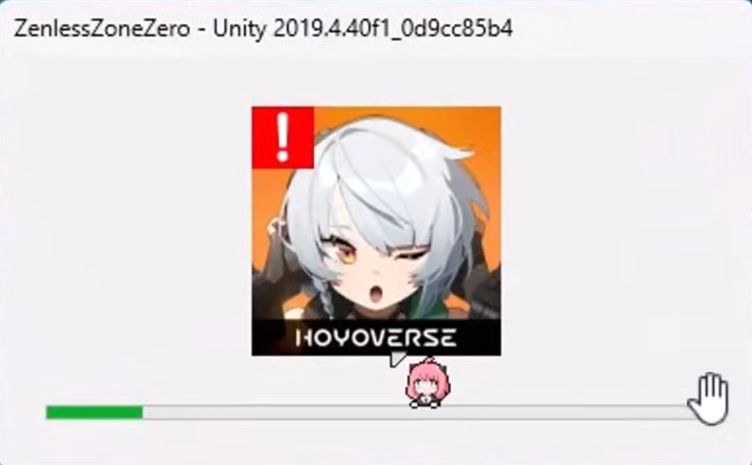
Dieser Absturz kann unmittelbar nach dem Start , direkt nach dem Klicken auf die Schaltfläche „Spielen“ im Launcher , oder während des Ladebildschirms auftreten . In manchen Fällen schließt sich das Spiel ohne Fehlermeldung. In anderen Fällen zeigt Windows ein Unity-Absturzfenster mit der Engine-Version im Titel anstelle einer genaueren Fehlermeldung im Spiel an.
Dieser Fehler hängt oft mit temporären Windows- oder Treiberproblemen, Berechtigungsproblemen, Konflikten mit der Grafik-API, beschädigten oder instabilen GPU-Treibern, beschädigten Spieldateien, Konflikten mit Overlay- oder Überwachungssoftware oder fehlenden/beschädigten Laufzeitkomponenten wie Microsoft Visual C++ Redistributables zusammen.
Stürzt das Spiel direkt nach dem Klicken auf „Spielen“ ab , sollten Sie zunächst Probleme mit dem Launcher, den Berechtigungen, Overlay-Anwendungen und der Grafik beheben. Stürzt es während des Ladebildschirms ab , liegt das Problem wahrscheinlich an beschädigten Spieldateien, Treibern oder anderen Systemkomponenten.
1. Starten Sie Ihren Computer neu
Ein Neustart des Computers kann das Problem beheben, da Launcher-Dienste, Overlay-Anwendungen, zwischengespeicherte Prozesse oder nicht vollständig beendete Hintergrundaufgaben möglicherweise auch nach dem Beenden des Spiels aktiv bleiben. Wenn einer dieser Prozesse hängen bleibt, kann dies den nächsten Spielstart beeinträchtigen und dazu führen, dass Unity während der Initialisierung fehlschlägt.
Ein vollständiger Neustart löscht den Cache, aktualisiert die Windows-Dienste und sorgt für eine saubere Betriebsumgebung für das Spiel.
- Speichern Sie alle geöffneten Arbeiten und schließen Sie alle laufenden Anwendungen.
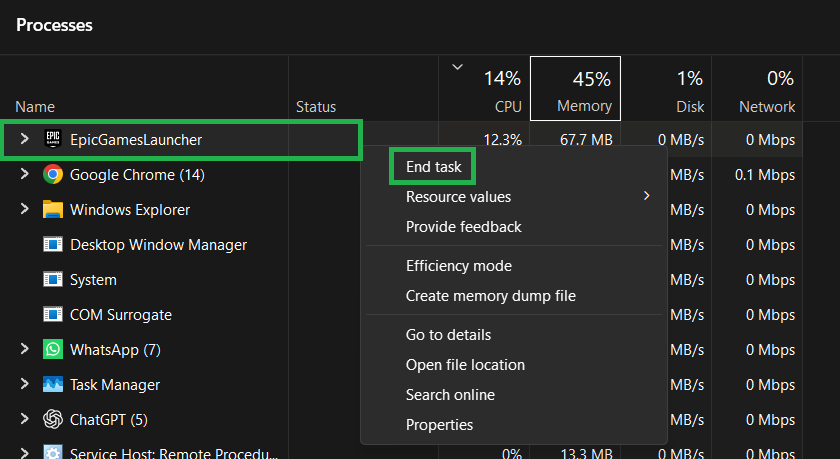
- Wenn Apps wie HoYoPlay Oder Epische Spiele Launcher Oder Zenlose Zone Null Offensichtlich gestoppt, Presse Ctrl + Shift + Esc Öffnen Task Manager Schließen Sie diese Vorgänge zuerst ab.

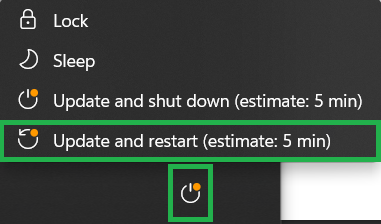
- Neu starten dein Computer Natürlich aus der Liste Start.

- Nachdem es geladen wurde Windows Öffne den Player erneut und probiere das Spiel aus.
2. Führen Sie den Player und das Spiel als Administrator aus.
Das Ausführen des Launchers oder des Spiels mit Administratorrechten kann Probleme beheben, wenn Windows beim Start den Zugriff auf Installationsordner, zwischengespeicherte Dateien, Schutzkomponenten oder erforderliche Laufzeitabhängigkeiten blockiert. Diese Lösung ist besonders empfehlenswert, wenn das Spiel direkt nach dem Klicken auf „Spielen“ abstürzt oder wenn der Launcher das Spiel öffnet und sich dann sofort wieder schließt.
Da manche Startprobleme mit dem Launcher und andere mit der ausführbaren Spieldatei zusammenhängen , ist es am besten, beides zu testen, anstatt nur eines von beiden.
- nah dran Zenlose Zone Null Und das gesamte Unternehmen.
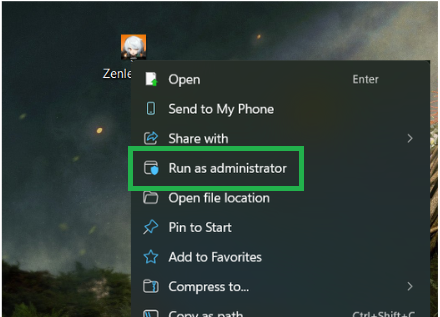
- Klicken Sie mit der rechten Maustaste auf den Spieler (Launcher) die Sie zum Starten des Spiels verwenden, wie zum Beispiel HoYoPlay Oder Epische Spiele Launcher, Dann klick Als Administrator ausführen.
- Versuche, das Spiel zu starten.
- wenn Die Störungen dauerten anÖffnen Sie den Ordner, in dem es installiert wurde. Zenlose Zone Null drin.
- Klicken Sie mit der rechten Maustaste auf die Spieldatei mit der Dateiendung .exe und klicke Als Administrator ausführen.

- Wenn eine der beiden Methoden erfolgreich ist, können Sie sie dauerhaft machen, indem Sie Eigenschaften > Kompatibilität > Dieses Programm als Administrator ausführen.
3. Versuchen Sie, das Spiel mit einer anderen grafischen Programmierschnittstelle (GPI) auszuführen.
Um das Unity-Absturzproblem zu beheben, kann die Ursache manchmal in einer Inkompatibilität zwischen der Grafik-API des Spiels und Ihren aktuellen Treiber- oder Geräteeinstellungen liegen. In diesem Fall kann das Erzwingen eines anderen DirectX-Modus helfen, die Spiel-Engine korrekt zu konfigurieren.
DirectX 12 kann auf manchen Systemen beim Start zu Spielinstabilität führen, während DirectX 11 auf anderen Systemen die instabilste Option darstellt. Daher kann das Ausprobieren beider Optionen das Problem möglicherweise beheben, da es häufig damit zusammenhängt, wie der Grafikkartentreiber (GPU-Treiber) die Rendering-Engine des Spiels beim Start handhabt.
- Schließe das Spiel und schalte es vollständig aus.
- Klicken Sie mit der rechten Maustaste auf die Datei. Zenless Zone Zero .exe Dann wähle Als Pfad kopieren.

- Klicken Sie mit der rechten Maustaste in denselben Ordner und wählen Sie aus Neu> Verknüpfung.

- Fügen Sie den kopierten Pfad ein, fügen Sie ein Leerzeichen hinzu und versuchen Sie es dann mit einem Wiedergabemedium wie -force-d3d11 Oder -force-d3d12.

- Benennen Sie die Verknüpfung und klicken Sie darauf. Farbe.

- Starten Sie das Spiel über diese Verknüpfung und testen Sie, ob das Problem behoben wurde.
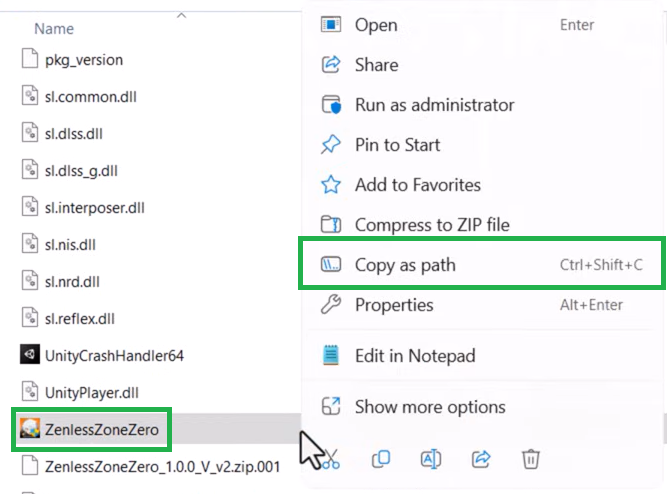
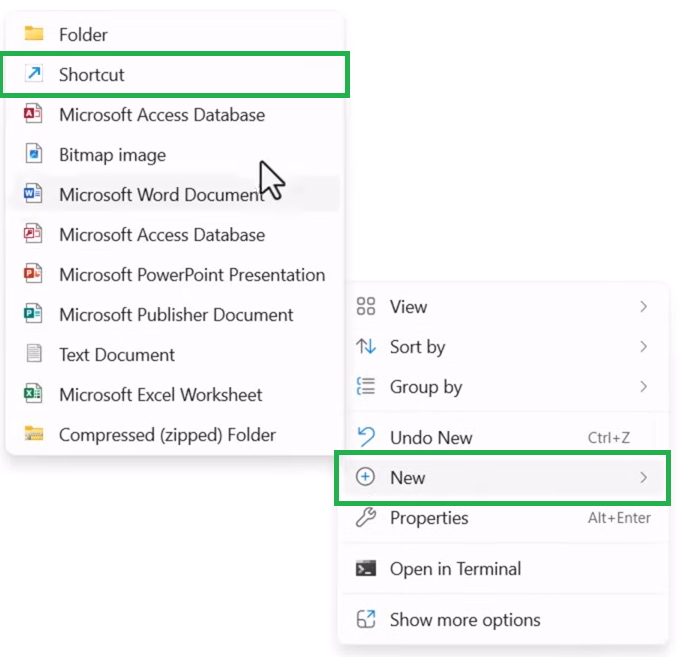
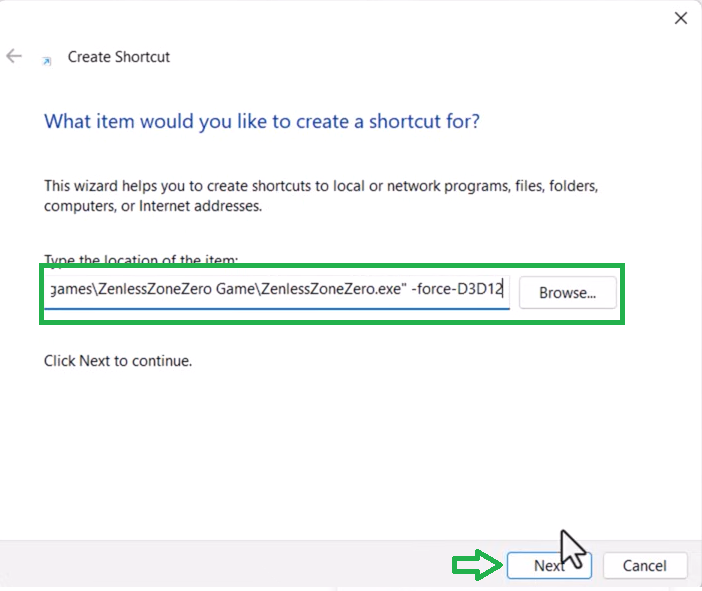
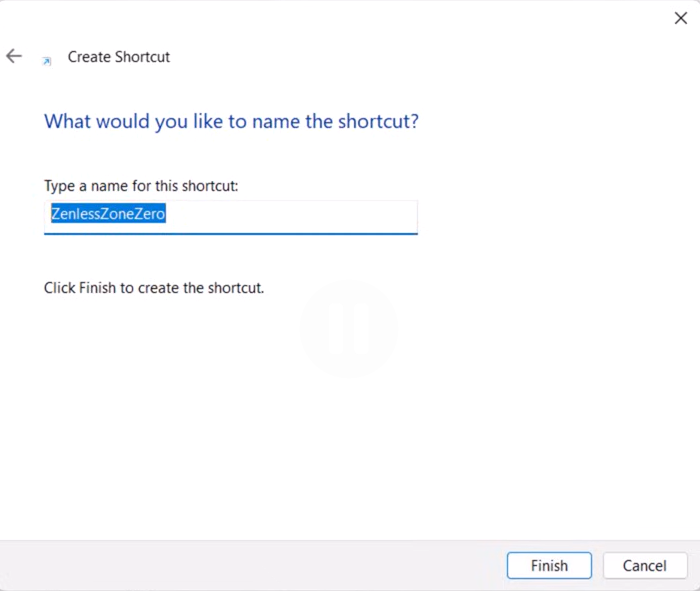
Hinweis: Verwenden Sie zunächst `-force-d3d11`, wenn der Absturz nach der Aktualisierung Ihres Grafikkartentreibers (GPU) aufgetreten ist oder DirectX 12 auf Ihrem System instabil zu sein scheint. Sollte dies nicht helfen, versuchen Sie stattdessen `-force-d3d12` . Beachten Sie jedoch, dass manche Spiele, die über einen Launcher gestartet werden, manuelle Startparameter ignorieren. Wenn sich also gar nichts ändert , bedeutet dies nicht zwangsläufig, dass dieser Schritt etwas gebracht hat. Es könnte einfach bedeuten, dass der Launcher das Argument nicht an das Spiel weitergegeben hat.
4. Installieren Sie den Grafikkartentreiber vollständig neu.
Um das Problem von Unity-Spielabstürzen zu beheben, kann ein beschädigter oder instabiler Grafikkartentreiber die Ursache sein. Dies kann dazu führen, dass Spiele, die auf der Unity-Engine basieren, beim Start abstürzen. Typischerweise tritt dies nach einem Treiberupdate, einer fehlgeschlagenen Installation oder aufgrund eines Konflikts durch veraltete Treiberdateien auf.
Eine ordnungsgemäße Bereinigungsmethode entfernt Überreste alter Treiber gründlicher als eine Standarddeinstallation. Anschließend kann die Neuinstallation eines stabilen Treibers die korrekte Kommunikation zwischen Spiel, DirectX und Grafikkarte wiederherstellen.
- Für AMD-Nutzer: benutzen AMD-Bereinigungsprogramm Oder DDU Um den aktuellen AMD-Grafikkartentreiber vollständig zu entfernen.
- Für NVIDIA-Nutzer: benutzen DDU oder wählen Saubere Installation Bei der Neuinstallation des NVIDIA-Treibers.
- Starten Sie Ihren Computer nach Abschluss des Reinigungsvorgangs neu.
- Installieren Sie manuell eine stabile Version Ihres Grafikkartentreibers, anstatt sich auf ein möglicherweise fehlerhaftes Upgrade zu verlassen.
- Wenn die Fehlfunktion beginnt Unmittelbar nach der Veröffentlichung eines neuen TreibersErwägen Sie, anstelle des neuesten Treibers einen älteren, stabileren Treiber auszuprobieren.
- Starten Sie Ihren Computer nach der Installation erneut.
- Starten Sie das Spiel und testen Sie, ob das Unity-Absturzproblem behoben wurde.
Hinweis: Einige Nutzer berichten von besseren Ergebnissen mit bestimmten Treiberversionen. Dies variiert jedoch je nach GPU-Modell, Windows-Version und Systemkonfiguration. Diese Berichte dienen lediglich als Beispiele und stellen keine Garantie für die optimale Treiberversion für jeden Computer dar.
5. Installieren Sie den gesamten Launcher und das Spiel neu.
Wenn das Problem nach dem Ausprobieren aller oben genannten Lösungen weiterhin besteht , ist der nächste sicherste Schritt eine vollständige Neuinstallation sowohl des Launchers als auch des Spiels , insbesondere wenn die Fehlfunktion nach einem fehlgeschlagenen Update, einer unsauberen Installation oder einem plötzlichen Systemabsturz aufgetreten ist.
Dieses Verfahren hilft, die Möglichkeit eines fehlerhaften Treiberbausteins, beschädigter zwischengespeicherter Daten oder einer beschädigten Spielinstallation auszuschließen, die bei einer normalen Reparaturprüfung möglicherweise übersehen wurden.

Kommentarfunktion ist geschlossen.