


Die wichtigsten Dinge, die Sie wissen müssen
- Wenn das Spiel und der Operator als Administrator ausgeführt werden, werden die notwendigen Berechtigungen erteilt, um Fehler bei der Überprüfung der Ressourcenintegrität aufgrund von Berechtigungsproblemen zu vermeiden.
- Durch das ordnungsgemäße Beenden des Spiels über das interne Menü wird sichergestellt, dass Hintergrundprozesse beendet werden und ein Absturz beim nächsten Start aufgrund von Ressourcenscans verhindert wird.
- Um Verzögerungen, Ausfälle oder Duplikate im Ressourcenprüfungsprozess zu vermeiden, ist es unerlässlich, ausreichend freien Speicherplatz auf der Festplatte (mindestens 20-30 GB) bereitzustellen.
Das Problem „Überprüfung der Ressourcenintegrität“ in Zenless Zone Zero tritt auf , wenn der Spieler wiederholt die Spielressourcen überprüft, der Vorgang deutlich länger als üblich dauert oder bei Werten wie 0.00 % oder 99.99 % hängen bleibt . Diese Überprüfung soll sicherstellen, dass alle notwendigen Spieldateien vor dem Spielstart vorhanden, lesbar, aktuell und unbeschädigt sind.
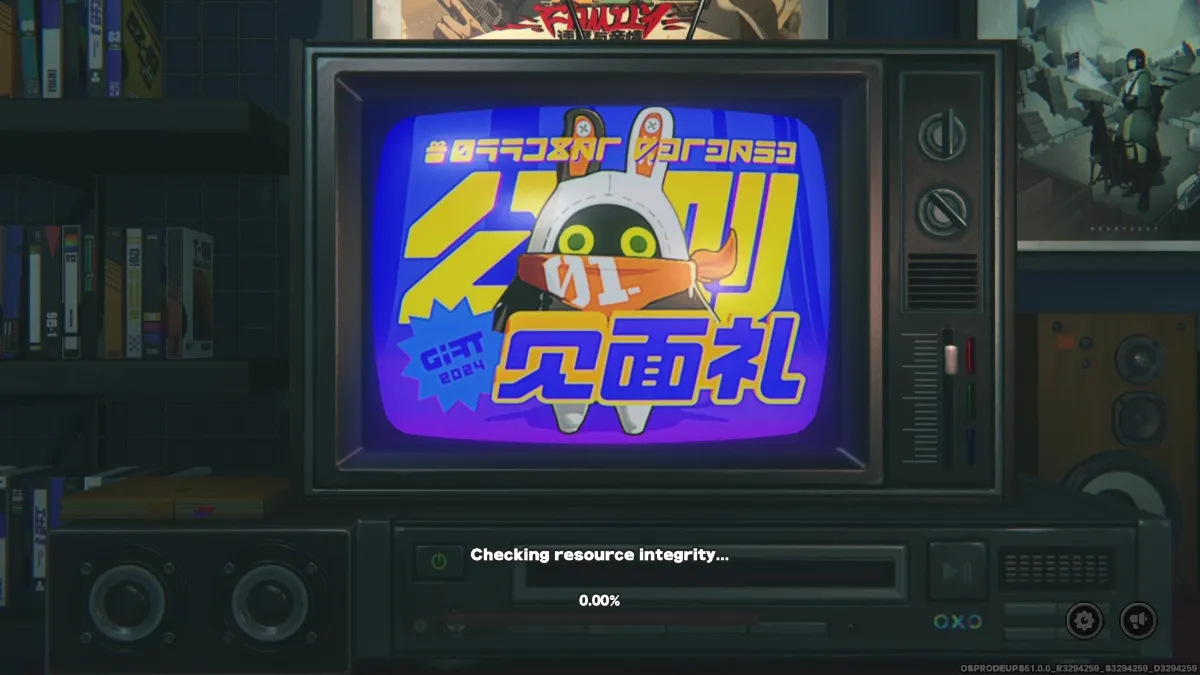
Dieses Problem wird häufig durch beschädigte oder unvollständige Spieldaten, Probleme mit dem Launcher-Cache, fehlende Berechtigungen, gesperrte Dateien nach einem nicht ordnungsgemäßen Beenden des Spiels, geringen freien Festplattenspeicher oder langsame Speicherzugriffe beim Scannen großer Dateien verursacht. In manchen Fällen reagiert der Launcher scheinbar nicht mehr (ist eingefroren), obwohl er im Hintergrund weiterhin aktiv Dateien liest und überprüft.
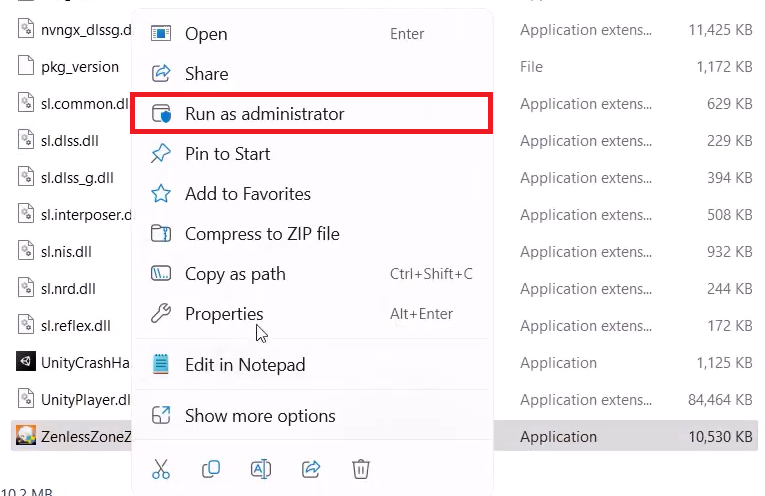
1. Starten Sie das Spiel und den Launcher als Administrator.
Wenn der Benutzer nicht über ausreichende Berechtigungen zum Lesen, Überprüfen, Reparieren oder Ersetzen von Spieldateien im Spielordner verfügt, kann die Integritätsprüfung fehlschlagen, neu gestartet oder bei einem bestimmten Prozentsatz abgebrochen werden.
Wenn der Player als Administrator ausgeführt wird, erhält er die notwendigen Berechtigungen, um die Spieldateien korrekt zu verwalten.
- nah dran Zenlose Zone Null Und das gesamte Unternehmen.
- Öffnen Task Manager Stellen Sie sicher, dass keine Operationen für Zenlose Zone Null Oder HoYoPlay Oder alle damit verbundenen, noch laufenden Bedienerprozesse.
- Klicken Sie mit der rechten Maustaste auf die Launcher-Verknüpfung oder die ausführbare Datei.
- Wählen Als Administrator ausführen.
- Falls das Spiel über eine separate ausführbare Datei gestartet wird, klicken Sie mit der rechten Maustaste auch auf diese Datei und führen Sie sie als Administrator aus.
Wenn diese Lösung funktioniert, können Sie sie dauerhaft machen, indem Sie mit der rechten Maustaste auf den Launcher klicken, Eigenschaften auswählen, dann die Registerkarte Kompatibilität öffnen und die Option Programm als Administrator ausführen aktivieren.
2. Schließen Sie das Spiel ordnungsgemäß über das Hauptmenü.
Diese Methode ist nur anwendbar, wenn das Spiel noch läuft und das Problem beim nächsten Start auftritt.
Wird das Spiel mit Alt+F4 , über den Task-Manager oder nach einem Absturz zwangsweise beendet , bleiben möglicherweise einige Hintergrundprozesse aktiv oder bestimmte Dateien werden nicht ordnungsgemäß geschlossen. Beim Neustart des Spiels kann die Überprüfung der Ressourcenintegrität hängen bleiben oder abbrechen, da der Spieler versucht, nicht ordnungsgemäß geschlossene Dateien zu überprüfen.
Das Beenden des Spiels über sein eigenes Menü trägt dazu bei, dass Sitzungsdaten und Hintergrundprozesse vor dem nächsten Start ordnungsgemäß beendet werden.
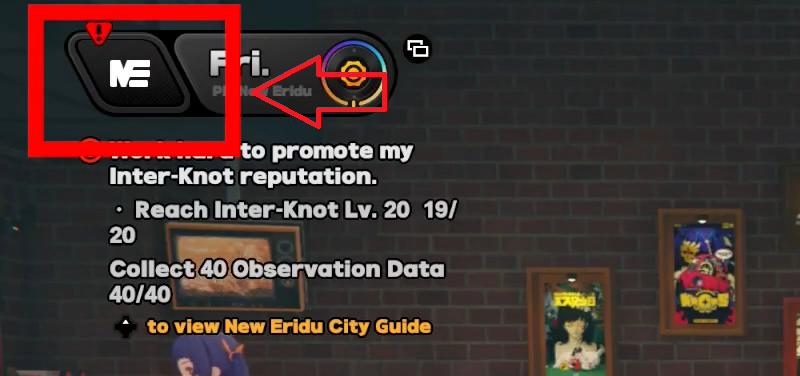
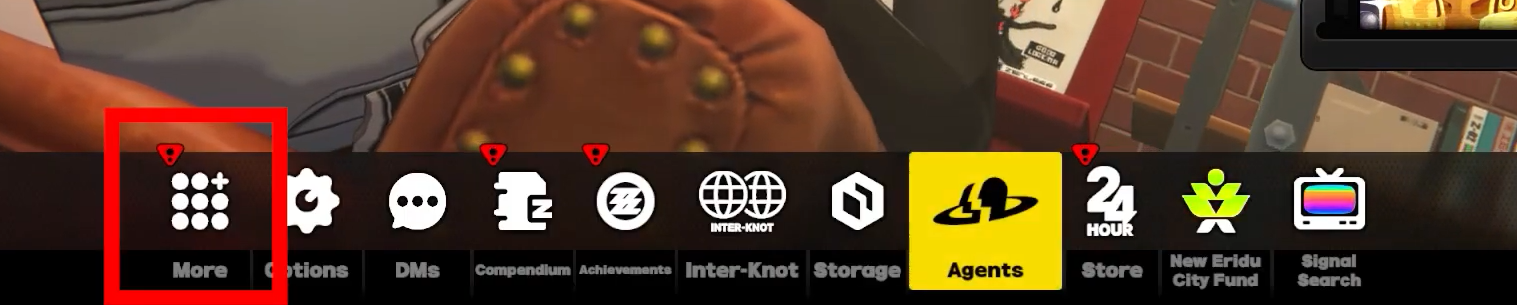
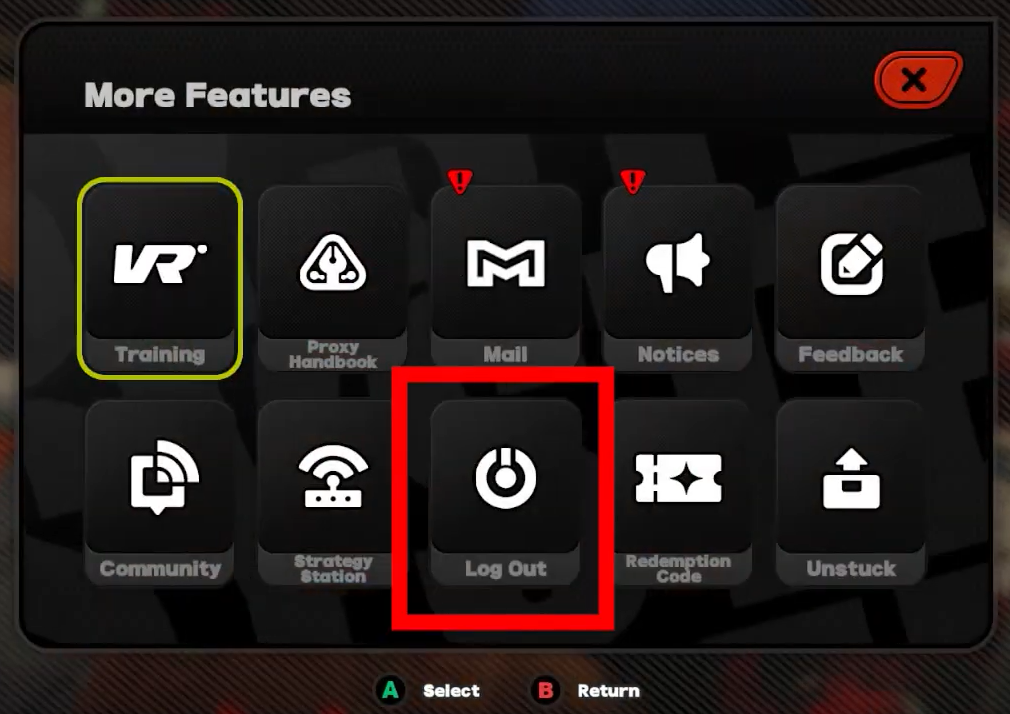
- Öffne das Spielmenü.

- tippen Sie auf Mehr.

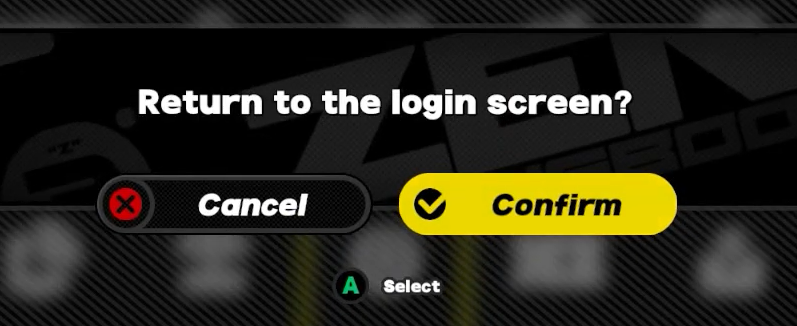
- Wählen Abmelden.

- Bestätigen Sie den Abmeldevorgang.

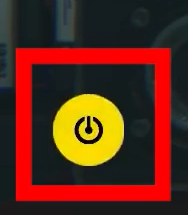
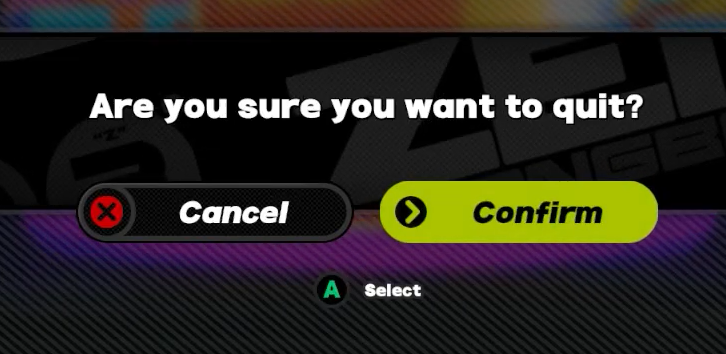
- Klicken Sie auf den gelben Ein-/Ausschalter, um das Spiel zu beenden.

- Bestätigen Sie, dass Sie das Spiel verlassen möchten.

- Warten Sie einige Sekunden, bevor Sie den Launcher erneut öffnen.
3. Speicherplatz auf der Festplatte freigeben
Der Launcher benötigt ausreichend freien Speicherplatz, um Dateien zu vergleichen, Daten zu dekomprimieren, beschädigte Dateien zu überschreiben und während des Überprüfungsprozesses temporäre Daten zu speichern. Ist die Festplatte fast voll, kann die Überprüfung der Ressourcenintegrität sehr langsam werden, kurz vor dem Ende fehlschlagen oder sich endlos wiederholen.
Generell sollten Sie mindestens 20 bis 30 GB freien Speicherplatz auf der Festplatte, auf der das Spiel installiert ist, freihalten. Nach größeren Spielupdates ist mehr Speicherplatz sogar noch besser , da große Dateien während des Verifizierungsprozesses möglicherweise entpackt oder vorübergehend ersetzt werden müssen.
Wenn Ihr verfügbarer Speicherplatz knapp ist, geben Sie ausreichend Speicherplatz frei, starten Sie dann den Launcher neu und lassen Sie den Verifizierungsprozess erneut ohne Unterbrechung durchlaufen.
4. Löschen und ersetzen Sie die „Remote“-Dateien.
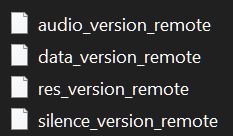
Wie kann das Löschen und Ersetzen der „Remote“-Dateien das Problem mit den hängen bleibenden Ressourcenintegritätsprüfungen beheben? Wenn das Problem nach einem Update aufgetreten ist und der Launcher weiterhin bei 0.00 % oder 99.99 % hängen bleibt , könnte eine mögliche Ursache beschädigte oder veraltete Remote- bezogene Daten im Persistent- Ordner des Spiels sein. Diese Dateien scheinen mit Ressourcenverfolgung, Manifestdateien oder zwischengespeicherten Update-Informationen zusammenzuhängen, die der Launcher während der Überprüfung verwendet.
Wenn diese Daten nach einem Update beschädigt oder inkonsistent werden, kann es passieren, dass der Launcher weiterhin auf falsche Ressourceninformationen verweist und die Integritätsprüfung der Ressourcen nicht korrekt durchführt. Das Ersetzen dieser Dateien durch funktionierende Kopien kann den Launcher manchmal dazu zwingen, korrigierte Daten zu verwenden und weiterhin normal zu funktionieren.
Wichtig: Dies ist eine fortgeschrittene Community-Lösung, kein offizieller Fix für HoYoverse. Verwenden Sie sie nur, wenn die vorherigen Methoden nicht geholfen haben. Da Dateien aus einer externen Quelle verwendet werden, sollten Sie die heruntergeladenen Dateien überprüfen, sich bewusst sein, dass inoffizielle Dateien immer ein gewisses Risiko bergen, und diese Methode nur anwenden, wenn Sie sich mit manuellen Änderungen im Spielverzeichnis auskennen.
Löschen Sie außerdem ausschließlich Dateien im Ordner „Persistent “, deren Namen eindeutig das Wort „ remote“ enthalten . Falls diese Dateien nicht existieren oder Ihre Ordnerstruktur abweicht, sollten Sie nicht raten. Überspringen Sie diese Methode und fahren Sie stattdessen mit den folgenden Optionen fort.
- Stelle sicher, dass das Spiel kontinuierlich pausiert, wenn 0% Oder 99.99%.
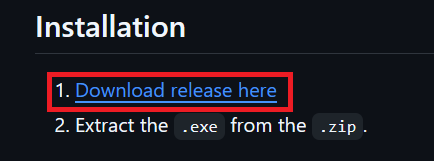
- Laden Sie die Von der Community eingereichte Dateien.

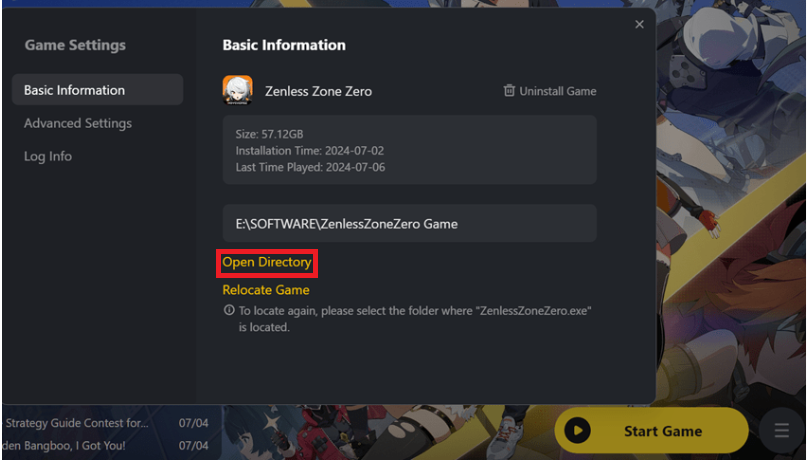
- Im Launcher zu Einstellungen > Verzeichnis öffnen.

- Ordner öffnen Hartnäckig.

- Löschen Sie die Dateien, die das Wort enthalten entfernt Nur in ihren Namen.
- Entpacken Sie die heruntergeladenen Dateien in einen Ordner. Hartnäckig Sich selbst.
- Wählen Ersetzen Wenn Windows Sie auffordert, Dateien zu ersetzen.
- Starten Sie das Spiel neu und prüfen Sie, ob der Verifizierungsprozess nun normal abgeschlossen wird.
Wenn das Problem nach Anwendung aller oben genannten Methoden weiterhin besteht, liegen die verbleibenden Möglichkeiten meist in einer tiefergehenden Beschädigung der Spieldaten oder einem Problem mit dem Launcher. In diesem Fall empfiehlt sich die vollständige Neuinstallation von Zenless Zone Zero und dem zugehörigen Launcher.
Vor der Neuinstallation deinstallieren Sie bitte sowohl das Spiel als auch den Launcher und prüfen Sie anschließend, ob im Installationsverzeichnis noch Spielordner vorhanden sind. Testen Sie das Spiel nach der Neuinstallation, bevor Sie alte Dateien kopieren oder manuell Daten der vorherigen Installation wiederherstellen.

Kommentarfunktion ist geschlossen.