


Die wichtigsten Dinge, die Sie wissen müssen
- Beginnen Sie damit, die Spielordner aus den AppData-Verzeichnissen (Roaming und Local) zu löschen, um die Erstellung neuer lokaler Daten zu erzwingen. Dadurch werden beschädigte oder veraltete Konfigurationsprobleme behoben.
- Überprüfen Sie die Integrität Ihrer Spieldateien über Steam, um fehlende oder beschädigte Dateien automatisch zu reparieren, ohne Ihre Speicherdaten zu beeinträchtigen.
- Installieren Sie GameGuard neu, indem Sie den zugehörigen Ordner aus dem Pfad des Spiels löschen, und fügen Sie den Installationsordner des Spiels zu den Ausnahmen Ihres Antivirenprogramms und Ihrer Firewall hinzu, um Konflikte zu vermeiden.
Der „GameGuard-Fehlercode 120“ in Helldivers 2 ist ein Fehler des Anti-Cheat -Systems , der normalerweise beim Spielstart auftritt, wenn sich das GameGuard -System nicht korrekt konfigurieren kann oder während des Starts nicht mit dem Spiel kommunizieren kann.
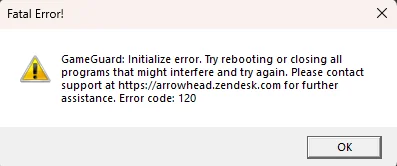
Dieser Fehler wird häufig nach einem Spielupdate, einer fehlgeschlagenen oder unvollständigen Installation eines Anti-Cheat-Systems, beschädigten GameGuard-Dateien, beschädigten lokalen Spieldaten, Windows-Berechtigungsproblemen , fehlenden Laufzeitkomponenten oder Störungen durch Antivirensoftware, Firewalls, Overlays oder Überwachungssoftware gemeldet.
1. Entfernen Sie die Helldivers 2-Daten aus AppData.
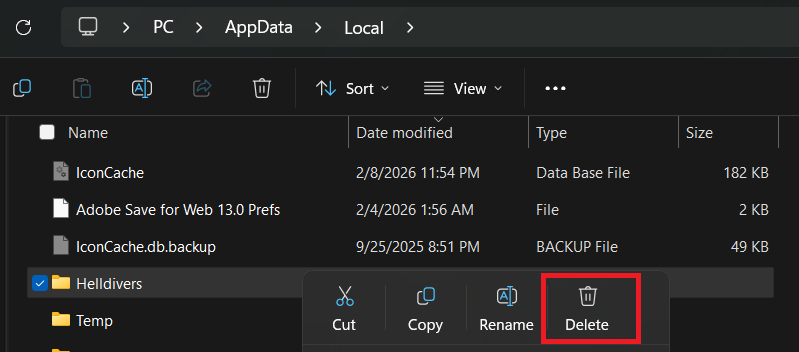
Um den GameGuard-Initialisierungsfehler in Helldivers 2 zu beheben, entfernen Sie zunächst alle spielbezogenen Ordner aus Ihrem AppData- Verzeichnis . Dies kann hilfreich sein, da in diesen Ordnern lokale Konfigurationsdateien, zwischengespeicherte Daten und andere profilspezifische Dateien gespeichert sind, die beim Start verwendet werden. Sollten diese lokalen Daten nach einem Update oder einem fehlgeschlagenen Start beschädigt oder veraltet sein, kann dies die GameGuard-Initialisierung beeinträchtigen und den Fehlercode 120 verursachen.
Durch das Löschen dieser Ordner wird das Spiel gezwungen, beim nächsten Start neue lokale Daten zu erstellen.
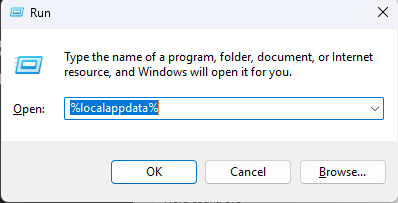
- drücke meine Taste Windows-+ R Um das Ausführen-Fenster zu öffnen. Dieser Schritt ist oft der erste Schritt zur Behebung von Fehlern in vielen Anwendungen.
- Art % Appdata% Dann drücken Enter.

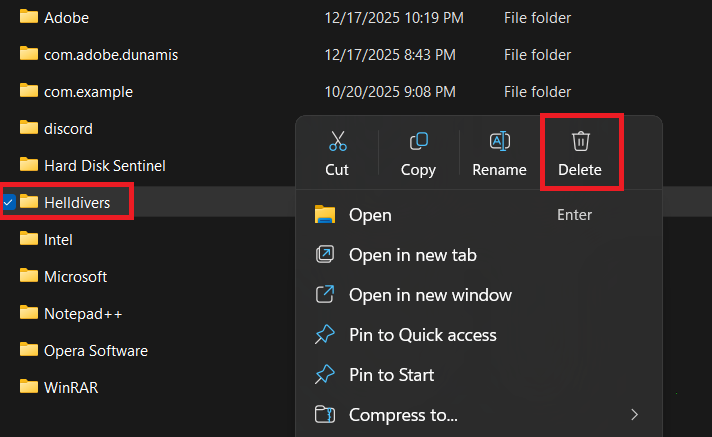
- in einem Ordner RoamingSuche nach einem beliebigen Ordner, der mit dem Spiel in Verbindung steht. Helldivers Oder Helldivers 2.
- Wenn Sie den entsprechenden Ordner gefunden haben, löschen Sie ihn. Dieser Schritt ist notwendig, um Konfigurationsprobleme zu beheben.

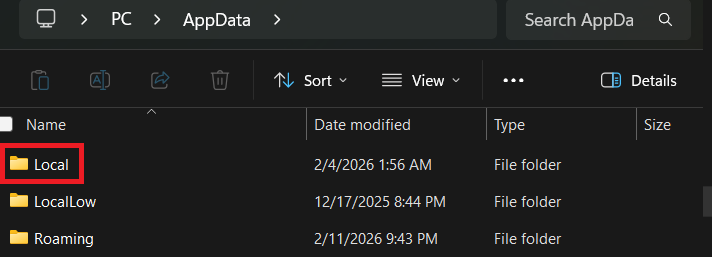
- Nun einen Schritt zurück und klicken Sie auf AppData Öffnen Sie dann in der Adressleiste einen Ordner. Local.

- Suchen Sie erneut nach Ordnern, die mit dem Spiel in Verbindung stehen. Helldivers Oder Helldivers 2.
- Falls der Ordner existiert, löschen Sie ihn.

- Starte deinen Computer neu.
- Neu starten Helldivers 2-Spiel Lassen Sie es erneut neue lokale Dateien erstellen.
2. Überprüfen Sie die Integrität der Spieldateien
Die Überprüfung der Integrität Ihrer Spieldateien ist ein entscheidender Schritt zur Behebung des GameGuard-Fehlers 120. Dieser Fehler kann auftreten, wenn in Helldivers 2 Dateien fehlen oder beschädigt sind oder wenn Spielupdates fehlerhaft installiert wurden. Steam vergleicht Ihre installierten Spieldateien mit der offiziellen Version und lädt fehlende, beschädigte oder unvollständige Dateien automatisch erneut herunter.
Diese Methode ist eine sichere und zuverlässige Lösung, da sie die Spielinstallation repariert, ohne Ihre Speicherdaten zu beeinträchtigen.
- Öffne eine App Steam.
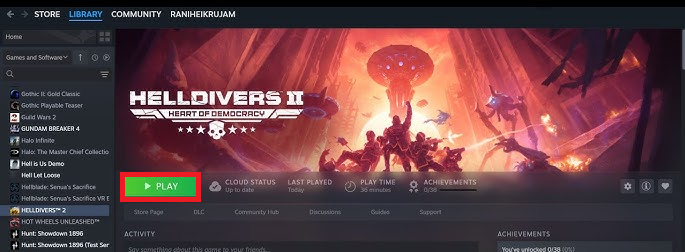
- Gehe zu Bibliothek.
- Rechtsklicken auf Helldivers 2 Und wähle Eigenschaften im Vergleich.
- Öffnen Sie die Registerkarte Installierte Dateien.
- tippen Sie auf Überprüfen Sie die Integrität der Spieldateien.

- Warten Sie, bis Steam den Scan- und Installationsreparaturprozess abgeschlossen hat.
- Starte Steam neu und anschließend Helldivers 2.
3. Erleben Sie das Spiel von einem anderen Windows-Benutzerkonto aus.
Das Ausführen des Spiels mit einem anderen Windows-Benutzerkonto kann helfen festzustellen, ob das Problem mit Ihrem aktuellen Benutzerprofil zusammenhängt. In manchen Fällen können beschädigte Profildaten, deaktivierte Berechtigungen oder fehlerhafte Starteinstellungen des Benutzerkontos verhindern, dass GameGuard korrekt geladen wird, selbst wenn die Spieldateien selbst intakt sind.
Auch wenn dies nicht die häufigste Ursache ist, stellt es einen nützlichen Diagnoseschritt dar, wenn der Fehler nur bei einem Windows-Benutzerkonto auftritt.
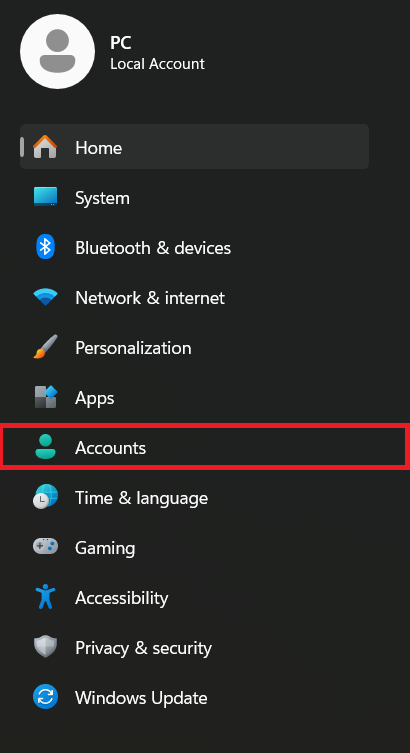
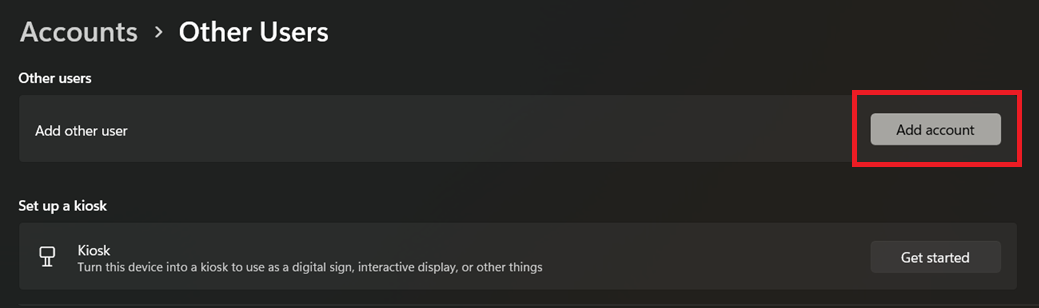
- Öffnen Einstellungen Dann geh zu Trading Konten.

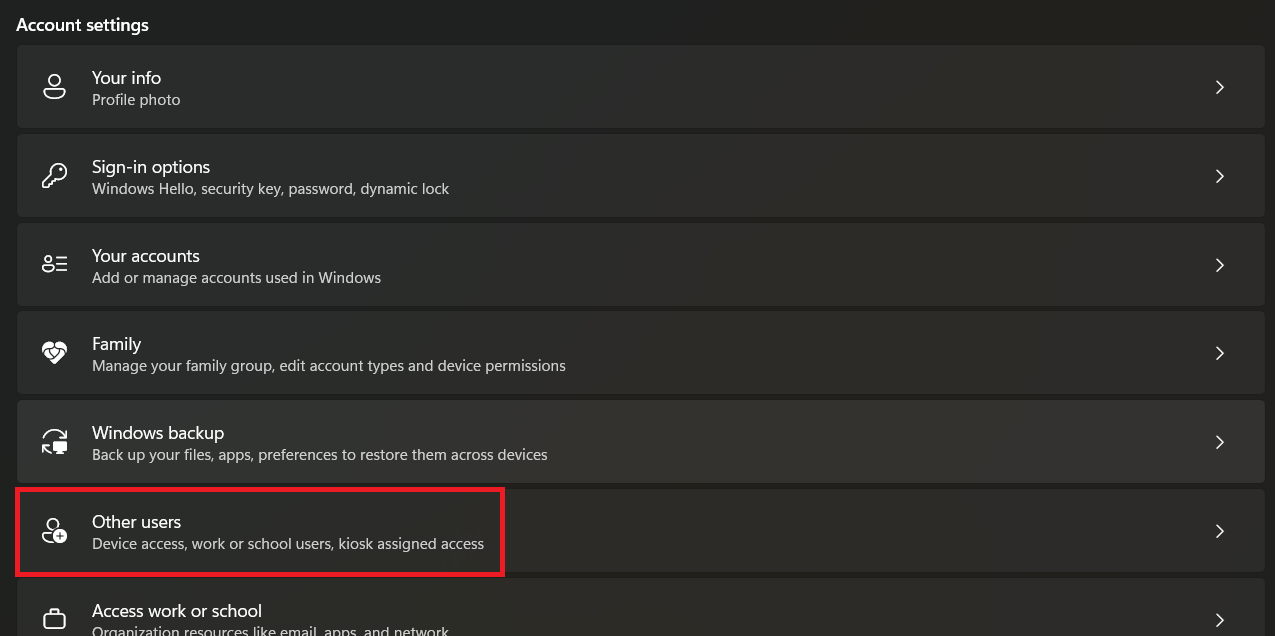
- tippen Sie auf Andere Benutzer, dann wähle Konto hinzufügen.

- tippen Sie auf Konto hinzufügen.

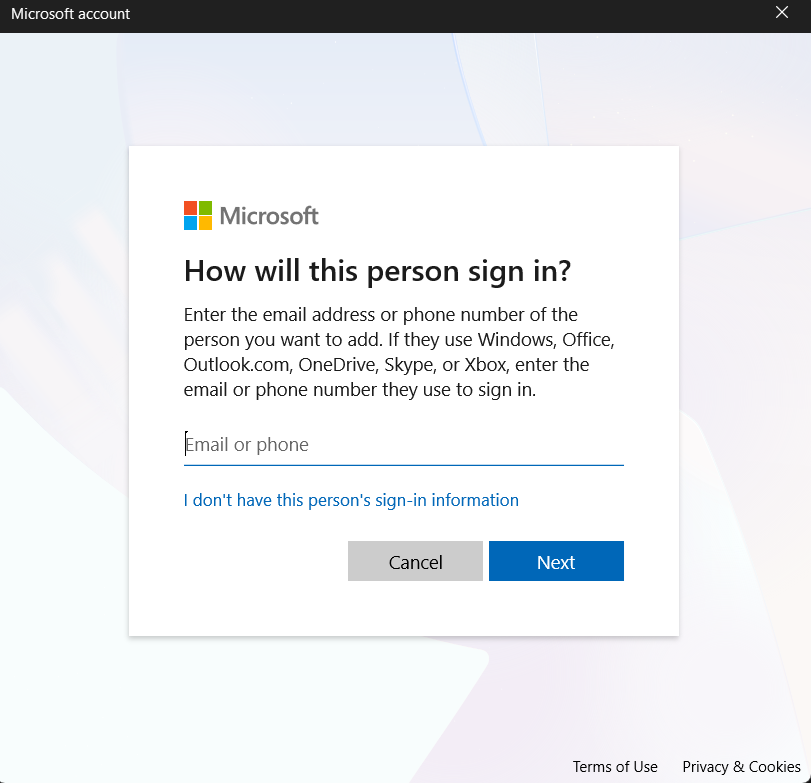
- Geben Sie die Anmeldedaten eines anderen Kontos ein oder erstellen Sie gegebenenfalls ein neues lokales Konto. Dies kann helfen, den Fehler „Initialisierung fehlgeschlagen“ oder ähnliche Probleme zu beheben.

- Melden Sie sich von Ihrem aktuellen Windows-Konto ab.
- Melden Sie sich in dem neu erstellten Konto oder dem alternativen Konto an.
- Öffne Steam, starte Helldivers 2 und prüfe, ob der Fehlercode 120 weiterhin angezeigt wird.
4. Installieren Sie GameGuard neu und schließen Sie den Spielordner aus.
Die Neuinstallation von GameGuard kann das Problem beheben, da der Fehlercode 120 häufig auftritt, wenn Systemdateien des Anti-Cheat-Systems beschädigt, unvollständig oder beim Start blockiert sind. Antivirensoftware kann GameGuard-Dateien manchmal unbemerkt unter Quarantäne stellen, blockieren oder deren Funktion beeinträchtigen, wodurch der Anti-Cheat-Dienst nicht ordnungsgemäß geladen werden kann.
Durch das Löschen des vorhandenen GameGuard-Ordners wird Helldivers 2 gezwungen, eine neue Version herunterzuladen. Das Hinzufügen des Spielordners zu den Ausnahmen Ihres Antivirenprogramms oder Ihrer Firewall kann zukünftige Probleme verhindern.
- Schließen Sie Helldivers 2 und beenden Sie die App vollständig. Steam.
- Öffne den Installationsordner von Helldivers 2. In den meisten Installationen erfolgt dies über SteamDie Route verläuft üblicherweise wie folgt:
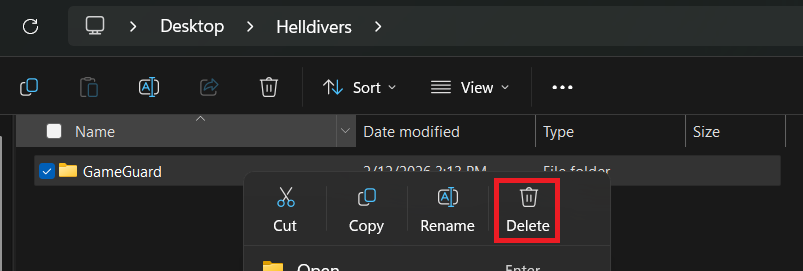
C:\Programme (x86)\Steam\steamapps\common\Helldivers 2 - Suchen Sie in diesem Ordner nach einem Ordner GameGuard.

- lösche Ordner GameGuard.
- Starten Sie das Spiel erneut, um dies zu ermöglichen. Steam Helldivers 2 installiert Dateien neu GameGuard Automatisch verloren. Weitere Informationen zu Steam-Problemen finden Sie in unseren anderen Artikeln.
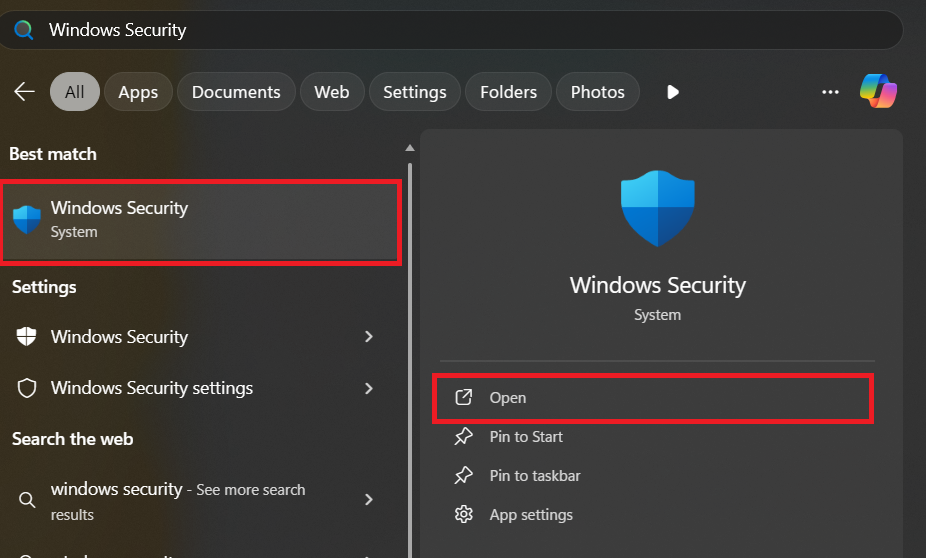
- Öffnen Sie die Einstellungen Ihres Antivirenprogramms oder Windows-Sicherheit.

- Füge einen Spielinstallationsordner hinzu Helldivers 2 Der Haupteintrag wird der Ausnahmeliste oder der Positivliste hinzugefügt.
- Wenn Ihre Sicherheitssoftware ordnerbasierte Ausnahmen zulässt, fügen Sie den Unterordner hinzu. GameGuard Dieses Vorgehen ähnelt auch der Behebung eines Fehlers in anderer Anti-Cheat-Software.
- Erlaube außerdem Helldivers 2 und GameGuard Durch das Durchgehen Windows-Firewall.
- Wenn Sie ein Antivirenprogramm eines Drittanbieters verwenden, überprüfen Sie dessen Quarantäne- oder Schutzprotokoll auf Dateien. GameGuard Die blockierte Version. Dies könnte Ihnen helfen, einen ähnlichen Konfigurationsfehler in anderen Anwendungen zu beheben.
- Starten Sie Ihren Computer neu und testen Sie das Spiel erneut.
5. Reparieren von Microsoft Visual C++ Redistributables-Paketen
Die Reparatur der Microsoft Visual C++ Redistributables-Pakete kann das Problem beheben, da Helldivers 2 und die zugehörigen Startkomponenten auf Microsoft-Laufzeitbibliotheken angewiesen sind. Sind diese Laufzeitdateien beschädigt oder fehlen, kann es zu einem Konfigurationsfehler im Spiel oder in GameGuard kommen.
Durch die Reparatur der installierten Pakete werden diese wichtigen Abhängigkeiten wiederhergestellt, ohne Ihre persönlichen Dateien zu beeinträchtigen.
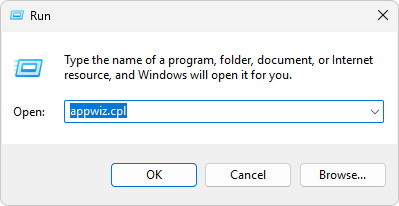
- drücke meine Taste Windows-+ R, dann tippe appwiz.cpl, Und drücke Enter.

- Suchen Sie in der Liste der installierten Programme nach jedem Eintrag mit dem Namen Microsoft Visual C ++ Redistributable.
- Klicken Sie mit der rechten Maustaste auf jeden Eintrag und wählen Sie Ändern.
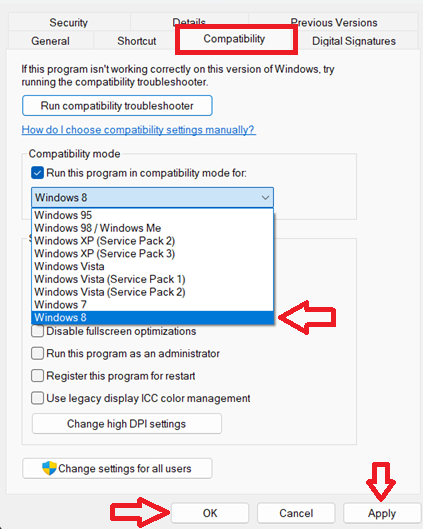
 Anti-Cheat-Software kann sich bei Kompatibilitätseinstellungen unvorhersehbar verhalten. Versuchen Sie dies erst, nachdem vorherige Methoden fehlgeschlagen sind.
- Navigieren Sie zum Installationsordner von Helldivers 2.
- Rechtsklick auf helldivers2.exe Oder die Hauptspiel-EXE-Datei, dann auswählen Eigenschaften im Vergleich (Eigenschaften).
- Öffnen Sie die Registerkarte Kompatibilität (Kompatibilität).
- Setzen Sie ein Häkchen bei „Weiter“. Starte dieses Programm im Kompatibilitätsmodus für (Führen Sie dieses Programm im Kompatibilitätsmodus aus für).
- Wählen Windows 8 aus dem Dropdown-Menü.

- tippen Sie auf Tragen Sie (Anwendung), dann OK (OK).
- Starte das Spiel und überprüfe es. Ob der Fehler behoben wurde Fehlercode 120.
Sollte der Fehler nach Anwendung aller oben genannten Methoden weiterhin bestehen, schließen Sie bitte alle Hintergrundprogramme, die Overlays, Überwachungsfunktionen oder das Einschleusen von Daten benötigen, wie beispielsweise MSI Afterburner , RivaTuner Statistics Server , Discord Overlay , NVIDIA Overlay oder ähnliche Programme, und testen Sie das Spiel anschließend erneut. Diese Programme können GameGuard beim Startvorgang beeinträchtigen.
Wenn sich nichts ändert, führen Sie einen sauberen Neustart durch , um Windows nur mit den wichtigsten Diensten zu starten, und prüfen Sie, ob ein Drittanbieterprogramm im Hintergrund den Konflikt verursacht. Funktioniert das Spiel im Modus „Sauberer Neustart“, aktivieren Sie die Dienste und Autostart-Einträge schrittweise wieder, bis Sie das in Konflikt stehende Programm gefunden haben.
Als letzten Ausweg sollten Sie Helldivers 2 über Steam komplett neu installieren. Eine vollständige Neuinstallation ist empfehlenswert, falls GameGuard-Dateien, Startkomponenten oder Spieldaten auch nach manueller Überprüfung und Bereinigung weiterhin beschädigt sind.
 Anti-Cheat-Software kann sich bei Kompatibilitätseinstellungen unvorhersehbar verhalten. Versuchen Sie dies erst, nachdem vorherige Methoden fehlgeschlagen sind.

Kommentarfunktion ist geschlossen.