


Der Fehler „ DXGI_ERROR_DEVICE_HUNG “ in The Last of Us Part II Remastered deutet typischerweise auf einen Grafikfehler auf Systemebene hin. Dieser tritt auf, wenn die Grafikeinheit (GPU) aufgrund einer Überlastung des Grafikpfads, instabiler Treiber oder hardwarebedingter Instabilität nicht mehr reagiert. Häufige Ursachen sind GPU- oder CPU-Überlastung , beschädigte Treiber oder falsche Leistungseinstellungen.
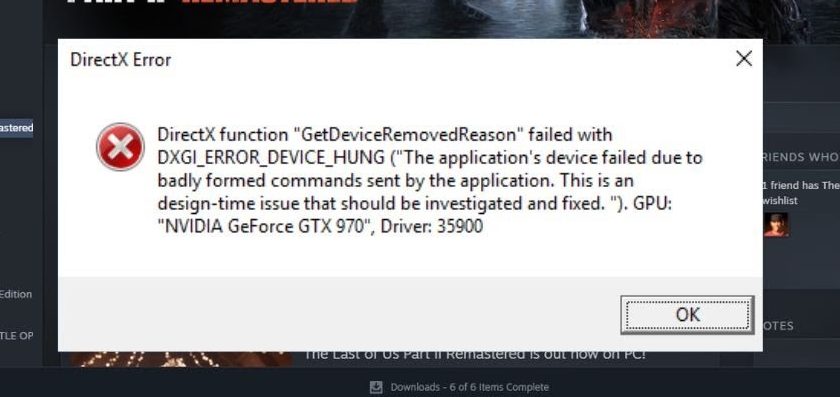
Darüber hinaus ist bekannt, dass fortschrittliche Anzeigefunktionen wie Frame Generation und Upgrade -Technologien von Drittanbietern (wie DLSS-Modifikationen oder Reshade-Injection-Tools) unter bestimmten Bedingungen zu Fehlfunktionen führen können.
Nachdem wir nun die möglichen Ursachen identifiziert haben, gehen wir zu den effektivsten Lösungen über, um diesen Fehler zu beheben.
Bevor du anfängst:
- Stellen Sie sicher, dass Ihr Windows-System auf dem neuesten Stand ist (Einstellungen > Windows Update).
- Schließen Sie alle im Hintergrund laufenden Anwendungen (Overlays, MSI Afterburner, Discord, OBS).
- Stelle sicher das Das Spiel ist auf einer SSD installiert..
- Stellen Sie sicher, dass die Temperatur der Grafikprozessoreinheit (GPU) unter 85 Grad Celsius bleibt. Unter Last (verwenden Sie HWiNFO oder MSI Afterburner).
Deaktivieren Sie außerdem jegliche GPU- oder VRAM-Übertaktung und gegebenenfalls Undervolting . Übertaktete oder untertaktete GPUs bestehen zwar möglicherweise Benchmark-Tests, können aber in bestimmten Spielen wie The Last of Us Part II Remastered abstürzen , insbesondere während der Shader-Kompilierung oder bei aufwändigen Szenenübergängen. Durch Wiederherstellung der Standardeinstellungen für Frequenz und Spannung wird maximale Stabilität im Spiel gewährleistet.
1. NVIDIA Reflex deaktivieren
NVIDIA Reflex wurde entwickelt , um die Systemlatenz zu reduzieren, indem die Verzögerung zwischen Eingabe und Bildschirmreaktion minimiert wird. Dies ist zwar im kompetitiven Gaming von Vorteil, kann aber in manchen Fällen die Bildwiederholrate beeinträchtigen, wenn die Grafikkarte (GPU) stark ausgelastet ist oder die Treiber instabil sind. Dies kann zu Abstürzen oder Rucklern während des Spiels führen.
Durch Deaktivieren dieser Funktion kann die Belastung der Grafikkarte (GPU) reduziert werden, was zu einer konstanteren Bildwiederholrate und einer verbesserten Systemstabilität führt. Dies kann in manchen Fällen den Fehler „DXGI_ERROR_DEVICE_HUNG“ beheben.
- Starte das Spiel und rufe das Menü auf. Einstellungen/Optionen (Einstellungen/Optionen).
- Wechseln Sie zum Tab „Einstellungen“. Präsentation (Anzeigen) und suchen:
- NVIDIA Reflex Niedrige Latenz
- Ändern Sie die Einstellung wie folgt:
- einstellen NVIDIA Reflex Niedrige Latenz على Off (Abschalten) (StattdessenOn"Oder"Ein + Boost").
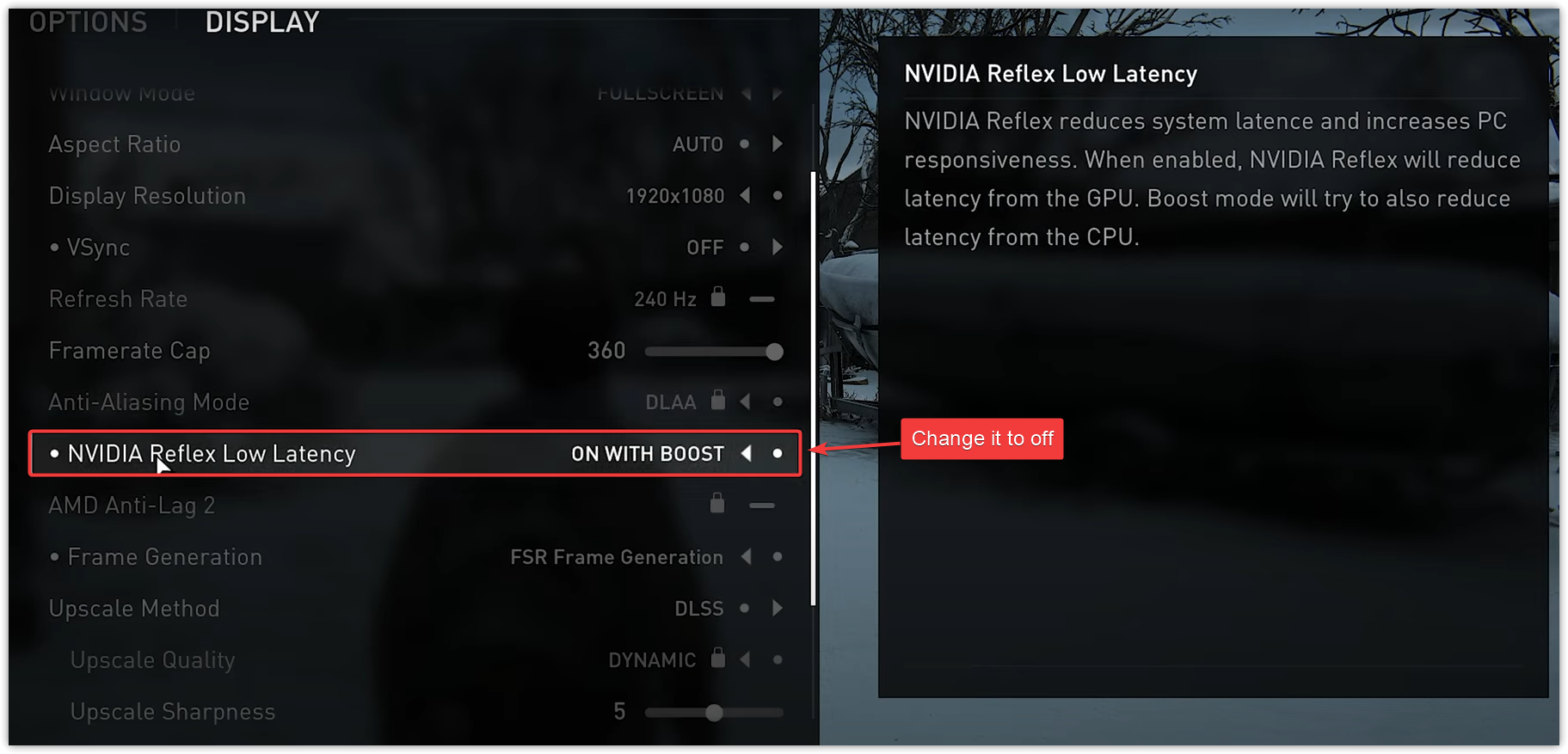
- Lokalisieren Änderungen übernehmen Oder sparenStarten Sie das Spiel anschließend komplett neu, um die Einstellungen zu aktivieren.
2. Erhöhen Sie den virtuellen Speicher
Virtueller Speicher ist ein dedizierter Bereich Ihrer Festplatte oder SSD, den Windows als Erweiterung Ihres physischen Arbeitsspeichers (RAM) nutzt. Wenn Ihr System während des Spielens seine Speichergrenzen überschreitet oder der verfügbare Auslagerungsspeicher nicht ausreicht, kann dies zu Instabilität und Fehlern wie „DXGI_ERROR_DEVICE_HUNG“ führen – insbesondere bei ressourcenintensiven Spielen.
Durch die Vergrößerung des virtuellen Speichers erhält Windows mehr Flexibilität bei der Bewältigung von Speicherspitzen und stellt so eine Backup-Lösung für das Spiel sicher, wenn der physische Arbeitsspeicher (RAM) vollständig ausgelastet ist. Dies kann dazu beitragen, Abstürze aufgrund von Speicherengpässen zu reduzieren.
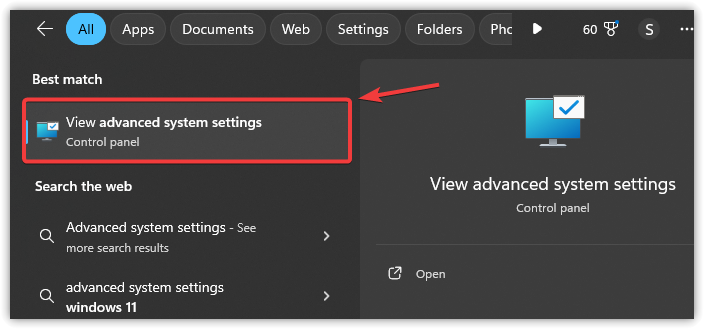
- Klicke auf Windows + S, Und geben Sie ein "Erweiterte Systemeinstellungen", und drücken Sie dann die Eingabetaste.
![Windows-Suche nach erweiterten Systemeinstellungen]()
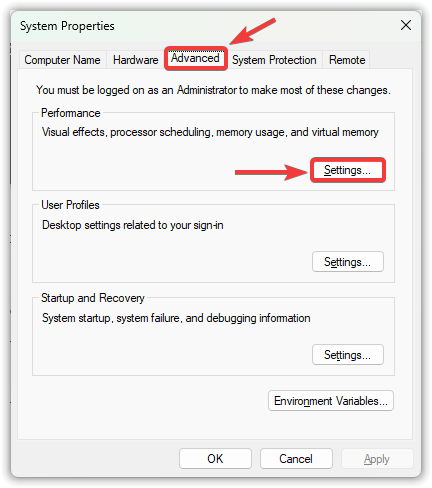
- Im Fenster „Systemeigenschaften“:
- Registerkarte auswählen Erweiterte Optionen
- tippen Sie auf die Einstellungen Im Rahmen der Aufführung
![Registerkarte „Systemeigenschaften – Erweitert“]()
- In den Leistungsoptionen:
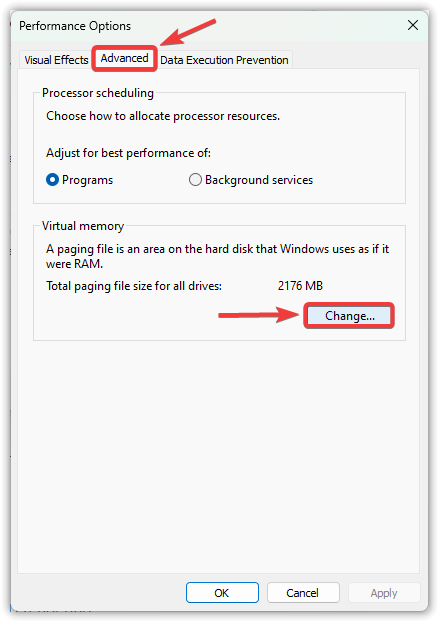
- Gehen Sie auf die Registerkarte Erweiterte Optionen
- tippen Sie auf Ein Wechsel innerhalb des virtuellen Speichers
![Speicherort der Einstellungen für virtuellen Speicher]()
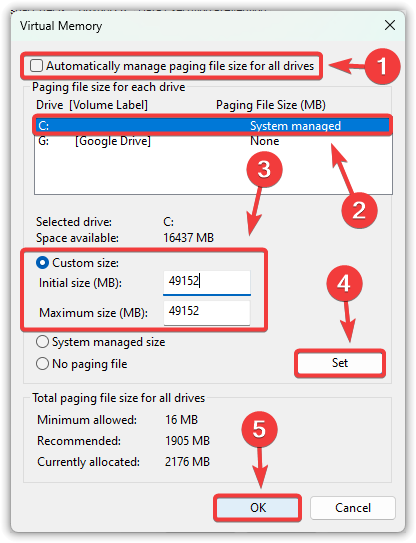
- Abwählen Größe der Auslagerungsdatei für alle Laufwerke automatisch verwalten.
- Lokalisieren Systemlaufwerk (C:) Und wähle benutzerdefiniertes Format.
- Wenn Sie benutzerdefinierte Einstellungen verwenden möchten, geben Sie diese Werte ein (angepasst an den Arbeitsspeicher Ihres Systems):
Anfangsgröße: 1.5 x Ihre RAM-Speicherkapazität in MB (Beispiel: 16 GB ← 24576 MB)
Maximale Größe: 3 x Ihre RAM-Speicherkapazität in MB (Beispiel: 16 GB ← 49152 MB)
Hinweis: 1 GB = 1024 MB. Wenn Sie sich nicht sicher sind, lassen Sie diese Einstellung auf „Systemverwaltete Größe“.Sie wissen nicht genau, wie viel RAM Sie haben? Klicke auf Windows + R, dann tippe dxdiagSchauen Sie unter dem Reiter „System“ nach. - tippen Sie auf Bezeichnung, Dann OK Zur Bestätigung.
Wichtig: Nachdem Sie beide Werte eingegeben haben, klicken Sie auf Bezeichnung Andernfalls werden Ihre Änderungen nicht umgesetzt.
![Festlegen der zugewiesenen virtuellen Speicherwerte]()
- Starten Sie Ihren PC neu. Um die Änderungen anzuwenden, testen Sie anschließend Ihre Anwendung.
3. Deaktivieren Sie die Funktionen zur Frame-Generierung und Auflösungsoptimierung.
Framegenerierung und Auflösungsverbesserung dienen unterschiedlichen Zwecken, beanspruchen aber beide zusätzliche Rechenleistung der GPU, was auf instabilen Systemen zu Problemen mit dem Frame-Timing führen kann. Die Framegenerierung fügt KI-generierte Frames ein, während die Auflösungsverbesserung Frames mit niedrigerer Auflösung rekonstruiert, um die Bildqualität zu verbessern. Durch Deaktivieren dieser Funktionen wird die Komplexität der Ablaufplanung reduziert und DXGI_ERROR_DEVICE_HUNG-Fehler können vermieden werden.
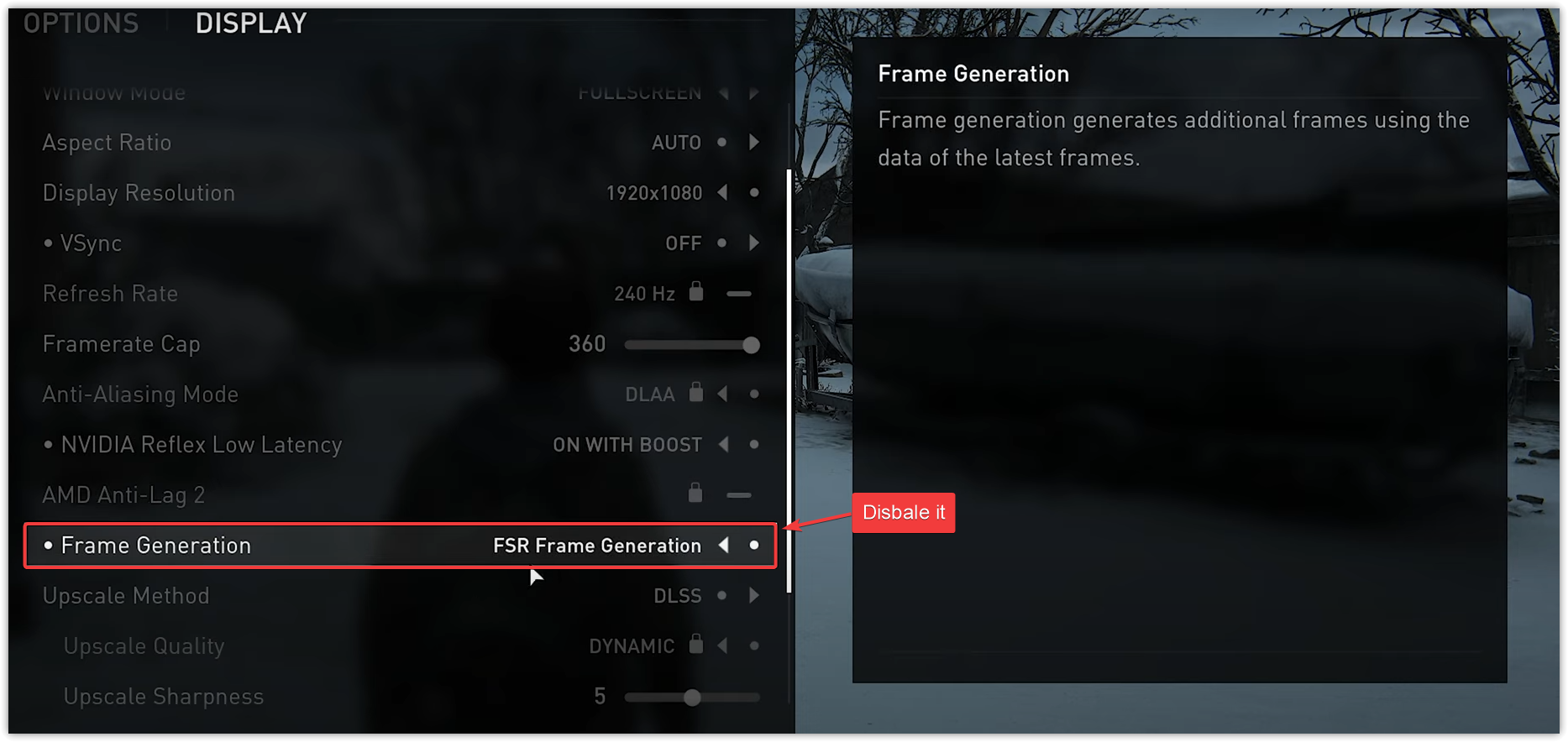
- Option auswählen und deaktivieren Frame-Generierung (Je nach Ihrer Grafikkarte kann die Anzeige auch „DLSS Frame Gen“ oder „FSR 3 Frame Gen“ lauten).
![Richten Sie die Frame-Generierung in den Grafikoptionen des Spiels ein.]()
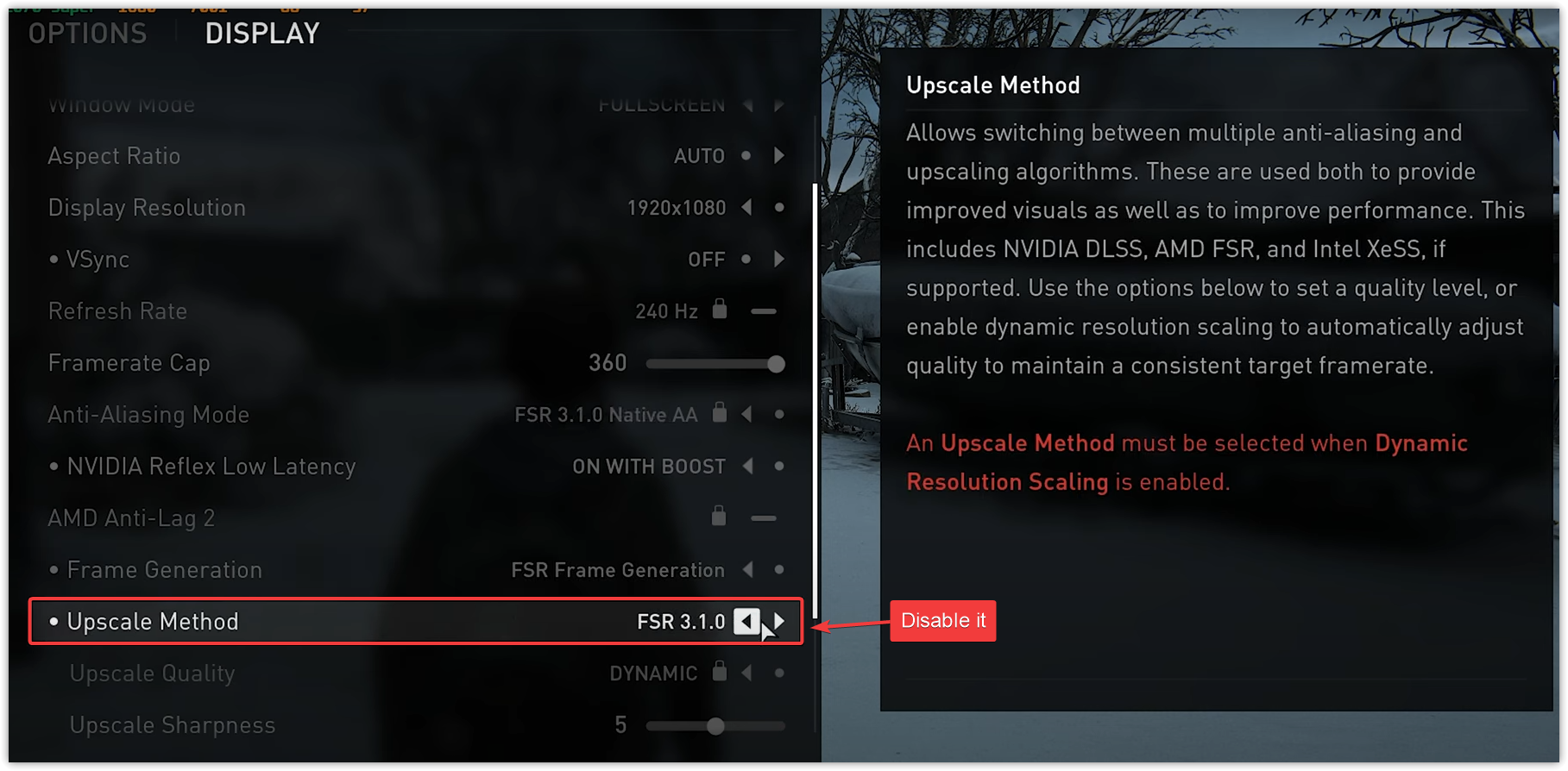
- Finden Sie eine Einstellung Upscale-Methode (DLSS/FSR/XeSS) und stellen Sie es ein auf Off Oder Native Auflösung.
![Eine Upgrade-Methode in den Spieloptionen einrichten]()
- Wählen Änderungen übernehmen Oder SchichtannahmeAnschließend beenden Sie das Spiel vollständig und starten es neu, um sicherzustellen, dass die Änderungen übernommen werden – und nicht nur eine Rückkehr zum Hauptmenü erfolgt.
Sollte das Problem weiterhin bestehen, versuchen Sie, die Einstellungen für Raytracing und Shader-Qualität zu verringern , da beides zu einer hohen GPU-Auslastung und einem erhöhten Risiko von Abstürzen in ressourcenintensiven Szenen führen kann.
4. Saubere Installation der Grafiktreiber
Veraltete, instabile oder falsch installierte Grafiktreiber gehören zu den häufigsten Ursachen für Abstürze und Fehler wie „DXGI_ERROR_DEVICE_HUNG“. Eine Neuinstallation entfernt alle vorhandenen Treiberkomponenten, einschließlich potenziell inkompatibler oder instabiler, und ersetzt sie durch eine neue, stabile Version.
Zwar lassen sich Treiber über den Geräte-Manager deinstallieren, dies ist jedoch nicht optimal, da der Geräte-Manager nur Teile des Treibers entfernt und oft Dateien oder Registry-Einträge zurücklässt, die zu Konflikten führen können.
Für eine vollständige Deinstallation empfiehlt sich die Verwendung von DDU (Display Driver Uninstaller) – einem Spezialwerkzeug, das alle Spuren Ihres aktuellen Grafikprozessortreibers beseitigt und Ihnen so eine wirklich saubere Neuinstallation ermöglicht.
- Laden Sie die Anzeigetreiber-Deinstallationsprogramm (DDU) Aus offizieller Quelle: wagnardsoft.com.
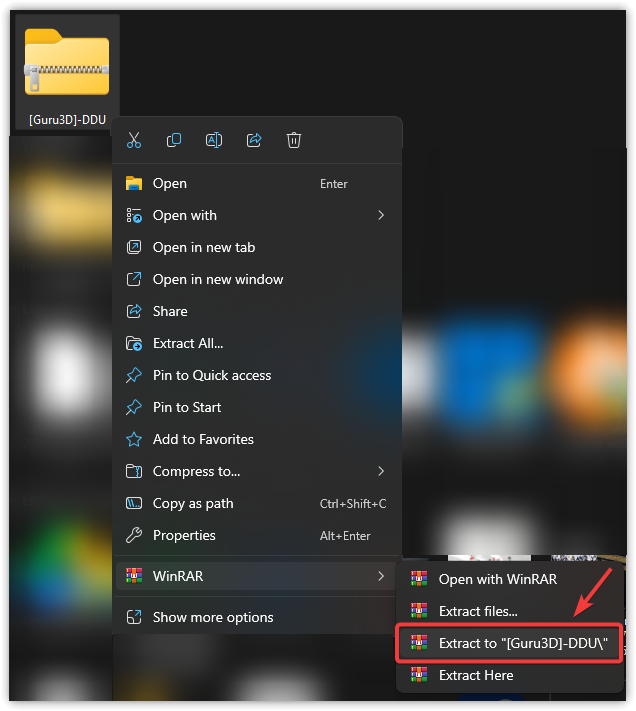
- Extrakt Die heruntergeladene ZIP-Datei undFühren Sie DDU.exe aus. als Administrator.
![Entpacken und führen Sie den Display Driver Uninstaller aus.]()
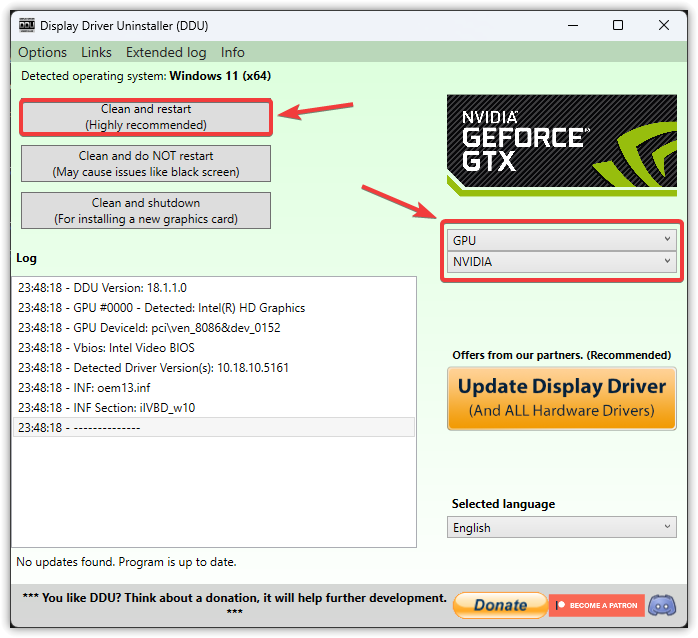
- In DDU auswählen Hersteller von Grafikprozessoren (GPUs) Ihre Auswahl aus der Dropdown-Liste:
- NVIDIA
- AMD
- Intel
- tippen Sie auf Reinigen und neu starten Um die aktuellen Definitionen vollständig zu entfernen (der Computer wird automatisch neu gestartet).
Nach dem Neustart Ihres Computers sollten Sie die Internetverbindung vorübergehend trennen, bevor Sie die neuen Treiber installieren. Dadurch wird verhindert, dass Windows Update automatisch die alten Treiber installiert.
![DDU-Definition Bereinigungsoptionen]()
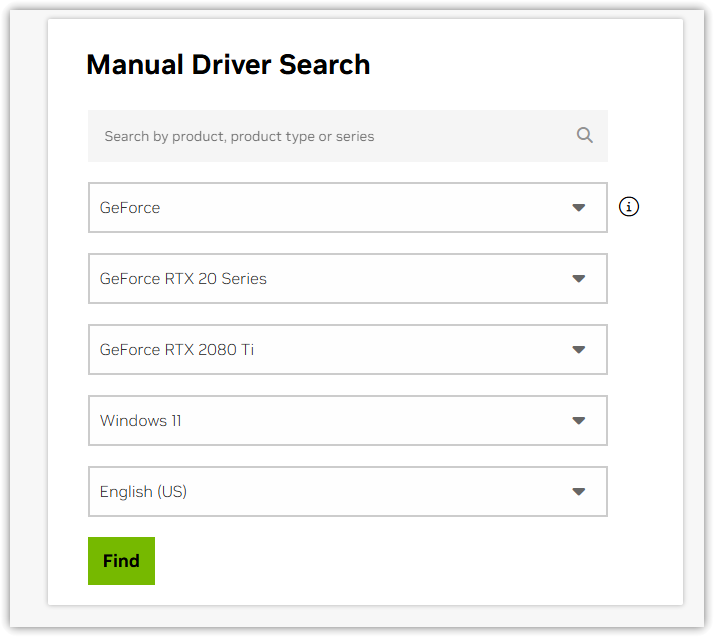
- Nach dem Neustart laden Sie die neuen Treiber von folgender Seite herunter:
Rat: Wenn Sie einen Laptop mit umschaltbarer Grafik (Optimus oder AMD Switchable Graphics) verwenden, laden Sie das Treiberpaket von der Website des Laptop-Herstellers herunter, nicht vom GPU-Anbieter.
![Offizielle Downloadseite für GPU-Treiber]()
- Installieren Sie die heruntergeladenen Treiber mithilfe der Einstellungen. Schnell/Standard, Dann Neu starten dein Computer.
5. Intel Turbo Boost deaktivieren (Nur für fortgeschrittene Benutzer)
Intel Turbo Boost erhöht vorübergehend die Taktfrequenz der CPU, um die Leistung zu steigern. In Systemen mit unzureichender Kühlung – insbesondere Laptops – kann dies zu Strom- oder Temperaturschwankungen führen, die wiederum die Stabilität der GPU beeinträchtigen können.
Obwohl die Deaktivierung von Turbo Boost keine direkte Ursache für DXGI_ERROR_DEVICE_HUNG ist, hat sie bei einigen Nutzern die Absturzhäufigkeit verringert. Sie trägt dazu bei, ein stabiles Systemverhalten auch bei hoher GPU-Auslastung zu gewährleisten.
Auch eine hohe CPU-Auslastung durch Hintergrundanwendungen (wie Browser, Registry-Tools und Antivirensoftware) kann indirekt zu Treiber-Timeouts führen. Schließen Sie diese Anwendungen, bevor Sie das Spiel starten.
Hinweis: Das Deaktivieren von Turbo Boost kann die CPU-Leistung bei einigen Arbeitslasten erheblich verringern, die Stabilität bleibt jedoch erhalten.
- Starte deinen Computer neu Drücken Sie während des Hochfahrens sofort (wiederholt) die BIOS-Taste.
- Der korrekte BIOS-Schlüssel variiert je nach Hersteller und Modell:
- F2 Dell- und Acer-Systeme sowie einige ASUS- und Lenovo-Systeme
- F12 – Bootmenü in vielen Lenovo- und HP-Modellen
- Entf / Esc Üblich für Motherboards von MSI, Gigabyte und einige ASUS-MotherboardsTipp: Auf dem Startbildschirm Ihres Systems wird die richtige Taste angezeigt. Alternativ können Sie im Handbuch Ihres Motherboards/Laptops nachschlagen.
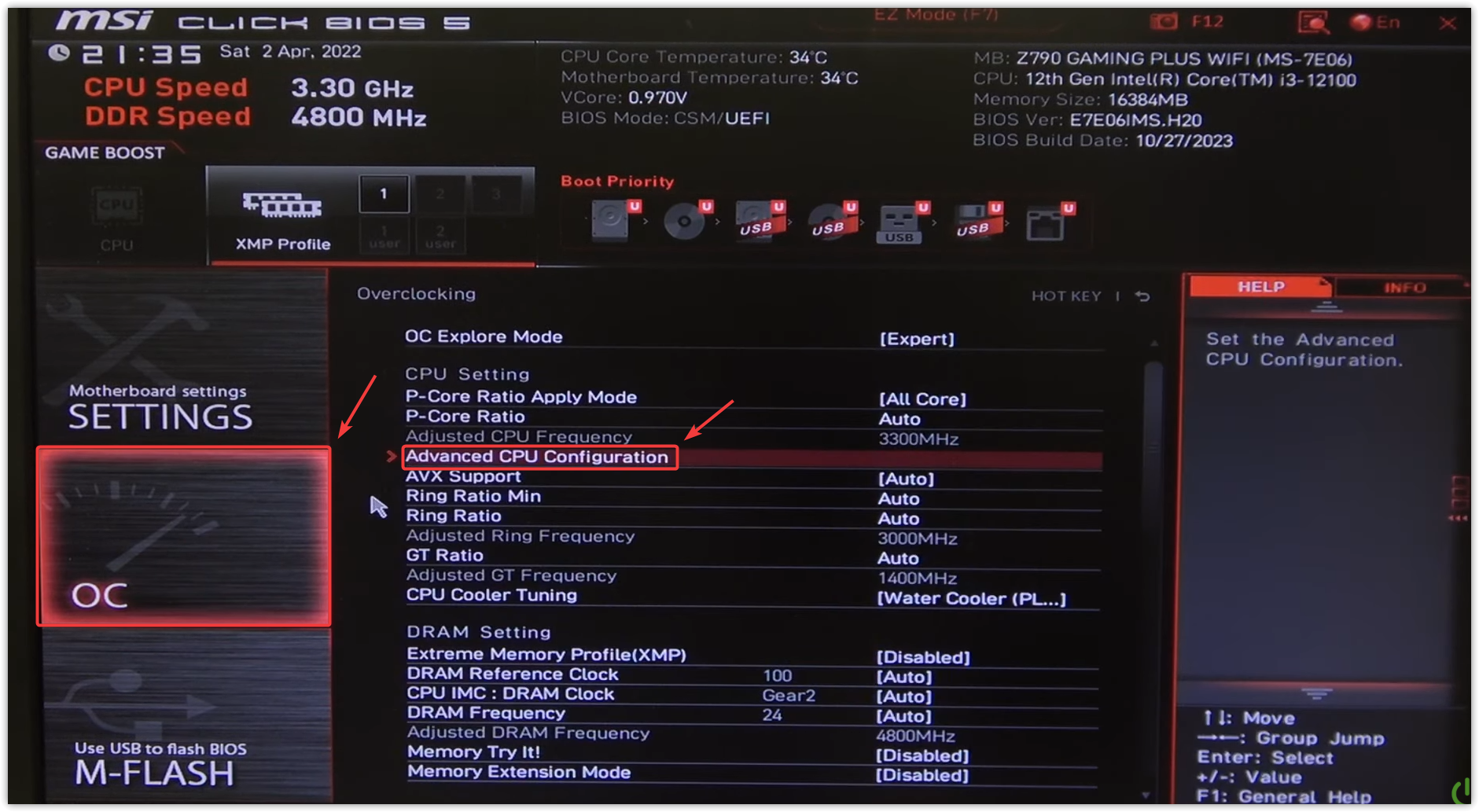
- Gehen Sie auf die Registerkarte Erweitert (Fortgeschritten) oder Tweaker (Modifiziert) oder Übertakten (Übertaktung) (entsprechend Ihrem BIOS-System) und suchen Sie den Abschnitt CPU-Konfiguration (Initialisierung der CPU) oder Leistung (Leistung).
⚠️ Falls Sie mit den BIOS-Einstellungen nicht vertraut sind, erstellen Sie Screenshots von jedem Reiter, bevor Sie Änderungen vornehmen. Ändern Sie ausschließlich die Turbo-Boost-Einstellungen – nehmen Sie keine Änderungen an anderen Einstellungen vor, es sei denn, dies ist unbedingt erforderlich.
![Erweitertes CPU-Konfigurationsmenü im BIOS]()
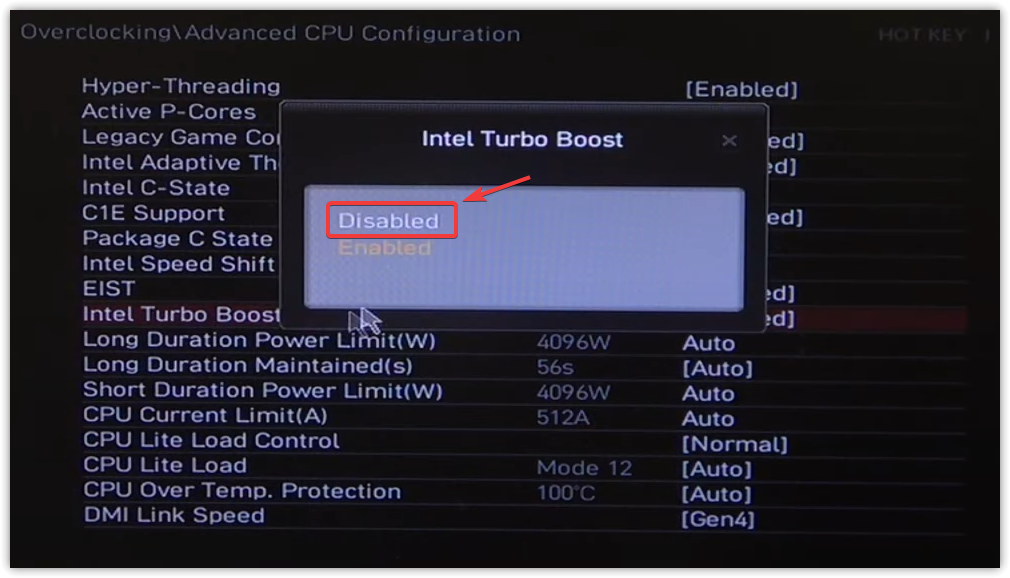
- Lokalisieren Intel Turbo Boost Technology und setze es auf Deaktiviert (Deaktiviert)
Falls diese Einstellung fehlt, kann Ihr BIOS sie anders benennen. Intel Adaptive Boost Oder „Verbesserter Turbo“Oder es ist je nach Ihrer CPU möglicherweise gar nicht verfügbar.
![Intel Turbo Boost im BIOS deaktivieren]()
- Klicke auf F10 Um die Änderungen zu speichern und das Programm zu beenden (oder folgen Sie den Anweisungen zum Speichern, die auf dem Bildschirm angezeigt werden).
6. Erhöhte TDR-Verzögerung (nur für fortgeschrittene Benutzer)
Der Fehler „DXGI_ERROR_DEVICE_HUNG“ tritt aufgrund eines GPU-Timeouts auf – wenn Windows annimmt, dass Ihre Grafikkarte nicht mehr reagiert und sie zwangsweise zurücksetzt.
Standardmäßig ist diese Timeout-Periode auf nur zwei Sekunden eingestellt . Dieser Wert verlängert die Zeit, die der Grafikprozessoreinheit (GPU) zur Erholung bei intensiver Arbeitslast zur Verfügung steht, bevor Windows eingreift, wodurch potenziell unnötige Abstürze verhindert werden.
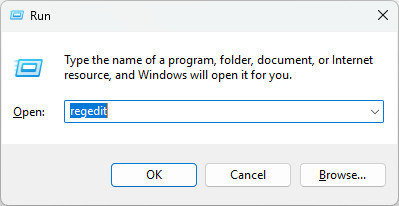
- Klicke auf Windows-+ R, schreiben regedit, und drücken Sie dann die Eingabetaste.
![]()
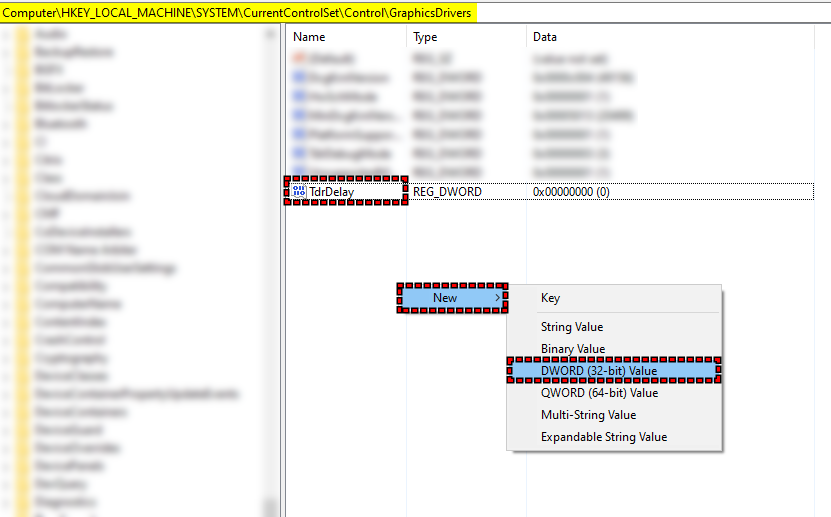
- Gehen Sie zu folgendem Pfad:
HKEY_LOCAL_MACHINESYSTEMCurrentControlSetControlGraphicsDrivers
- Klicken Sie mit der rechten Maustaste auf die rechte Seite und wählen Sie aus. Neu > DWORD-Wert (32 Bit)Und nennen wir es:
TdrDelay
![Creating-a-new-DWORD-key-called-TDRDELAY.png]()
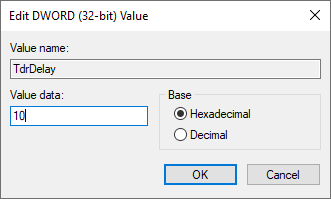
- Doppelklick auf TdrDelayStellen Sie die Basis auf Dezimal, und geben Sie ein:
10
![TdrDelay-Value-10.png]()
- tippen Sie auf OKSchließen Sie den Registrierungseditor undStarte deinen Computer neu um die Änderungen anzuwenden.
Diese Änderungen veranlassen Windows, 10 Sekunden (statt der standardmäßigen 2) zu warten, bevor gemeldet wird, dass die GPU nicht mehr funktioniert. Diese Änderungen beheben keine Treiberprobleme, können aber vorzeitige Neustarts bei intensiver GPU-Auslastung verhindern.

Kommentarfunktion ist geschlossen.