


Wenn Schedule I im Ladebildschirm hängen bleibt, liegt das meist an Problemen wie der Verwendung der Beta-Version, fehlenden oder beschädigten Spieldateien oder einer inkompatiblen Spielversion. In manchen Fällen können vorhandene Konfigurationsdateien oder der Cache das korrekte Laden verhindern. Auch Kompatibilitätsprobleme können zu diesem Problem beitragen.Zum Beispiel API-Inkompatibilität (z. B. DirectX, Vulkan) Oder nicht unterstützte Systemkomponenten.
Nachdem wir die möglichen Ursachen betrachtet haben, kommen wir nun schnell zu den effektivsten Lösungen, um das Spiel wieder zum Laufen zu bringen.
1. Abonnement des Beta-Zweigs kündigen
Beta-Versionen enthalten oft experimentelle Funktionen oder frühe Updates, die möglicherweise nicht vollständig mit Ihrer Systemkonfiguration kompatibel sind. Diese Versionen können Instabilitäten oder Fehler verursachen, die in der stabilen Version nicht vorhanden sind. Wenn Sie derzeit die Beta-Version des Spiels verwenden, versuchen Sie, die Beta-Version zu deaktivieren, um zu sehen, ob das Ladeproblem dadurch behoben wird.
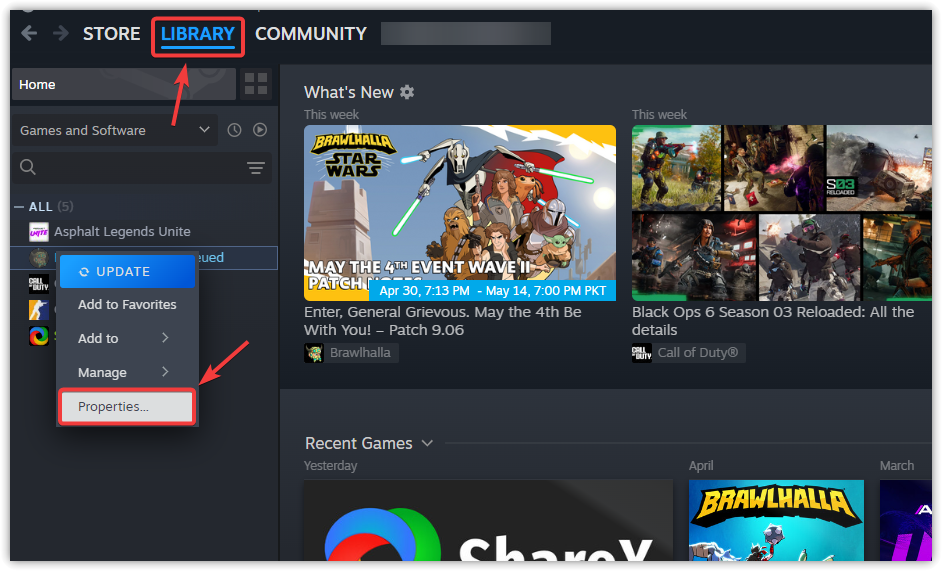
- Füllen Steam-Client Und gehen Sie auf die Registerkarte Bibliothek.
- Klicken Sie mit der rechten Maustaste auf das Spiel, das Probleme bereitet, und wählen Sie aus Eigenschaften aus dem Kontextmenü.

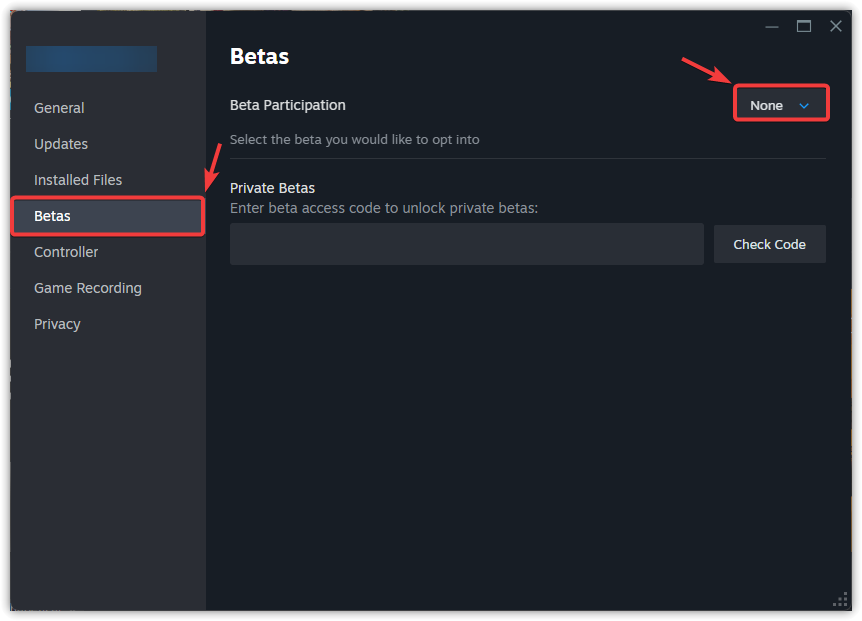
- Wählen Sie eine Registerkarte Beta-Versionen Wählen Sie dann in der linken Seitenleiste aus Keine – Abmeldung von allen Beta-Programmen aus dem Dropdown-Menü.

- Steam vollständig beenden (über Steam > Beenden Klicken Sie in der Menüleiste darauf, starten Sie das Spiel anschließend neu und testen Sie es.
2. Überprüfen Sie die Integrität der Spieldateien
Das Spiel kann beim Ladebildschirm hängen bleiben, wenn im Installationsverzeichnis beschädigte oder fehlende Dateien vorhanden sind. Überprüfen Sie die Integrität der Spieldateien Das Programm prüft auf diese Probleme und ersetzt beschädigte Dateien automatisch durch aktuelle Kopien vom Server. Falls Sie Ihre Spieldateien noch nicht überprüft haben, könnte dies das Problem beheben.
- Füllen Steam und klicke die Bibliothek in der oberen Navigationsleiste.
- Klicken Sie mit der rechten Maustaste auf das betroffene Spiel und wählen Sie aus Eigenschaften aus dem Kontextmenü.
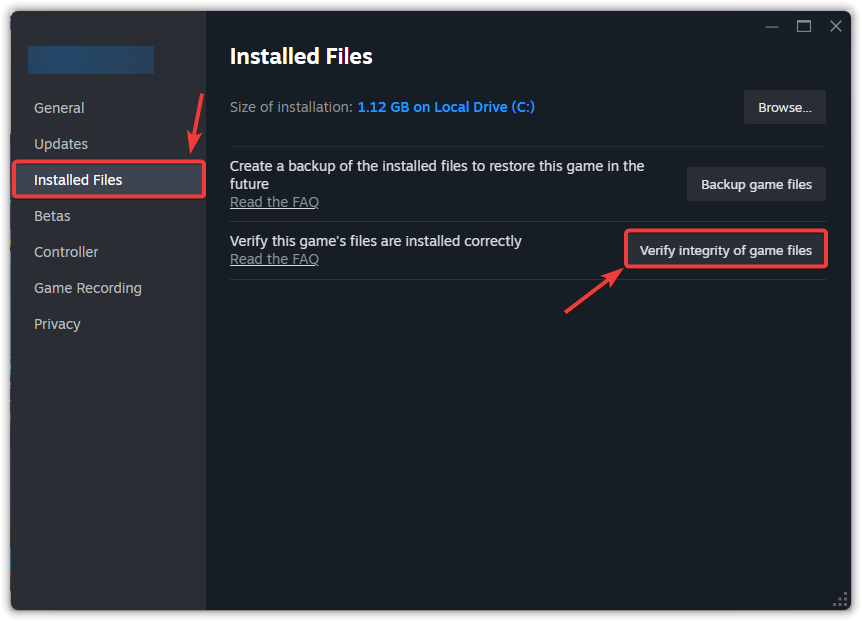
- Gehen Sie auf die Registerkarte Installierte Dateien und klicke Überprüfen Sie die Integrität der Spieldateien.
- Warten Sie, bis die Überprüfung abgeschlossen ist (dies kann mehrere Minuten dauern), und starten Sie das Spiel anschließend normal, um zu testen, ob das Problem behoben wurde.
3. Benennen Sie den Speicherdatenordner um oder löschen Sie ihn.
Der Speicherdatenordner speichert Benutzereinstellungen, zwischengespeicherte Daten und Fortschrittsdateien, auf die das Spiel beim Start angewiesen ist. Sollten diese Daten ungültig werden – beispielsweise durch einen abgebrochenen Speichervorgang, einen Absturz oder eine Versionsinkompatibilität –, kann dies verhindern, dass das Spiel korrekt geladen wird. Durch Umbenennen oder Löschen des Ordners wird das Spiel gezwungen, neue Standarddaten zu erstellen, wodurch Probleme wie das Hängenbleiben im Ladebildschirm häufig behoben werden können.
Wichtig: Bevor Sie Ihren Speicherdatenordner umbenennen oder löschen, sollten Sie ihn sichern. Kopieren Sie den Ordner einfach an einen anderen Ort auf Ihrer Festplatte, beispielsweise auf Ihren Desktop, damit Sie Ihren Spielfortschritt bei Bedarf wiederherstellen können.
- Öffnen مستششش الملفات (Windows-Taste + E) und gehen Sie zu:
C:\Programme (x86)\Steam\Benutzerdaten\[Ihre Steam-ID]\[Spiel-ID]
Hinweis: Deine Steam-ID findest du unter Steam > Einstellungen > Konto > Kontodetails
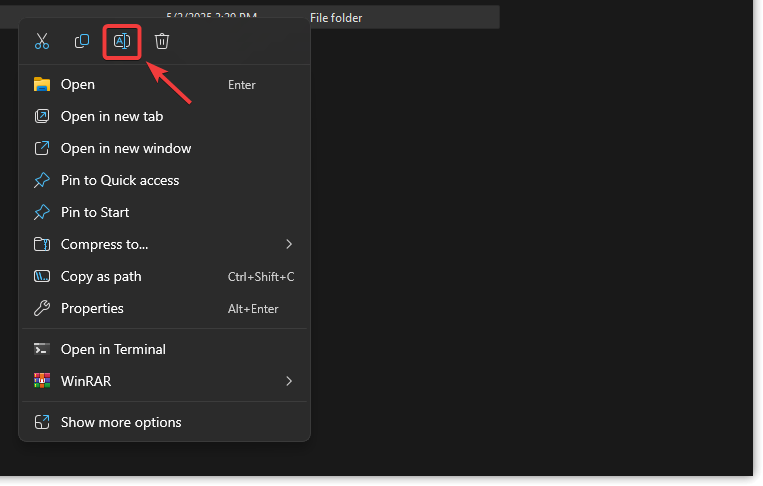
- Suchen Sie den Ordner mit den Speicherdaten, klicken Sie mit der rechten Maustaste darauf und wählen Sie aus den Namen ändern (Fügen Sie beispielsweise „_old“ an den Ordnernamen an).

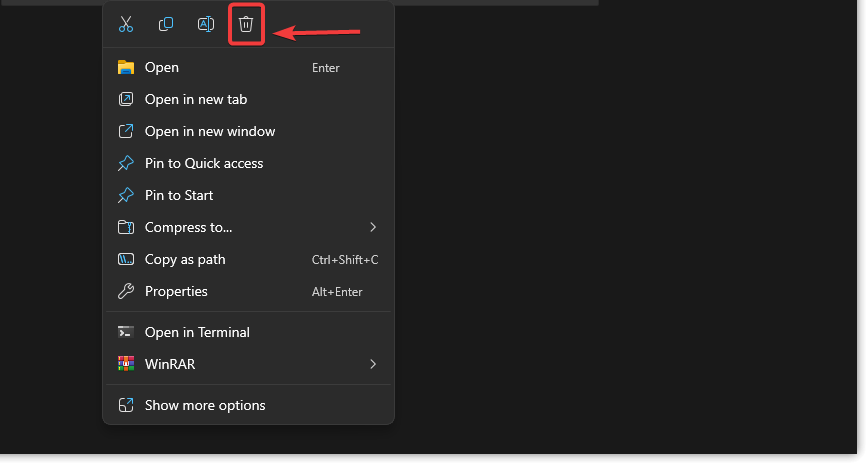
- Wenn das Problem nach dem Umbenennen weiterhin besteht, klicken Sie erneut mit der rechten Maustaste auf den Ordner und wählen Sie aus löschen.

- Starten Sie das Spiel – es werden automatisch neue Speicherstände erstellt, wodurch Ladeprobleme möglicherweise behoben werden.
4. Hinzufügen von Betriebsoptionen
Die Startoptionen ermöglichen es Ihnen, das Spiel über bestimmte grafische Programmierschnittstellen (APIs) zu starten. In manchen Fällen kann die Standard-API auf Ihrem System instabil oder nicht unterstützt sein. Um dies zu beheben, können Sie Startoptionen wie beispielsweise … hinzufügen. -force-d3d12، -force-d3d11، Oder -dx11 Um das Spiel zur Verwendung einer anderen DirectX-Version zu zwingen. Diese Optionen erzwingen, dass das Spiel mit einer bestimmten DirectX-Version (12 oder 11) ausgeführt wird, was hilfreich sein kann, wenn Ihr System aufgrund von Treiberproblemen, Hardwarebeschränkungen oder bekannten Engine-Bugs Probleme mit der Standard-API hat.
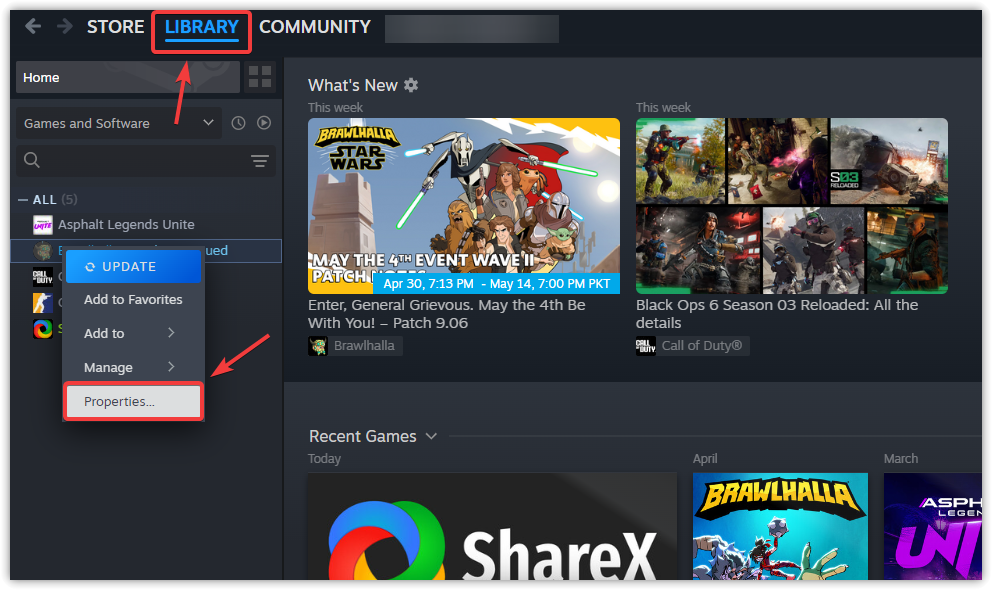
- Füllen Steam und gehe zu die Bibliothek (Hauptmenü).
- Klicken Sie mit der rechten Maustaste auf das Spiel, bei dem Probleme auftreten, und wählen Sie aus ئصائص.

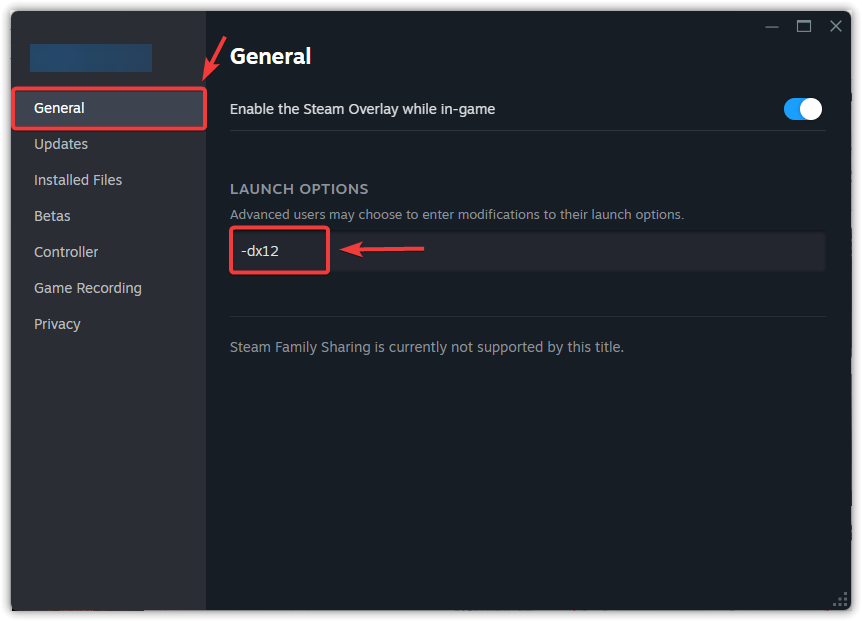
- in der Registerkarte Allgemeines, wählen Sie ein Feld aus Spieloptionen Und geben Sie Folgendes ein:
-dx12Um den DirectX 12-Modus zu erzwingen- أو
-dx11Um den DirectX 11-Modus zu erzwingen
- Schließen Sie das Eigenschaftenfenster undStarte das Spiel Um zu testen, ob die grafischen Probleme behoben wurden.
Wenn das Problem weiterhin besteht, bleibt als letzter Ausweg die Neuinstallation des Spiels. Dadurch werden beschädigte oder fehlerhaft formatierte Dateien entfernt, die möglicherweise die Ursache des Problems sind. Da keine der anderen Methoden funktioniert, ist eine vollständige Neuinstallation unter Umständen die effektivste Lösung.

Kommentarfunktion ist geschlossen.