


Die wichtigsten Dinge, die Sie wissen müssen
- Die Installation der DirectX End-User Runtime ist notwendig, um ältere Programme und Spiele auszuführen, die DirectX-Komponenten benötigen, die in modernen Windows-Versionen nicht automatisch enthalten sind.
- Um die Kompatibilität mit einer breiten Palette von Anwendungen zu gewährleisten, müssen mehrere Microsoft Visual C++ Redistributables-Pakete installiert werden, darunter x86- und x64-Versionen sowie verschiedene Releases wie 2010 und 2015–2022.
- Das Problem, dass einige Spiele nicht starten, kann durch manuelles Ändern der DirectX-Startoption behoben werden, beispielsweise durch Verwendung des Parameters -dx11 in den Startoptionen des Spiels in Steam.
Die Fehlermeldung „Die folgenden Komponenten werden zum Ausführen dieses Programms benötigt“ erscheint typischerweise als Popup-Fenster unter Windows beim Starten eines Spiels oder einer Anwendung. Diese Fehlermeldung weist darauf hin, dass dem System wichtige Laufzeitkomponenten fehlen, wie beispielsweise DirectX , Microsoft Visual C++ Redistributables oder andere Bibliotheken, von denen das Programm abhängt.
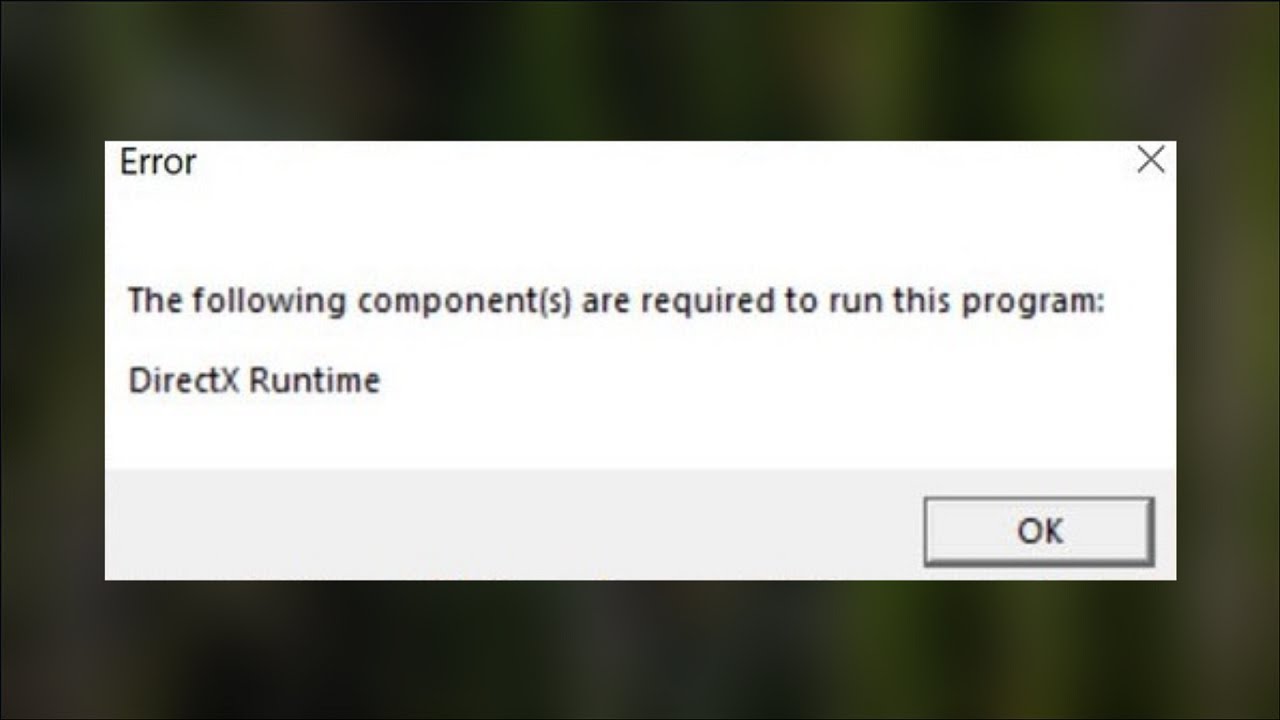
Viele Spiele und Anwendungen benötigen DirectX für Grafik-, Audio- und Multimediaverarbeitung. Obwohl moderne Windows-Versionen die neueste DirectX-Version enthalten, benötigen einige Programme weiterhin ältere DirectX-Dateien wie die Bibliotheken D3DX, XAudio und XInput . Diese älteren Komponenten sind nicht standardmäßig installiert, was die Ausführung älterer Anwendungen verhindern kann.
Auch Anwendungen, die mit den C++-Entwicklungswerkzeugen von Microsoft erstellt wurden, benötigen die Visual C++-Laufzeitbibliotheken . Fehlt die erforderliche Version des Redistributable Packages oder ist sie beschädigt, kann die Anwendung nicht auf die benötigten Bibliotheken zugreifen und zeigt möglicherweise die folgende Fehlermeldung an.
In manchen Fällen können veraltete Systemkomponenten, inkompatible DirectX-Einstellungen oder unvollständige Softwareinstallationen dieses Problem ebenfalls verursachen . Die nachfolgend beschriebenen Methoden erklären, wie die erforderlichen Komponenten installiert und fehlende Abhängigkeiten wiederhergestellt werden.
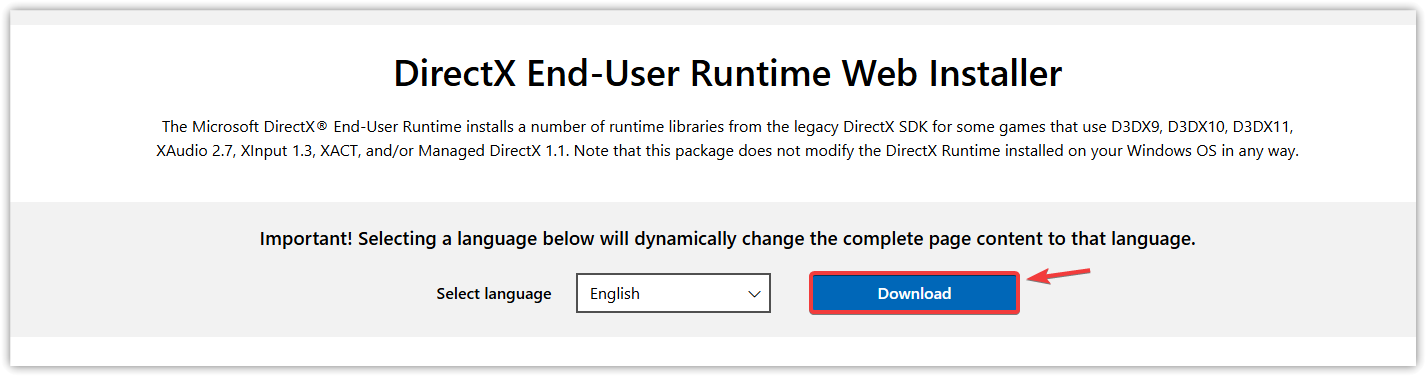
1. Installieren Sie die DirectX-Endbenutzer-Runtime.
DirectX ist für die Grafik-, Audio- und Multimediafunktionen vieler Spiele und Anwendungen zuständig. Obwohl Windows moderne DirectX-Versionen wie DirectX 12 enthält, benötigen einige Programme ältere Treiber, die nicht automatisch installiert werden.
Durch die Installation der DirectX End-User Runtime werden ältere DirectX-Komponenten hinzugefügt, die von älteren Spielen und Anwendungen benötigt werden, damit diese die zum Ausführen notwendigen Dateien finden können.
- Schließen Sie das Programm, das den Fehler anzeigt.
- Besuchen Sie die offizielle Website des Unternehmens. Microsoft.
- Laden Sie die DirectX End-User Runtime Web Installer.
- Führen Sie das Installationsprogramm aus.

- Folgen Sie den Anweisungen auf dem Bildschirm, um die Installation abzuschließen.
- Gerät neustarten PC Ihre.
- Starten Sie das Programm erneut.
2. Pakete installieren Microsoft Visual C++ Redistributables Algerien
Viele Anwendungen benötigen die Microsoft Visual C++ Redistributables- Pakete , um korrekt zu funktionieren. Diese Pakete enthalten die Laufzeitbibliotheken, die für Programme erforderlich sind, die mit den C++-Entwicklungswerkzeugen von Microsoft programmiert wurden.
Verschiedene Anwendungen benötigen unterschiedliche Versionen der Redistributable-Pakete. Fehlt eine erforderliche Version oder ist sie beschädigt, kann das Programm möglicherweise nicht starten und diese Fehlermeldung anzeigen. Die Installation mehrerer unterstützter Versionen gewährleistet die Kompatibilität mit einer Vielzahl von Anwendungen.
Generell wird empfohlen, sowohl x86- als auch x64- Versionen sowie mehrere unterstützte Versionen wie Visual C++ 2010 bis Visual C++ 2015–2022 zu installieren , da verschiedene Programme auf unterschiedliche Laufzeitbibliotheken angewiesen sind.
- Schließen Sie das Spiel oder die Anwendung, bei der das Problem auftritt.
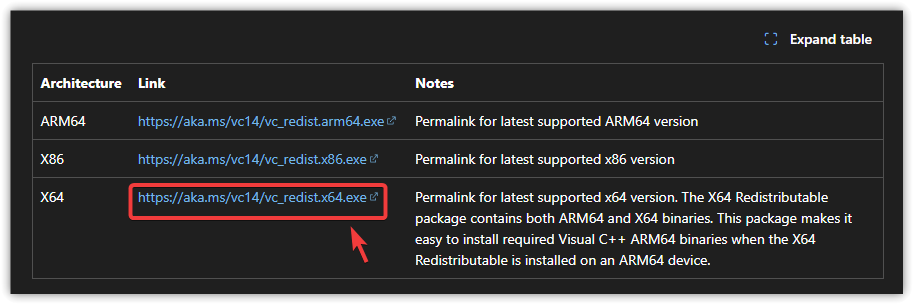
- Öffnen Sie die offizielle Downloadseite für Microsoft Visual C++ Redistributable.
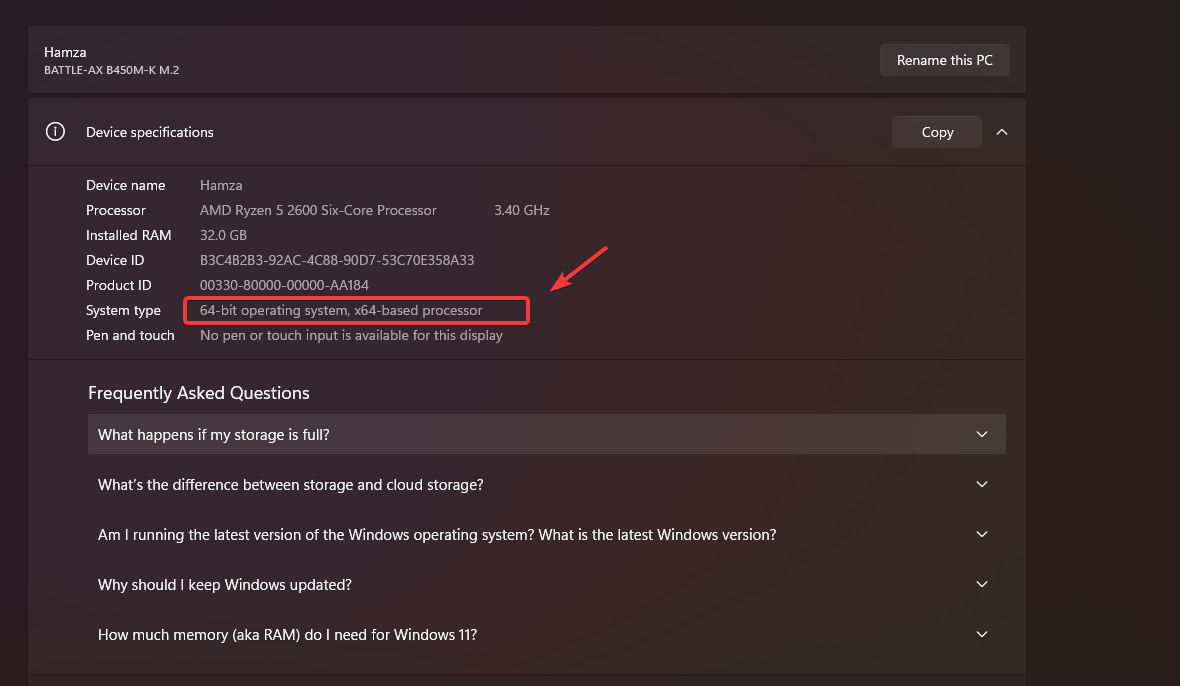
- Prüfen Sie, ob Ihr System auf einem Kernel läuft. 32-Bit oder 64-Bit (über: Einstellungen > System > Info).

- Laden Sie die benötigten Redistributable-Pakete herunter. Es wird empfohlen, beide Versionen zu installieren. x86 und x64 Um Kompatibilität zu gewährleisten.

- Führen Sie jedes Installationsprogramm aus und schließen Sie den Installationsprozess Schritt für Schritt ab.
- Starte deinen Computer neu.
- Starten Sie das betroffene Programm erneut, um zu überprüfen, ob das Problem behoben wurde.
3. Ändern Sie die DirectX-Aktivierungsoption.
Die Verwendung einer nicht unterstützten DirectX-Version kann zu dem Fehler „Die folgenden Komponenten werden zum Ausführen dieses Programms benötigt“ führen. Einige Spiele ermöglichen es Benutzern, die zu verwendende DirectX-Version manuell auszuwählen. Wenn ein Spiel versucht, mit einer DirectX-Version zu starten, die von Ihrer Grafikkarte (GPU) oder Ihrem gesamten System nicht unterstützt wird, kann es fehlschlagen und diesen Fehler verursachen.
Manche Spiele laufen beispielsweise mit DirectX 11 stabiler als mit DirectX 12. Durch Ändern des Run-Parameters wird das Spiel gezwungen, eine kompatible Grafik-API zu verwenden, wodurch das Problem des Nicht-Startens behoben wird.
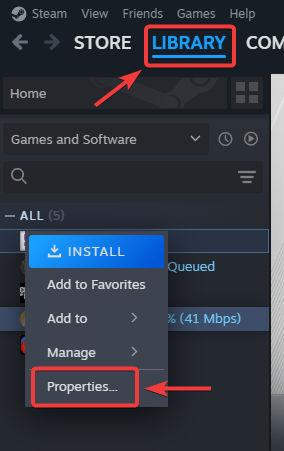
Das folgende Beispiel zeigt, wie man die Wiedergabeoptionen in Steam ändert . Andere Spiele-Launcher bieten je nach Spiel möglicherweise ähnliche Einstellungen. Überprüfen Sie daher die Einstellungen Ihres Launchers.
- Öffnen Sie Ihren Spieleplayer (zum Beispiel, Steam).
- Suchen Sie das Spiel in Ihrer Bibliothek.
- Klicken Sie mit der rechten Maustaste auf das Spiel und wählen Sie aus Eigenschaften im Vergleich.

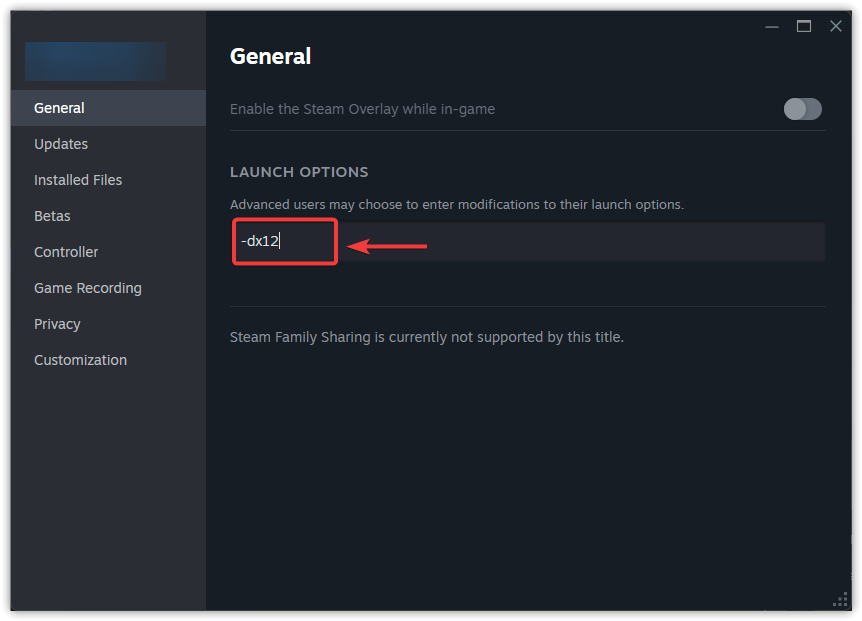
- Suchen Sie ein Feld Startoptionen.
- Geben Sie folgenden Parameter ein: -dx11.

- Schließen Sie das Eigenschaftenfenster, um die Änderungen zu speichern.
- Starten Sie das Spiel neu.
4. Windows-Update
Durch die Aktualisierung von Windows wird sichergestellt, dass Ihr System über die neuesten Systembibliotheken, Grafikkomponenten und Kompatibilitätsupdates verfügt, die für den reibungslosen Betrieb moderner Anwendungen und Spiele erforderlich sind.
Windows-Updates können außerdem fehlende Abhängigkeiten installieren und die Kompatibilität mit neueren Grafik-APIs oder Laufzeitbibliotheken verbessern.
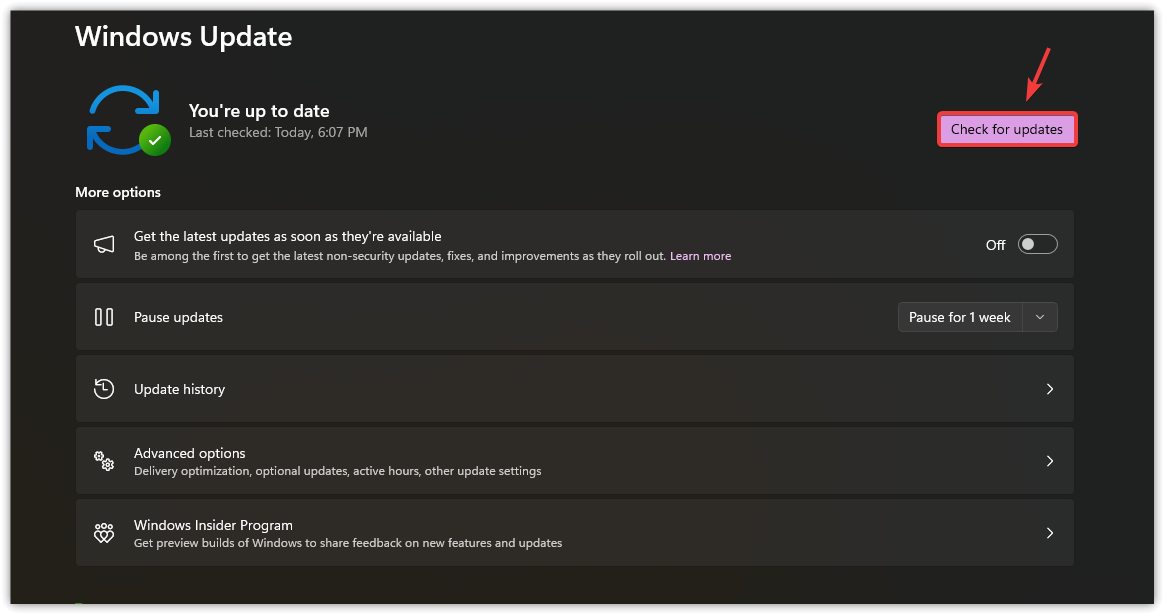
- Klicke auf Windows + I Öffnen Einstellungen .
- Wählen Windows Update.
- tippen Sie auf Check for updates.

- Installieren Sie alle verfügbaren Updates.
- Starten Sie Ihren Computer neu, falls Sie dazu aufgefordert werden.
- Versuchen Sie, das Programm erneut auszuführen.
Nach der Installation der erforderlichen Laufzeitkomponenten und Updates sollte die Anwendung normal funktionieren. Falls der Fehler weiterhin besteht, überprüfen Sie die Integrität der Ressourcen mit Ihrem Spiele-Launcher (z. B. „ Spieldateien auf Fehler überprüfen“ in Steam) oder installieren Sie die Anwendung neu, um sicherzustellen, dass keine wichtigen Programmdateien fehlen oder beschädigt sind.

Kommentarfunktion ist geschlossen.