


Die wichtigsten Dinge, die Sie wissen müssen
- Prüfen Sie zunächst, ob das Cloud-Spiel Maus und Tastatur unterstützt. Suchen Sie dazu auf der Spielseite unter xbox.com/play oder in der offiziellen Galerie nach dem Symbol „Mit Maus und Tastatur spielen“.
- Um Eingabeprobleme zu beheben, verwenden Sie den Edge- oder Chrome-Browser oder die Xbox-App auf Ihrem Computer und stellen Sie sicher, dass der Stream auf Vollbild eingestellt ist und Sie im Spiel klicken, um den Cursor aufzunehmen.
- Sollte das Problem weiterhin bestehen, aktualisieren Sie Ihren Browser oder die Xbox-App und löschen Sie Ihre Cookies. Testen Sie das Spiel anschließend mit einem anderen unterstützten Spiel, bevor Sie das Problem dem Xbox-Support melden.
Xbox Cloud Gaming überträgt Maus- und Tastatureingaben nicht an jedes gestreamte Spiel. Ein Spiel kann mit einem Controller einwandfrei funktionieren und Controller-Eingaben werden möglicherweise angezeigt, die Maus wird jedoch ignoriert, da die Cloud-Version dieses Spiels keine Maus- und Tastatureingaben unterstützt.
Als Erstes sollten Sie nicht die Tastatur selbst überprüfen. Stellen Sie sicher, dass das gewünschte Cloud-Spiel mit dem Symbol „Mit Maus und Tastatur spielen“ gekennzeichnet ist . Testen Sie es anschließend über einen unterstützten Pfad auf Ihrem Computer, z. B. über xbox.com/play im Edge- oder Chrome-Browser oder über die Xbox-App.
Wenn das Spiel unterstützt wird und der Pfad korrekt ist, hängt das verbleibende Problem in der Regel mit der Cursorerfassung, dem Vollbildmodus oder einer veralteten Browsersitzung oder Xbox-Anwendung zusammen.
1. Prüfen Sie, ob das Cloud-Spiel Maus und Tastatur unterstützt.
Die Maus- und Tastaturunterstützung ist bei Xbox Cloud Gaming noch nicht flächendeckend verfügbar . Microsoft hat diese Funktion mit ausgewählten Titeln eingeführt, und Xbox kennzeichnet Cloud-fähige Spiele weiterhin mit einem Maus- und Tastatursymbol.
- Öffnen xbox.com/play Auf einem PC.
- Öffne die Seite des jeweiligen Spiels, das du spielen möchtest.
- Halten Sie nach einem Abzeichen Ausschau Spielen Sie mit Maus und Tastatur Oder das Maus- und Tastatursymbol.
 Spiele, die Maus- und Tastatursteuerung unterstützen." srcset=”https://cdn.appuals.com/wp-content/uploads/2026/05/xbox-cloud-gaming-mouse-keyboard-badge.png 692w, https://cdn.appuals.com/wp-content/uploads/2026/05/xbox-cloud-gaming-mouse-keyboard-badge-300×137.png 300w, https://cdn.appuals.com/wp-content/uploads/2026/05/xbox-cloud-gaming-mouse-keyboard-badge-150×68.png 150w”>
Dieses Abzeichen ist der schnellste Weg, um herauszufinden, ob die Cloud-Version des Spiels die Steuerung mit Maus und Tastatur unterstützt. - Schauen Sie sich auch die Galerie an Spielen Sie mit Maus und Tastatur Prüfen Sie den offiziellen Xbox-Cloudspeicher und vergleichen Sie die dort angebotenen Titel.
- Falls das Abzeichen fehlt, verwenden Sie für dieses Spiel einen Controller oder installieren Sie die PC-Version, falls diese Maus und Tastatur lokal unterstützt.
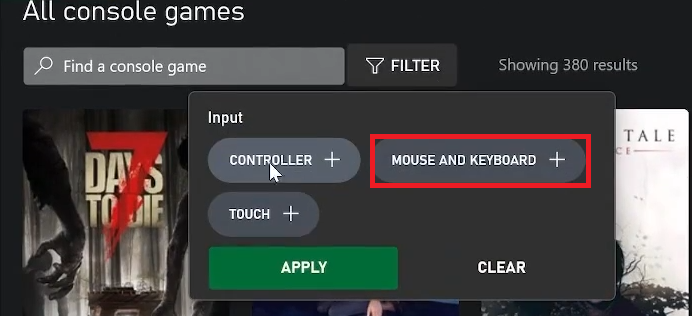 Spiele, die Maus- und Tastatursteuerung unterstützen." srcset=”https://cdn.appuals.com/wp-content/uploads/2026/05/xbox-cloud-gaming-mouse-keyboard-badge.png 692w, https://cdn.appuals.com/wp-content/uploads/2026/05/xbox-cloud-gaming-mouse-keyboard-badge-300×137.png 300w, https://cdn.appuals.com/wp-content/uploads/2026/05/xbox-cloud-gaming-mouse-keyboard-badge-150×68.png 150w”>
Wenn das Spiel in der Cloud nicht als mit Maus und Tastatur kompatibel gekennzeichnet ist, bedeutet das nicht zwangsläufig, dass die Einstellungen deaktiviert sind. Falls es als kompatibel gekennzeichnet ist, versuchen Sie es im nächsten Schritt mit einer Neuinstallation auf einem PC.
2. Testen Sie das Spiel mit Edge, Chrome oder der Xbox-App auf Ihrem PC.
Microsoft hat die Unterstützung für Cloud-Maus und -Tastatur zunächst öffentlich für die Browser Edge und Chrome über xbox.com/play eingeführt und anschließend die Xbox-App für PCs als weitere unterstützte Methode hinzugefügt. Fernseher, Mobilgeräte oder Systeme, bei denen die Konsole im Vordergrund steht, sind nicht die besten Orte, um dieses Problem auf der Xbox zu diagnostizieren.
- Öffnen xbox.com/play in einem Browser Microsoft Edge Oder Google Chrome Auf einem laufenden Computer Windows.
- Melden Sie sich mit Ihrem Konto an. Microsoft Sich selbst.
- Starte ein Spiel, das definitiv ein Symbol für Maus- und Tastaturunterstützung hat.
- Falls die Browsermethode fehlschlägt, versuchen Sie, das Spiel selbst zu starten. Xbox-App für PC.

Die Xbox-App auf dem PC ist eine nützliche zweite Kontrollmöglichkeit, wenn der Browser-Stream die Eingaben nicht korrekt verarbeitet. - Vermeiden Sie es, für den primären Test dieses Problems einen Smart-TV, eine Methode mit einem Mobiltelefon oder ein Setup zu verwenden, das ausschließlich auf einer Steuereinheit basiert.
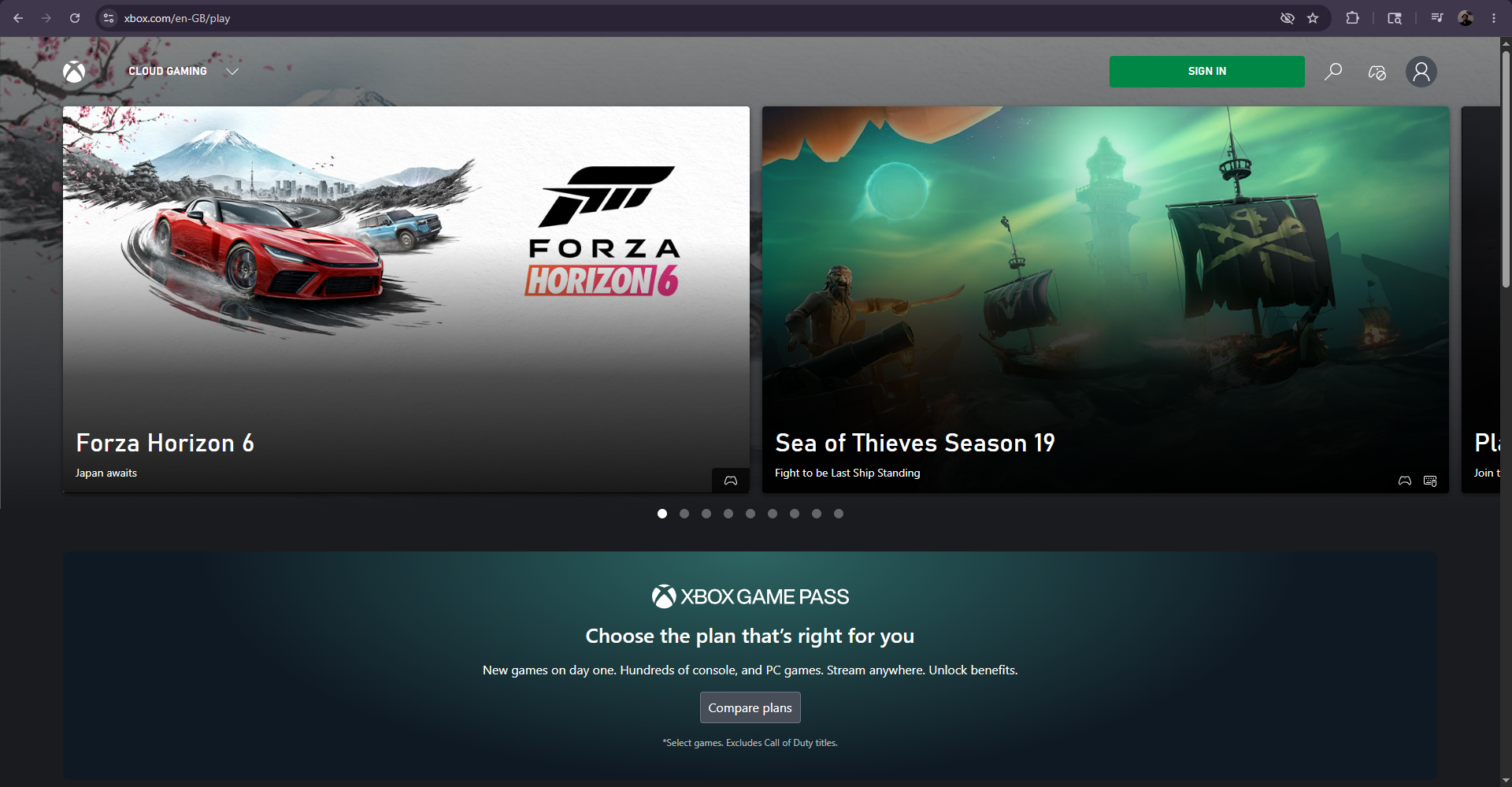
Wenn Maus und Tastatur mit einer der vom Computer unterstützten Methoden funktionieren , mit der anderen jedoch nicht, liegt das Problem an der ursprünglichen Methode. Sollten beide unterstützten Methoden nicht funktionieren, überprüfen Sie den Vollbildmodus und die Eingabeerfassung.
3. Stellen Sie die Übertragung auf Vollbildmodus ein und nehmen Sie den Cursor in die Hand.
Der Browser muss die Maussteuerung an den Spielstream übergeben. Geschieht dies nicht, bewegt die Maus möglicherweise weiterhin den Browsercursor, während das Spiel selbst weiterhin von Controller-Eingaben abhängig ist.
- Start Cloud-basiertes Spiel.
- Schalten Sie die Übertragung in den Modus Vollbild.

Der Vollbildmodus hilft dem Browser dabei, Maus- und Tastatureingaben weiterzuleiten. Xbox Cloud Gaming Anstatt es auf der Seite zu belassen. - Klicken Sie direkt in den Spielstream, damit der Browser den Cursor erfasst.
- Bewegen Sie die Maus und drücken Sie einige Tasten, auch wenn das Spiel zu Beginn noch Konsolenaufforderungen anzeigt.
- Sollte die Eingabe plötzlich aufhören, prüfen Sie, ob Sie die Cursorerfassung mit der Broadcast-Tastenkombination oder der Eingabeaufforderung freigegeben haben, und klicken Sie dann erneut im Spiel.
- Um einen sauberen Test durchzuführen, trennen Sie den Controller und testen Sie nur mit Maus und Tastatur.
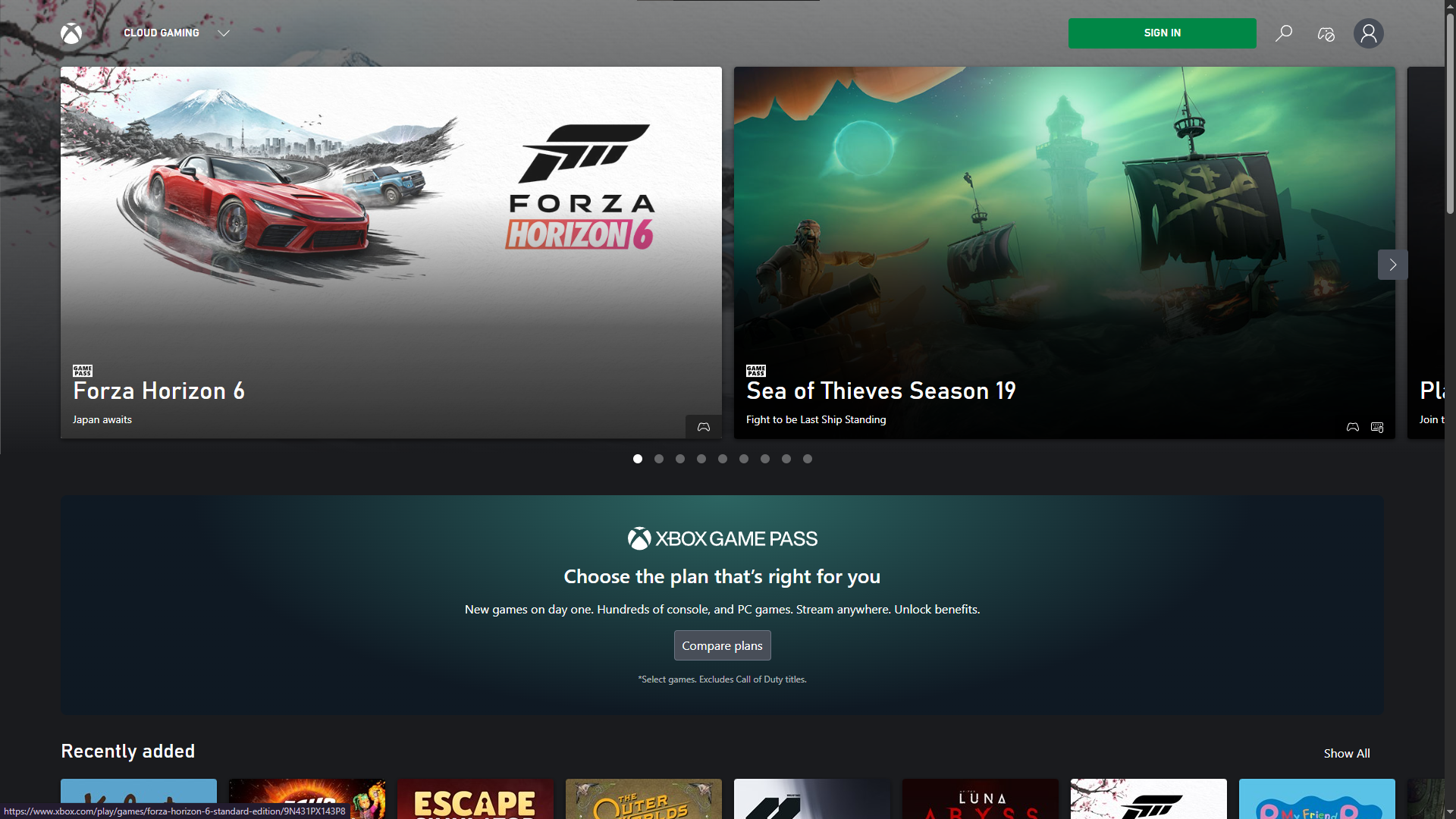
Funktioniert die Eingabe nach Aktivierung des Vollbildmodus und Cursorerfassung, funktionieren Spiel und Hardware einwandfrei. Falls der Stream fokussiert ist und Eingaben weiterhin ignoriert werden, aktualisieren Sie Ihren Browser oder Ihre Anwendung.
4. Aktualisieren und aktivieren Sie Ihren Browser oder Ihre Xbox-App.
Sobald Spiel, Pfad und Cursorerfassung als korrekt bestätigt sind, ist die wahrscheinlichste Ursache eine veraltete Browsersitzung oder eine veraltete Anwendungsversion. Dies gilt insbesondere dann, wenn das Spiel zuvor funktionierte oder sich ein Browser anders verhält als ein anderer.
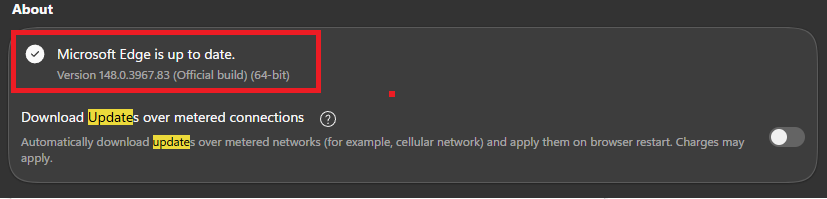
- in einem Browser MarktumfeldSeite öffnen Informationen zu Microsoft Edge Und installieren Sie alle ausstehenden Updates.

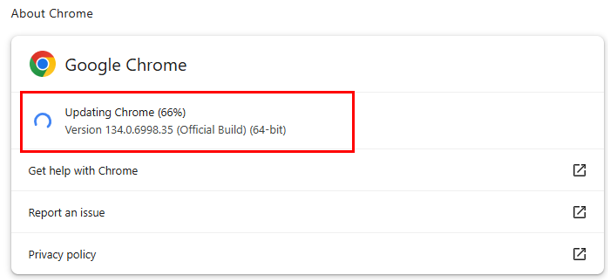
Durch die Aktualisierung des Browsers wird eine der einfachsten Ursachen für Fehler bei der Eingabeverarbeitung in der Cloud beseitigt. - in einem Browser ChromeSeite öffnen Über Google ChromeInstallieren Sie anschließend alle erforderlichen Updates und starten Sie den Browser neu.

- Wenn Sie verwenden Xbox-App auf dem PCoffen Microsoft Store Prüfen Sie, ob App-Updates verfügbar sind.
- Starten Sie Ihren Browser oder Ihre Anwendung neu. Xbox Schließen Sie den Vorgang ab und melden Sie sich dann erneut an.
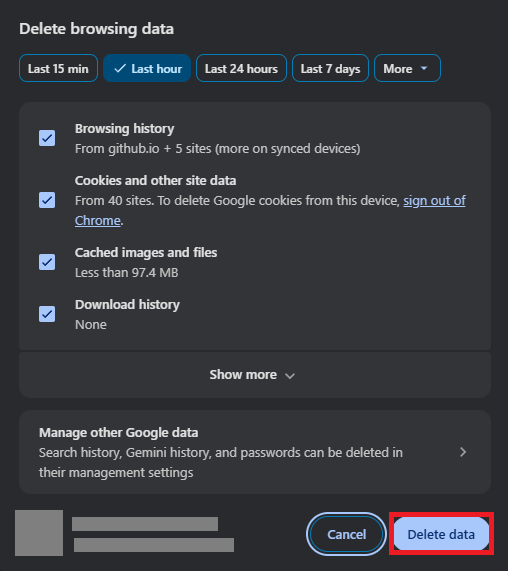
- Wenn die Website xbox.com/play Sollte es immer noch nicht ordnungsgemäß funktionieren, löschen Sie die Cookies und den Cache Ihres Browsers und öffnen Sie die Website erneut.

Das Löschen der Browserdaten kann eine fehlerhafte xbox.com/play-Sitzung reparieren, nachdem das Spiel und der Pfad überprüft wurden.
Wenn die Steuerung nach einem Update oder dem Leeren des Caches wieder funktioniert, lag das Problem an Ihrem Browser oder Ihrer Anwendung. Falls nur ein Spiel weiterhin abstürzt, beheben Sie das Problem bitte separat.
5. Vergleichen Sie das Problem mit einem anderen unterstützten Spiel, bevor Sie es melden.
Selbst wenn Maus- und Tastaturunterstützung in Xbox Cloud Gaming grundsätzlich verfügbar sind, kann es vorkommen, dass ein einzelnes Spiel nicht funktioniert. Am besten testet man dies, indem man ein anderes Spiel ausprobiert, das bekanntermaßen Maus- und Tastatureingaben unterstützt.
- Öffne ein anderes Cloud-Spiel aus der offiziellen Galerie der mit Maus und Tastatur kompatiblen Spiele.
- Führen Sie es über denselben Browser oder Xbox-App-Pfad aus.
- Wechseln Sie in den Vollbildmodus, klicken Sie in den Stream hinein und testen Sie Tastatur und Maus.
- Wenn das zweite Spiel funktioniert, melden Sie das erste Spiel als Eingabeproblem. Spielspezifisch.
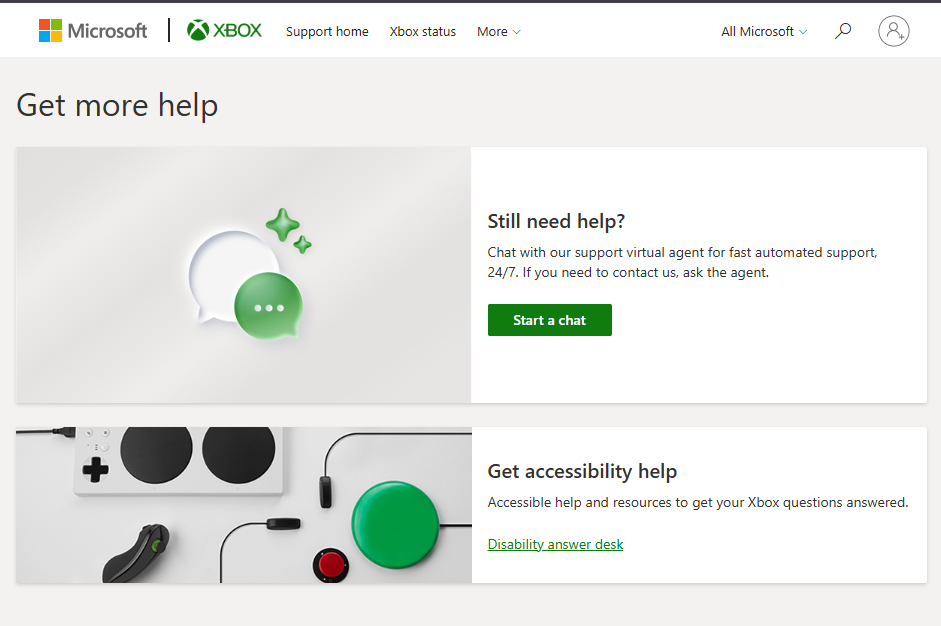
- Falls ein unterstütztes Spiel nicht funktioniert, melden Sie das Problem bitte an Xbox-Support Oder über den Xbox-Feedbackkanal.

Bitte geben Sie das spezifische Spiel, den Browser- oder Anwendungspfad, den Vollbildstatus und an, ob ein anderes unterstütztes Spiel funktioniert hat.
Die Maus- und Tastaturunterstützung in Xbox Cloud Gaming ist zwar vorhanden, aber spielspezifisch. Fehlt das entsprechende Symbol beim Cloud-Spiel, werden Sie wahrscheinlich zur Verwendung eines Controllers aufgefordert. Ist dies der Fall, hilft es in der Regel, Edge, Chrome oder die Xbox-App auf Ihrem PC zu verwenden und sicherzustellen, dass der Stream im Vollbildmodus läuft und der Mauszeiger erkannt wird.

Kommentarfunktion ist geschlossen.