


Die wichtigsten Dinge, die Sie wissen müssen
- Bevor Sie das Update durchführen, schließen Sie alle aktiven Riot-Prozesse über den Task-Manager (Strg + Umschalt + Esc) und öffnen Sie den Riot Client direkt über das Startmenü oder den Desktop, um einen sauberen Start zu gewährleisten.
- Verwenden Sie die integrierte Reparaturfunktion im Riot Client, um beschädigte oder unvollständige Dateien zu reparieren, und stellen Sie sicher, dass Sie über genügend Speicherplatz verfügen (mindestens 8 GB für League of Legends).
- Um Verbindungsprobleme zu beheben, sollten Sie VPNs und Proxys deaktivieren, die DNS-Server auf öffentliche Server (z. B. 8.8.8.8) umstellen und anschließend den DNS-Server mit dem Befehl ipconfig /flushdns zurücksetzen.
Wenn Riot Client beim Bildschirm „Update“ , „Download wird vorbereitet“ oder „Installation “ hängen bleibt oder ein Fortschrittsbalken erscheint, der sich nie bewegt, bedeutet dies in der Regel, dass der Launcher fehlschlägt, bevor das Update seinen üblichen Dateiscan abschließen kann.

Diese Episode kann irreführend sein, da der Client sich möglicherweise öffnet, die Anmeldung funktioniert und die Spiele normal angezeigt werden. Das Problem liegt jedoch meist tiefer: Möglicherweise läuft noch ein alter Riot-Prozess im Hintergrund, eine lokale Installation ist beschädigt und muss repariert werden, der Download wird nicht korrekt über einen Netzwerkpfad gestartet oder Riot Vanguard kann ein Spiel, das es benötigt, nicht aktualisieren.
1. Schließen Sie alle Riot-Prozesse und öffnen Sie den Riot Client direkt.
Um das Problem mit dem Update-Stopp zu beheben, müssen Sie zunächst sicherstellen, dass alle aktiven Riot-Prozesse beendet sind, bevor Sie den Client öffnen. Eine vorherige Riot-Sitzung kann auch nach dem Schließen des sichtbaren Fensters aktiv bleiben. In diesem Fall kann es vorkommen, dass die Verknüpfung immer wieder in denselben blockierten Update-Zustand zurückfällt, anstatt einen neuen Update-Versuch zu starten.
Schließen Sie zuerst alle Riot-bezogenen Prozesse und starten Sie dann den Client selbst, anstatt nur die Spielverknüpfung zu öffnen.
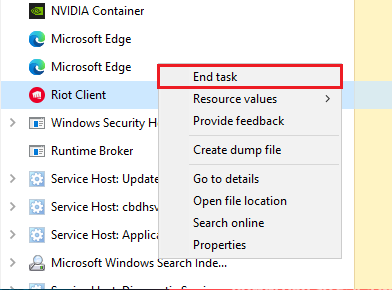
- Klicke auf Ctrl + Shift + Esc Öffnen Task Manager.
- Beenden Sie alle laufenden Prozesse, die Sie finden. Riot-Client Oder RiotClientServices Oder LeagueClient Oder WERT Oder Vorhut Oder Vanguard-Installateur.

Wird der ältere Riot-Prozess nicht ordnungsgemäß beendet, kann der Betreiber die deaktivierte Aktualisierungssitzung weiterhin nutzen. - Neu starten PC Sobald Sie mehrere Riot- oder Vanguard-Prozesse schließen müssen.
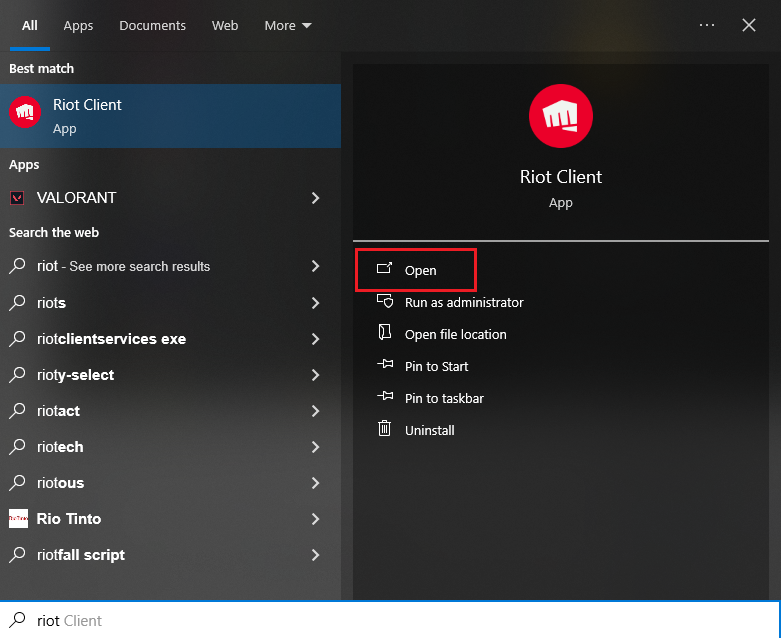
- Öffnen Riot-Client من Startmenü Oder über die Desktopverknüpfung, anstatt es einfach über [Link/Befehl] auszuführen. Liga Oder WERT Oder eine beliebige andere Spielabkürzung.

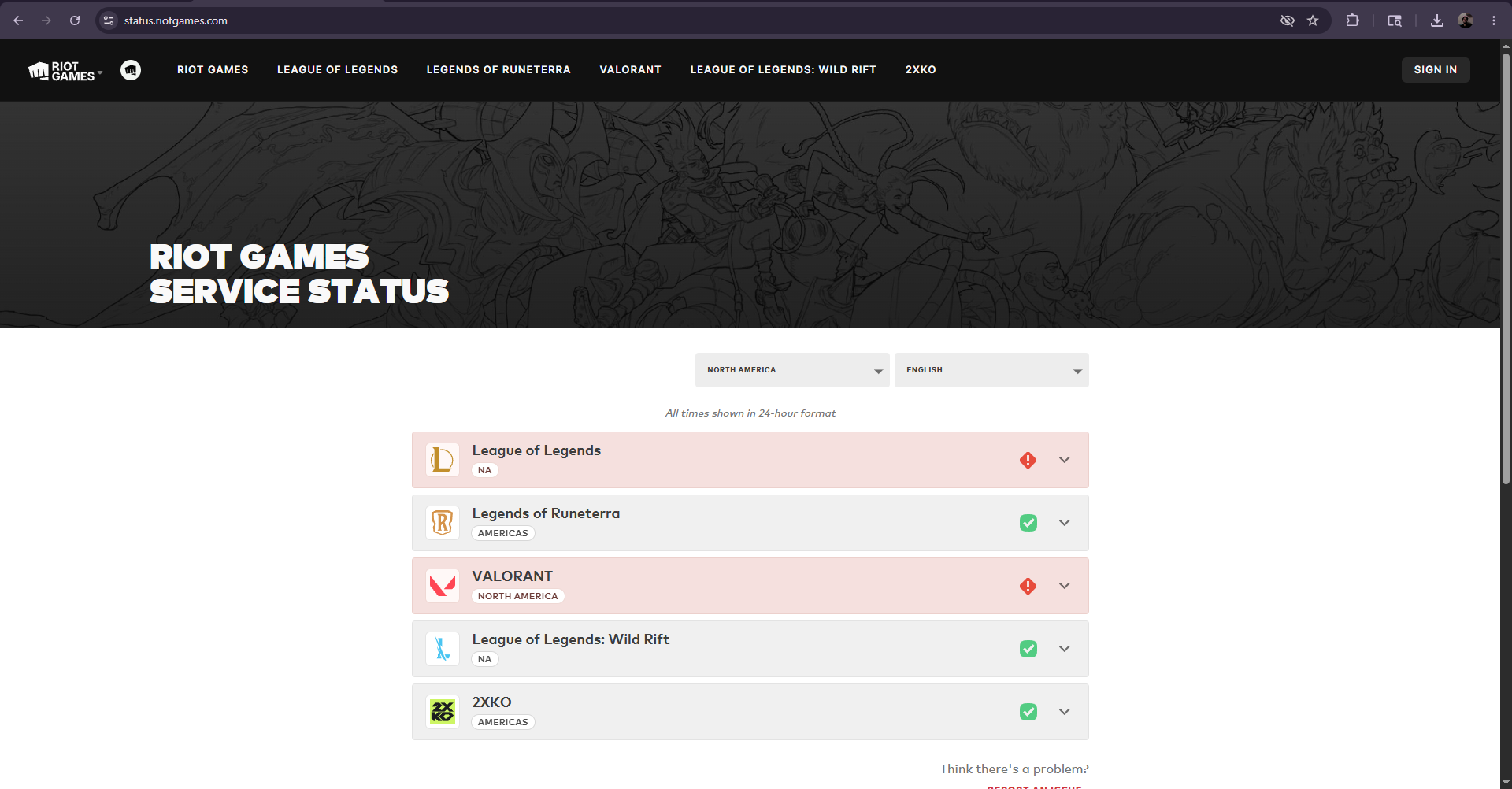
Direkte Kundenbetriebszuschüsse Update-Tool Ein saubererer Neustart nach dem Löschen des alten Hintergrundzustands. - Falls alle Riot-Spiele gleichzeitig Update-Probleme haben, überprüfen Sie die Seite Riot Games Servicestatus Bevor Sie weitergehende lokale Änderungen vornehmen, informieren Sie sich bitte über die offiziellen Bestimmungen in Ihrer Region.

Wenn Riot bereits einen Live-Absturz oder eine Wartungsphase angekündigt hat, beheben lokale Neuinstallationsversuche in der Regel nicht das Problem mit dem Update-Bildschirm.
Wenn das Update nach diesem Schritt fortgesetzt wird, bedeutet dies, dass der Client in einer alten Sitzung feststeckte. Bleibt er an derselben Stelle hängen, müssen als Nächstes die lokalen Dateien repariert werden.
2. So verwenden Sie die Reparaturfunktion im Riot Client und überprüfen den freien Speicherplatz.
Riot Client verfügt über eine integrierte Reparaturfunktion. Diese Funktion ersetzt beschädigte oder unvollständige lokale Dateien, ohne dass Sie das gesamte Spiel vorher deinstallieren müssen.
Dies ist der richtige Schritt, wenn das Update startet, dann neu startet, wieder zum selben Update- Button zurückkehrt oder nach der Dateiprüfung fehlschlägt. Auch der Speicherplatz ist hier wichtig; Riots League-Reparaturleitfaden weist weiterhin darauf hin, dass unzureichender Speicherplatz eine direkte Ursache für Reparatur- und Update-Fehler ist.
- Öffnen Riot-Client.
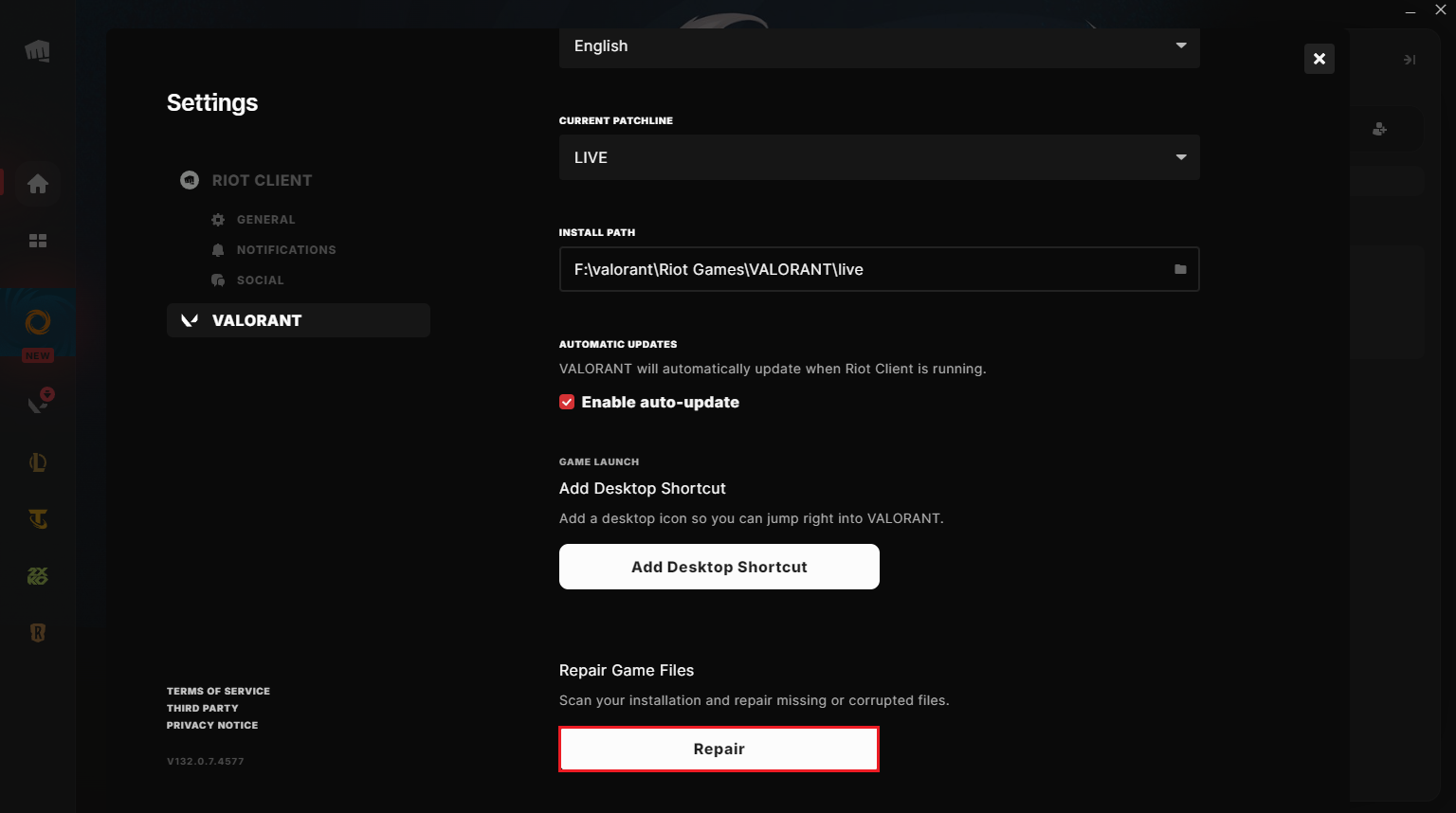
- tippen Sie auf Ihr Profilsymbol, dann öffnen Einstellungen Identifizieren Sie das betroffene Spiel und wählen Sie es aus. Reparatur Sofern die Option verfügbar ist.

Die in Riot integrierte Reparaturoption ist die ideale erste Lösung, wenn das Update-Programm aufgrund beschädigter oder unvollständiger Dateien abstürzt. - Überprüfen Sie das Laufwerk, auf dem das Spiel installiert ist, und stellen Sie sicher, dass genügend Speicherplatz vorhanden ist. (Für das Spiel) League of LegendsLassen Sie mindestens einen Abstand von 8 GB Räumen Sie den Bereich frei, bevor Sie die Reparatur oder Aktualisierung durchführen.
- Nach Abschluss der Reparaturarbeiten schloss der Kunde seine Pforten vollständig.
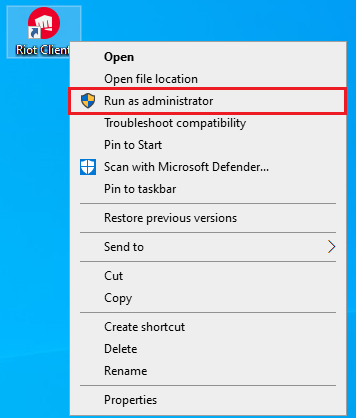
- Klicken Sie mit der rechten Maustaste auf eine Verknüpfung Riot-Client Und wähle Als Administrator ausführen Um ein Update auszuprobieren.

Durch Ausführen des Clients als Administrator für eine einzelne Instanz lässt sich feststellen, ob Windows-Berechtigungen das Update-Programm daran hindern, Dateien korrekt zu schreiben.
Wenn die Reparatur abgeschlossen und das Update erfolgreich war, lag das Problem an der lokalen Installation. Bleibt der Client jedoch bei „Download wird vorbereitet“ hängen oder startet der Download gar nicht, liegt das Problem an der Verbindung.
3. VPN- oder Proxy-Störungen beseitigen und DNS zurücksetzen
Riots Verbindungsrichtlinien warnen weiterhin vor der Nutzung von VPNs oder Proxys während der Verbindung. Auch bei Update-Problemen spielt DNS eine entscheidende Rolle, da der Launcher die Update-Endpunkte von Riot auflösen muss, bevor der Download starten kann.
Wenden Sie diese Schritte an, wenn der Client normal startet, das Update aber nie beginnt, am Anfang abbricht oder von einem anderen Netzwerk aus ausgeführt wird.
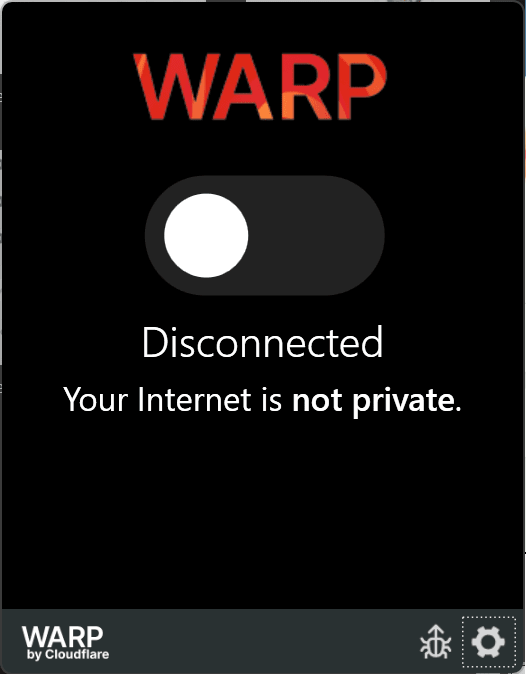
- Schalten Sie alle aus VPN، Oder ProxyOder wenden Sie einen Datenverkehrsfilter oder einen Netzwerkfilter auf Geräteebene an und versuchen Sie dann das Update erneut.

- Wenn Sie verwenden Wi-FiVersuchen Sie es mit einer Kabelverbindung oder, falls verfügbar, mit einem anderen zuverlässigen Netzwerk.
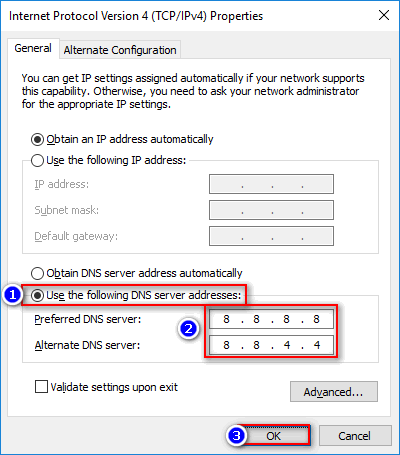
- Ändern Sie die DNS-Server des aktiven Netzwerkadapters auf einen öffentlichen DNS-Anbieter, wie z. B. 8.8.8.8 Und 8.8.4.4Dann heben Sie das Wechselgeld auf.

Riots Richtlinien zur Verwendung öffentlicher DNS-Server sind hilfreich, wenn der Launcher zwar geöffnet wird, aber Aktualisierungsdateien nicht zuverlässig auflösen oder herunterladen kann. - Öffnen Eingabeaufforderung Als Administrator ausführen:
ipconfig /flushdns - Sollte die Verbindung besonders instabil sein, führen Sie zusätzlich diese Befehle aus:
ipconfig /release ipconfig /renew - Starten Sie Ihren Computer (PC) neu, öffnen Sie den Riot Client erneut und versuchen Sie das Update noch einmal.
Startet der Update-Download anschließend, bedeutet dies, dass der Spieler vor oder während des Update-Auflösungsprozesses blockiert wurde. Falls in der Schleife Vanguard explizit erwähnt wird oder das betroffene Spiel Vanguard benötigt, beheben Sie diese Komponente im nächsten Schritt.
4. Installieren Sie Riot Vanguard neu, falls das betroffene Spiel dies erfordert.
Riot Vanguard ist für Spiele wie VALORANT und League of Legends unerlässlich . Auf den offiziellen Vanguard-Seiten von Riot wird empfohlen, das Programm neu zu installieren, um Probleme mit dem Anti-Cheat-System effektiv zu beheben.
Verwenden Sie diese Methode nicht als allgemeine Lösung für alle Riot-Updates. Nutzen Sie sie nur, wenn das Update mit einem Spiel zusammenhängt, das Vanguard benötigt, wenn der Client die Installation von Vanguard wiederholt anfordert oder wenn der Task-Manager während der Update-Schleife Aktivitäten des Vanguard-Installers anzeigt.
- nah dran Riot-Client Jedes Riot-Spiel.
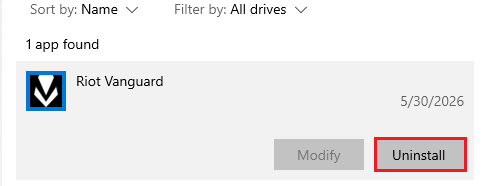
- Öffnen Einstellungen > Apps > Installierte Apps.
- Ich suche nach Riot-Vorhut Deinstallieren Sie es.

Durch die Entfernung von Vanguard kann Riot die Anti-Cheat-Komponente beim nächsten Bedarf eines unterstützten Spiels sauber neu installieren. - Starte den Computer neu.
- Öffnen Riot-Client Führen Sie das betroffene Spiel so lange aus, bis Vanguard es neu installieren kann.
- Starten Sie Ihren Computer nach Abschluss der Installation von Vanguard neu und testen Sie dann das Update.
Wenn das Update nach dem Neuaufbau von Vanguard abgeschlossen ist, bedeutet dies, dass der Launcher aufgrund der Installation des Anti-Cheat-Systems hängen geblieben ist. Sollte die Update-Schleife erneut auftreten, führen Sie einen vollständigen Reset der Riot-Installation durch.
5. Bereinigen Sie alle verbleibenden Riot-Dateien, installieren Sie das Spiel neu und senden Sie anschließend die Protokolle an Riot.
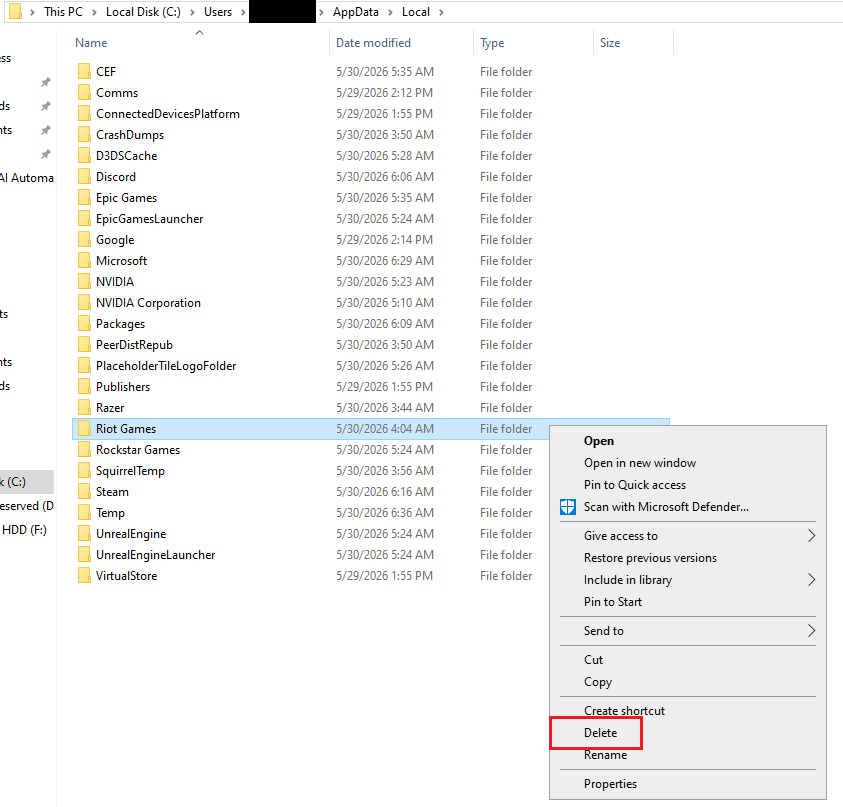
Bei einer normalen Deinstallation können Riot-Client- Dateien zurückbleiben , die den gleichen Aktualisierungsstatus beibehalten. Riots Deinstallationsanleitung weist Benutzer an, nach der Deinstallation alle verbleibenden Riot-Ordner zu entfernen, insbesondere diejenigen unter den Pfaden C:\Riot Games und %localappdata%.
Diesen Schritt sollten Sie zuletzt ausführen, da er mehrere Riot-Spiele auf Ihrem PC betreffen kann. Falls Sie mehrere Riot-Spiele installiert haben, entfernen Sie unbedingt nur die Client- oder Spielordner, die Sie neu erstellen möchten.
- nah dran Riot-Client Und alle Riot-Spiele.
- Öffnen Einstellungen > Apps > Installierte Apps Deinstallieren Sie das betroffene Riot-Spiel. Windows aufführen Riot-Client Unabhängig davon waren alle Riot-Spiele betroffen, also deinstallieren Sie diese ebenfalls.
- Öffne den Weg C:Riot Games Ordner löschen Riot-Client Der Rest. Wenn Sie nur ein einzelnes betroffenes Spiel neu erstellen, löschen Sie auch den Ordner dieses Spiels.

Durch das Entfernen der verbleibenden Riot-Ordner wird verhindert, dass der neue Installationsprozess denselben deaktivierten Update-Status wiederverwendet. - Klicke auf Windows-+ R, dann tippe % localappdata%, Und drücke Enter.
- lösche Ordner Riot Games Eintreten AppDataLocal Falls es überhaupt noch existiert.
- Starten Sie Ihren Computer neu.
- Laden Sie ein neues Installationsprogramm von der offiziellen Riot-Website herunter und installieren Sie das betroffene Spiel oder den Client neu.
- Wenn die Neuinstallation immer wieder abbricht, führen Sie Folgendes aus: Riot-Reparatur-Tool Sammeln Sie als Administrator die erstellten Datensätze und fügen Sie diese einem Riot-Support-Ticket bei.
Wenn das Update nach einer Neuinstallation und dem Anhängen der Riot Repair Tool- Protokolle weiterhin nicht funktioniert , wiederholen Sie die Neuinstallation nicht erneut. Der Riot-Support verfügt nun über die besten Anhaltspunkte: das betroffene Spiel, die Phase, in der das Update hängen bleibt, die bereits getesteten Netzwerkschritte und die Protokolle des fehlgeschlagenen Patch-Versuchs.

Kommentarfunktion ist geschlossen.