


Die wichtigsten Dinge, die Sie wissen müssen
- Stellen Sie zunächst sicher, dass das Spiel Steam Cloud unterstützt und dass sowohl die öffentlichen als auch die privaten Synchronisierungsoptionen des Spiels in den Steam-Einstellungen aktiviert sind.
- Wenn ein Speicherkonflikt in der Cloud auftritt, wählen Sie die Version mit dem aktuellsten Zeitstempel, die Ihre letzte tatsächliche Spielsitzung repräsentiert, und stellen Sie sicher, dass Sie das alte Gerät synchronisieren, bevor Sie auf dem neuen spielen.
- Um Synchronisierungsprobleme zu erkennen, sehen Sie sich die Datei cloud_log.txt des jeweiligen Spiels an. Bei systemweiten Problemen überprüfen Sie Ihre Netzwerkverbindung und Firewall und starten Sie Steam neu.
Wenn Steam die Meldung „ Nicht synchronisiert “ oder „Synchronisierung nicht möglich “ anzeigt , ein Fenster zu einem Cloud-Konflikt erscheint oder Ihre letzte Speicherdatei auf einem anderen Windows-PC fehlt , betrachten Sie diese Warnung in erster Linie als Hinweis zum Speicherschutz. Steam teilt Ihnen mit , dass Ihre lokalen Dateien und Cloud-Backups möglicherweise nicht kompatibel sind.
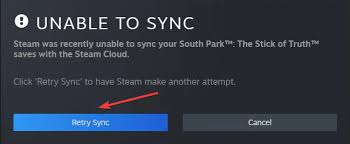
Das Risiko besteht darin, das Spiel zu starten, bevor man weiß, welche Version die aktuellste ist. Ignoriert man die Warnung zu schnell, behält Steam möglicherweise die falsche Version bei und löscht so den gesamten Spielfortschritt, den man gerade wiederhergestellt haben wollte.
Stellen Sie zunächst sicher, dass das Spiel die Steam Cloud nutzt und die Cloud-Synchronisierung aktiviert ist. Beheben Sie anschließend alle Konflikte mit dem Gerät, auf dem sich der letzte Spielstand befindet, bevor Sie lokale Dateien reparieren oder Netzwerkprobleme beheben.
1. Prüfen Sie, ob Steam Cloud unterstützt wird und ob Synchronisierungsschlüssel vorhanden sind.
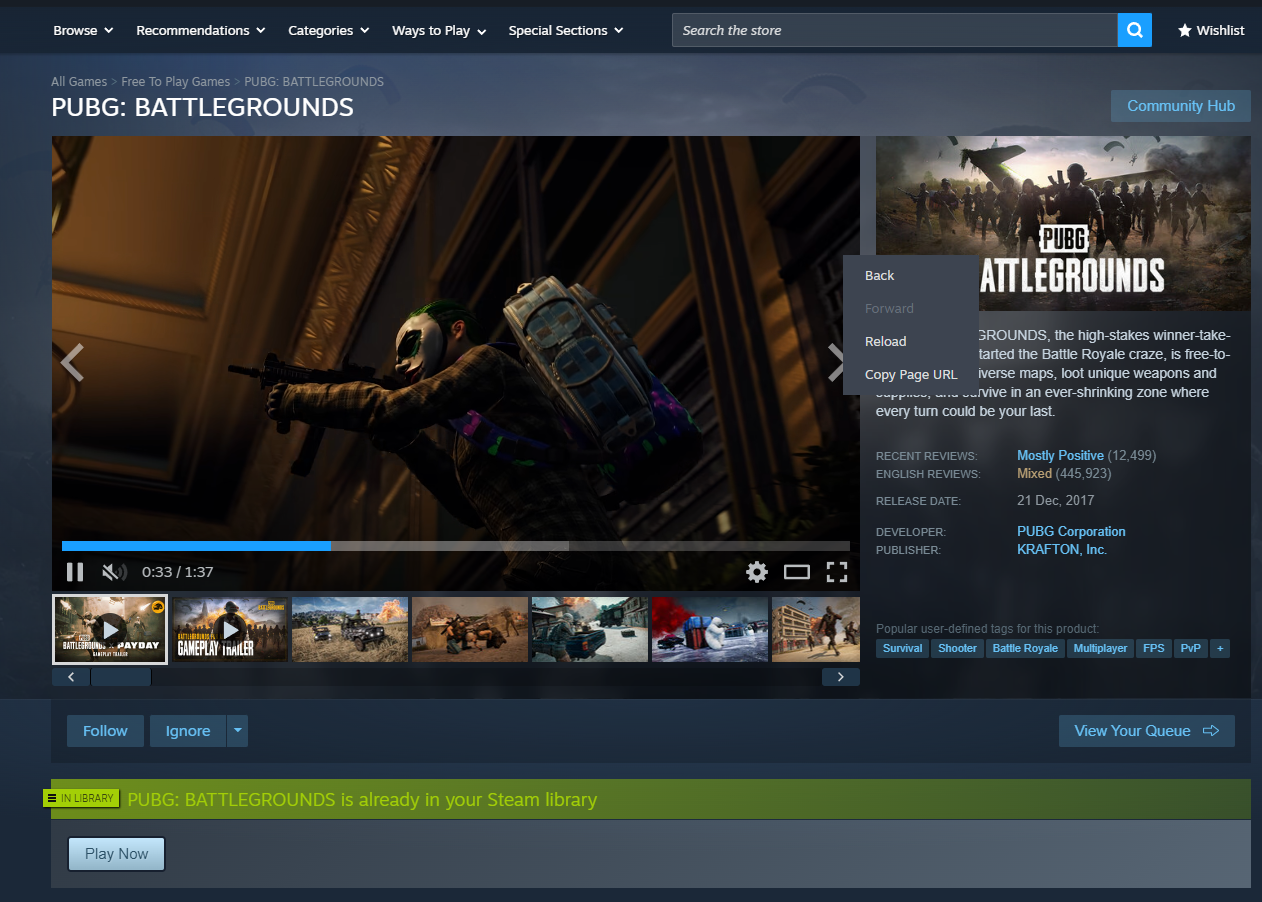
Nicht jedes Spiel auf Steam speichert deinen Spielfortschritt in der Steam Cloud . Laut den FAQ von Steam wird auf der Shopseite das Steam-Cloud -Logo angezeigt , wenn ein Spiel diese Funktion nutzt. Der Spieleentwickler bestimmt jedoch weiterhin, welche Dateien genau synchronisiert werden.
Selbst wenn ein Spiel Steam Cloud unterstützt, kann die Synchronisierung in Steam global oder für ein einzelnes Spiel deaktiviert werden . Überprüfen Sie beide Einstellungen, bevor Sie mit Ihren Speicherordnern arbeiten.
- Öffne die Spielseite in Dampf-Shop Stellen Sie sicher, dass das Feature-Logo angezeigt wird. Dampfwolke.

Die Shopseite ist der schnellste offizielle Weg, um zu überprüfen, ob die Steam Cloud-Funktion für das Spiel überhaupt verfügbar ist. - In Steam öffnen Steam > Einstellungen > Cloud.
- Option aktivieren Aktivieren Sie Steam Cloud Oder Aktivieren Sie die Steam Cloud-Synchronisierung für Anwendungen, die diese Funktion unterstützen..

Wenn der öffentliche Schlüssel zur Synchronisierung dient Dampfwolke Wenn diese Option deaktiviert ist, werden unterstützte Spiele weiterhin lokal speichern, anstatt den Spielfortschritt in die Steam Cloud hochzuladen. - Öffnen Bibliothek Klicken Sie dazu mit der rechten Maustaste auf das betroffene Spiel und wählen Sie aus Eigenschaften im Vergleich.
- auf Seite AllgemeinStellen Sie sicher, dass die Einrichtung Dampfwolke Die Spieleinstellungen sind aktiviert.

Steam Cloud verfügt für jedes Spiel über einen öffentlichen und einen privaten Schlüssel. Daher kann es vorkommen, dass ein Spiel nicht synchronisiert wird, während andere Spiele synchronisiert werden. Der Rest Ihrer Bibliothek Normalerweise. - Wenn Sie ein Gerät verwenden PC Ein anderes, oder ein Laptop, oder DampfdeckÜberprüfen Sie also auch dort die gleichen Spieleinstellungen.
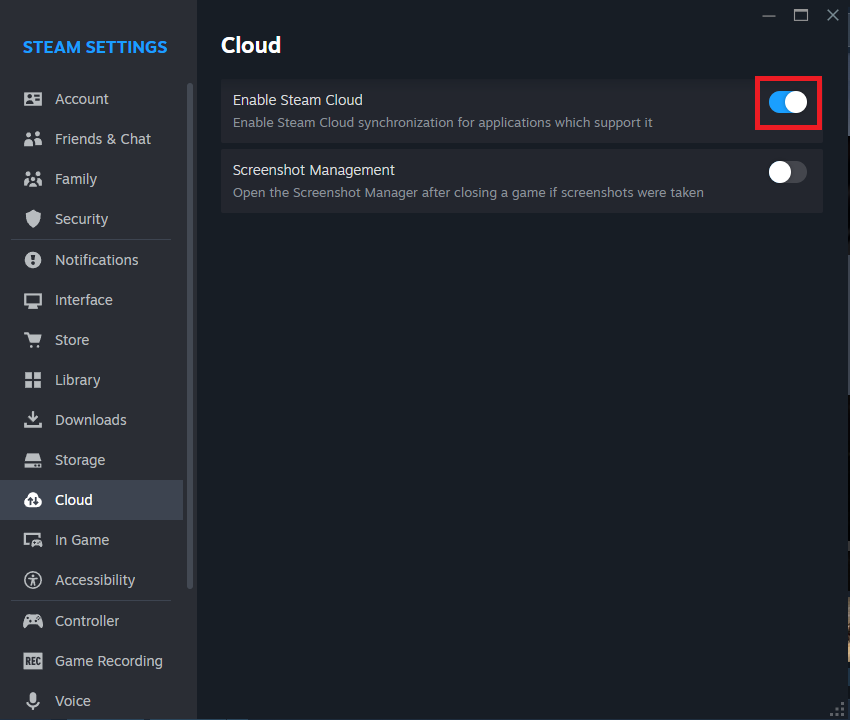
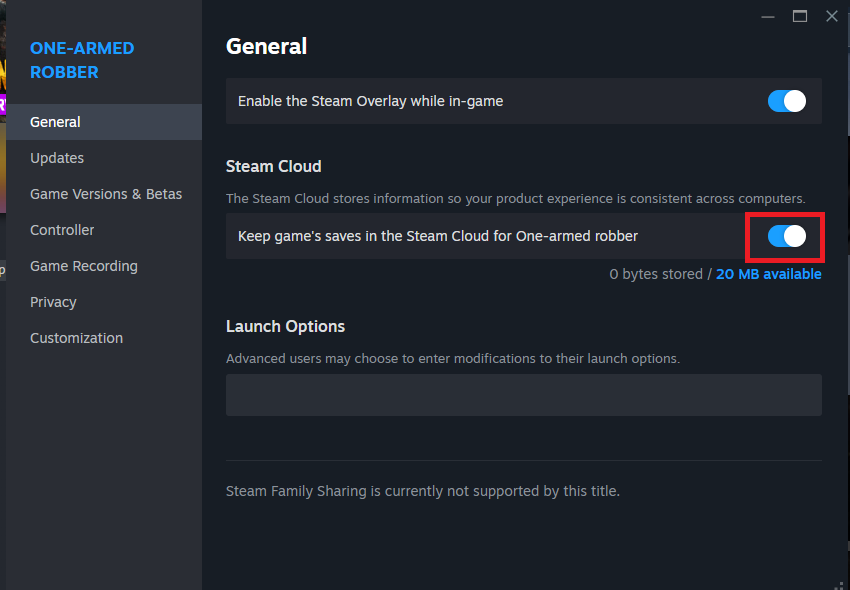
Wenn einer der beiden Schalter deaktiviert ist, aktivieren Sie ihn und starten Sie Steam neu, bevor Sie das Spiel starten. Wenn beide Schalter bereits aktiviert sind, beheben Sie den Konflikt oder das fehlende Laden im nächsten Schritt.
2. Beheben Sie alle Konflikte mit Cloud-Speicherständen, bevor Sie mit dem Spielen beginnen.
Ein Steam-Cloud-Konflikt bedeutet, dass Steam für dasselbe Spiel unterschiedliche Dateien in der lokalen und der Cloud-Version erkennt. Dies tritt häufig auf, wenn man auf zwei verschiedenen Geräten spielt, den Offline-Modus verwendet , Steam schließt, bevor der Upload abgeschlossen ist, oder das Spiel auf einem zweiten Computer startet, bevor der erste synchronisiert wurde.
Überstürzen Sie diesen Bildschirm nicht. Der Zeitstempel ist in der Regel wichtiger als die Bezeichnung, da die richtige Auswahl davon abhängt, wo Ihre letzte tatsächliche Spielsitzung stattfand.
- Wenn Steam ein Fenster anzeigt Konflikte mit Cloud-SpeicherVergleichen Sie die lokalen und die Cloud-Zeitstempel sorgfältig.
- Wählen Sie die Version, die Ihrem letzten tatsächlichen Speicherstand entspricht, und nicht nur die Version, die sicherer erscheint.
- Schließen Sie das Spiel und Steam vollständig auf dem anderen Gerät, bevor Sie es erneut auf diesem Windows-PC versuchen.

Steam Cloud-Konflikte sind schwer zu lösen, solange das Spiel auf einem anderen Gerät noch geöffnet oder komplett asynchron ist. - Wenn Sie verwenden Offline-ModusStellen Sie Steam wieder auf vollständige Internetverbindung um und warten Sie, bis sich der Cloud-Speicherstatus stabilisiert hat.
- Wenn Steam einen Status anzeigt Nicht mehr synchronisiert Neben der Schaltfläche SpielenKlicken Sie auf „Cloud-Speicherstatus“ und verwenden Sie die Option Synchronisierung wiederholen Vor dem Start des Spiels.

Bereiten Synchronisierung wiederholen Es ist sicherer, als das Spiel mit einer ungelösten Cloud-Warnung zu starten und darauf zu hoffen, dass Steam den richtigen Speicherstand auswählt.
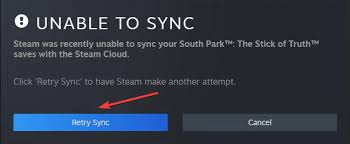
Wenn die Warnung verschwindet, öffnen Sie das Spiel einmal und überprüfen Sie, ob Ihr Spielstand korrekt ist. Falls Ihr letzter Spielfortschritt auf diesem Computer weiterhin fehlt, wechseln Sie zurück zu dem Gerät, auf dem Sie ihn zuletzt angezeigt haben.
3. Laden Sie die zuletzt gespeicherte Datei vom alten Computer hoch, bevor Sie den neuen verwenden.
Wenn Ihre Spielstände nach dem Wechsel zu einem neuen Windows- PC verloren gehen, wurden Ihre letzten Spielfortschritte wahrscheinlich nicht von Ihrem alten Rechner hochgeladen. Die Steam Cloud -FAQ warnt ausdrücklich davor, dass der Verlust von Spielfortschritten nach der Nutzung eines anderen Computers bedeuten kann, dass Ihr alter Rechner vor dem Herunterfahren nicht synchronisiert wurde.
Am sichersten ist es, zu dem Computer zurückzukehren, auf dem sich noch der aktuellste Spielstand befindet, diesen mit dem Internet zu verbinden und Steam die Dateien von dort hochladen zu lassen, bevor man das Spiel auf einem anderen Gerät öffnet.
- Siehe die Gerät Windows Die alten Geräte, egal ob Desktop-Computer, Laptop oder tragbares Gerät, auf denen die neuesten Entwicklungen im Spiel immer noch verfügbar sind.
- Verbinde das Gerät mit dem Internet und öffne die Anwendung. Steam.

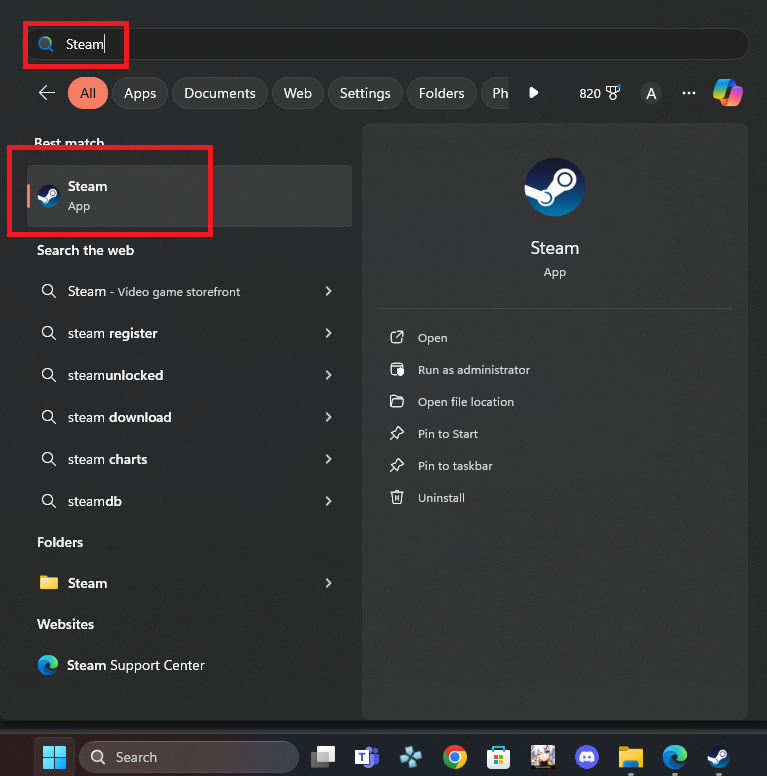
Öffnen Sie Steam - Stelle sicher das Steam Nicht im Offline-ModusOffline-Modus).
- Starten Sie das Spiel nur, wenn Sie überprüfen müssen, ob die Speicherdatei vorhanden ist, und schließen Sie es anschließend normal.
- Warten Sie, bis es fertig ist Steam Die Synchronisierung wird beendet, sobald Sie das Spiel schließen. Schalten Sie Ihren Computer nicht aus, solange sich der Status der Cloud-Synchronisierung noch ändert.
- Bevor Sie das Spiel auf dem neuen Computer wieder öffnen, erstellen Sie eine Sicherungskopie der lokalen Speicherdatei vom alten Computer, falls die Speicherdatei wichtig ist und Sie wissen, wo das Spiel gespeichert ist.
Wenn Steam die Dateien von Ihrem alten Computer hochgeladen hat, sollte Ihr neuer Computer beim nächsten Synchronisieren die korrekte Speicherdatei erhalten. Falls das Spiel seine Speicherdateien nicht in der Steam Cloud speichert , befolgen Sie die Anweisungen des Entwicklers zur manuellen Übertragung, solange Sie noch Zugriff auf Ihren alten Computer haben.
4. Überprüfen Sie die lokalen Steam-Cloud-Dateien und die Datei cloud_log.txt für ein Spiel.
Wenn ein Spiel nicht synchronisiert wird, während alle anderen Steam- Spiele normal funktionieren, liegt das Problem in der Regel an diesem einen Titel. Die Steam- FAQ für Windows- Nutzer verweist auf den Steam- Benutzerdatenordner für lokale Cloud-Daten und die Datei cloud_log.txt für Synchronisierungsaktivitäten.
Dies ist ein Diagnoseschritt, keine Möglichkeit, wahllos Ordner zu löschen. Sichern Sie alle betroffenen Dateien, bevor Sie etwas verschieben oder ersetzen.
- Schließe das betroffene Spiel.
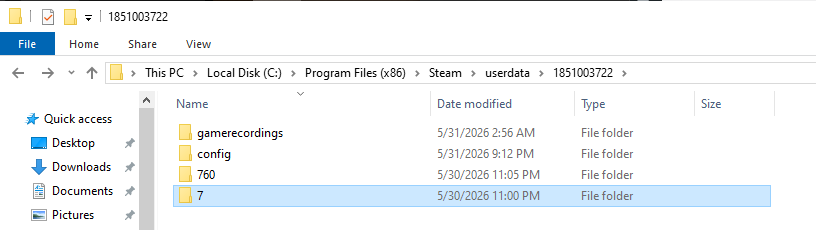
- Öffne deinen Steam-Installationsordner. Der Standardpfad unter Windows ist normalerweise... C:Programmdateien (x86)Steam.
- Öffnen BenutzerdatenSuchen Sie anschließend Ihren Steam-ID-Ordner und den zugehörigen Ordner. AppID Für das betroffene Spiel.

Für viele Steam-Spiele Cloud, der Benutzerdaten-AppID-Ordner ist der einfachste Ort, um das Vorhandensein lokaler Cloud-Dateien auf einem Windows-PC zu überprüfen. - Kopieren Sie diesen AppID-Ordner an einen sicheren Ort, bevor Sie Änderungen vornehmen.
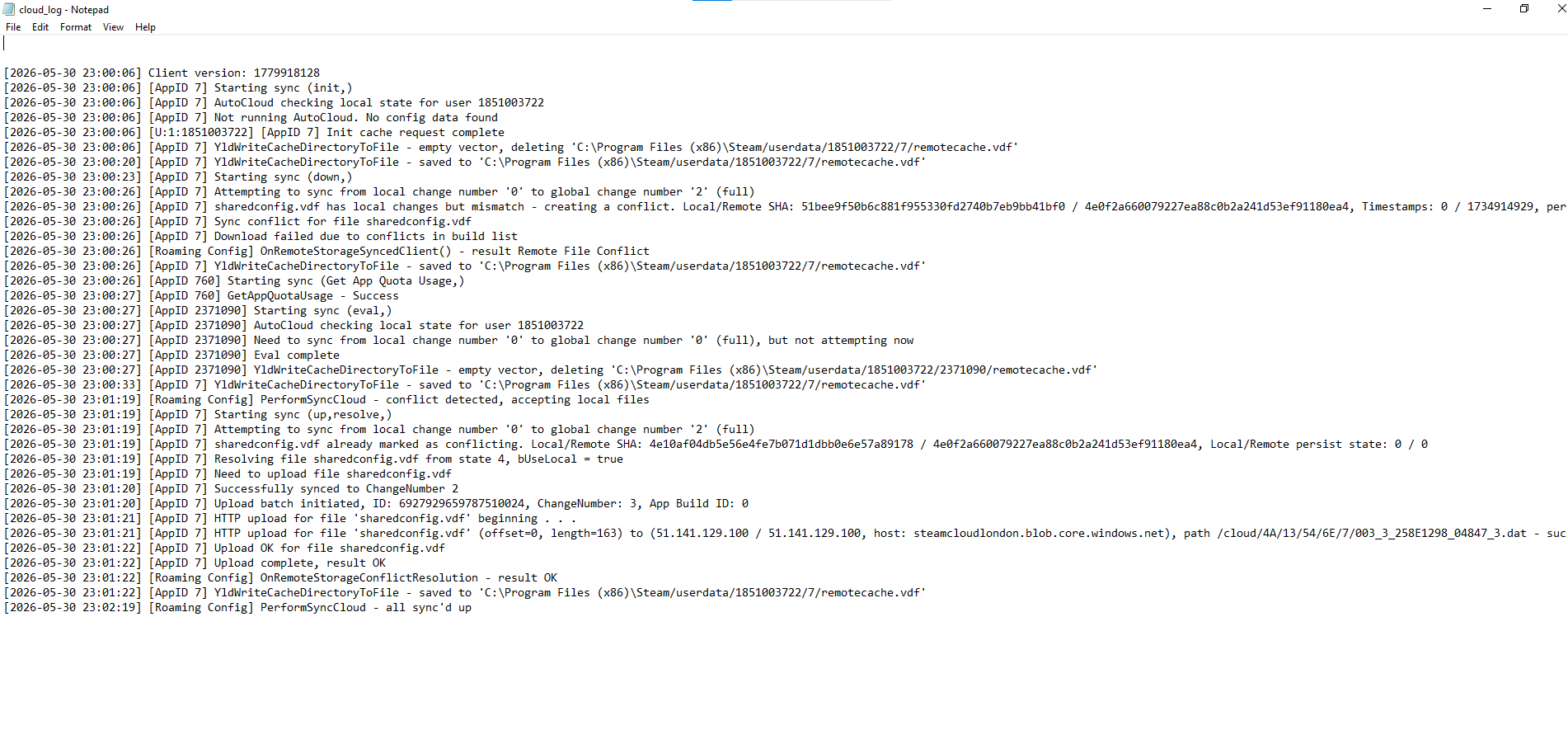
- Öffnen C:\Programme (x86)\Steamlogs\cloud_log.txtoder Datei logscloud_log.txt Der entsprechende Speicherort befindet sich in Ihrem Steam-Installationsordner.
- Suchen Sie nach den neuesten Einträgen, die sich auf das betroffene Spiel oder die betroffene App-ID nach dem Synchronisierungsfehler beziehen.

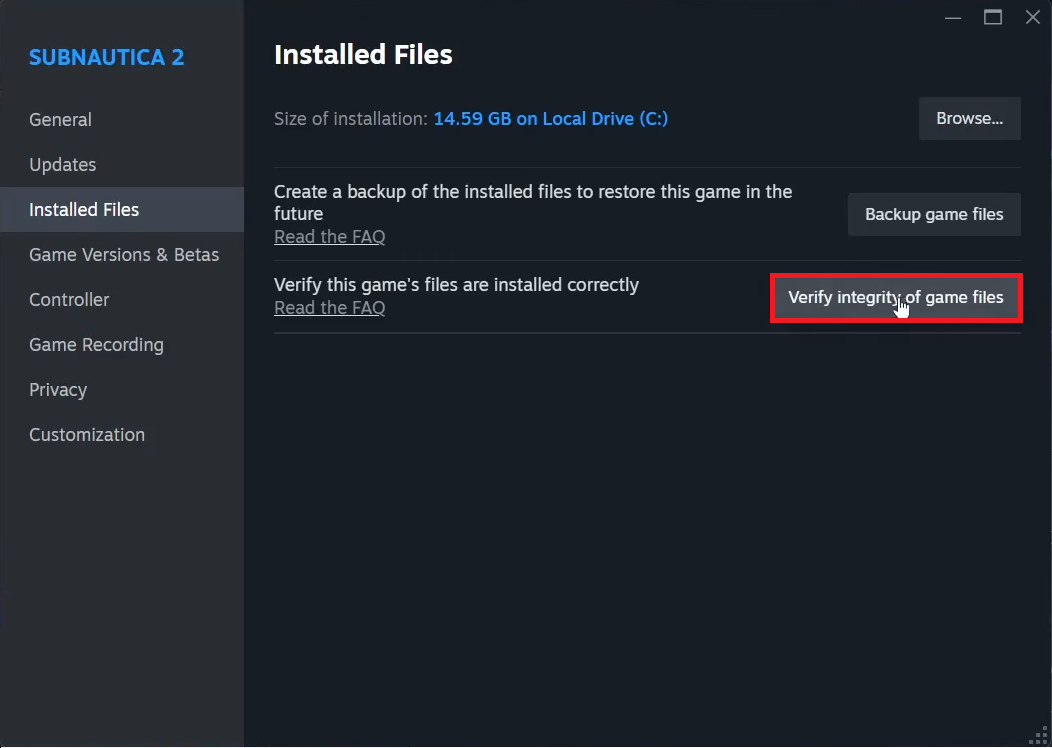
Die Datei cloud_log.txt zeigt an, ob Steam versucht hat, Cloud-Spieldateien hochzuladen oder herunterzuladen, oder ob dies fehlgeschlagen ist. - Falls sich das Spiel selbst ebenfalls ungewöhnlich verhält, klicken Sie mit der rechten Maustaste darauf in Bibliothek, dann öffnen Eigenschaften > Installierte Dateien, und einschalten Überprüfen Sie die Integrität der Spieldateien.

Das Überprüfen der Spieldateien ist besonders dann sinnvoll, wenn die lokale Installation eines Spiels beschädigt zu sein scheint oder nicht normal funktioniert. - Neu starten Steam Versuchen Sie, den Cloud-Speicherstand nach Abschluss des Verifizierungsprozesses erneut zu synchronisieren.
Falls im Fehlerprotokoll weiterhin wiederholte Synchronisierungsfehler für dieses eine Spiel angezeigt werden, sichern Sie das Protokoll für den technischen Support. Falls nun alle Spiele nicht mehr synchronisiert werden können, führen Sie die umfassenden Verbindungsprüfungen von Steam durch.
5. Beheben Sie den allgemeinen Synchronisierungsfehler von Steam: Netzwerk- oder Clientproblem
Wenn plötzlich bei mehreren Spielen Cloud-Synchronisierungswarnungen angezeigt werden, beschränkt sich das Problem nicht mehr auf einen einzelnen Speicherordner. Laut Steam- Supportseite kann der Fehler „Synchronisierung nicht möglich“ vorübergehend sein, aber auch auf ein Netzwerkproblem hindeuten. Der Steam -Netzwerksupport weist zudem darauf hin , dass Firewalls und Verbindungsblocker nach Steam- Updates Probleme verursachen können.
In dieser Phase testete Steam sich selbst, bevor weitere Änderungen an den Speicherdateien vorgenommen wurden.
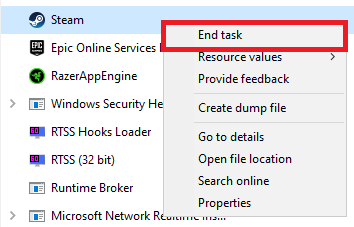
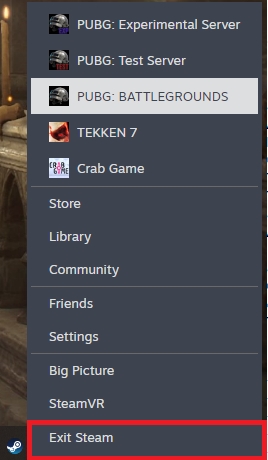
- nah dran Steam Schließen Sie die Verbindung vollständig, öffnen Sie sie anschließend erneut und melden Sie sich wieder an.

Eine neue Steam-Sitzung ist die schnellste Methode, um zu überprüfen, ob die Cloud-Synchronisierung bei mehr als einem Spiel fehlschlägt. - Stellen Sie sicher, dass Steam Nicht im Offline-ModusOffline-Modus).
- Versuchen Sie, die Option zu verwenden. Synchronisierung wiederholen (Erneuter Synchronisierungsversuch) vom Cloud-Speicherstand des betroffenen Spiels.
- Wenn mehrere Spiele weiterhin nicht synchronisiert werden können, versuchen Sie es mit einem anderen Internetnetzwerk oder starten Sie Ihren Router neu, bevor Sie davon ausgehen, dass Ihre Speicherdateien beschädigt sind.
- Prüfen Sie, ob Ihre Firewall, Ihr Antivirenprogramm, Ihr VPN oder Ihre Netzwerkfiltersoftware die Verbindung blockiert. Steam Vom Arbeitsplatz. Falls Sie kürzlich nach einem Sicherheitstool gefragt wurden, Steam-UpdateErlauben Steam Indem man erneut darauf zugreift, anstatt den Schutz dauerhaft zu deaktivieren.
- Sollte das Problem weiterhin mehrere Spiele betreffen, wenden Sie sich bitte an den Support. Steam-Support Er fügte Screenshots der Warnung sowie den entsprechenden Abschnitt der Datei bei. cloud_log.txt.
Bestätigt der Steam- Support, dass Ihr letzter Spielstand nicht in der Cloud gespeichert wurde, ist das Gerät, auf dem er zuletzt gespeichert war, weiterhin die beste Quelle für die Wiederherstellung. Vermeiden Sie es, das Spiel auf mehreren Geräten zu starten, solange Sie nicht wissen, welche Version aktuell ist, obwohl Warnungen zur Cloud-Speicherung angezeigt werden.

Kommentarfunktion ist geschlossen.