


Mit dem Fortschritt der Technologie Virtual-Reality-Brille wie Meta-QuestSpieler können jetzt ein angenehmeres Spielerlebnis genießen. Virtuelle Realität Und Gemischte Realität Mit Leichtigkeit und Komfort. Verfügbarkeit Meta-Quest Eine riesige Bibliothek von Originalspielen, die ein unvergleichliches immersives Erlebnis bieten, aber es bleibt eine Herausforderung für Benutzer, die wollen Entdecken Sie Steam VR-Spiele Das in puncto Grafik und Leistung fortschrittlichste System, das zusätzliche Rechenleistung von Ihrem Computer erfordert.
Obwohl Meta-Quest Es handelt sich um ein unabhängiges Gerät, das separat verwendet werden kann, ohne dass ein Computer erforderlich ist. Viele Benutzer möchten jedoch Steam VR-Spieleintegration Um die Vorteile der umfangreichen Bibliothek zu nutzen. Wenn Sie zu den Spielern gehören, die sich freuen auf Spielen Sie Steam-Spiele auf dem VR-HeadsetEs gibt mehrere wirksame Möglichkeiten, dies zu erreichen.
In diesem Artikel werden wir überprüfen Werkzeuge Die grundlegenden Schritte, die befolgt werden müssen, um das Erlebnis genießen zu können Steam-Spiele على Meta-Quest. Wir zeigen Ihnen, wie Sie profitieren von Computerleistung Kombinieren Sie Ihr Headset mit dem Meta Quest-Headset für das bestmögliche Spielerlebnis, auch wenn die Spiele hohe Grafikanforderungen erfordern.
Was Sie benötigen, um Steam-Spiele in Meta Quest zu spielen
Es gibt keine Möglichkeit, Steam-Spiele nativ auf Quest zu spielen, daher werden sie mit diesen Methoden nur von einem Hostcomputer gestreamt. Wenn Steam noch nicht auf Ihrem Computer installiert ist und Sie keine Spiele installiert und spielen können, installieren Sie zuerst Steam.
Drei der hier beschriebenen Methoden beinhalten drahtloses Streaming, was bedeutet, dass die Qualität Ihres Erlebnisses von der Geschwindigkeit Ihres Wi-Fi-Netzwerks (nicht des Internets, nur Ihres internen Netzwerks) abhängt. Um optimale Ergebnisse zu erzielen, müssen Sie Folgendes sicherstellen:
- Verbinden Sie Ihren Gaming-PC über ein Gigabit-Ethernet-Kabel oder schneller mit dem Router.
- Wenn Sie Quest zum Spielen verwenden, befinden Sie sich tatsächlich im selben Raum wie Ihr WLAN-Router oder Zugangspunkt. Idealerweise sollte es Wi-Fi 6e oder Wi-Fi 7 unterstützen.
- Ihr Gaming-PC und Ihr VR-Headset müssen sich im selben lokalen Netzwerk (LAN) befinden und sich gegenseitig „sehen“ können. In einigen Fällen ist Ihr Wi-Fi-Netzwerk möglicherweise von kabelgebundenen Geräten isoliert. Wenn dies der Fall ist, müssen Sie sich mit den Einstellungen Ihres Routers befassen, um das Problem zu beheben. Dies kann auch der Fall sein, wenn Sie ein großes Zuhause haben und mehr als einen Router verwenden möchten.
Verwendung von Steam Link in Meta Quest
Steam Link war schon immer die einfachste Möglichkeit, Steam-Spiele auf Ihren PC und andere Mobilgeräte zu streamen, und jetzt gibt es eine offizielle Steam Link-App für Meta Quest. Das ist bei weitem der einfachste Weg, Flachbildschirm- und VR-Spiele drahtlos zu streamen Quest-Brille.
Laden Sie zunächst herunter Meta Steam Link-Anwendung das offizielle. Über den integrierten Meta Store können Sie es auch problemlos in einem VR-Headset finden. Sie müssen es mit Ihrem Gaming-Desktop koppeln. Öffnen Sie also die App und tippen Sie darauf, um mit der Suche nach einem lokalen Gerät mit Steam zu beginnen.
Wenn Ihr Computer nicht mit demselben Netzwerk verbunden (oder überhaupt nicht eingeschaltet) ist, wird die Fehlermeldung „Computer nicht gefunden“ angezeigt.
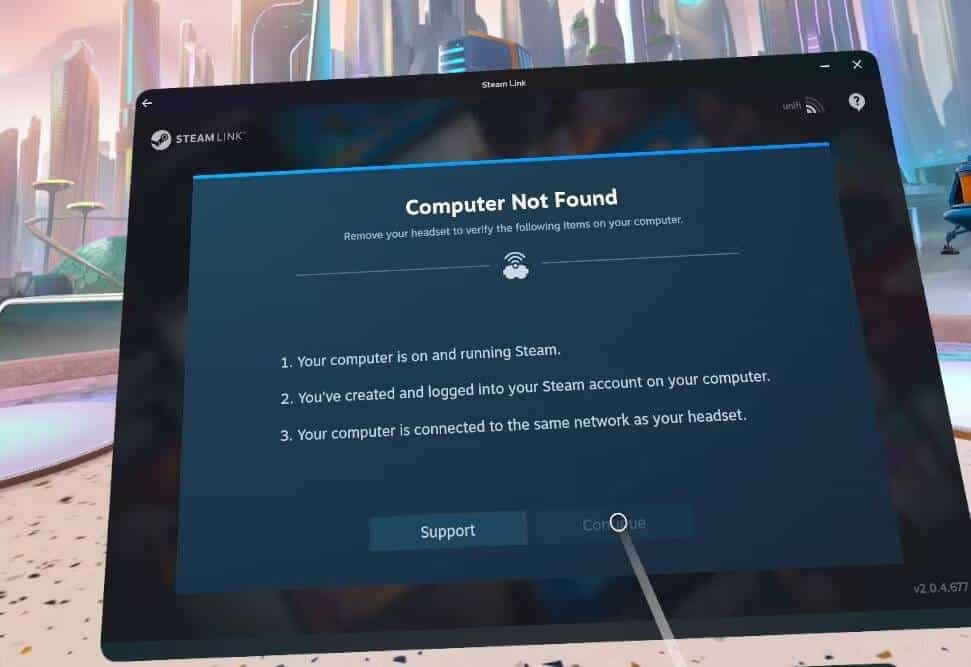
Wenn die App Ihren Computer erfolgreich findet, klicken Sie auf „Verbinden“ und Sie erhalten einen vierstelligen Code, den Sie auf der Steam-Seite eingeben können. Sie müssen dies nur einmal tun.
Sie werden vom üblichen Steam-Großbildschirmmenü begrüßt und können Steam VR weiterhin verwenden, als wären Sie auf Ihrem Desktop. Steigen Sie mit voller Quest-Unterstützung direkt ins VR-Gaming ein.
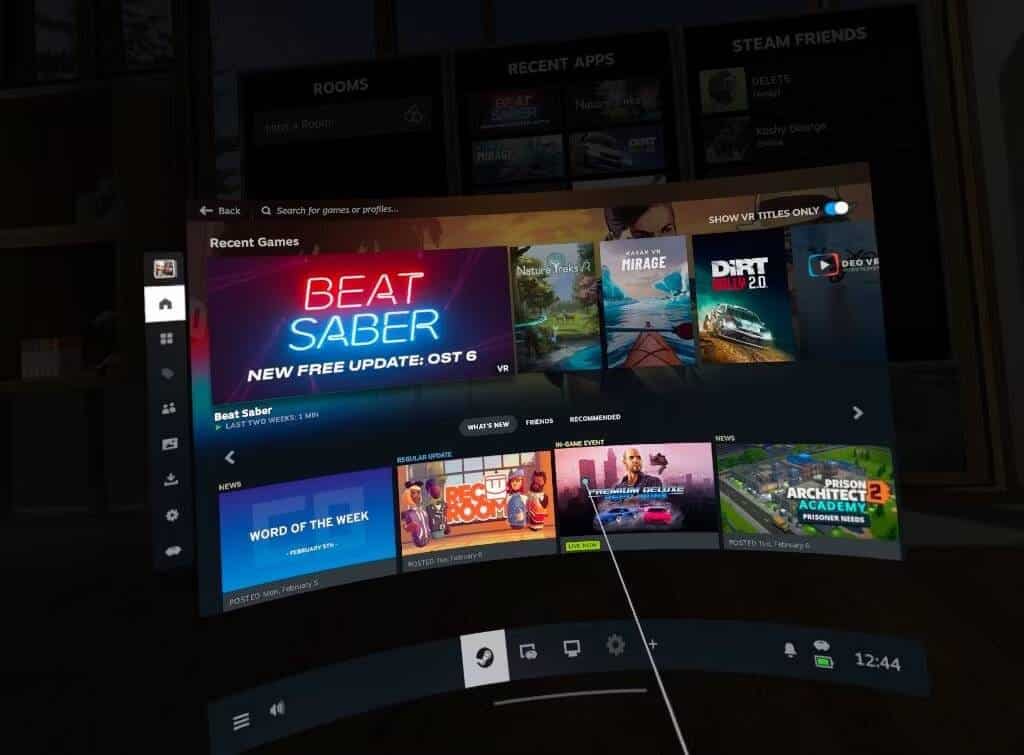
Obwohl es mit Steam Link auch möglich ist, Nicht-VR-Flachbildschirmspiele zu spielen, habe ich festgestellt, dass die Controller des Meta Quest nicht als Gamepad emulieren und Steam Link nicht über ein über Bluetooth mit dem Quest verbundenes Gamepad geleitet wird .
Es ist auch nicht so einfach, mit dem Controller des Quest zu zeigen und zu klicken wie mit einer Maus (z. B. indem man die Steam-Taste gedrückt hält und dann auf den Launcher klickt).
Stattdessen müssen Sie eine Maus und eine Tastatur (oder ein Gamepad) verwenden, die direkt an Ihren Computer angeschlossen sind. Wenn Sie sich sowieso mit Ihrem Computer im selben Raum befinden, ist das kein großes Problem. Dies bedeutet jedoch, dass Sie beispielsweise einige Gelegenheitsspiele nicht vom Bett aus genießen können.
Vorteile von Steam Link:
- Dies ist der einfachste Weg, mit Meta Quest in Steam VR-Spiele einzusteigen. Es ist außerdem kostenlos und offiziell.
- Sie müssen keine Oculus- oder Meta-bezogenen Anwendungen auf Ihrem Gaming-PC installieren.
Nachteile von Steam Link:
- Diese Methode kann für Nicht-VR-Spiele aufgrund fehlender Controller-Unterstützung, Bluetooth-Passthrough oder einfacher Mausemulation unpraktisch sein.
- Viele Benutzer meldeten Leistungsprobleme.
Verwenden von Virtual Desktop zum Ausführen von Steam-Spielen auf Meta Quest
Bereiten Virtual Desktop Meine bevorzugte Kommunikationsmethode, aber es ist eine kostenpflichtige App. Mit 15 US-Dollar ist es nicht gerade teuer und bietet mit Abstand die funktionsreichste und zuverlässigste Möglichkeit, drahtlos von Ihrem Desktop aus zu streamen.
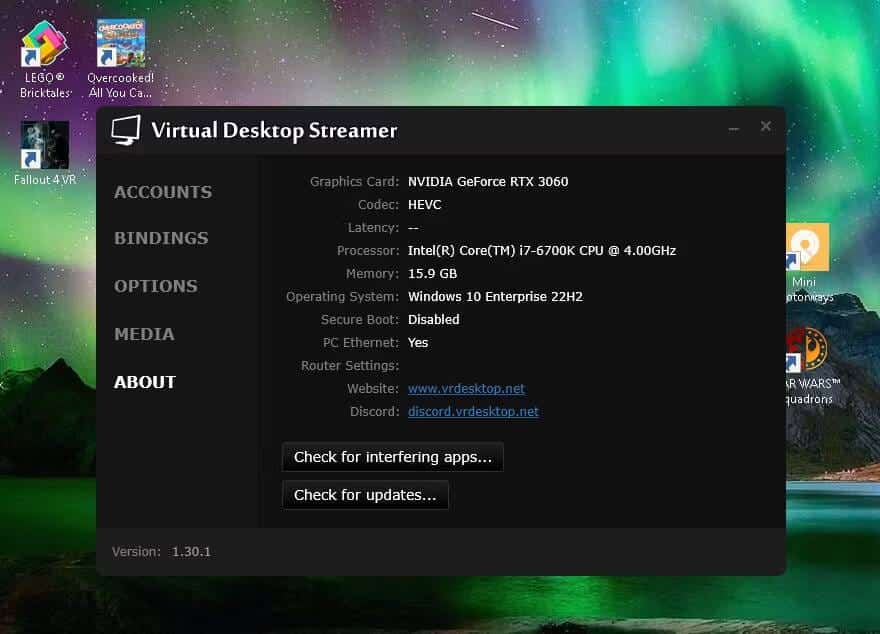
Laden Sie zunächst die Streaming-App mit auf Ihren Computer herunter Virtual Desktop-Website. Stellen Sie sicher, dass es ausgeführt wird (normalerweise befindet es sich in Ihrer Taskleiste).
Die Standardoptionen sind für die meisten Menschen in Ordnung, da sie Ihre Verbindung automatisch optimieren und ein Gamepad mit Ihren Quest-Controllern simulieren. Sie müssen außerdem eine App kaufen Virtual Desktop Aus dem Meta Store oder aus Ihrem VR-Headset.
Starten Sie die Virtual Desktop-App auf Ihrem VR-Headset, gehen Sie dann zu Ihrem Computer und klicken Sie im angezeigten Dialogfeld auf die Schaltfläche „Zulassen“, in der Ihr Oculus-Benutzername stehen sollte. Von dort aus werden Sie automatisch verbunden.
Sie können jetzt Meta Quest-Controller verwenden, um mit Ihrem Desktop zu interagieren und SteamVR oder jede andere Anwendung wie mit einer Maus zu öffnen. Alternativ können Sie auch die linke Controller-Taste drücken und die Registerkarte „Spiele“ auswählen. Alle Steam VR- (und Oculus-)Spiele werden aufgelistet, sodass Sie sie direkt spielen können.
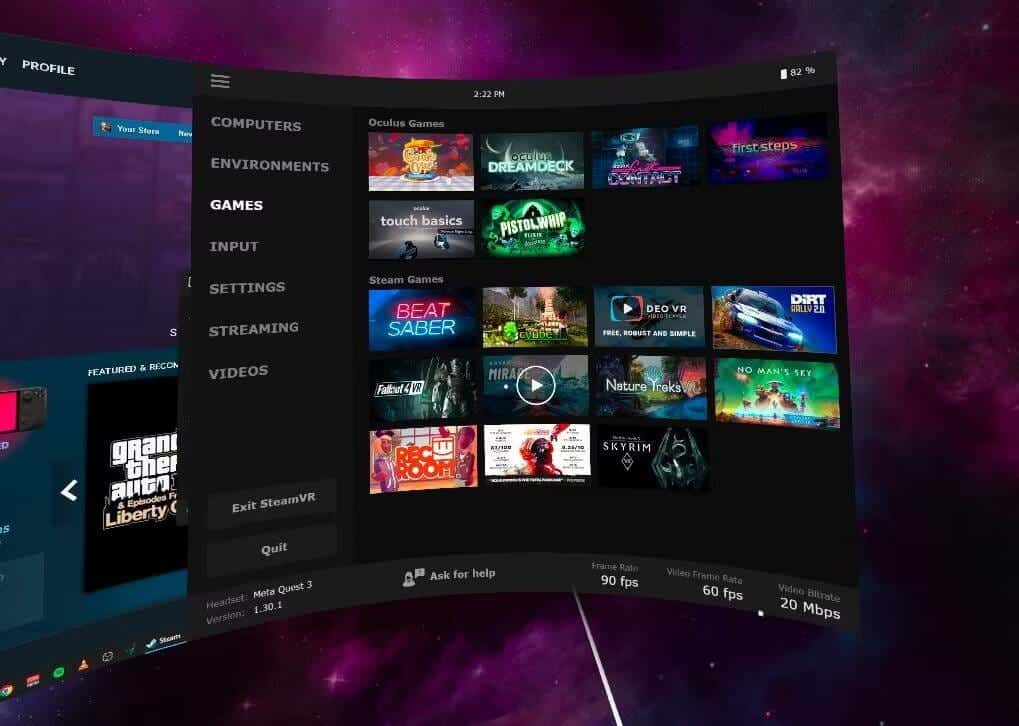
Sie können auch ein Standard-Gamepad mit Meta Quest-Controllern emulieren, allerdings kann dies etwas gewöhnungsbedürftig sein. Virtual Desktop läuft auch über ein physisches Bluetooth-Gamepad, sodass Sie dies auch tun können, wenn Sie sich nicht im selben Raum befinden Schließen Sie ein Gamepad an Mit Quest und zum Spielen verwenden.
Vorteile von Virtual Desktop:
- Mit dieser Methode können Sie Steam und andere Anwendungen streamen. Sie können auch von Ihrem Mac streamen.
- Sie können auch VR180-Videos oder normale XNUMXD-SBS-Videos von Ihrem Desktop streamen.
- Virtual Desktop unterstützt Bluetooth-Gamepads, Mäuse und Tastaturen.
- Diese Methode bietet die beste Streaming-Qualität.
Nachteile von Virtual Desktop:
- Es kostet 15 $.
- Für diese Methode muss eine Serveranwendung auf Ihrem Computer installiert sein.
Verwendung von AirLink auf Meta Quest
AirLink ist Metas offizielle drahtlose Streaming-Lösung, mit der Sie sowohl die Meta/Oculus-Spielebibliothek als auch SteamVR.
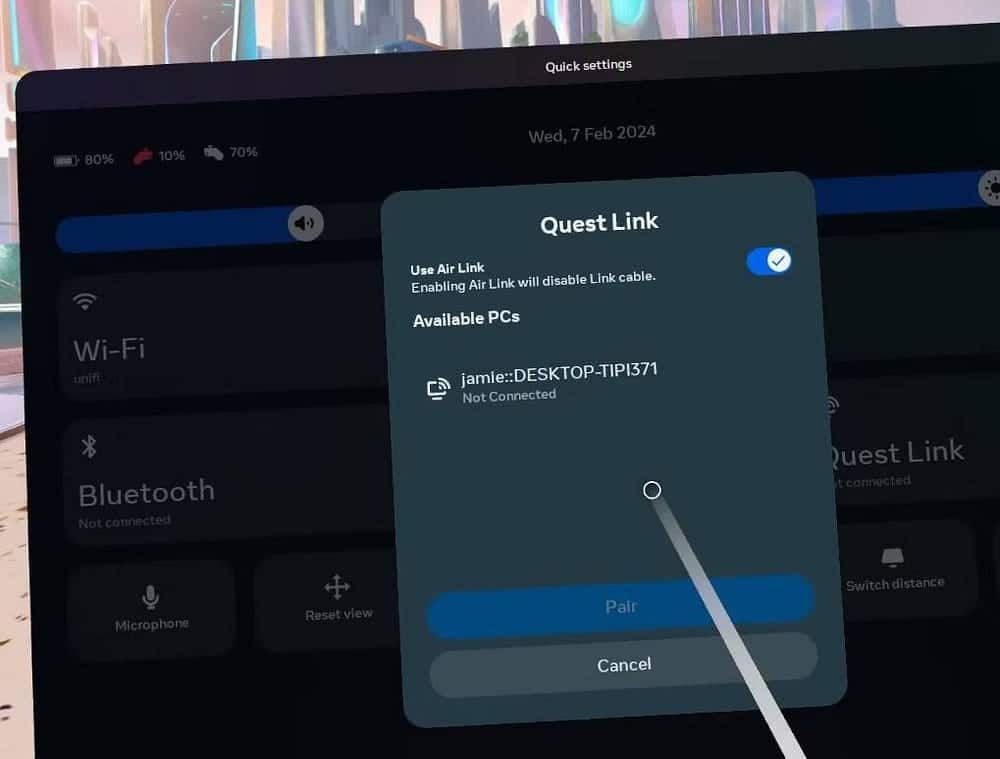
Die Hauptbedingung ist, dass Sie installieren müssen Oculus-App Für den Desktop auf Ihrem Computer. Auf dem VR-Headset sind keine zusätzlichen Apps erforderlich; Öffnen Sie einfach das Schnelleinstellungsmenü und tippen Sie dann auf eine Option Quest-Link befindet sich auf der rechten Seite.
Klicken Sie für eine drahtlose Verbindung auf eine Option Aktivieren Sie AirLink. Ihr Computer sollte unten aufgeführt sein. Klicken Sie zum Koppeln, und wenn Sie es zum ersten Mal tun, müssen Sie die Kopplungsanfrage auf der PC-Seite bestätigen (ein Symbol erscheint, um das VR-Headset zu überprüfen, aber Sie müssen es nicht notieren oder eingeben).
Anschließend müssen Sie auch wieder zum VR-Headset zurückkehren und dort erneut bestätigen.
Wenn alles gut geht, werden Sie zur Oculus-Desktopoberfläche weitergeleitet, wo Sie eine Reihe von Tipps für die Tasten auf dem Controller finden, um auf die Bibliothek zuzugreifen – wo Sie einen Link zu SteamVR sowie zu Oculus-Spielen finden .
Sobald Sie die SteamVR-App geöffnet haben, sollte sie auch zu Ihrer Bibliothek hinzugefügt werden, um sie schnell wieder verfügbar zu machen.
Man könnte meinen, dass eine integrierte Lösung am besten wäre, aber leider wurde das Meta-Desktop-Erlebnis in den letzten Jahren nicht verbessert.
Meta hat sich ausschließlich auf mobile VR-Headsets wie Quest konzentriert und das nur für Desktops verfügbare Rift vergessen, und das zeigt sich in der Software. Es funktioniert größtenteils, aber ich finde die Benutzeroberfläche veraltet und es kommt häufig zu Abstürzen.
AirLink-Vorteile:
- Es ist in Meta Quest integriert.
Nachteile von AirLink:
- Dies ist die am wenigsten zuverlässige Methode.
- Es erfordert die Oculus-Desktop-App (auch bekannt als Meta Quest Link-App), die den Overhead erhöhen und die Leistung verringern kann.
- Es hat eine veraltete Benutzeroberfläche und ein frustrierendes Erlebnis.
Verwendung eines Meta Link-Kabels (kabelgebunden)
Für höchste Qualität, aber mit weniger Komfort, können Sie den Meta Quest schließlich einfach direkt an Ihren Gaming-PC anschließen – vorausgesetzt, Sie verfügen über einen Hochgeschwindigkeits-USB-Anschluss (USB-C oder A 3.1/3.2) und ein passendes Kabel.
Meta Kabelverbindung „Offiziell“ aus Fünf-Meter-Glasfaser, aber nicht unbedingt nötig; Jedes hochwertige Kabel, das für hohe Übertragungsraten (5 Meter oder weniger) ausgelegt ist, sollte funktionieren.
Die Anweisungen zum Spielen über ein USB-Kabel sind dieselben wie im AirLink-Abschnitt oben, mit der Ausnahme, dass Sie die AirLink-Option nicht aktivieren müssen; Es wird davon ausgegangen, dass Sie ein Kabel verwenden. Klicken Sie also einfach auf „Verbinden“.
Vorteile des Meta-Link-Kabels:
- Es spielt keine Rolle, wie schlecht Ihr WLAN ist.
Nachteile des Meta-Link-Kabels:
- Diese Methode ist fast genauso fehlerhaft und stürzt ab wie AirLink.
- Sie sind an den Standort Ihres Computers gebunden.
Welche Methode sollten Sie verwenden, um Steam-Spiele in Meta Quest zu spielen?
Wenn Sie es mit dem Streamen von Spielen auf Ihr Meta Quest ernst meinen, empfehle ich Ihnen den Kauf der Virtual Desktop-App. Es ist die zuverlässigste Option und bietet den umfassendsten Funktionsumfang über Steam-Spiele hinaus. Sie können auch heruntergeladene 3D-Filme ansehen.
Wenn Sie sich von der Idee jedoch nicht sicher sind und einfach nur die VR-Spiele von Steam genießen möchten, ist die offizielle Steam Link-App einfach und kostenlos. Es lohnt sich also, diese zuerst auszuprobieren.

Kommentarfunktion ist geschlossen.