

Behebung von Subnautica 2-PC-Problemen: Abstürze, Ladefehler, Einfrieren, schwarzer Bildschirm

Die wichtigsten Dinge, die Sie wissen müssen
- Bevor Sie Änderungen vornehmen, stellen Sie sicher, dass Ihr System die Anforderungen von DirectX 12 und Windows 10 22H2 erfüllt, aktualisieren Sie Ihre Grafikkartentreiber und erzwingen Sie die Verwendung der dedizierten Grafikkarte im Spiel.
- Beheben Sie Probleme mit Ihrer Steam-Installation, indem Sie die Spieldateien überprüfen und den Cache leeren sowie alle Overlays und Sicherheitssoftware deaktivieren, die den Spielablauf beeinträchtigen könnten.
- Ermitteln Sie genau die Art des Absturzes: Startprobleme vor dem Menü erfordern eine Überprüfung des DX12-Pfads, Abstürze nach dem Menü erfordern eine Überprüfung der Einstellungen und Konfiguration, und Oodle-Fehler deuten auf eine Instabilität der CPU hin.
Subnautica 2 kann Probleme wie Abstürze vor Erreichen des Hauptmenüs, Einfrieren nach dem Laden eines Spielstands oder einen schwarzen Bildschirm aufweisen, während die Steam-Anwendung normal weiterläuft. Dies sind unterschiedliche Fehlerursachen, und sie alle als ein einziges Problem zu behandeln, das eine Neuinstallation erfordert, ist oft Zeitverschwendung.
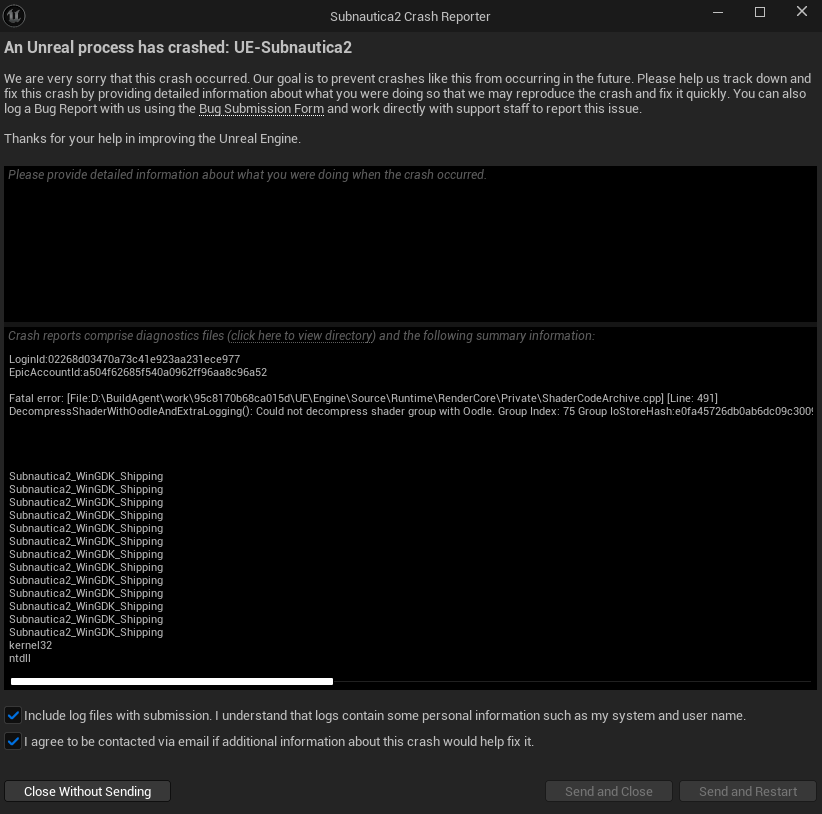
- Der Absturz, der auftritt, bevor das Hauptmenü erscheint, hängt in der Regel mit der Betriebsumgebung zusammen, wie z. B. der DirectX 12-Unterstützung, der Windows-Version, der GPU-Auswahl oder den Grafiktreibern.
- Der Absturz, der nach dem Erscheinen des Hauptmenüs auftritt, wird häufig durch beschädigte Dateien, Overlays, sehr hohe Grafikeinstellungen oder lokale Konfigurationsdaten verursacht.
- Es muss behandelt werden schwerwiegende Fehler Welches erwähnt Oodle Oder ShaderCodeArchive Außerdem kann es bei manchen Systemen auf eine Instabilität der CPU hinweisen.
1. Stellen Sie sicher, dass Ihr System die DirectX 12- und Windows-Anforderungen erfüllt.
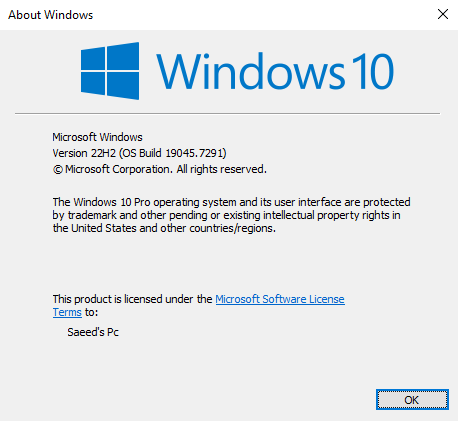
Bevor Sie Spieldateien ändern oder das Spiel neu installieren, sollten Sie Ihre Systemvoraussetzungen überprüfen, falls das Spiel vor dem Erscheinen des Hauptmenüs abstürzt oder eine Meldung erscheint, dass DirectX 12 nicht unterstützt wird . Subnautica 2 benötigt eine moderne Grafikkarte (GPU), die DirectX 12 unterstützt. Unknown Worlds empfiehlt Windows 10 außerdem die Verwendung von Windows 10 Version 22H2 Build 19045 zusammen mit den neuesten GPU-Treibern.
- Lassen Steam Beendet alle ausstehenden Aktualisierungen für Subnautica 2-Spiel Bevor Sie es erneut versuchen.
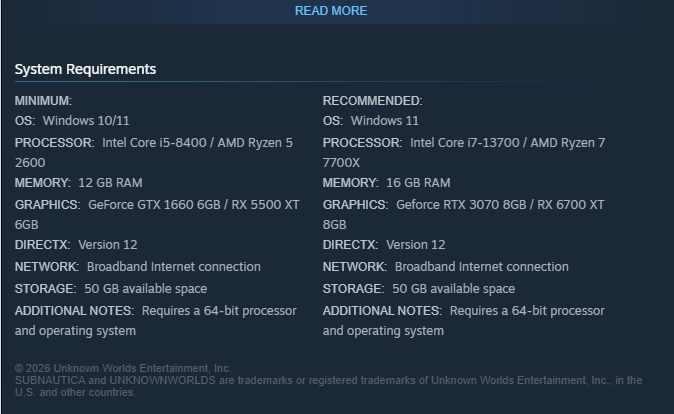
- Vergleichen Sie Ihren Computer mit den aktuellen Mindestsystemanforderungen: Windows-10 / 11Heiler Core-i5-8400 Oder Ryzen 5 2600Arbeitsspeicher (RAM) mit einer Kapazität von 12 GBGrafikkarte GTX1660 6GB Oder RX5500XT 6GB, um zu unterstützen DirectX 12, Und 50 GB Kostenloser Speicherplatz.

Wenn Ihr Computer die Mindestanforderungen an Grafikkarte, Arbeitsspeicher oder DirectX 12 nicht erfüllt, funktionieren die nachfolgenden Lösungsansätze zur Behebung von Abstürzen nicht. - Wenn Sie verwenden Windows 10, Klicke auf Windows-+ R, dann tippe winverStellen Sie sicher, dass Sie die Version verwenden. 22H2, Baujahr 19045 Oder neuer.

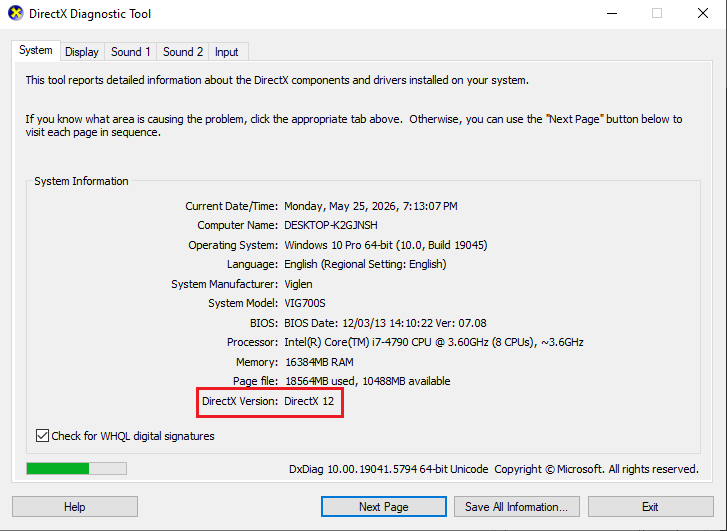
Windows 10 benötigt sowohl die aktuelle Version als auch die neuesten Grafikkartentreiber für die DirectX 12-Laufzeitumgebung von Subnautica 2. - Klicke auf Windows-+ R, dann tippe dxdiagUnd stellen Sie sicher, dass es DirectX 12.

Falls Ihr Computer die Systemvoraussetzungen nicht erfüllt, beheben Sie dieses Problem zuerst . Wenn Ihr Computer die Systemvoraussetzungen für das Spiel erfüllt, konfigurieren Sie Windows im nächsten Schritt so, dass die richtige Grafikkarte verwendet wird.
2. Erzwingen Sie die Nutzung des dedizierten Grafikprozessors und aktualisieren Sie die Treiber.
Auf Laptops und Hybridsystemen versucht Windows möglicherweise, Subnautica 2 mit der integrierten Grafikkarte auszuführen, selbst wenn eine dedizierte NVIDIA- oder Radeon-Grafikkarte installiert ist. Unknown Worlds stuft dieses Problem als DX12-bedingten Startfehler ein. Verlassen Sie sich daher nicht darauf, dass Windows automatisch die richtige Grafikkarte auswählt.
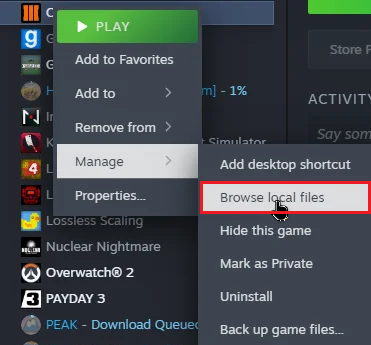
- في SteamRechtsklicken auf Subnautik 2 Dann wähle Verwalten > Lokale Dateien durchsuchen.

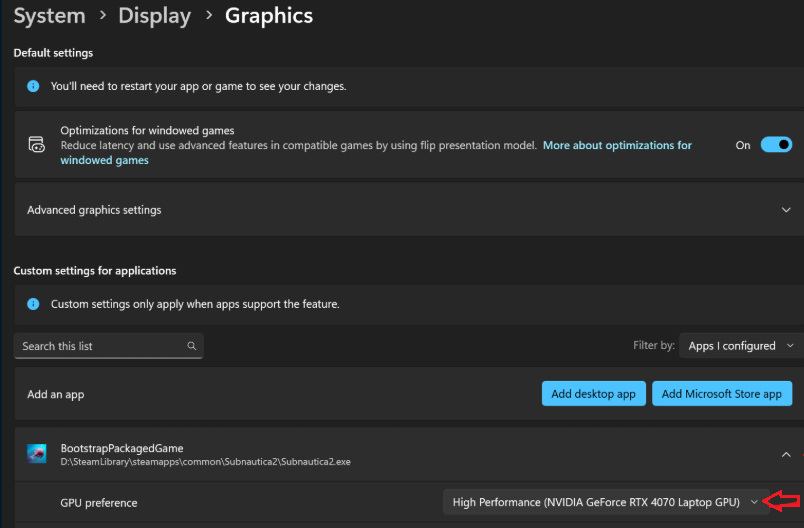
Zielen Sie auf die eigentliche Subnautica2.exe-Datei, nicht nur auf eine Steam-Verknüpfung. - Öffnen Windows-Einstellungen > System > Anzeige > Grafik.
- Hinzufügen Subnautica2.exe Falls es noch nicht aufgeführt ist, öffnen Sie die entsprechenden Optionen und passen Sie sie an. Grafikeinstellungen على Hohe Leistung.

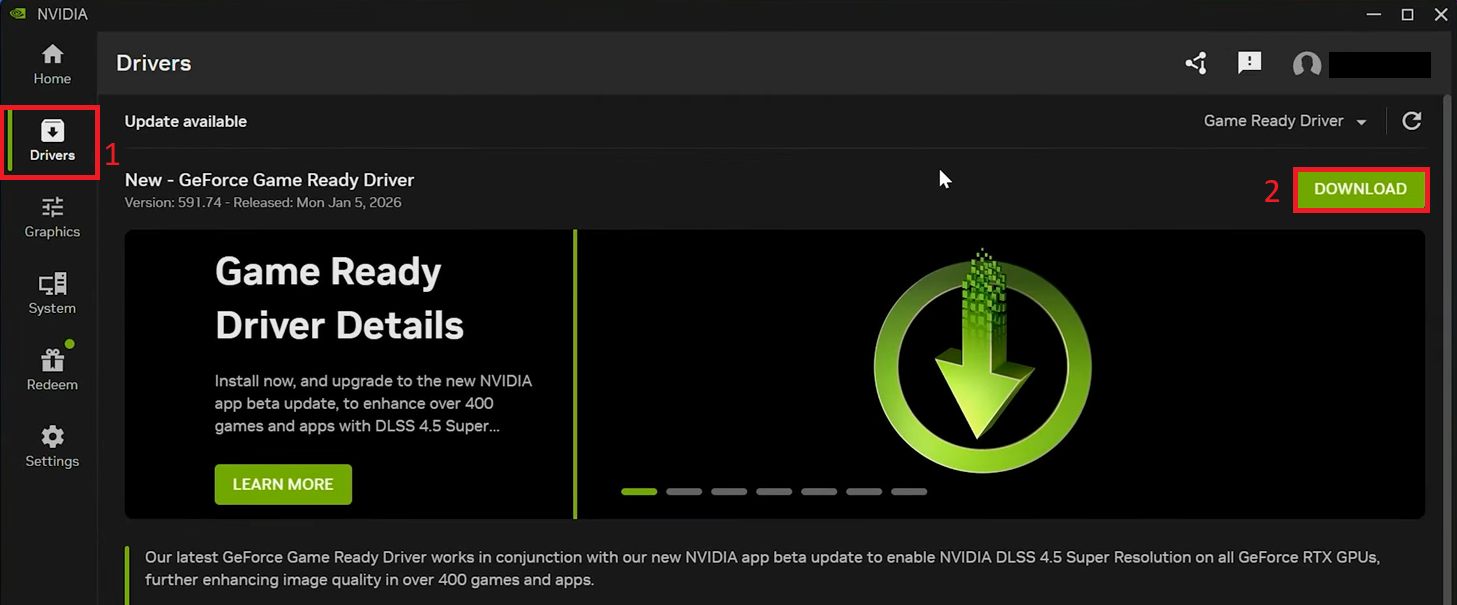
Diese Maßnahme verhindert, dass Windows das Spiel mit der integrierten Grafikkarte ausführt, wenn eine dedizierte Grafikprozessoreinheit (GPU) erforderlich ist. - Aktualisieren Sie Ihren Grafiktreiber über GeForce Experience، Oder AMD AdrenalinOder ein Bedienwerkzeug Intel Installieren Sie anschließend die Updates. Windows Update Derjenige, der in der Luft hängt.

Inkompatibilitäten zwischen Treibern und Windows können den DX12-Startvorgang stören, selbst wenn die Grafikeinheit selbst dazu in der Lage ist. - nah dran Steam Schließen Sie es vollständig, öffnen Sie es dann erneut und starten Sie das Spiel von neuem.
Wenn das Spiel nun in der Liste erscheint, lag das Problem wahrscheinlich an Ihren GPU- oder Treibereinstellungen. Sollte das Spiel weiterhin abstürzen oder einen schwarzen Bildschirm anzeigen, reparieren Sie Ihre Steam-Installation, bevor Sie weitere Änderungen vornehmen.
3. Repariere deine Steam-Installation und entferne alle Overlays oder Sicherheitssoftware.
Beschädigte Dateien, ein fehlerhafter Steam-Cache, Störungen durch Overlays oder eine Sicherheitssperre können dieselben Startfehler verursachen wie ein Problem mit den Spieltreibern. Daher enthalten die Startanweisungen von Unknown Worlds weiterhin die Hinweise zum Überprüfen der Spieldateien, zum Leeren des Caches und zum Deaktivieren von Overlays.
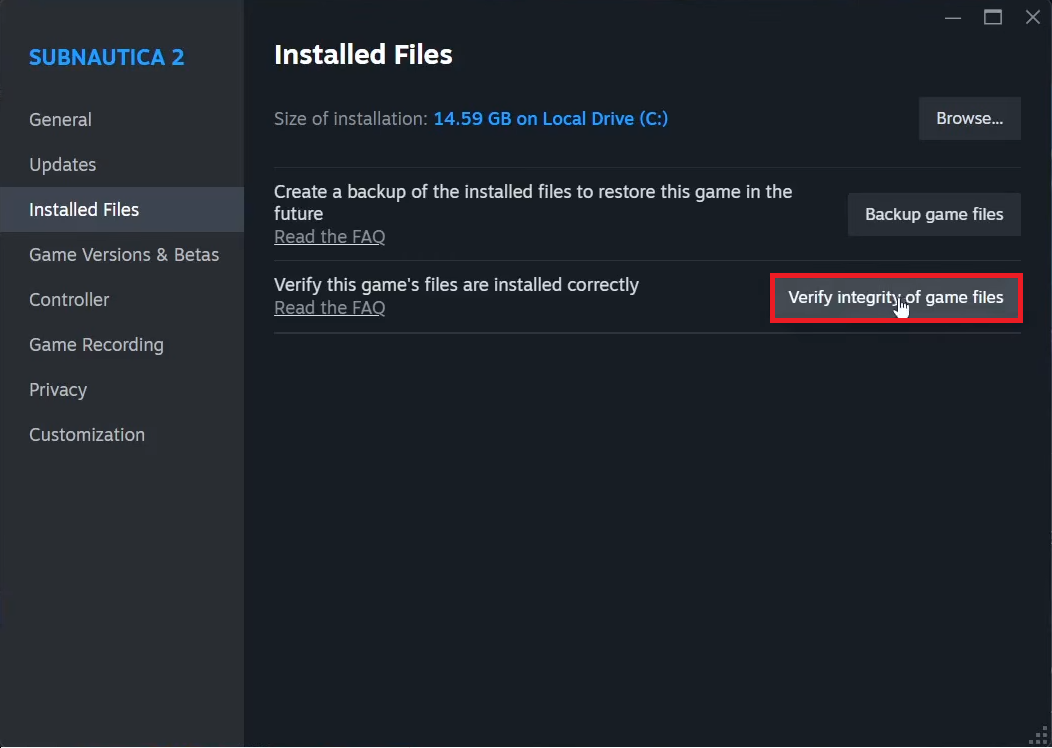
- في Steam, Offen Eigenschaften > Installierte Dateien Für das Spiel Subnautica 2 klicken Sie dann auf Überprüfen Sie die Integrität der Spieldateien.

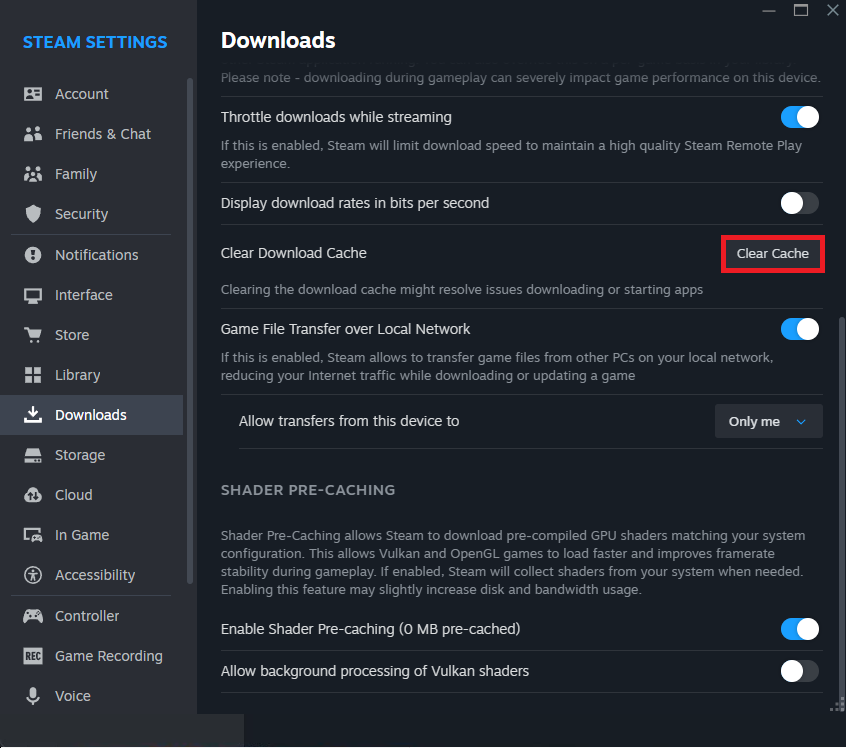
Die Überprüfung ersetzt fehlende oder beschädigte Dateien, ohne dass eine vollständige Neuinstallation des Spiels erforderlich ist. - Öffnen Steam > Einstellungen > Downloads, Dann klick Download-Cache löschenDann melden Sie sich erneut an.

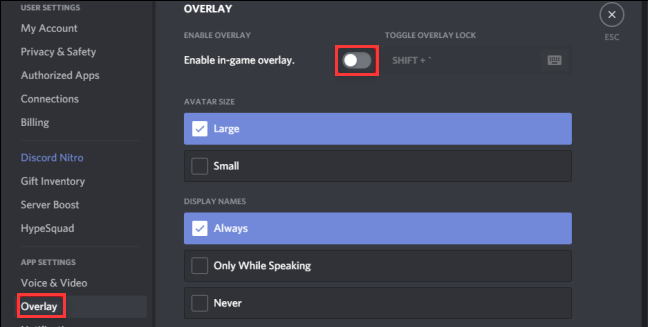
Ein veralteter Steam-Cache kann selbst nach Überprüfung der Integrität der Spieldateien zu anhaltenden Wiedergabeproblemen führen. - nah dran Zwietracht-Überlagerung Und MSI Nachbrenner Und RivaTuner Vor der Durchführung des Tests werden RGB-Tools, Geräteüberwachungsbildschirme und ähnliche Hintergrundanwendungen verwendet.

Overlay- und Überwachungstools können die anfängliche Grafikkonfiguration beim ersten Start beeinträchtigen oder zum Auftreten schwarzer Bildschirme beim Start führen. - Installationsordner hinzufügen Subnautik 2 Zu den Ausnahmen Ihres Antivirenprogramms oder Windows-Sicherheit Wenn die Dateien blockiert oder unter Quarantäne gestellt werden.
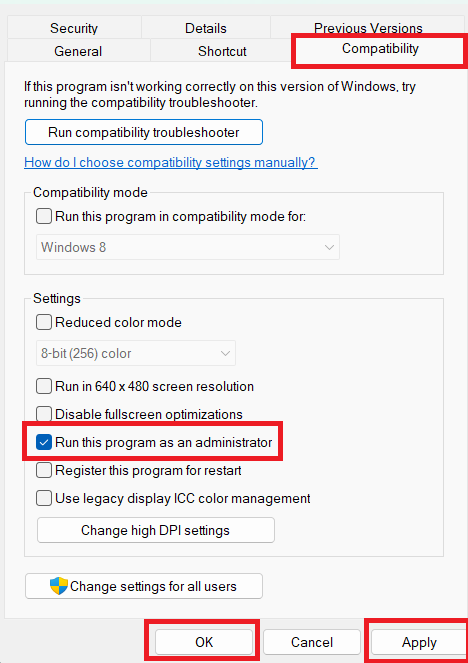
- Wenn das Spiel immer noch nicht startet, klicken Sie mit der rechten Maustaste auf Subnautica2.exe, dann öffnen Eigenschaften > KompatibilitätProbieren Sie die Option aus Führen Sie dieses Programm als Administrator Jahre.

Wenn das Absturzproblem nach diesen Schritten behoben ist oder sich ändert, lag die Ursache in der Installations- oder Betriebsumgebung. Falls Sie eine Grafikkarte der Radeon RX 9000-Serie verwenden, überprüfen Sie im nächsten Schritt den aktuellen AMD-Treiber.
4. Für Benutzer der Radeon RX 9000-Serie: Installieren Sie AMD Adrenalin 26.6.1 oder höher.
In der ersten Woche nach dem Verkaufsstart wurde betroffenen AMD-Systemen empfohlen, auf Adrenalin 26.3.1 zurückzugreifen. Dies ist jedoch nicht mehr die beste Vorgehensweise. Unknown Worlds aktualisierte seinen Artikel zum AMD-Absturzproblem am 3. Juni 2026 und empfiehlt nun den neuesten AMD-Treiber. Die Versionshinweise zu AMD Adrenalin 26.6.1 bestätigen, dass das Subnautica-2-Absturzproblem auf Grafikkarten der RX-9000-Serie behoben wurde.
- Prüfen Sie, ob Ihre Grafikkarte (GPU) Teil einer Serie ist. Radeon RX 9000 Serie.
- Öffnen AMD Adrenalin Software und installieren Adrenalin 26.6.1 Oder ein neuerer Treiber, der für Ihre Karte verfügbar ist.
- Falls sich Ihre Treiberinstallation nach mehreren Aktualisierungen oder Rollbacks ungewöhnlich verhält, verwenden Sie AMD-BereinigungsprogrammInstallieren Sie anschließend den neuesten unterstützten Treiber sauber neu.
- Starten Sie Ihren Computer neu, nachdem die Treiberinstallation abgeschlossen ist.
- Neu starten Subnautik 2 Bevor Sie die Grafikeinstellungen ändern oder das Spiel neu installieren, sollten Sie dies unbedingt tun.
Wenn der Absturz auf ein bekanntes Problem mit dem RX-9000-Treiber zurückzuführen ist, sollte ein Update auf Version 26.6.1 oder höher das Problem beheben. Falls das Spiel bis zum Hauptmenü reicht und dann abstürzt, versuchen Sie, die Spieleinstellungen aufzurufen.
5. Reduzieren Sie die Grafikeinstellungen und setzen Sie die lokalen Konfigurationsdateien nach Spielabstürzen zurück.
Wenn Subnautica 2 das Hauptmenü erreicht, ist es unwahrscheinlich, dass das Problem durch die anfängliche DX12-Startprüfung verursacht wird. Einfrieren, schwarze Bildschirme und das automatische Abstürzen und Schließen des Spiels nach dem Laden können durch hohe Grafikeinstellungen, gespeicherte DLSS- oder Frame-Generierungsoptionen oder einen beschädigten lokalen Konfigurationsordner verursacht werden.
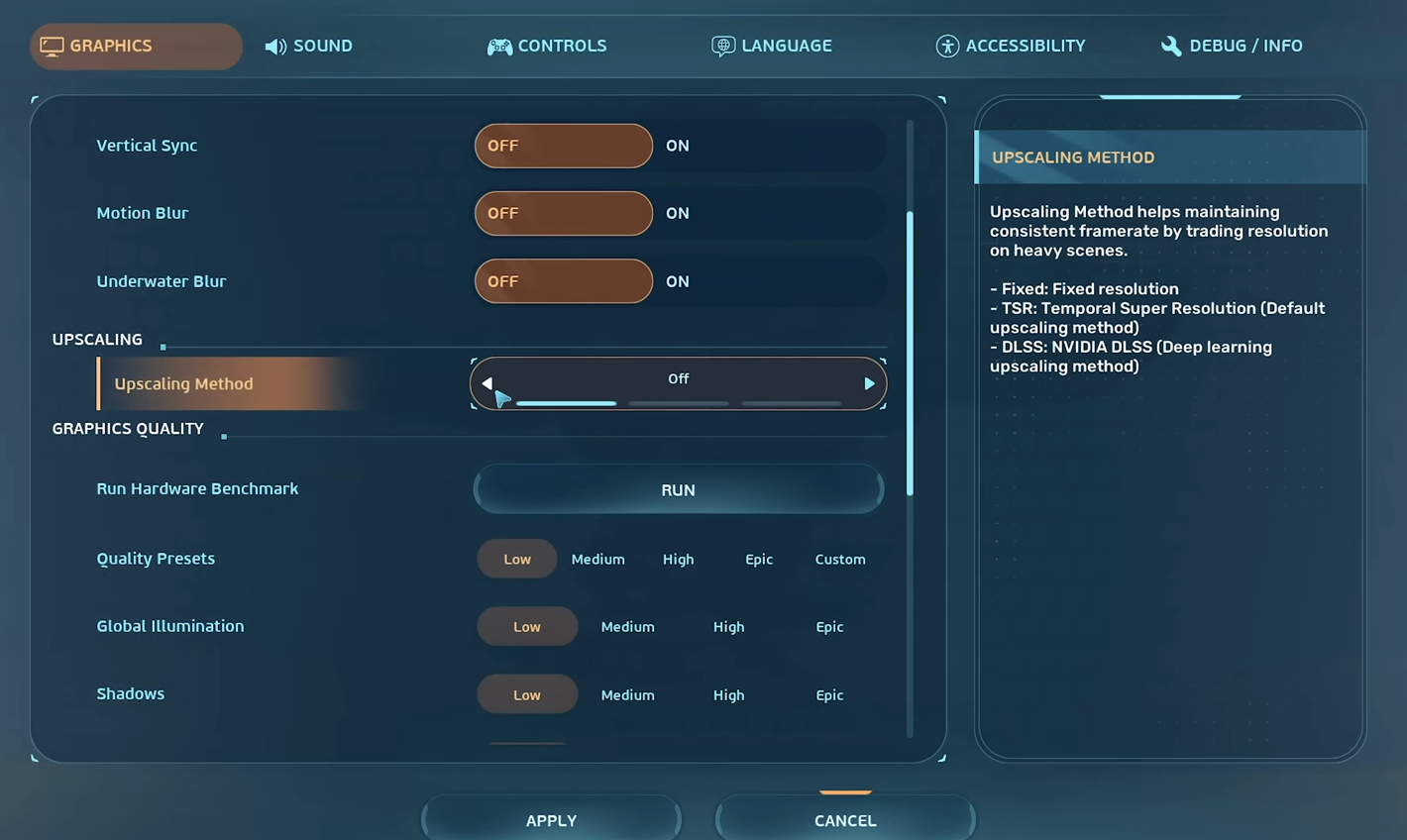
- Wenn das Spiel ins Hauptmenü gelangt, verringern Sie die Einstellungen. Grafikvoreinstellung Eine Note, dann den Test wiederholen.

Nach dem Laden der Liste wird die Stabilität des Spiels unter der aktuellen Grafiklast wichtiger als die grundlegende Startprüfung. - schalte aus Frame-Generierung Wiederholen Sie den Test, wenn der Absturz nach einer Änderung der Upscaling- oder DLSS-Einstellungen aufgetreten ist.

Mit dem Hotfix 3 wurde das Problem der DLSS-Abstürze behoben, aber das Deaktivieren der Frame-Generierung ist immer noch ein nützlicher Test, wenn nach Grafikänderungen schwarze Bildschirme auftreten. - Wenn das Problem nach einer Änderung der Grafikeinstellungen aufgetreten ist, schließen Sie das Spiel und öffnen Sie den Pfad.
%LOCALAPPDATA%Subnautica2SavedConfig. - Ordner umbenennen Windows إلى Windows-alt Damit das Spiel seine Einstellungen neu aufbauen kann.

Durch das Umbenennen des Konfigurationsordners werden Ihre lokalen Grafikeinstellungen zurückgesetzt, ohne dass dies Auswirkungen auf Ihren Speicherordner hat. - Wenn Sie eine genauere Änderung vornehmen möchten, öffnen Sie die Datei GameUserSettings.ini Und hat den Wert geändert UpscalingFrameGeneration=1 إلى UpscalingFrameGeneration=0.
- Nicht löschen
%LOCALAPPDATA%Subnautica2SavedSaveGamesEs sei denn, Sie möchten die lokalen Speicherstände absichtlich löschen.
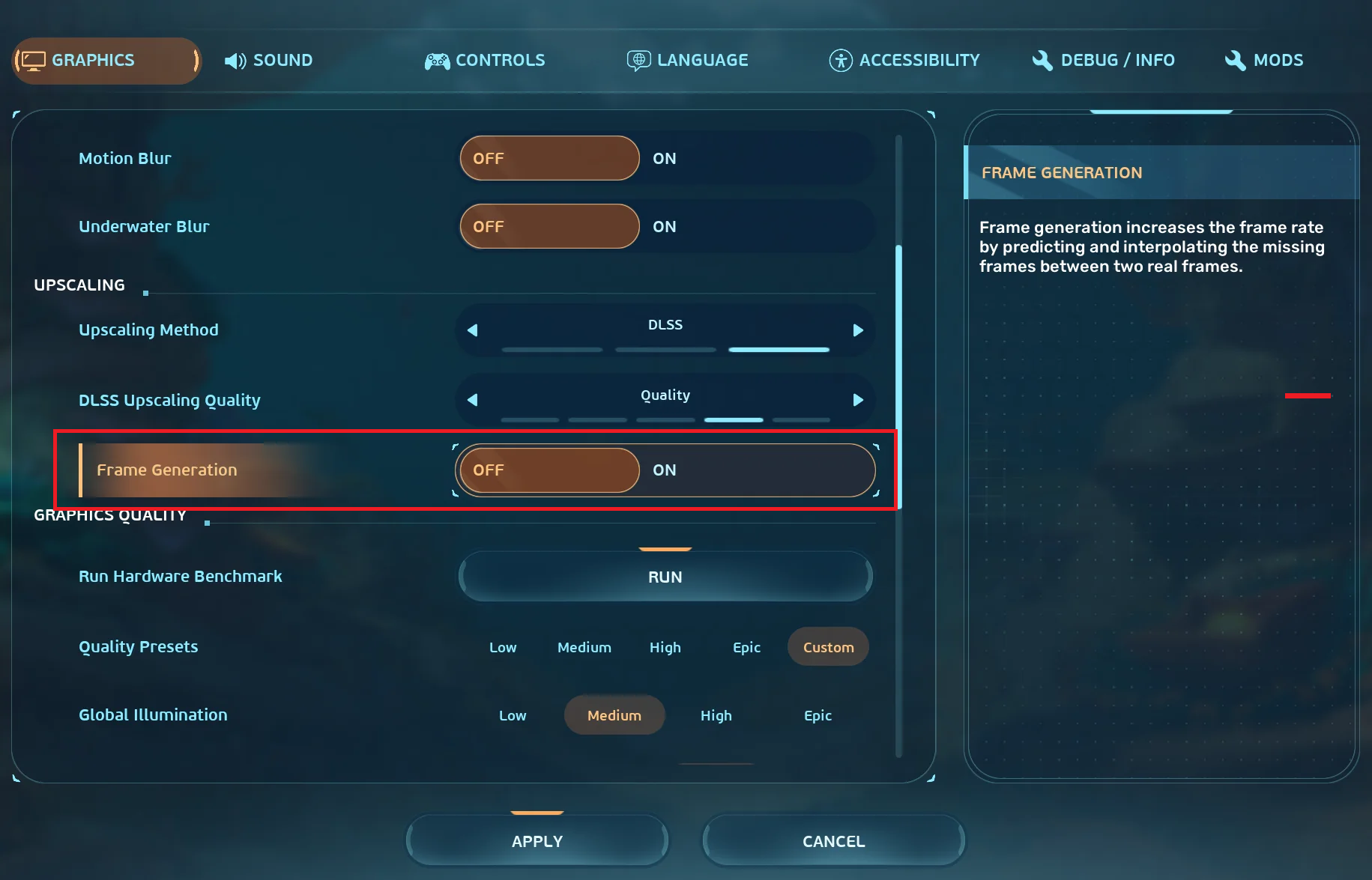
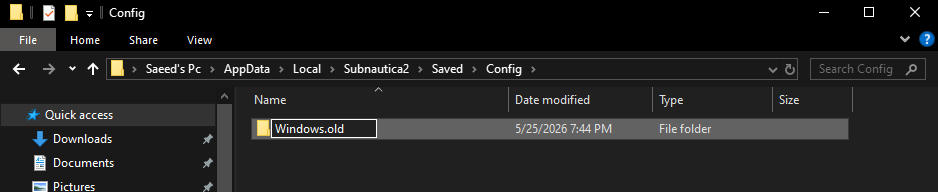
Wenn das Spiel nach dem Reduzieren der Einstellungen oder dem Neuaufbau der Konfigurationsdateien stabil läuft, hing der Absturz mit dem Zustand der gespeicherten Grafiken zusammen. Sollte die Fehlermeldung jedoch Oodle oder ShaderCodeArchive erwähnen , ist dies als separates Problem im Zusammenhang mit der CPU-Stabilität zu betrachten.
6. Umgang mit Fehlern Oodle Oder ShaderCodeArchive Das gravierende Problem ist die Instabilität der Zentraleinheit (CPU).
Einige schwerwiegende Fehlermeldungen erwähnen Begriffe wie Oodle , ShaderCodeArchive oder DecompressShaderWithOodle . Auf Systemen mit Intel -Desktop-Prozessoren der 13. oder 14. Generation kann dieser Fehler auf ein bekanntes Stabilitätsproblem der CPU hinweisen, das in Unreal Engine -Spielen auftritt . Es geht dabei nicht nur um eine beschädigte Subnautica 2-Installation.
- Wenn der Text die Wörter erwähnt Oodle Oder ShaderCodeArchive Oder DecompressShaderWithOodleOder er deutete an, dass die zentrale Verarbeitungseinheit (CPU) möglicherweise instabil sei, daher sollte man überprüfen, ob... PC (PC) verwendet einen Prozessor Intel Mein Schreibtisch stammt aus der dreizehnten oder vierzehnten Generation.
- Aktualisieren Sie das BIOS Ihres Motherboards auf die neueste Version des Herstellers, die den aktuellen Stabilitäts-Mikrocode enthält. Intel.
- Schwangerschaft Intel-Standardeinstellungen Oder das empfohlene Profil von Intel Vom Motherboard-Hersteller im BIOS-System.
- Während der Spieletests sollten CPU-Übertaktungen, aggressive Unterspannungen und benutzerdefinierte Leistungsanpassungen vorübergehend deaktiviert werden.
- Neu starten Subnautik 2 Auch nach dem Aktualisieren des BIOS und Anwenden der Einstellungen.
Wenn der schwerwiegende Oodle-Fehler nach der Konfiguration der CPU-Einstellungen verschwindet, lag ein allgemeineres Stabilitätsproblem des Spiels vor. Sollten die Abstürze nach Anwendung aller oben genannten Schritte weiterhin auftreten, installieren Sie das Spiel bitte neu und senden Sie detaillierte Absturzinformationen an den technischen Support.
7. Installieren Sie das System einmal neu und senden Sie anschließend die korrekten Daten an den Support.
Eine Neuinstallation ist nur dann sinnvoll, wenn zuvor überprüft wurde, ob Systemvoraussetzungen, Grafikkarte (GPU), Treiber, Steam, AMD und Konfigurationseinstellungen korrekt sind. Andernfalls riskieren Sie, dasselbe System erneut zu installieren und auf dasselbe Problem zu stoßen.
- Deinstallieren Subnautik 2 من Steam.
- Installieren Sie die aktuelle Version neu und testen Sie sie, bevor Sie Startoptionen, Overlays, Mods oder benutzerdefinierte Grafikeinstellungen hinzufügen.
- Sollte der Ausfall weiterhin bestehen, reichen Sie bitte ein Support-Ticket ein, das Folgendes enthält: Windows-Build Mit freundlichen Grüßen, GPU-Modell, Und Treiberversion, Und CPU-Modell, Und BIOS-VersionDer genaue Wortlaut der Aufschlüsselung.
- Erwähnen Sie auch, ob der Ausfall auftritt Vor der Liste، Oder Nach dem Herunterladen speichernOder erst nach Änderung der Grafikeinstellungen.
Die schnellste Lösung für Subnautica 2- Abstürze auf dem PC ist, nicht jeden Absturz als denselben Fehler zu betrachten. Ein Absturz vor dem Menü erfordert in der Regel die Überprüfung des DX12-Pfads, der Grafikkarte und des Treibers; ein Einfrieren nach dem Menü erfordert die Überprüfung von Dateien, Overlays, Einstellungen und Konfiguration; und der schwerwiegende Oodle-Fehler deutet eher auf eine Überprüfung der CPU-Stabilität als auf eine erneute Neuinstallation hin.

Kommentarfunktion ist geschlossen.