


Die wichtigsten Dinge, die Sie wissen müssen
- Bevor Sie andere Lösungsansätze versuchen, stellen Sie zunächst sicher, dass Ihr Computer die Mindestanforderungen für Subnautica 2 erfüllt, einschließlich Windows 10/11 (Version 22H2 Build 19045 oder höher) und DirectX 12-Unterstützung.
- Bei Hybridsystemen sollte das Spiel über die Windows-Grafikeinstellungen für Subnautica2.exe die dedizierte Grafikkarte (Hohe Leistung) nutzen, um Startprobleme zu vermeiden.
- Reparieren Sie Ihre Steam-Installation, indem Sie die Integrität Ihrer Spieldateien überprüfen und den Cache leeren, Overlay-Anwendungen deaktivieren oder Ihren lokalen Grafikeinstellungsordner umbenennen, um die Standardeinstellungen wiederherzustellen.
Subnautica 2 kann die Meldung „ Ihr Spiel wurde möglicherweise nicht ordnungsgemäß beendet “ anzeigen, selbst wenn das Spiel korrekt beendet wurde. Auf einem PC kann diese Meldung auch erscheinen, wenn DirectX 12 nicht gestartet wird, die falsche Grafikkarte (GPU) ausgewählt ist, die Grafikeinstellungen unzureichend sind oder der Grafiktreiber vor dem Erscheinen des Hauptmenüs abstürzt.
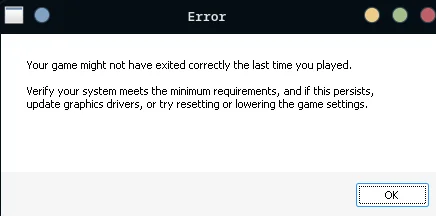
Das Tückische daran ist, dass selbst leistungsstarke Geräte in dieser Phase versagen können. Das Spiel startet möglicherweise auf einem Laptop mit integrierter Grafikkarte, die Windows-10-Version ist unterdurchschnittlich, oder eine kürzliche Änderung der Grafiktreiber oder -einstellungen stört die Darstellung, bevor das Spiel überhaupt normal starten kann.
1. Überprüfen Sie die Systemvoraussetzungen Ihres Computers, die Windows-Version und die DirectX 12-Unterstützung.
Unknown Worlds brachte diese Gruppe von Startfehlern in frühen Hotfix-Hinweisen mit Problemen bei AMD-Grafikkarten und dem DirectX-12-Start in Verbindung. Falls Ihr PC die Systemanforderungen des Spiels nicht erfüllt, werden nachfolgende Fixes das Spiel nicht stabilisieren.
Steam listet derzeit Windows 10/11, DirectX 12, 12 GB RAM und eine Grafikkarte vom Typ GTX 1660 6GB oder RX 5500 XT 6GB als Mindestanforderungen an die Grafikkarte auf.
- Lassen Steam Vervollständigen Sie beliebige ausstehende Updates Für das Spiel Subnautik 2 Bevor Sie sich mit den Problemen älterer Versionen befassen.
- Vergleichen Sie die Spezifikationen Ihres Prozessors (CPU), Arbeitsspeichers (RAM), Ihrer Grafikkarte (GPU) und Ihres verfügbaren Speicherplatzes mit den aktuellen Mindestanforderungen, die auf der Shopseite aufgeführt sind. Steam.

Wenn der Computer die tatsächlichen Mindestanforderungen an Prozessor (CPU), Arbeitsspeicher (RAM), Grafikkarte (GPU) oder DirectX 12 nicht erfüllt, werden nachfolgende Startlösungen nicht erfolgreich sein. - Wenn Sie das Betriebssystem verwenden Windows 10, Drücken Sie Windows-+ R, dann tippe winverStellen Sie sicher, dass Sie die Version verwenden. Version 22H2, Build 19045 Oder neuer.

Windows 10-Systeme müssen mindestens Version 22H2 Build 19045 aufweisen, bevor der DX12-Releasepfad weiter untersucht werden kann. - Klicke auf Windows-+ R, dann tippe dxdiagUnd stellen Sie sicher, dass es DirectX 12 Die erwartete Grafikkarte (GPU) wird in den Anzeigedetails angezeigt.

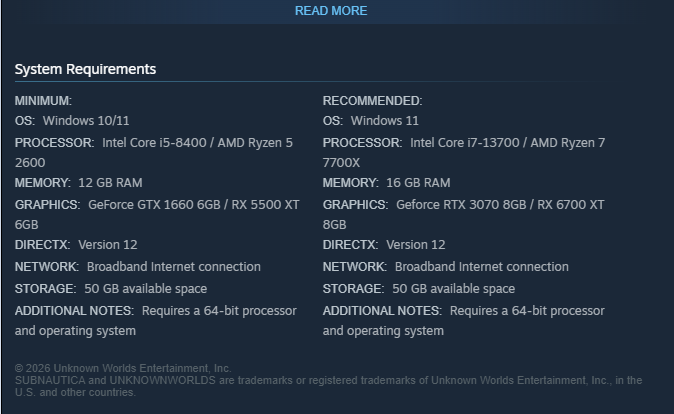
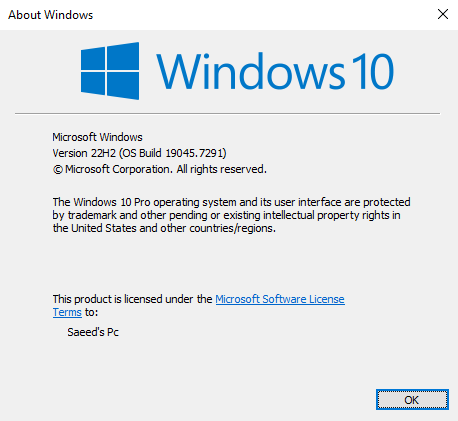
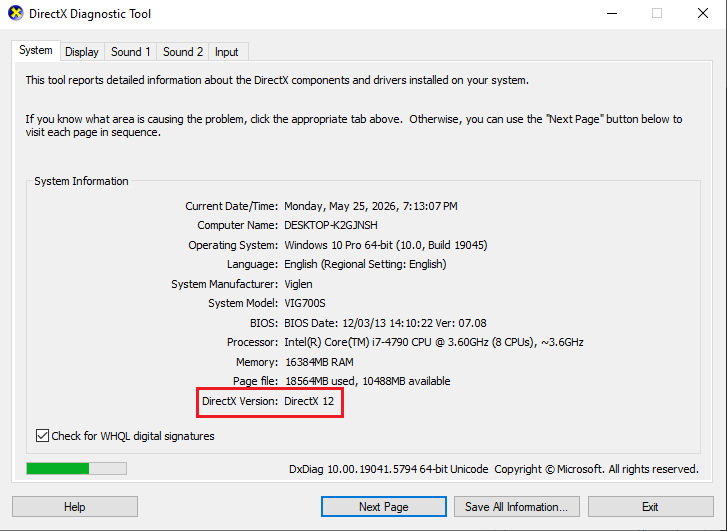
Falls Ihr Computer die Mindestanforderungen nicht erfüllt, keine DirectX-12-Unterstützung bietet oder noch eine ältere Version von Windows 10 verwendet , beheben Sie diese Probleme, bevor Sie die Spieldateien bearbeiten. Wenn Ihre Hardware die Anforderungen erfüllt, konfigurieren Sie das Spiel im nächsten Schritt so, dass die korrekte Grafikkarte (GPU) verwendet wird.
2. Subnautica 2 zwingen, die dedizierte Grafikkarte zu verwenden.
Auf Hybridsystemen starten ressourcenintensive Spiele unter Umständen mit der integrierten Grafikkarte anstatt mit der dedizierten, sofern Windows nicht anders konfiguriert ist. Bei Subnautica 2 kann dies zu einem Startfehler führen, selbst wenn der Laptop über eine leistungsstarke NVIDIA- oder Radeon-Grafikkarte verfügt.
Um sicherzustellen, dass das Spiel korrekt funktioniert, müssen Sie die eigentliche Spiel-EXE-Datei ansprechen, nicht nur die Steam-Verknüpfung.
- في SteamRechtsklicken auf Subnautik 2 Und wähle Verwalten > Lokale Dateien durchsuchen.

Verwenden Sie die eigentliche ausführbare Datei des Spiels, um sicherzustellen, dass die Einstellungen angewendet werden. Windows-Grafik Direkt auf Subnautica2.exe. - Öffnen Windows-Einstellungen > System > Anzeige > Grafik, Dann klick Desktop-App hinzufügen Falls das Spiel noch nicht aufgeführt ist.

- Navigieren Sie zu Subnautica2.exeFüge es hinzu, öffne es Optionen, und anpassen Grafikeinstellungen على Hohe Leistung.

Bei Hybridsystemen verhindert die erzwungene Verwendung einer Hochleistungsgrafikeinheit, dass das Spiel mit der integrierten Grafik startet. - Schließe das Spiel und Steam Starten Sie das System komplett neu und testen Sie es dann erneut.
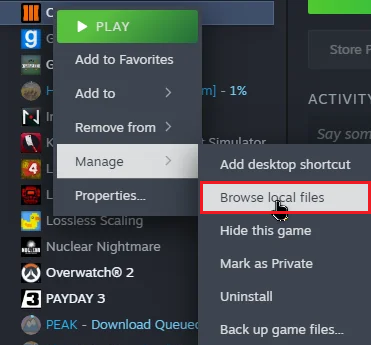
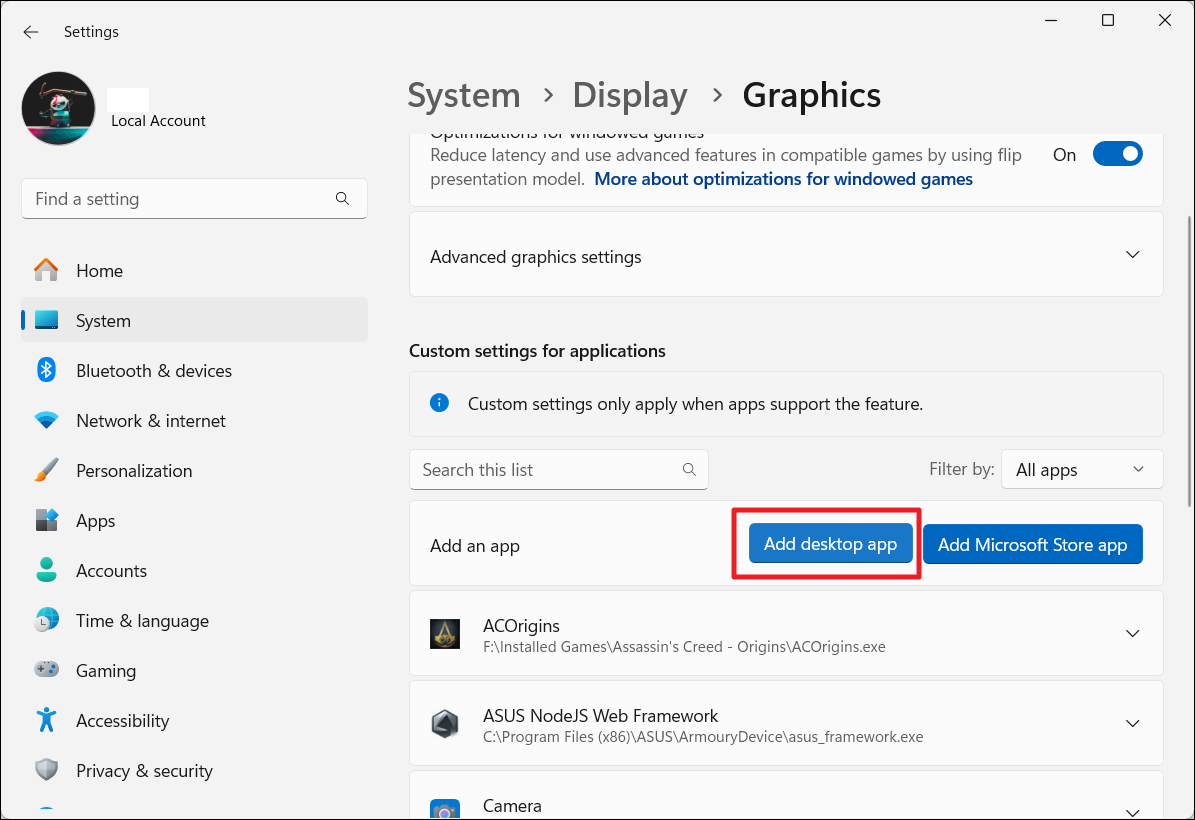
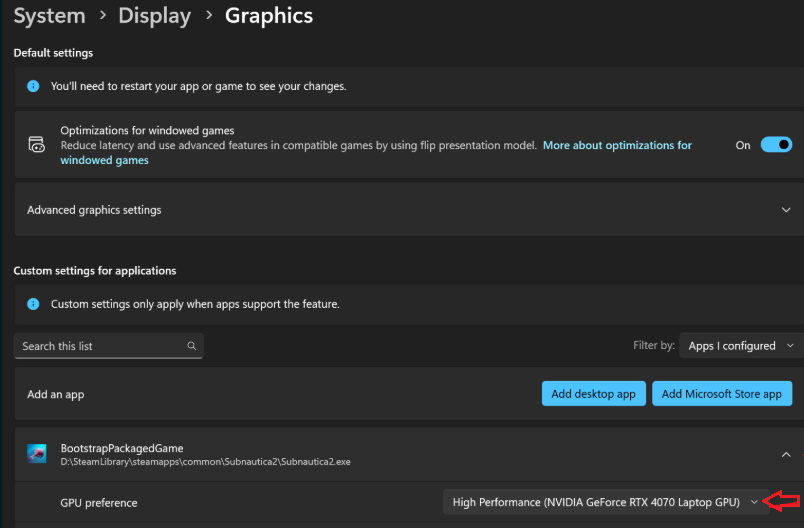
Wenn der Fehler durch eine falsche Auswahl der Grafikkarte (GPU) verursacht wurde, sollte das Spiel nun den anfänglichen Startfehler beheben . Falls der Fehler weiterhin besteht, reparieren Sie Ihre Steam-Installation und beseitigen Sie alle möglichen Startprobleme.
3. Reparieren Sie Ihre Steam-Installation und beseitigen Sie alle Störungen, die das Ausführen des Spiels verhindern.
Faktoren wie ein fehlerhaftes Update, ein beschädigter Steam-Cache, Anwendungs-Overlays oder eine Sicherheitssperre können dazu führen, dass das Start-Popup immer wieder erscheint, was zu Problemen mit Subnautica 2 führt, selbst wenn Ihre Hardware-Überprüfungen keine Fehler ergeben.
- في Steam, Offen Eigenschaften > Installierte Dateien Dann schalten Sie es ein. Überprüfen Sie die Integrität der Spieldateien.

Wenn eine beschädigte Datei oder ein unvollständiges Update beim Start ein Problem verursacht, ist die Steam-Prüfung wesentlich schneller als eine vollständige Neuinstallation des Spiels. - Falls Sie für diesen Schritt eine detaillierte Anleitung benötigen, verwenden Sie bitte diese Appuals-Anleitung zum Überprüfen von Spieldateien.
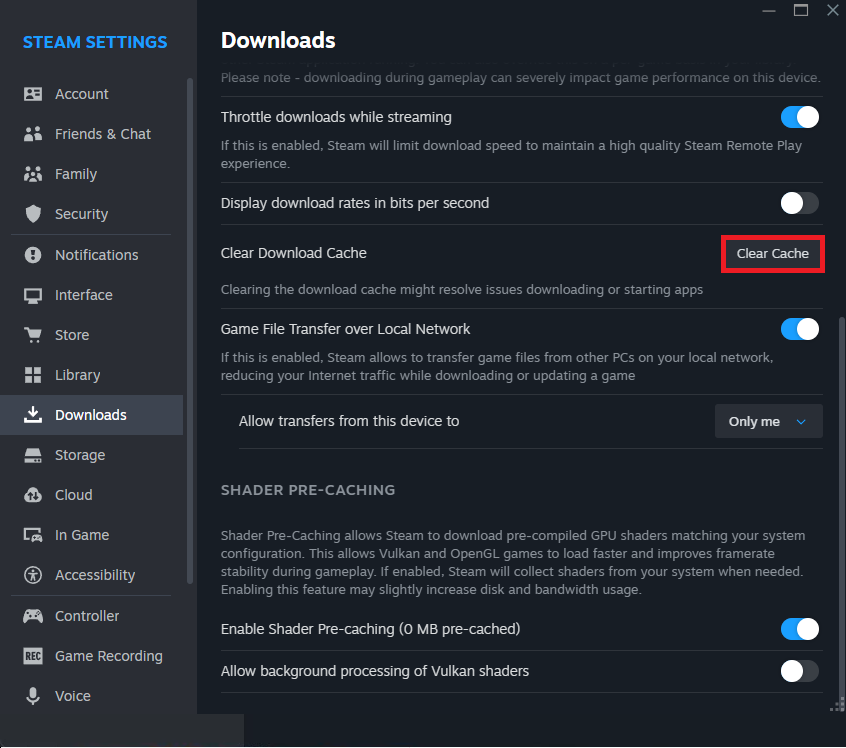
- في Steam, Offen Einstellungen > Downloads und klicke Download-Cache löschenDann melde dich erneut an.

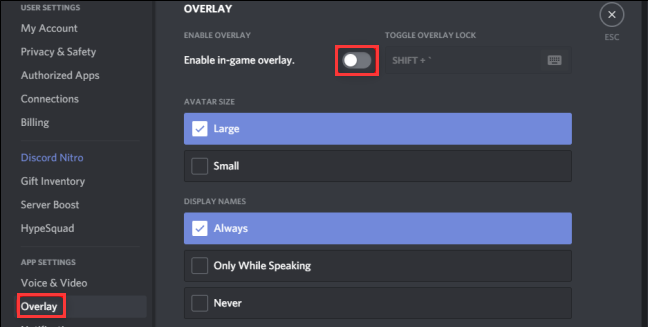
Ein beschädigter Steam-Cache kann dazu führen, dass dasselbe Startproblem erneut auftritt, selbst wenn die Spieldateien erfolgreich überprüft wurden. - Schließen oder deaktivieren Zwietracht-Überlagerung, وMSI Nachbrenner, وRivaTunerUnd alle ähnlichen Overlay- oder Aufnahmetools vor dem Start des Spiels.

Overlay- und Überwachungstools können beim ersten Start des Spiels den Grafikinitialisierungsprozess stören. - Installationsordner hinzufügen Subnautik 2 Zu Ausnahmen des Antivirenprogramms oder Windows-Sicherheit Wenn das Sicherheitsprogramm Dateien blockiert oder unter Quarantäne stellt.
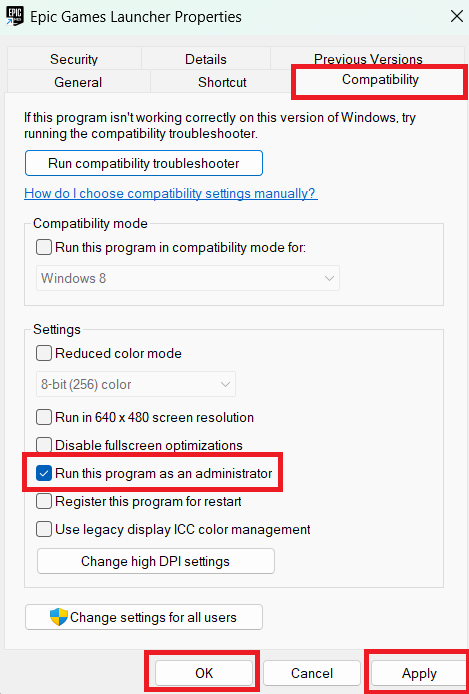
- Falls Steam das Spiel weiterhin nicht starten kann, klicken Sie mit der rechten Maustaste auf Subnautica2.exe, und öffnen Eigenschaften > KompatibilitätTesten Sie anschließend die Option. Führen Sie dieses Programm als Administrator Jahre.

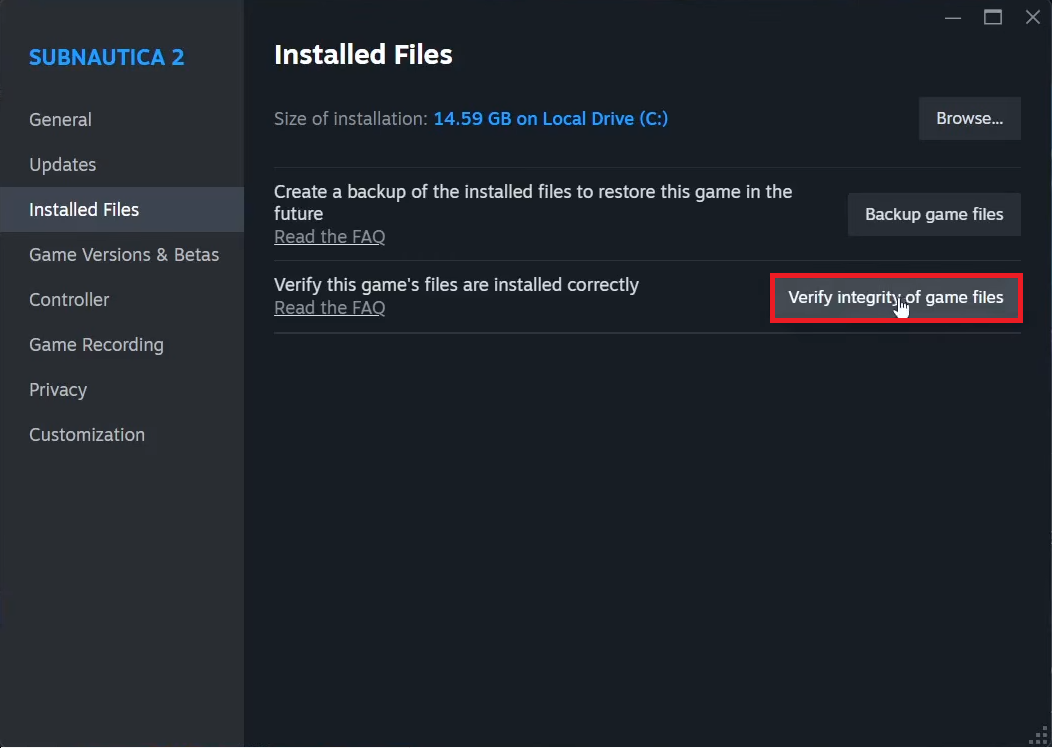
Wenn sich das Spiel nach diesen Schritten öffnet, lag das Problem an der lokalen Installation oder am Startvorgang. Falls Sie eine Grafikkarte der Radeon RX 9000 -Serie verwenden , sollten Sie im nächsten Schritt Ihre AMD- Treiber überprüfen.
4. Aktualisieren Sie die AMD-Treiber, wenn Sie eine Grafikkarte der Radeon RX 9000-Serie verwenden.
Falls Sie Probleme mit Subnautica 2 auf einer Grafikkarte der Radeon RX 9000 -Serie haben , könnte ein Treiberupdate von AMD das Problem beheben. AMD erwähnte die Subnautica-2- Abstürze auf Karten der Radeon RX 9000 -Serie in den Versionshinweisen für Treiberversion 26.5.2 und gab an, dass dieses Problem in der Adrenalin Edition 26.6.1 behoben wurde . Daher ist ein Treiberupdate für RX 9060, RX 9070 und andere Systeme der RX 9000-Serie unerlässlich.
Falls Ihnen in früheren Anleitungen empfohlen wurde, auf Version 26.3.1 zurückzukehren , sollten Sie diese Empfehlung zuerst aktualisieren: Laut AMDs Hinweisen vom Juni 2026 ist Version 26.6.1 die Version, die die Behebung des Subnautica 2- Bugs enthält.
- Prüfen Sie, ob Ihre Grafikkarte (GPU) aus der folgenden Serie stammt: Radeon RX 9000 Und ob die Fehlfunktion nach der Installation aufgetreten ist. Adrenalin 26.5.1 Oder 26.5.2.
- Installieren AMD-Software: Adrenalin Edition 26.6.1 Oder eine neuere Version von AMD.
- Falls die Treiberinstallation nicht konsistent verläuft, führen Sie Folgendes aus: AMD-BereinigungsprogrammInstallieren Sie anschließend die aktuellen, festen Definitionen sauber.
- Starten Sie Ihren Computer neu und schalten Sie ihn ein. Subnautik 2 Nochmals, bevor Sie die Plus-Einstellungen ändern.
Falls Sie eine allgemeine Anleitung zu den Definitionen benötigen oder nicht betroffene NVIDIA- , Intel- oder AMD -Hardware verwenden , setzen Sie die lokalen Grafikeinstellungen des Spiels zurück.
5. Setzen Sie die lokalen Grafikeinstellungen zurück, wenn der Fehler nach einem fehlgeschlagenen Start oder einer Änderung der Einstellungen aufgetreten ist.
Ein fehlgeschlagener Start oder instabile Grafikeinstellungen können dazu führen, dass Subnautica 2 beim Laden falscher Gebietsschemaeinstellungen einfriert. Die nachfolgenden Hot-Updates für Unknown Worlds haben DLSS-Abstürze und Probleme mit der Bildrate behoben. Aktualisieren Sie das Spiel daher unbedingt, bevor Sie die Einstellungsdateien manuell bearbeiten.
Setzen Sie zunächst nur Ihren Einstellungsordner zurück. Löschen Sie Ihren Speicherordner nicht, es sei denn, Sie möchten Ihren Spielfortschritt absichtlich löschen.
- Schließe das Spiel und beende es. Steam völlig.
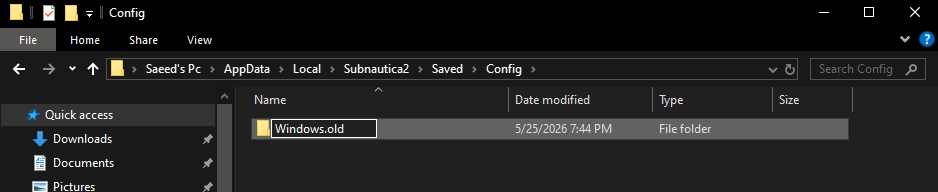
- Öffne den Weg
%LOCALAPPDATA%Subnautica2SavedConfig. - Ordner umbenennen Windows إلى Windows-alt Damit das Spiel beim nächsten Start die Standardgrafikeinstellungen wiederherstellen kann.

Durch das Umbenennen des lokalen Einstellungsordners wird Subnautica 2 gezwungen, die Standardgrafikeinstellungen neu zu erstellen, ohne Ihre Speicherdaten zu beeinträchtigen. - Wenn Sie eine genauere Bearbeitung wünschen, öffnen Sie die Datei. GameUserSettings.ini und ändern UpscalingFrameGeneration=1 إلى UpscalingFrameGeneration=0.
- Verlasse den Pfad
%LOCALAPPDATA%Subnautica2SavedSaveGamesohne Änderung. - Starten Sie das Spiel neu und lassen Sie es die Standardeinstellungen wiederherstellen.
Wenn das Pop-up-Fenster nach einem fehlgeschlagenen Spielstart oder übermäßigen Grafikeinstellungen erscheint, beheben diese Schritte das Problem in der Regel. Falls das Spiel weiterhin vor Erreichen des Hauptmenüs abstürzt, installieren Sie es bitte einmal neu und senden Sie eine Supportanfrage.
6. Installieren Sie das System einmal neu und senden Sie anschließend die korrekten Daten an den technischen Support.
Eine Neuinstallation des Spiels ist nur dann sinnvoll, wenn Sie Ihre Windows-Version, die Grafikkarte, die Steam-Dateien, die Treiberversion und den Konfigurationsordner überprüft haben. Andernfalls wird das Spiel häufig in den vorherigen fehlerhaften Startzustand zurückversetzt.
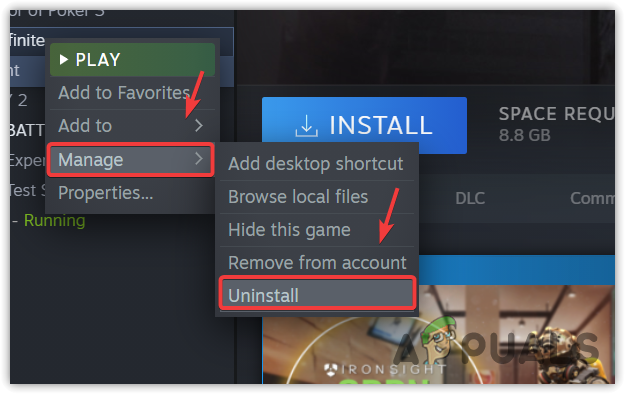
- Installation entfernen Subnautik 2 من SteamInstallieren Sie es anschließend neu und lassen Sie Steam die aktuelle Version vollständig herunterladen.

Installieren Sie das Programm erst neu, nachdem Sie die Integrität Ihrer Windows-Version, der GPU-Auswahl, der Treiber, der Steam-Dateien und der Konfigurationseinstellungen überprüft haben. - Starten Sie das Spiel einmal, bevor Sie benutzerdefinierte Grafikeinstellungen, Overlays oder Startoptionen erneut anwenden.
- Sollte das Pop-up-Fenster weiterhin angezeigt werden, senden Sie bitte ein Ticket an Subnautica-Unterstützung Dazu gehören Ihre Windows-Version, CPU, GPU-Modell, Treiberversion, ob Ihr PC über eine integrierte und/oder dedizierte Grafikkarte verfügt, sowie ein Screenshot der genauen Fehlermeldung.
Am schnellsten lässt sich dieses Popup-Fenster umgehen, indem man es als Grafikfehler beim Start und nicht als allgemeine Warnung vor einem Programmabbruch behandelt. Laut aktuellen offiziellen Hinweisen sollten folgende Punkte überprüft werden: DX12, GPU-Auswahl, Verhalten des AMD RX 9000-Treibers, DLSS-/Frame-Generierungsstatus und lokale Grafikkonfiguration.

Kommentarfunktion ist geschlossen.