


Die wichtigsten Dinge, die Sie wissen müssen
- Stellen Sie sicher, dass das Spiel auf dem neuesten Stand ist und die Spezifikationen Ihres Geräts den offiziellen Systemanforderungen entsprechen. Beachten Sie, dass NVIDIA Pascal-, AMD Polaris/Vega-Karten und ältere Versionen nicht unterstützt werden.
- Aktualisieren Sie Ihren Gaming Services-Dienst über den Microsoft Store, auch für die Steam-Version, und stellen Sie sicher, dass der Installationspfad des Spiels für Steam-Benutzer nicht länger als 59 Zeichen ist.
- Beheben Sie Konflikte mit Eingabegeräten, Overlays und Treibern. Falls ein Absturzcode auftritt, nutzen Sie diesen, um das Problem genau zu lokalisieren, beispielsweise einen Mangel an VRAM oder DirectX 12-Funktionen.
Wenn Forza Horizon 6 auf dem Bildschirm von Turn 10 Studios abstürzt oder sich unerwartet schließt , entweder nach dem Erscheinen des Logos oder vor dem Hauptmenü, deutet dies darauf hin, dass das Spiel bei den anfänglichen Startprüfungen vor dem Anzeigen der Menüs fehlgeschlagen ist. Dieses Problem ähnelt möglicherweise anderen Verbindungsfehlern in Forza Horizon.
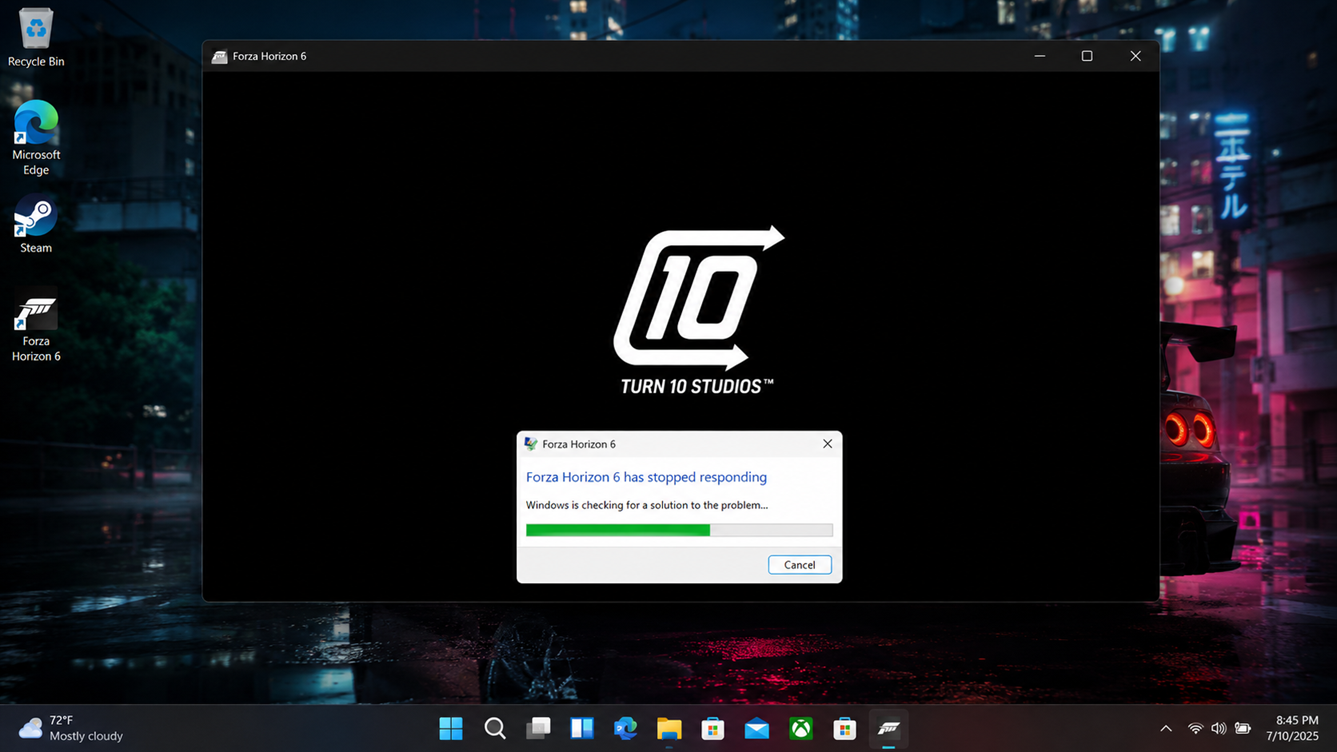
In diesem Stadium sind Ihr Profil und die Spielwelt noch nicht vollständig geladen. Das Spiel überprüft noch die Plattformdienste, den Installationspfad, die Grafikunterstützung, die angeschlossenen Geräte, die lokalen Dateien und das anfängliche Grafikfenster.
Das angezeigte Logo ist nur das letzte. Die eigentliche Ursache für diesen Absturz könnte eine veraltete Spielversion, eine nicht unterstützte GPU-Architektur, ein Problem mit der Datenübertragung der Spieledienste , ein zu langer Steam- Bibliothekspfad , beschädigte Dateien, ein Overlay-Hook, ein Controller-/Lenkradkonflikt oder ein Fehlercode sein, z. B. fehlende DirectX-12-Funktionen oder unzureichender Arbeitsspeicher. Falls auch andere Spiele auf Ihrem PC nicht starten , können die Ursachen ähnlich sein. Ein „Keine Lizenzen“-Fehler in Steam kann ebenfalls die Ausführung des Spiels verhindern. Sollte das Problem mit einer Controller-Fehlfunktion zusammenhängen , gibt es Lösungen.
1. Installieren Sie das neueste Update für das Spiel FH6 und überprüfen Sie die Systemanforderungen.
Aktualisieren Sie zunächst das Spiel und überprüfen Sie die Spezifikationen Ihres Geräts, da dies die beiden Hauptgründe für Spielabstürze vor dem Erreichen des Hauptmenüs sind. Aktualisierte Versionen beheben Fehler, während nicht unterstützte Geräte den ersten Test nicht bestehen, egal wie oft Sie das Spiel neu installieren.
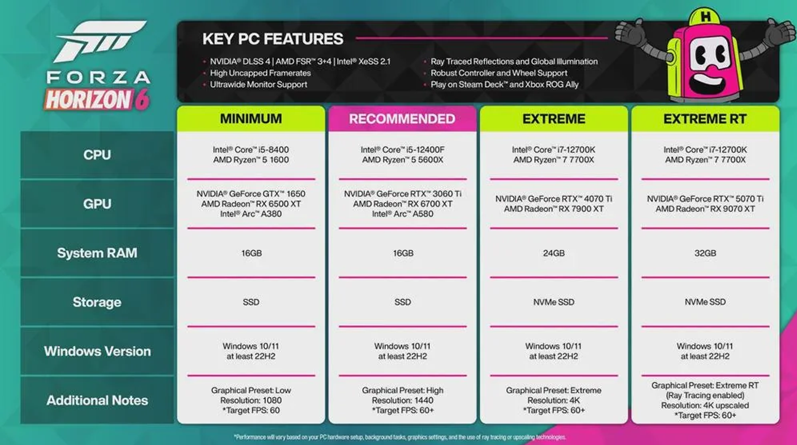
Dies ist insbesondere bei älteren GPUs wichtig. Der FH6 unterstützt Windows 10 , Windows 11 und Steam Deck-Geräte mit SteamOS , jedoch keine herkömmlichen Linux-Installationen. NVIDIA unterstützt erst ab der Turing -Architektur ; AMDs Polaris , Vega und ältere Architekturen liegen unterhalb der Mindestanforderungen.
Wenn das Spiel bereits in der neuesten verfügbaren Version installiert ist und Ihr Computer die Mindestanforderungen eindeutig erfüllt, verwenden Sie diesen Schritt als Bestätigungsverfahren, anstatt die Update-Prüfung selbst zu wiederholen. Dies kann dazu beitragen, potenzielle Wiedergabefehler zu beheben.
- ermöglichen Steam-Plattform Oder Xbox-App Durch Abschließen aller Aktualisierungen Forza Horizon 6 Verfügbar, bevor Sie versuchen, das Spiel erneut zu starten.

Forza veröffentlichte am 18. und 27. Mai 2026 Start- und Stabilitätskorrekturen. Daher sollten alle Abstürze beim Startbildschirm zunächst mit der aktuellen Version getestet werden. - Vergleichen Sie die Spezifikationen Ihres Geräts hinsichtlich Prozessor (CPU), وRAM, وGrafikkarte (GPU), وLagerraum, وBetriebssystemBetriebsanforderungen Forza Horizon 6 Offizieller Beitrag Personalcomputer (PC).

Auf der aktuellen Forza PC-Spezifikationsseite werden NVIDIA Pascal und frühere Versionen sowie AMD Polaris, Vega und frühere Versionen der unterstützten Hardware ausdrücklich ausgeschlossen. - Wenn ein Dialogfeld mit einem Fehlercode (Absturzcode) erscheint, machen Sie einen Screenshot oder notieren Sie sich den Code, bevor Sie es schließen.
2. Aktualisieren Sie die Spieledienste, auch für die Steam-Version.
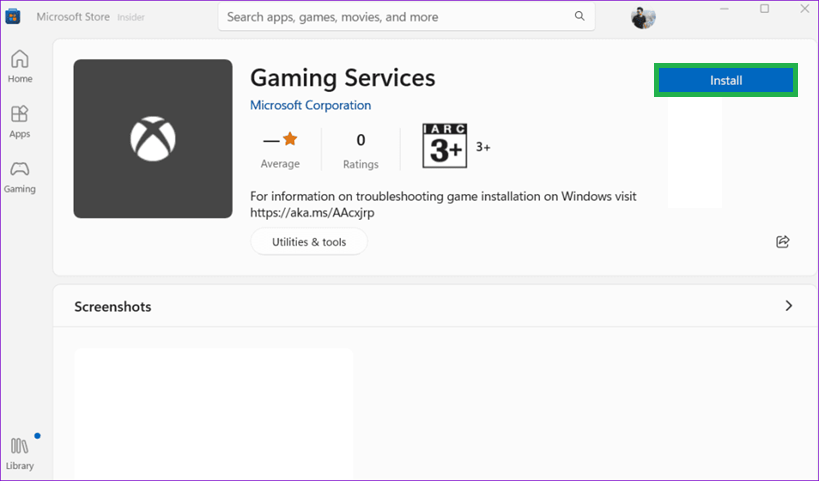
Gaming Services betrifft nicht nur die Xbox-App. Ist diese Windows-Komponente veraltet oder beschädigt, kann es vorkommen, dass Forza Horizon 6 nicht zwischen Plattformen übertragen werden kann, bevor das Menü erscheint, oder dass eine Warnung zu ungültigen Diensten angezeigt wird. Durch ein Update wird die für den korrekten Spielablauf notwendige Dienstebene wiederhergestellt.
Verwenden Sie zunächst die Update-Option des Microsoft Stores. Dieser Vorgang aktualisiert oder überprüft lediglich den Dienst; er setzt die Gaming-Dienste nicht zurück, entfernt sie nicht und installiert sie auch nicht neu. Daher ist es nicht möglich, die Version selbst zu überprüfen. Auf einem von der Arbeit oder Schule verwalteten Computer sollte das Update vom Administrator durchgeführt werden, anstatt die geltenden Richtlinien zu umgehen.
- Öffnen Microsoft Store.
- Wählen Downloads, Dann wählen Sie Check for updates.
- wenn es erscheint Gaming-DiensteAlso aktualisiere es.

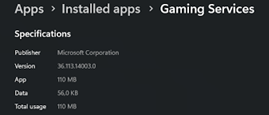
Der aktuelle Forza-Support deutet darauf hin, dass dieses Update sowohl für die App als auch für die App gilt. Xbox Und die Steam-Versionen von Forza Horizon 6. - Öffnen Einstellungen > Apps > Installierte Apps, Ich suche nach Gaming-Dienste, Offen Erweiterte OptionenVergleichen Sie die Version mit der in Forza Support genannten Mindestversion.

Der Forza-Support gibt nun eine minimale unterstützte Versionsnummer für die Gaming-Dienste an. Es lohnt sich also, diese kurz vor dem nächsten Startversuch zu überprüfen. - Starten Sie Windows neu und führen Sie FH6 erneut aus.
3. Kürzen Sie den Pfad zur Steam-Bibliothek und überprüfen Sie die Spieldateien.
Die Steam-Version hat eine ungewöhnliche Voraussetzung: FH6 muss in einem Steam-Bibliothekspfad installiert sein, der maximal 59 Zeichen lang ist. Ist der Pfad zu lang, kann es passieren, dass die Steam-Version nicht startet, noch bevor das Spiel im Menü erscheint, selbst wenn die Dateien scheinbar normal installiert sind.
Nach der Überprüfung des Pfads prüft das Dateiprüfungsprogramm, ob die Installation aufgrund eines fehlerhaften Downloads, eines Entpackungsproblems oder eines unvollständigen Updates beschädigt wurde. Beachten Sie, dass die Option zur Pfadverkürzung bei der Installation des Spiels über die Xbox-App übersprungen werden sollte, da die Steam-Bibliotheksbeschränkung dort nicht gilt.
- في Steam, Rechtsklick auf Forza Horizon 6 Und wähle Verwalten > Lokale Dateien durchsuchen.
- Überprüfen Sie den vollständigen Pfad des Ordners. Wenn er länger als 59 ZeichenVerschieben Sie FH6 in eine kleinere Steam-Bibliothek, z. B. in einen einfachen Ordner in der Nähe des Stammverzeichnisses der Festplatte.
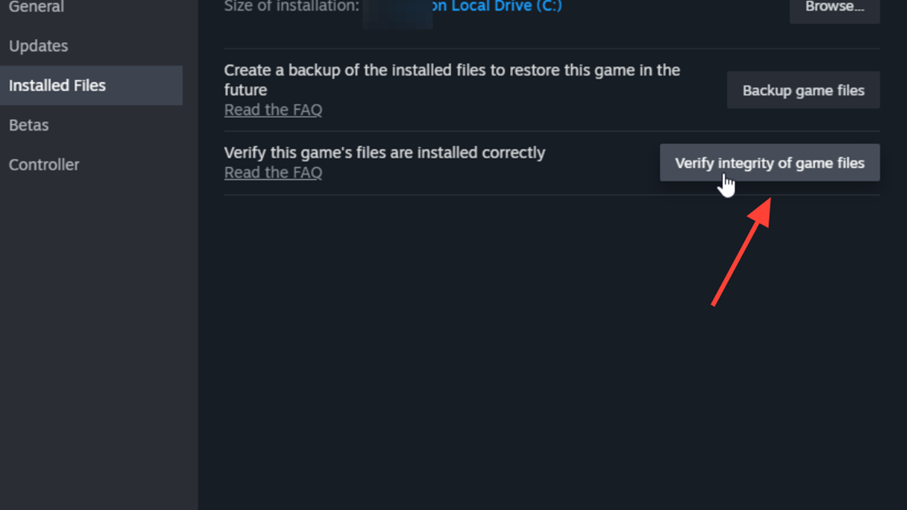
- Öffnen Eigenschaften > Installierte Dateien Und er arbeitete Überprüfen Sie die Integrität der SpieldateienEine vollständige Anleitung zur Steam-Reparatur finden Sie in diesem Appuals-Leitfaden zum Überprüfen von Spieldateien.

Sobald der Installationsort als gültig bestätigt ist, sollte man als nächstes die Steam-Dateien überprüfen, insbesondere nach einem verdächtigen Entpacken oder dem ersten Start. - Starten Sie FH6 nach Abschluss der Überprüfung neu.
4. Konflikte zwischen Controllern, Lenkrädern, Overlays und Fahrern beheben.
Bei einigen Forza Horizon 6-Spielen treten Abstürze beim Startbildschirm auf, wenn das Spiel das Startfenster generiert und angeschlossene Eingabegeräte erkennt. Overlays, Aufnahmeprogramme, Überwachungssoftware, Lenkräder, virtuelle Eingabetreiber und bestimmte Controller-Pfade können diesen Vorgang stören, bevor das Menü erscheint, und so verhindern, dass das Spiel startet.
Führen Sie daher einen einfachen Starttest durch, anstatt alle Einstellungen dauerhaft zu ändern. Wenn Sie keine externen Controller, Lenkräder, Overlays, Überwachungssoftware oder Aufnahmetools verwenden oder Ihre GPU-Treiber kürzlich nicht aktualisiert haben, ist dieser Abschnitt möglicherweise nicht relevant für Sie.
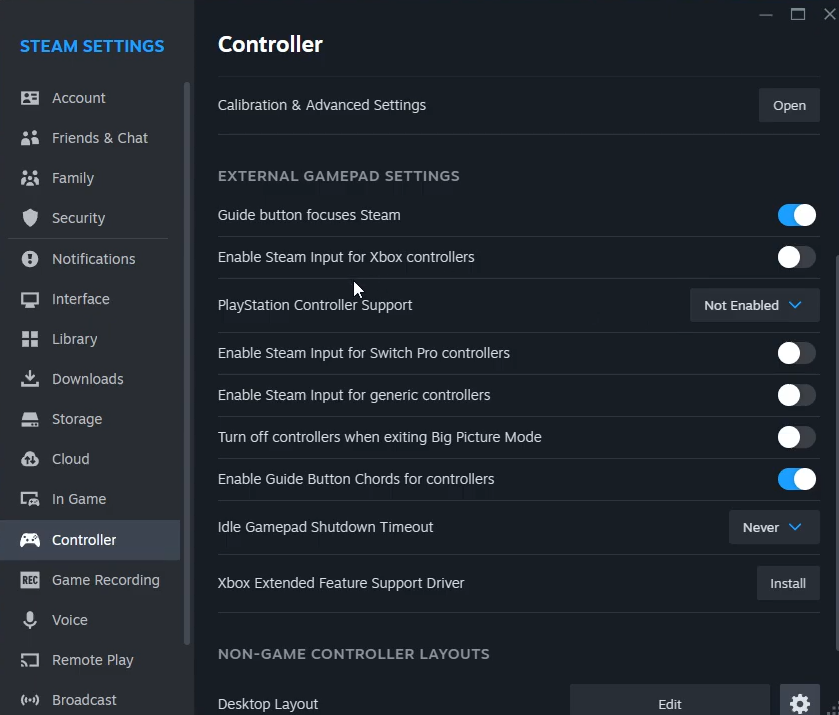
- Trennen Sie alle Dampf-Controller Bevor ich auch nur einmal versucht habe, das Spiel zu starten.

Laut den aktuellen Richtlinien zu bekannten Problemen in Forza Horizon 6 kann der Steam Controller zum Absturz des Spiels führen. Im offiziellen Forum wird empfohlen, vor einem erneuten Test alle in Konflikt stehenden Anwendungen zu schließen. - Schließen Sie Overlay-Anwendungen wie z. B. Steam-Overlay وXbox-Spielleiste وZwietracht-ÜberlagerungZusätzlich zu Programmen wie MSI Nachbrenner وRivaTunerRGB-Tools, Bildschirmaufnahmesoftware, FPS-Anzeigen und alle anderen Tools, die den Spielablauf beeinträchtigen könnten.
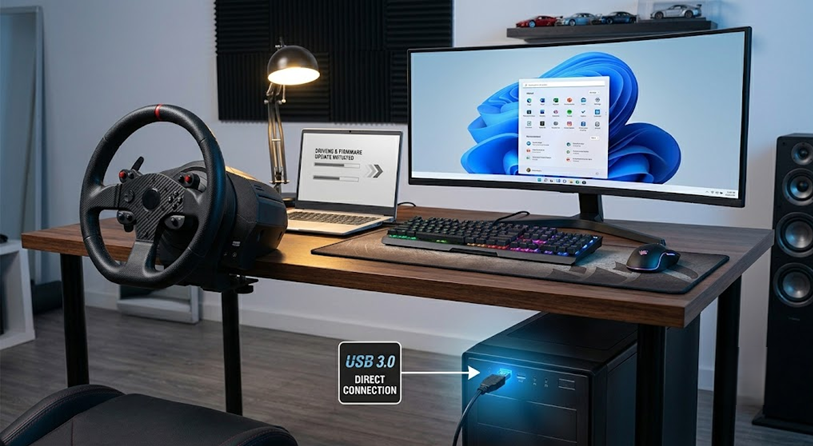
- Wenn Sie ein Rennlenkrad verwenden, stellen Sie sicher, dass Treiber und Firmware auf dem neuesten Stand sind. Schließen Sie die Lenkradbasis direkt an einen Port an. USB 3.0 Widmen Sie es der Anlage und trennen Sie vor dem ersten Betriebsversuch alle zusätzlichen Hebel, Pedale oder andere Bedienelemente ab.

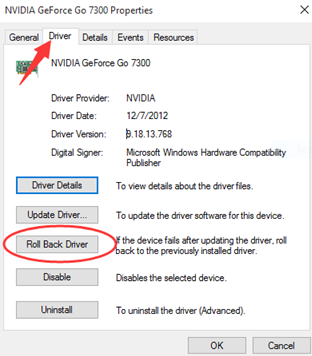
Im Forza-Leitfaden für unterstützte Geräte wird darauf hingewiesen, dass Lenkräder aktuelle Treiber und Firmware benötigen. Es wird empfohlen, sie direkt an USB-Anschlüsse anstatt an Hubs anzuschließen, um eine zuverlässige Erkennung zu gewährleisten. - Wenn der Absturz nach einem Grafikkartentreiber-Update aufgetreten ist, installieren Sie den neuesten stabilen Treiber. Falls der neueste Treiber bereits installiert ist und der Absturz unmittelbar nach dem Update auftrat, versuchen Sie es einmalig mit dem vorherigen stabilen Treiber. Diese Anleitung von Appuals beschreibt Updates, Neuinstallationen und die Rückkehr zur vorherigen Treiberversion.

In den offiziellen Forza FH6-Forumsrichtlinien wird darauf hingewiesen, dass PC-Spieler versuchen können, ihre Grafikkartentreiber zu aktualisieren oder wiederherzustellen, wenn beim Start weiterhin Absturzprobleme auftreten.
Wenn FH6 während des Minitests erfolgreich läuft, bedeutet dies, dass die Spieldateien nicht das Hauptproblem waren.
5. Verwenden Sie den Absturzcode, um die Ursache des Problems zu ermitteln.
Die Absturzcodes von FH6 sind äußerst hilfreich, da sie die Komponente identifizieren, die beim Spielstart ausgefallen ist. Der Code kann auftreten, wenn das Spiel vor dem Laden des Hauptmenüs nicht unterstützte Hardware, fehlende DirectX-12-Funktionen, zu wenig VRAM, Speicherengpässe oder fehlende Medienkomponenten erkennt.
Überspringen Sie diesen Abschnitt, wenn sich das Spiel ohne Dialogfeld oder Symbol schließt. Fahren Sie in diesem Fall nach Abschluss der vorherigen Prüfungen mit dem Schritt „Meldung an den Support“ fort.
- FHC oder FHE: Grafikkartenfehler oder allgemeiner Spielabsturz. (Der folgende Satz scheint ein separater, unabhängiger Satz zu sein: „Suffix“) 01 Dies bedeutet, dass das System eine unterstützte Definition und ein unterstütztes Betriebssystem verwendet und gleichzeitig anzeigt, dass 11 Für nicht unterstützte Definitionen oder Hardware und zeigt an 21 Für ein nicht unterstütztes Betriebssystem.
- FHD oder FHF: Wenn der Videospeicher (VRAM) der Grafikkarte (GPU) oder der Systemspeicher (RAM) nicht ausreicht, PC.
- FH101 oder FH113: Der Prozessor (CPU) verfügt über sehr wenige logische Prozessoren/Threads, oder der Prozessorpfad erfordert möglicherweise ein BIOS-Update auf dem Motherboard.
- FH201, FH203, FH204, FH205 oder FH206: Die Grafikkarte (GPU) verfügt nicht über diese Funktion. DirectX 12 erforderlich.
- FH202: Die Grafikkarte hat weniger als 4 GB VRAM.
- FH301 oder FH302: Aktualisieren Sie Ihren Grafikkartentreiber und überprüfen Sie anschließend, ob Ihre Grafikkarte unterstützt wird.
- FH401: Der Computer verfügt über nicht genügend Arbeitsspeicher.
- FH601: Windows konnte nicht geladen werden Microsoft Media FoundationDies bedeutet, dass die erforderlichen Medienkomponenten möglicherweise fehlen.

Kommentarfunktion ist geschlossen.