


Die wichtigsten Dinge, die Sie wissen müssen
- In Hytale könnt ihr ganz einfach mit euren Freunden spielen, indem ihr Share-Codes verwendet, ohne einen eigenen Server einrichten zu müssen.
- Um einen dedizierten Hytale-Server für Freunde außerhalb Ihres Netzwerks einzurichten, ist eine Portweiterleitung über das UDP-Protokoll und Port 5520 erforderlich.
- Wenn Ihre Internetverbindung CGNAT verwendet, funktioniert Portweiterleitung nicht, und Sie müssen möglicherweise eine dedizierte öffentliche IP-Adresse von Ihrem Dienstanbieter anfordern oder einen Spielserver mieten.
Hytale ist ein Sandbox-Abenteuerspiel (Open-World-Spiel), entwickelt von Hypixel Studios. Spieler können eine riesige offene Welt erkunden, Ressourcen sammeln, Gebäude errichten, gegen Feinde kämpfen und sich auf verschiedene Quests und Abenteuer begeben. Hytale ist von Minecraft inspiriert, bietet aber verbesserte Grafik, eine tiefgründigere Story und integrierte Tools zur Erstellung von Mods und benutzerdefinierten Spielen.

Die Spieler können verschiedene Biome erkunden, Dungeons entdecken und sowohl im Einzelspieler- als auch im Mehrspielermodus spielen.
Teil 1: So lädst du Hytale herunter und spielst es
Bevor Sie das Spiel auf Ihrem Computer installieren, stellen Sie sicher, dass Ihr Gerät die Mindest- und empfohlenen Systemanforderungen für ein reibungsloses Spielerlebnis mit Hytale erfüllt. Diese Anforderungen finden Sie auf der offiziellen Downloadseite.
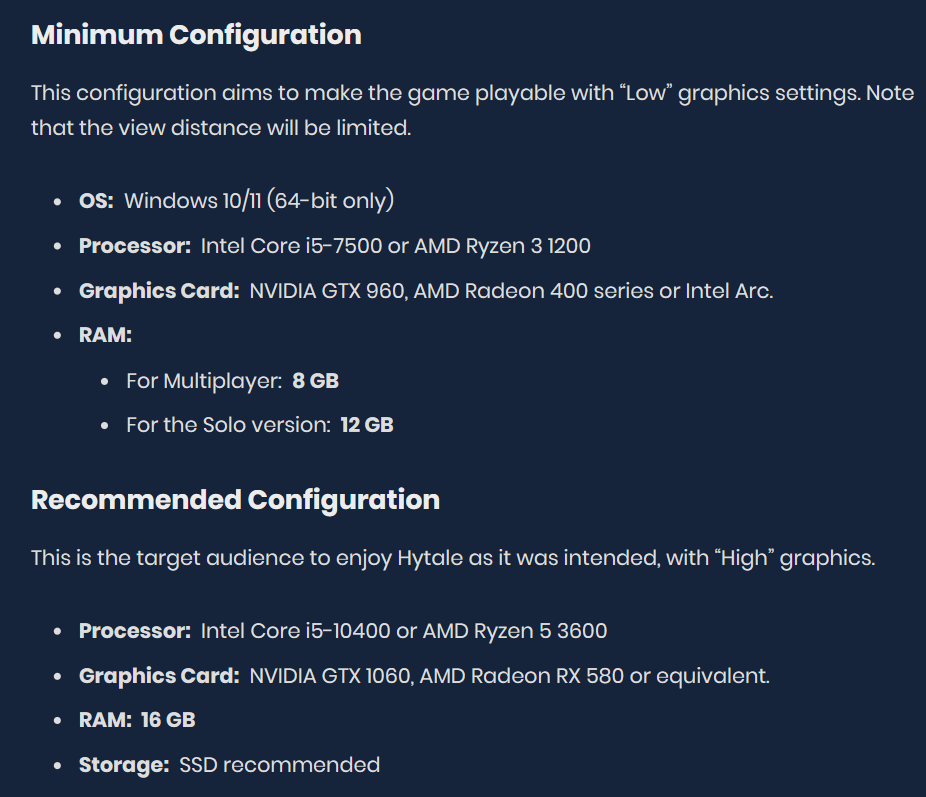
Schritt-für-Schritt-Anleitung (Download und Installation)
- Gehe zu Offizielle Website Für das Spiel Hytale.
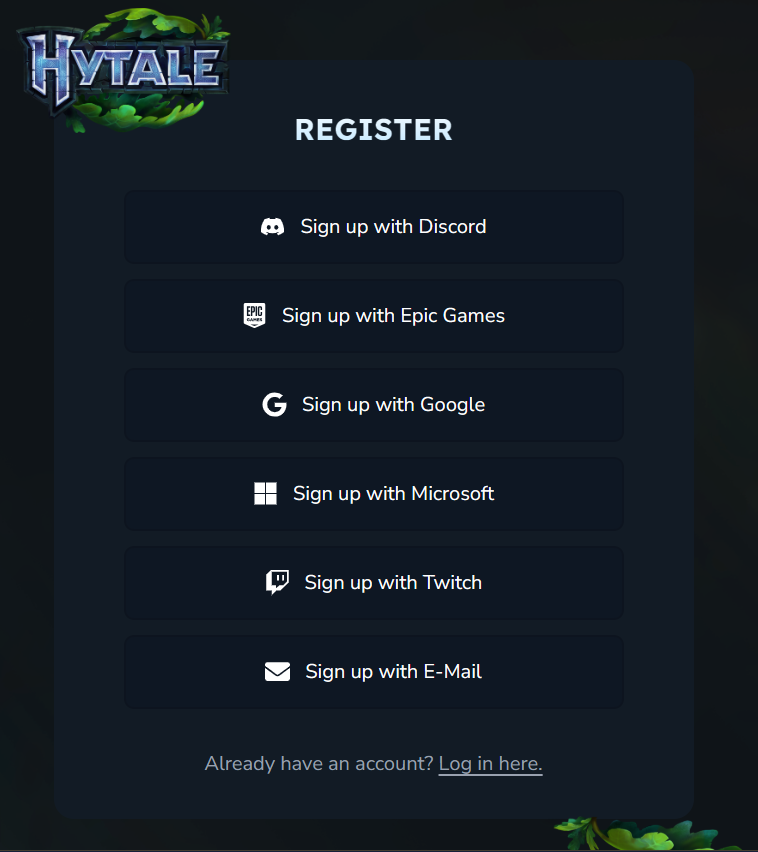
- Erstelle ein neues Hytale-Konto oder melde dich mit deinem bestehenden Konto auf der offiziellen Website an.

- Klicken Sie auf die Schaltfläche Kaufen Um die verschiedenen Versionen des Hytale-Spiels zu erwerben, die für Ihr Konto verfügbar sind.

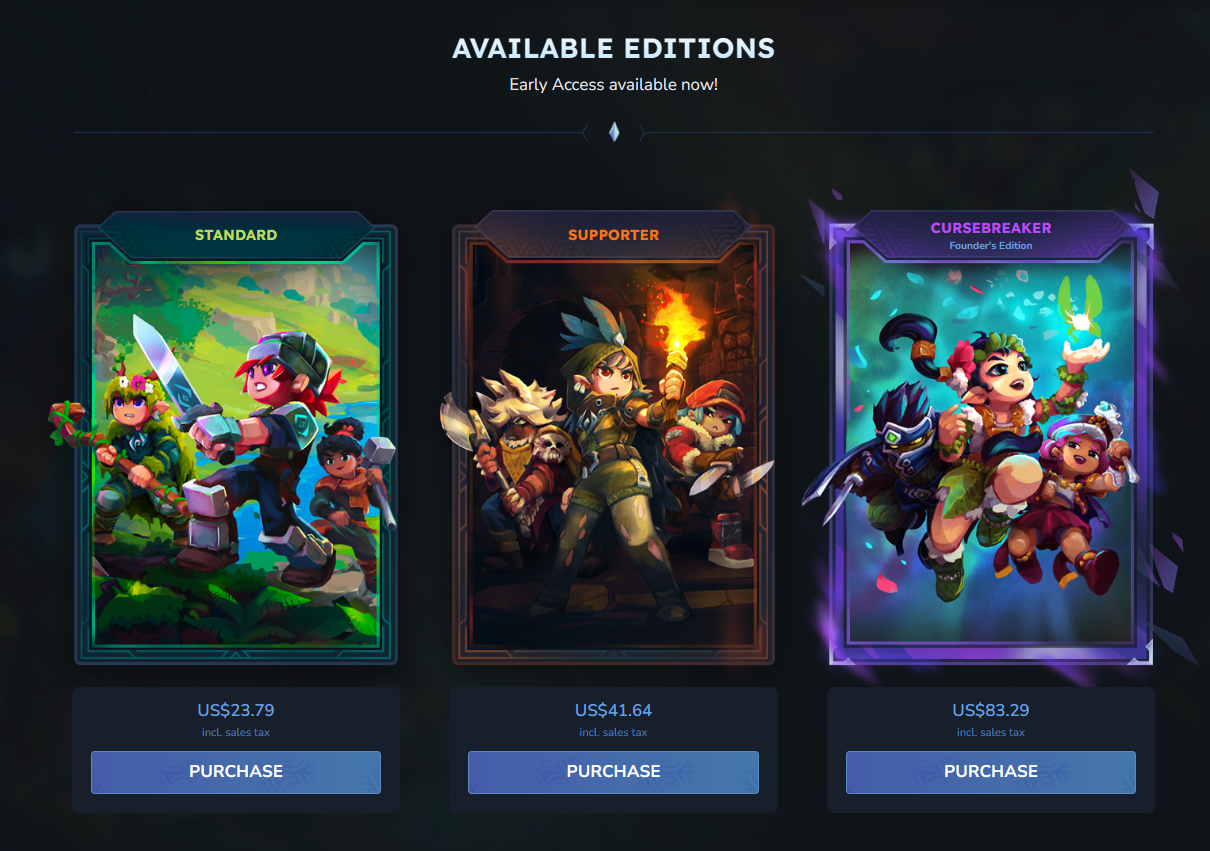
- Wählen Sie aus den verfügbaren Optionen die Version aus, die Ihren Bedürfnissen am besten entspricht.

- Nach Abschluss des Kaufs klicken Sie auf die Option Herunterladen Auf der Website verfügbar.

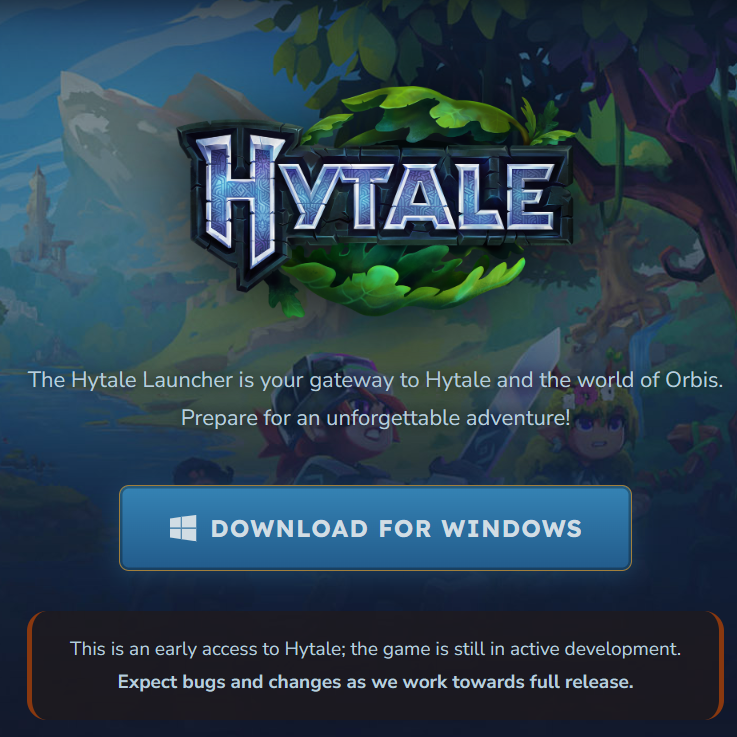
- Klicken Sie auf die Schaltfläche FÜR WINDOWS HERUNTERLADEN Um das Spiel auf Ihr Gerät herunterzuladen.

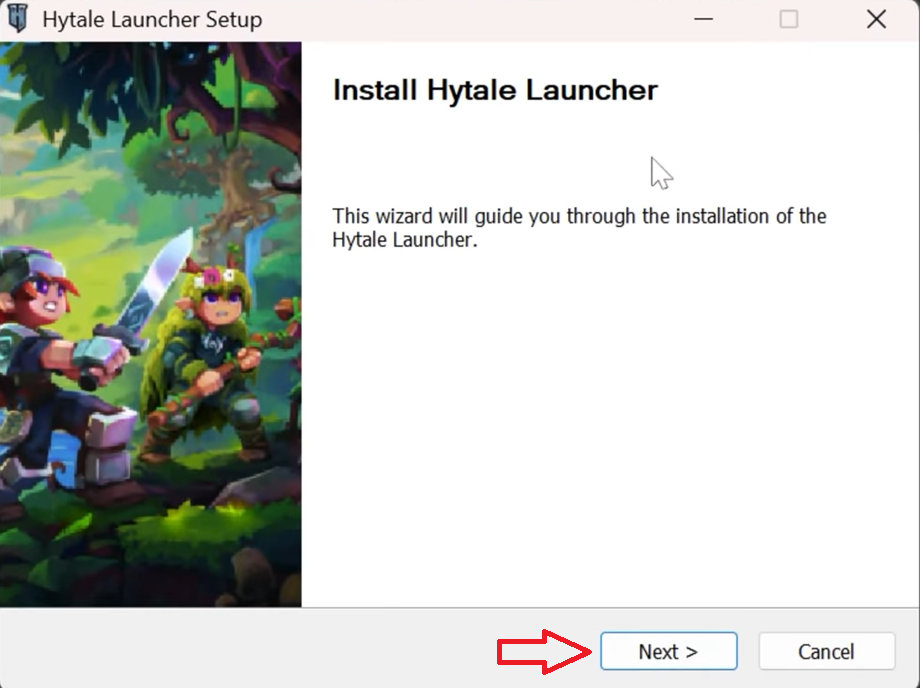
- Starten Sie das Hytale-Installationsprogramm und klicken Sie auf die Schaltfläche „Weiter“, um fortzufahren.

- Sobald Sie den Launcher auf Ihrem PC installiert haben, starten Sie ihn.
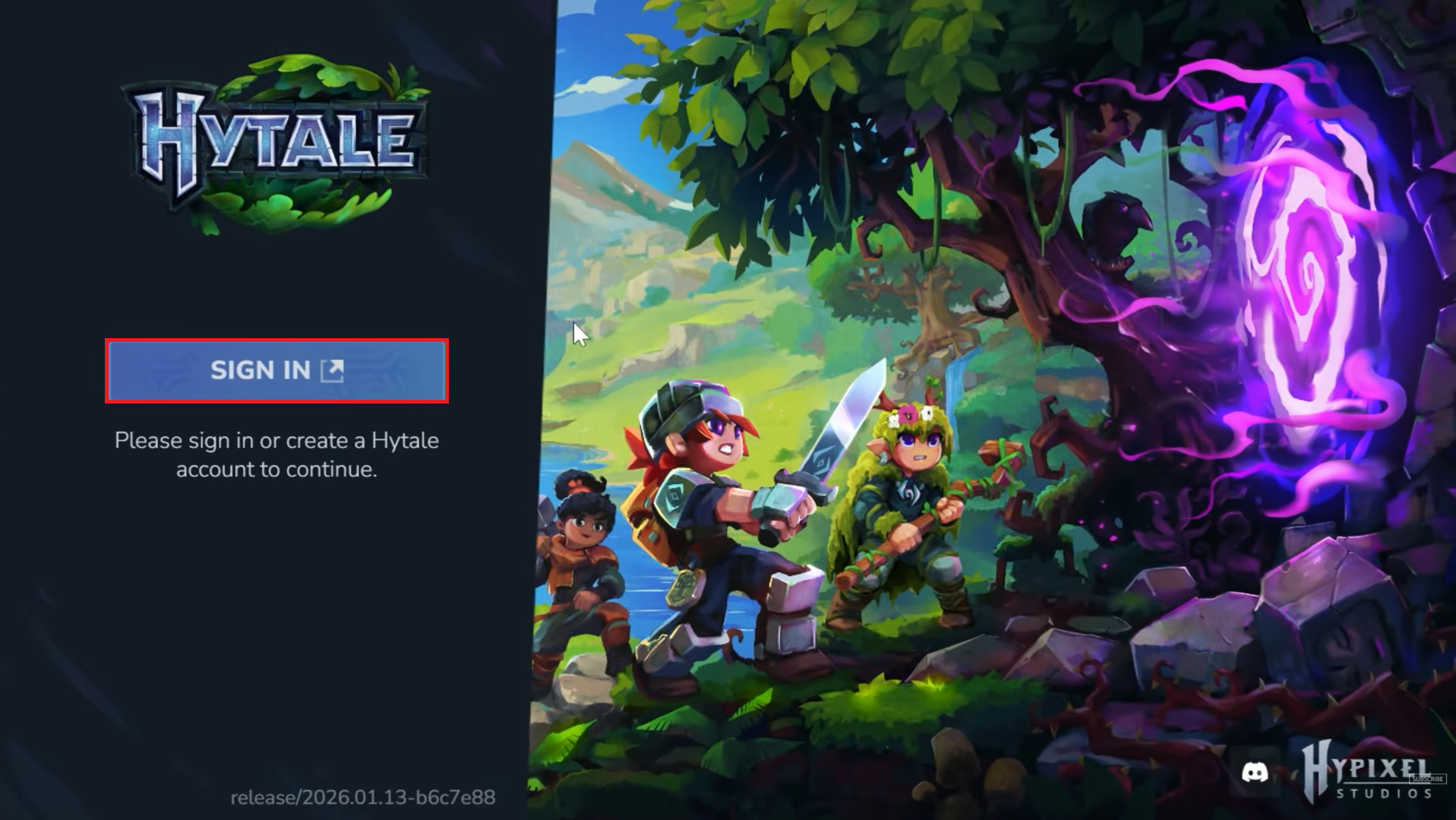
- Klicken Sie auf die Schaltfläche ANMELDEN.

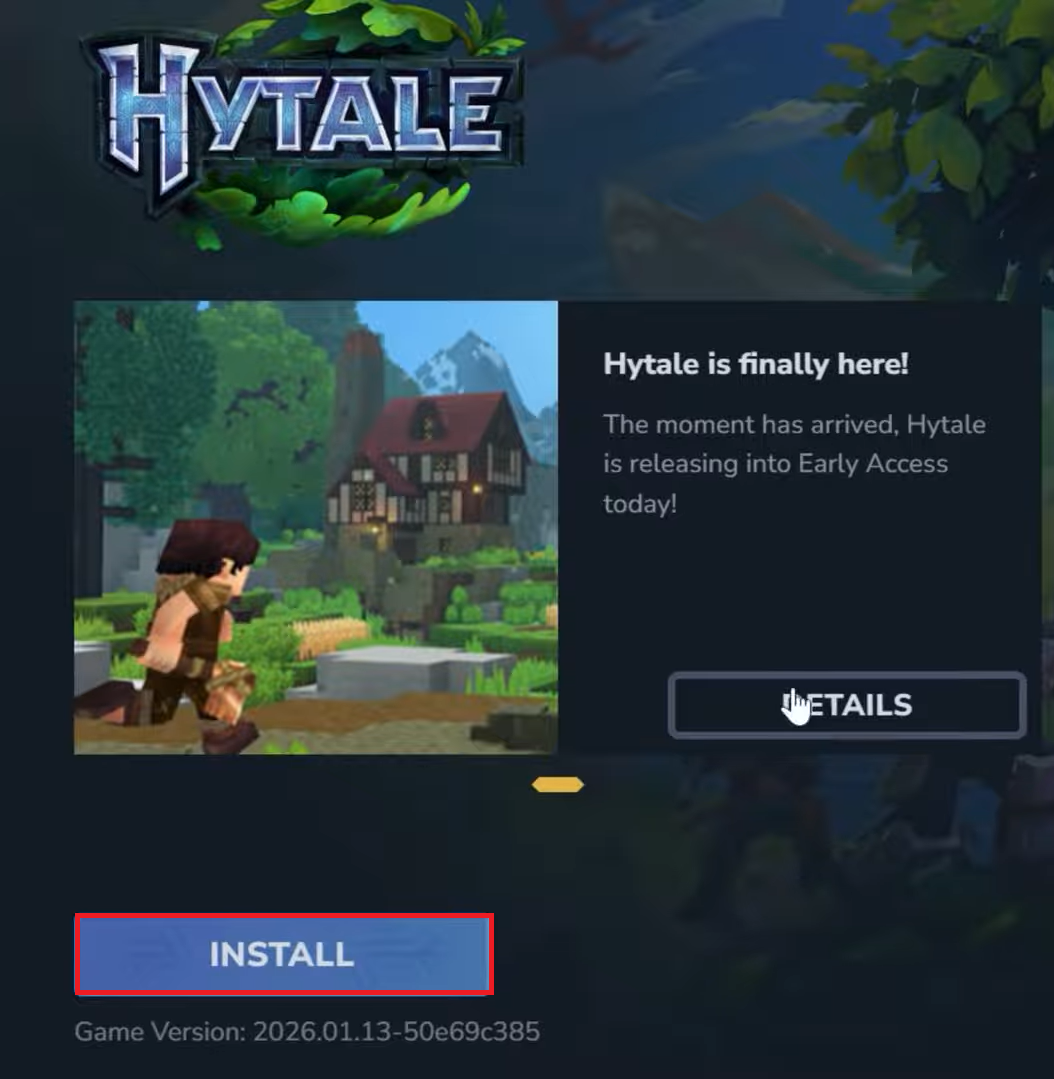
- Nachdem Sie sich in Ihr Konto eingeloggt haben, klicken Sie auf die Schaltfläche INSTALLIEREN.

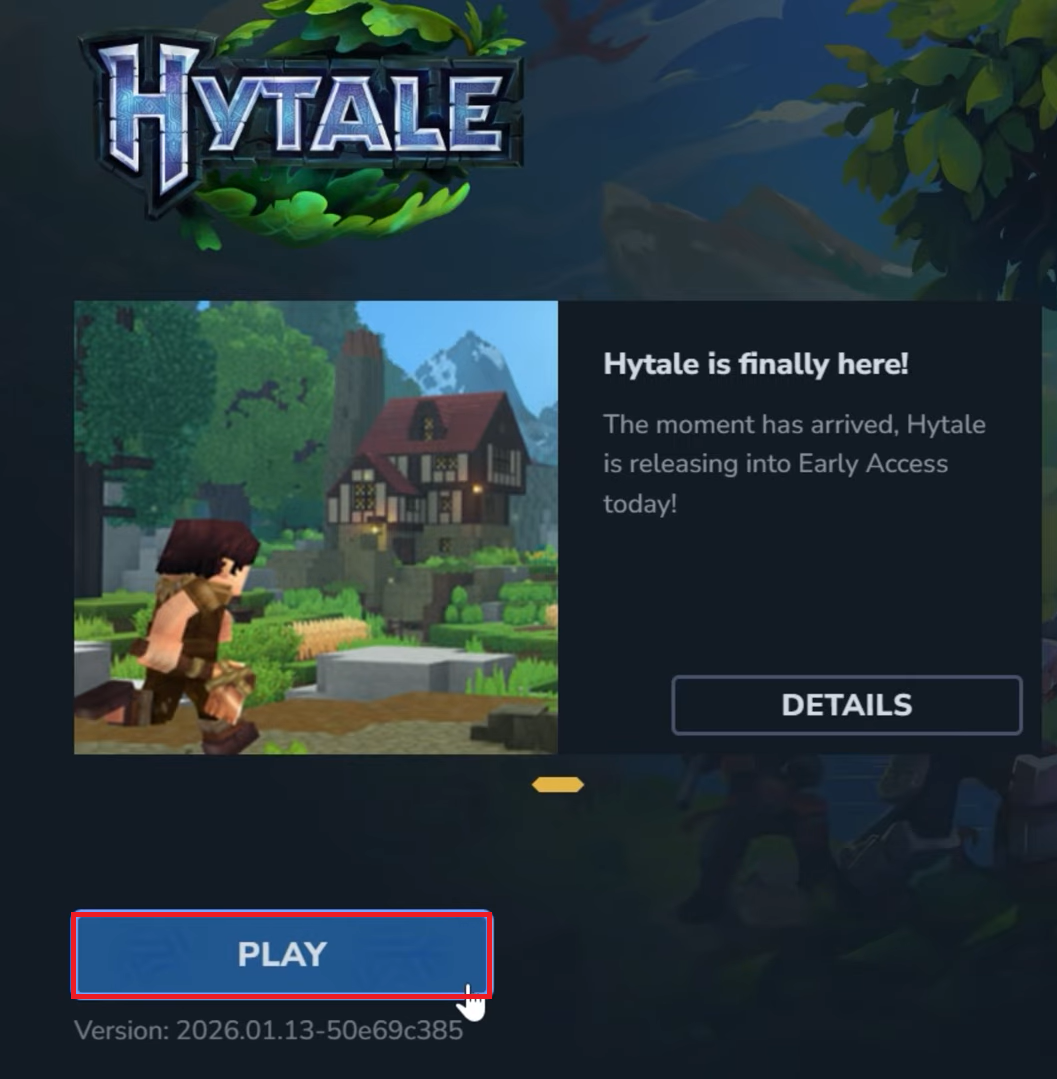
- Sobald die Spielinstallation abgeschlossen ist, klicken Sie auf die Schaltfläche „Spielen“.


Teil 2: So spielst du Hytale mit deinen Freunden (mithilfe des Share-Codes)
Eine der größten Stärken von Hytale ist die einfache Möglichkeit, mit Freunden zu spielen, selbst ohne einen eigenen Server einzurichten. Du kannst deine Einzelspielerwelt für deine Freunde öffnen und sie direkt per Freigabecode einladen.
 Das System zum Teilen von Codes macht Gruppenspiel (Mehrspieler) ist sehr komfortabel Für normale SpielerWeil dadurch die manuelle Serverkonfiguration entfällt. In vielen Fällen konfiguriert Hytale den Router automatisch mithilfe seiner Technologie. UPnP (Universelles Plug-and-Play)So können Freunde mit nur wenigen Schritten mitmachen.
Schritt-für-Schritt-Anleitung (Gastgeber und Teilnehmer)
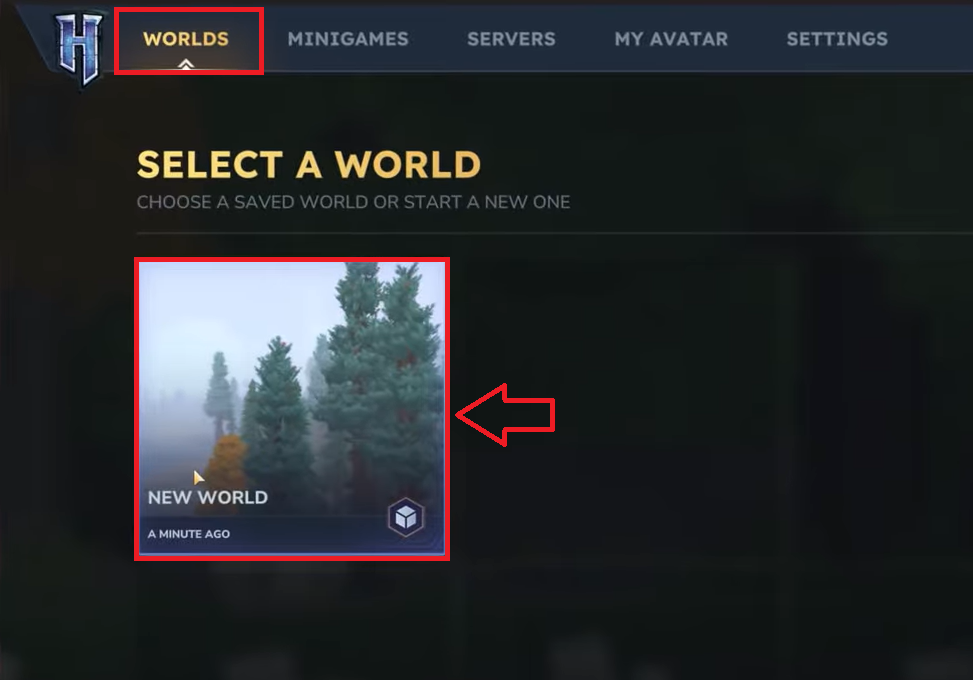
- Betritt deine Einzelspielerwelt in Hytale.

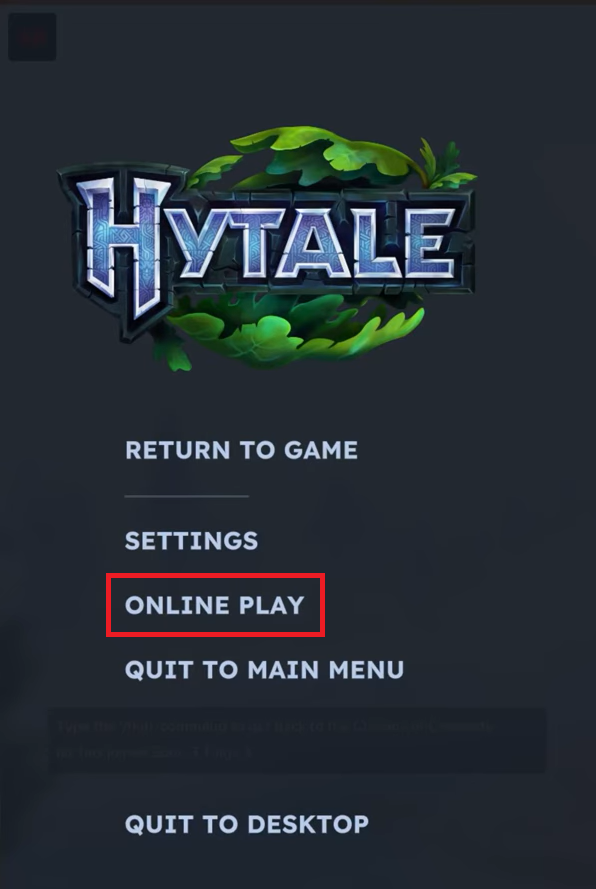
- Drücken Sie die ESC-Taste, um das Pausenmenü zu öffnen.
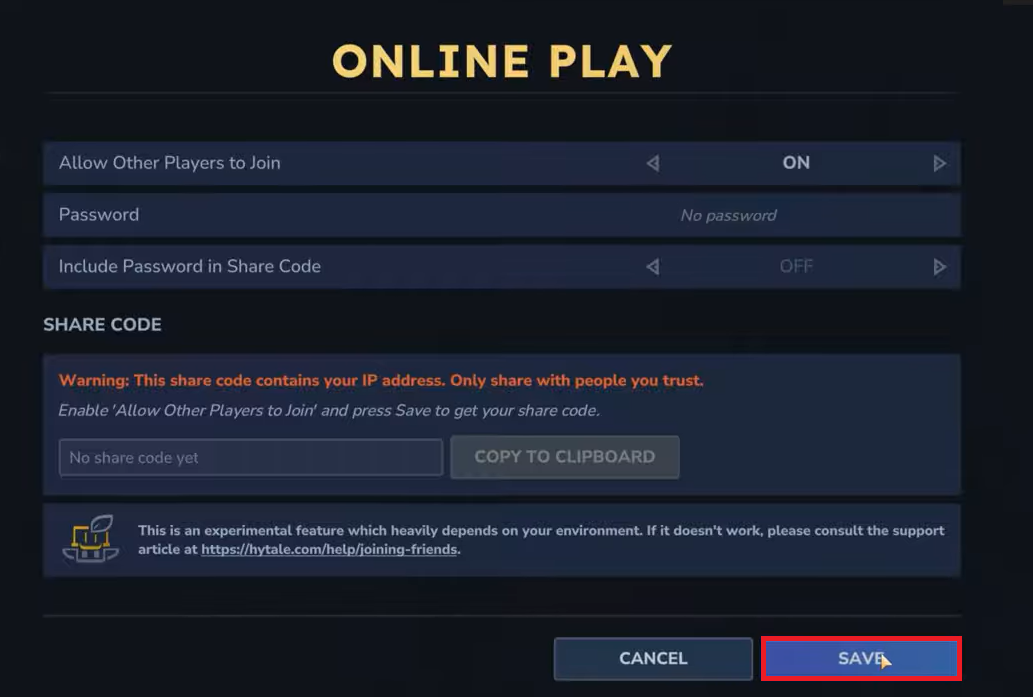
- Klicken Sie auf die Option „Online spielen“.

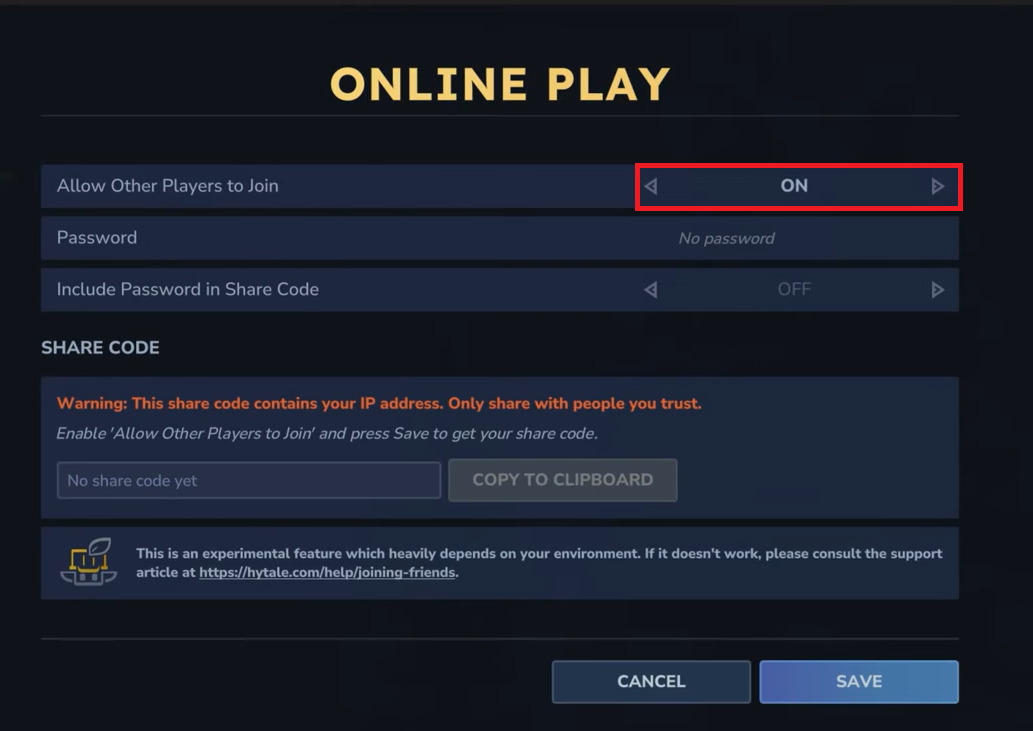
- Option umschalten Erlaube anderen Spielern, beizutreten. (Zuschuss) Andere Spieler Durch Anschließen) an den Betriebsmodus (EIN).

- Legen Sie ein Passwort fest, wenn Sie den Zugriff einschränken möchten.
- Option aktivieren Passwort im Freigabecode einschließen Wenn Sie das Passwort in den Freigabecode einbinden möchten.
- tippen Sie auf Gespeichert (Speichern), um die Einstellungen anzuwenden.

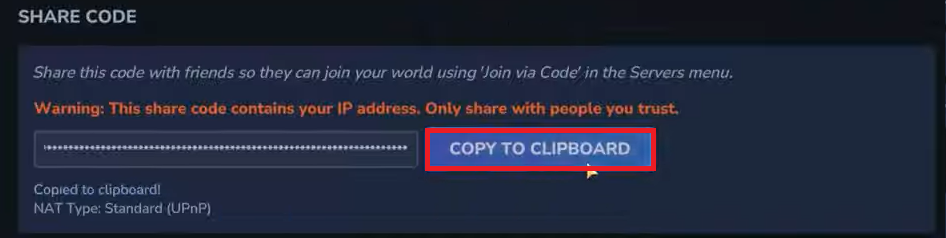
- Sobald die Verbindung hergestellt ist, erscheint ein Teilen-Symbol auf dem Bildschirm.
- Der Verbindungsstatus und der NAT-Typ werden ebenfalls unten angezeigt.
- tippen Sie auf In die Zwischenablage kopieren Sende den Freigabecode an deine Freunde.

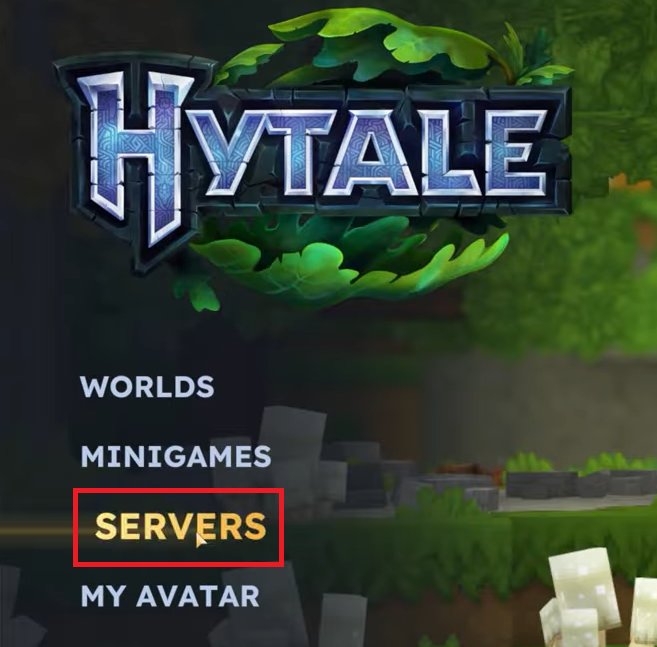
- Bitte deine Freunde, das Spiel Hytale zu öffnen und ins Menü zu gehen. Fertige Server.

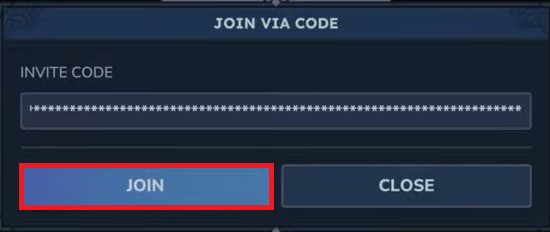
- Sie müssen anklicken Mit Code beitreten.

- Anschließend müssen sie den Code eingeben und auf „Anklicken“ klicken. Registrieren.

- Falls ein Passwort erforderlich ist und dieses nicht angegeben ist, muss es eingegeben werden.

Teil 3: So konvertieren Sie Ports für einen Hytale-Server (benutzerdefinierte Servermethode)
Wenn du einen Hytale-Server für deine Freunde außerhalb deines lokalen Netzwerks hosten möchtest (und eine eher professionelle Serverkonfiguration bevorzugst), ist Portweiterleitung ein wichtiger Bestandteil der Einrichtung. Diese Methode wird typischerweise verwendet, wenn UPnP oder Freigabecodes nicht zuverlässig funktionieren oder wenn du eine stabilere und direktere externe Verbindung herstellen möchtest.

Portweiterleitung ermöglicht es Ihrem Router, eingehende Verbindungen direkt an den Computer weiterzuleiten, auf dem der Hytale-Server läuft. Dadurch ist Ihr Server auch für Spieler außerhalb Ihres Heimnetzwerks erreichbar. Die Einrichtung der Portweiterleitung trägt dazu bei, Verbindungsprobleme zu reduzieren und erleichtert es Freunden, beizutreten und zu spielen.
Wie man die Portweiterleitung für einen Hytale-Server einrichtet
- Stellen Sie sicher, dass Ihr Hytale-Server auf Ihrem Computer installiert ist und läuft.
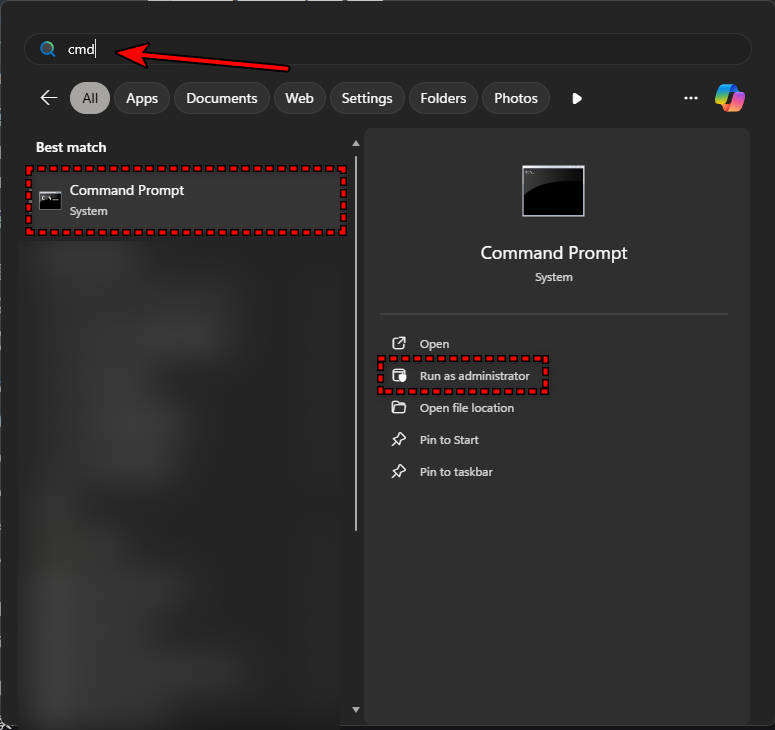
- Öffnen Sie die Eingabeaufforderung auf Ihrem Computer.

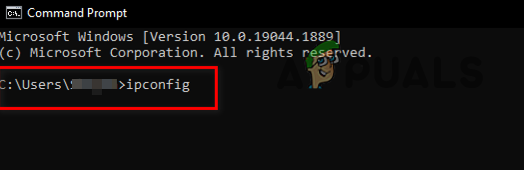
- Geben Sie ipconfig ein und drücken Sie anschließend die Eingabetaste.

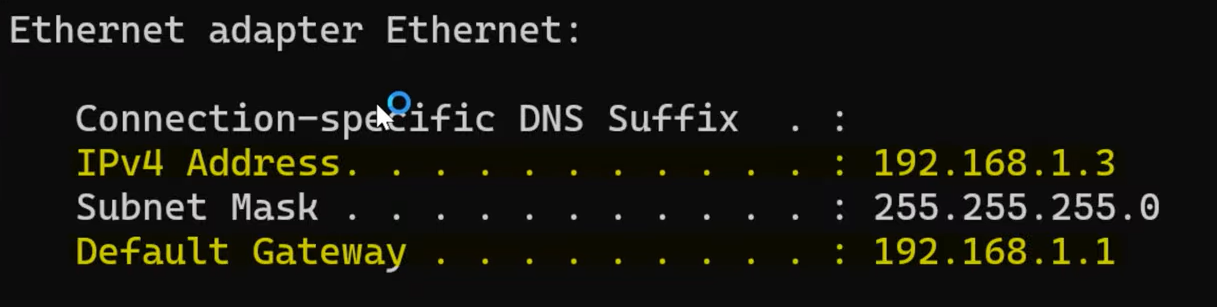
- Notieren Sie sich sowohl die IPv4-Adresse als auch das Standardgateway.

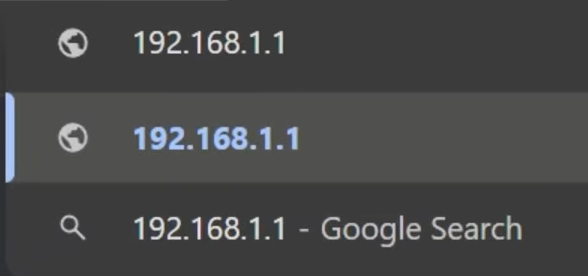
- Kopieren Sie „Standardgateway“ und fügen Sie es in Ihren Browser ein.

- Geben Sie Ihren Router-Benutzernamen und Ihr Passwort ein, um sich anzumelden.
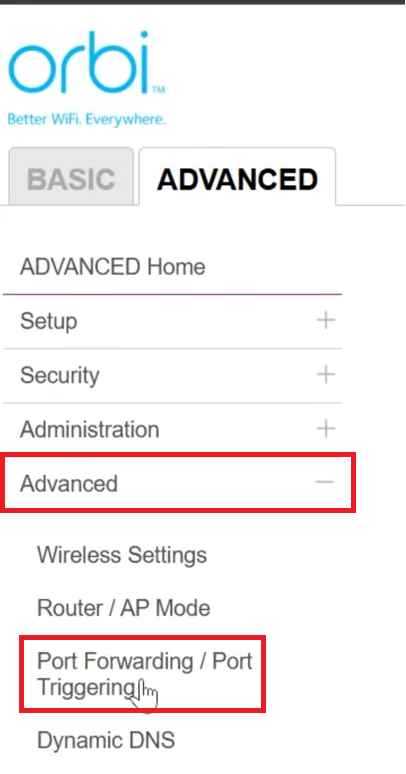
- Gehen Sie zum Reiter „Erweitert“, „Sicherheit“ oder „Firewall“, um die Portweiterleitung zu finden (der genaue Speicherort variiert je nach Routertyp).

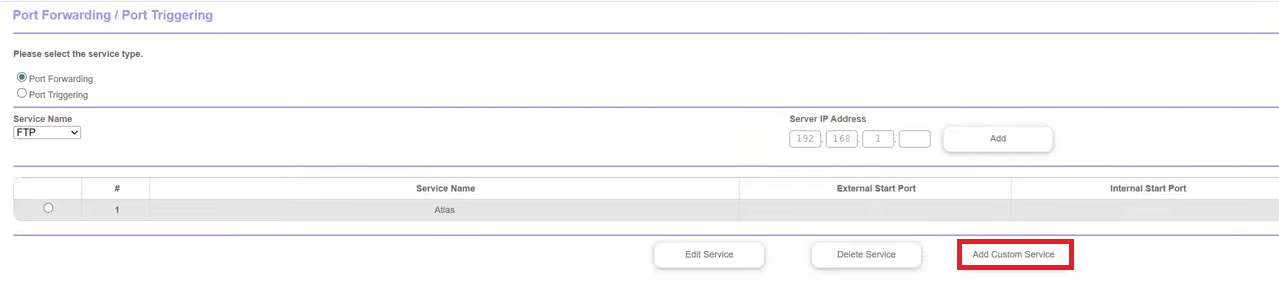
- tippen Sie auf Benutzerdefinierten Service hinzufügen.

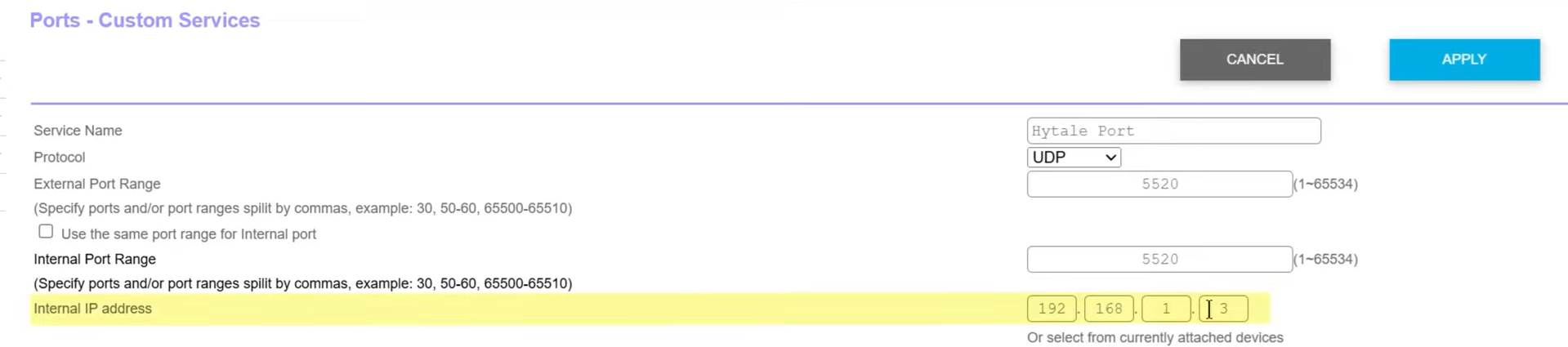
- Eintreten Service Name Wie Hytale HafenDann ernannte er Protokoll Wie UDPDann geben Sie ein Bereich externer und interner Anschlüsse Wie 5520Geben Sie Ihre interne IP-Adresse ein (IPv4-Adresse) die ich zuvor aufgeschrieben habe.

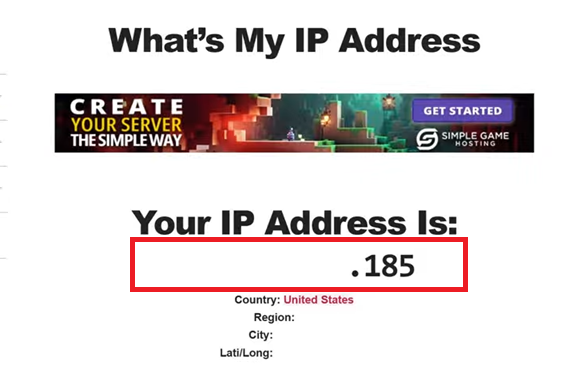
- Gehe zu Wie lautet meine IP-Adresse? Um Ihre öffentliche IP-Adresse zu erhalten (Öffentliche IP-Adresse).

Hinweis: Geben Sie Ihre öffentliche IP-Adresse niemals an Dritte weiter, sondern nur an Personen, denen Sie absolut vertrauen. - Klicken Sie im Hytale-Menü auf Fertige Server Dann Mit Code beitreten.
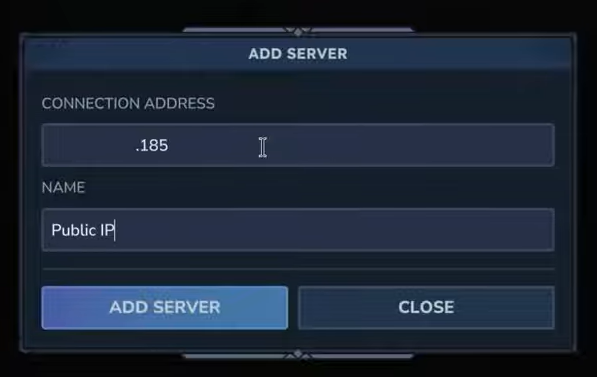
- Geben Sie die kopierte öffentliche IP-Adresse und den Servernamen ein und klicken Sie dann auf Server hinzufügen.

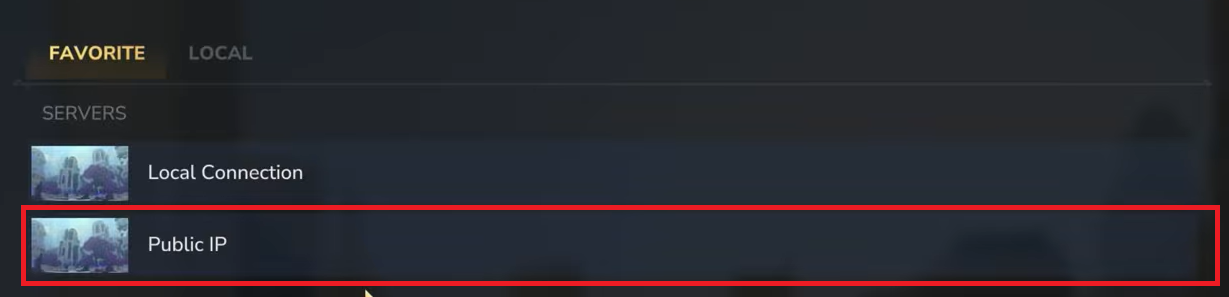
- Sobald der Server hinzugefügt wurde, klicken Sie ihn in der Liste an, um beizutreten.

Wichtige Hinweise (damit sich Ihre Freunde mit dem Server verbinden können)
In den meisten Fällen lässt die Firewall Ihres Routers den angeforderten Datenverkehr automatisch zu, sobald die Portweiterleitung eingerichtet ist . Eine häufige Einschränkung stellt jedoch Carrier Class NAT (CGNAT) dar . Wenn Ihre Internetverbindung CGNAT verwendet, steht Ihnen keine dedizierte öffentliche IP-Adresse zur Verfügung, sondern dieselbe IP-Adresse wird von mehreren Nutzern im Netzwerk Ihres Internetanbieters geteilt. Aus diesem Grund funktioniert die Portweiterleitung nicht, und externe Spieler können sich nicht mit Ihrem Hytale-Server verbinden.
In diesem Fall können Sie sich an Ihren Internetanbieter (ISP) wenden und eine dedizierte öffentliche IP-Adresse anfordern. Dies ist jedoch häufig mit zusätzlichen Kosten verbunden. Oftmals sind die Kosten vergleichbar mit denen für die Anmietung eines Spielservers bei einem Hosting-Anbieter. Daher empfiehlt es sich, beide Optionen zu vergleichen, bevor Sie eine Entscheidung treffen.

Kommentarfunktion ist geschlossen.