


Die wichtigsten Dinge, die Sie wissen müssen
- Das Ausführen des Spiele-Launchers als Administrator (z. B. Steam oder Epic Games Launcher) ist erforderlich, da EasyAntiCheat Systemdienstkomponenten installiert, die erhöhte Berechtigungen benötigen.
- Um EasyAntiCheat manuell zu reparieren, navigieren Sie zu den lokalen Spieldateien, führen Sie die Setup-Datei als Administrator aus und wählen Sie dann „Reparaturdienst“ oder verwenden Sie das Befehlsargument „repair“.
- Falls die Reparatur fehlschlägt, führen Sie eine Neuinstallation von EasyAntiCheat durch, indem Sie es über die Setup-Datei deinstallieren und anschließend die Ordner manuell aus C:Program Files (x86)EasyAntiCheat und C:ProgramDataEasyAntiCheat löschen.
Die Fehlermeldung „EasyAntiCheat-Installation fehlgeschlagen“ erscheint , wenn der EasyAntiCheat-Dienst (EAC) beim Spielstart nicht korrekt installiert oder initialisiert wird. EasyAntiCheat läuft als Hintergrunddienst, um das Online-Spiel zu schützen. Wenn dieser Dienst fehlt, blockiert, beschädigt ist oder nicht gestartet werden kann, startet das Spiel nicht.
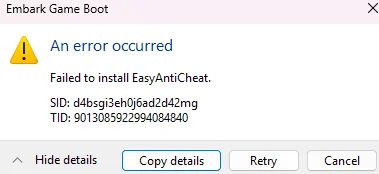
Dieses Problem tritt üblicherweise aus einem der folgenden Gründe auf:
- Die Administratorrechte fehlen.
- Die EasyAntiCheat-Dateien sind beschädigt oder unvollständig.
- Der EasyAntiCheat-Dienst startet nicht.
- Das Antivirenprogramm oder das Windows-Sicherheitsprogramm blockiert die Installation.
- Die Spieldateien fehlen oder sind beschädigt.
In diesem Artikel zeigen wir Ihnen, wie Sie dieses Problem beheben können.
1. Starten Sie Ihren Computer neu
Um das Problem „EasyAntiCheat-Installation fehlgeschlagen“ zu beheben, kann ein Neustart des Computers helfen, etwaige hängengebliebene EasyAntiCheat-Prozesse oder teilweise gestartete Dienste zu beseitigen , die die Installation möglicherweise verhindern.
Zum Neustart: Drücken Sie die Windows-Taste → Wählen Sie Ein/Aus → Klicken Sie auf Neustart.
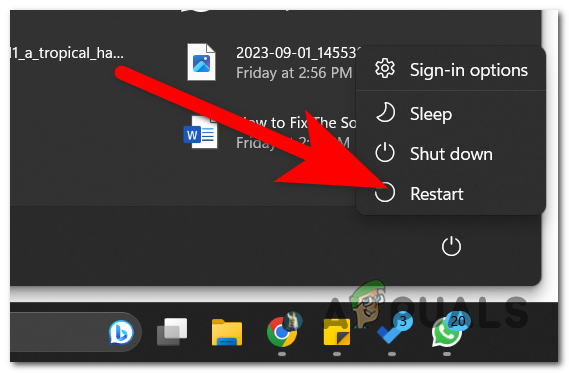
Nach dem Neustart muss das Spiel erneut gestartet werden. Bei erfolgreicher Konfiguration sollte EasyAntiCheat nun funktionieren und das Spiel im Hauptmenü erscheinen.
2. Führen Sie den Spiele-Launcher als Administrator aus.
EasyAntiCheat installiert Systemdienstkomponenten. Ohne Administratorrechte kann Windows die Registrierung dieses Dienstes durch das Programm verhindern.
So geht's: Klicken Sie mit der rechten Maustaste auf Steam oder Epic Games Launcher ← und wählen Sie dann „Als Administrator ausführen“.
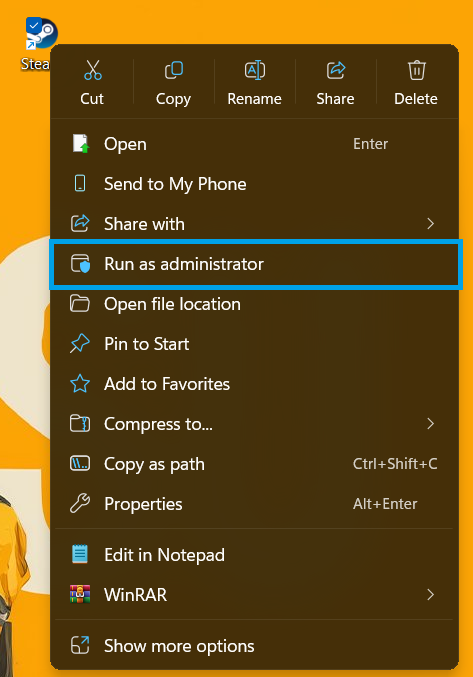
Danach starten Sie das Spiel normal.
3. EasyAntiCheat manuell reparieren
Falls die EasyAntiCheat-Dateien beschädigt sind, wird der Dienst durch Ausführen des Setup-Tools im Reparaturmodus neu installiert und registriert.
Einige Spiele verwenden die Datei EasyAntiCheat_EOS_Setup.exe , während andere Spiele die Datei EasyAntiCheat_Setup.exe verwenden.
- Öffne Steam → und gehe dann zu Bibliothek.
- Rechtsklick auf das Spiel → Auswählen Verwalten Dann Durchsuchen Sie lokale Dateien.

- Ordner öffnen EasyAntiCheat.

- Rechtsklick auf die Setup-Datei → Auswählen Als Administrator ausführen.
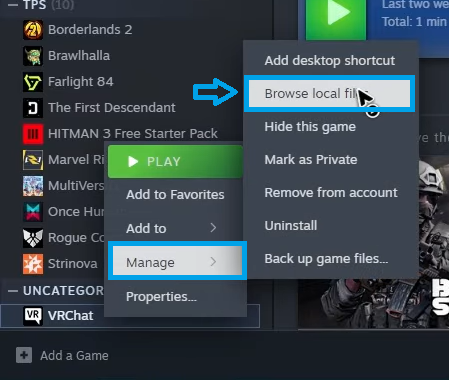
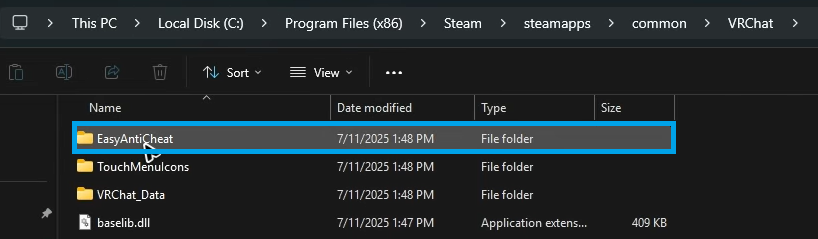
Wenn sich das Installationsprogramm mit Optionen öffnet, wählen Sie „Reparaturdienst“ oder „Installieren“.
Falls die Reparaturoptionen nicht angezeigt werden, können Sie ein Befehlsargument verwenden:
Reparatur von "C:PfadZuEasyAntiCheat_EOS_Setup.exe"
Fügen Sie das Wort „ repair“ außerhalb der Anführungszeichen ein. Starten Sie anschließend Ihren Computer neu.
4. Prüfen Sie, ob Ihre Antiviren- oder Windows-Sicherheitssoftware irgendetwas blockiert.
Sicherheitsprogramme können EasyAntiCheat daran hindern, Dateien zu schreiben oder seinen Dienst korrekt zu installieren. Dieses Problem ähnelt mitunter dem EA Javelin Anticheat-Fehler , der bei einigen Benutzern auftritt.
- Deaktivieren Sie vorübergehend Ihre Antivirensoftware von Drittanbietern.
- Füge dem Spielordner eine Ausnahme hinzu (Spielordner) und dem EasyAntiCheat-Ordner (EasyAntiCheat-Ordner).
- Wenn Sie die Windows-Sicherheitseinstellungen verwenden, überprüfen Sie die Funktion „Kontrollierter Zugriff auf Ordner“ (Kontrollierter Ordnerzugriff).
Nach Abschluss des Tests aktivieren Sie Ihre Sicherheitssoftware wieder.
5. Installieren Sie EasyAntiCheat vollständig neu.
Falls die Reparatur fehlschlägt, deinstallieren Sie EasyAntiCheat vollständig und installieren Sie es anschließend neu. Dieser Schritt kann notwendig sein, um zukünftige Installationsfehler zu vermeiden, da er auch den Fehler „Initialisierung fehlgeschlagen“ bei anderen Spieletreibern behebt. Möglicherweise löst er auch das Problem „Anti-Cheat nicht installiert“.
-
- Ordner öffnen EasyAntiCheat Die Besonderheiten des Spiels.
- Führen Sie die Setup-Datei aus.

- Wählen Deinstallieren (deinstallieren).

- Diese Ordner manuell löschen:
C:\Programme (x86)\EasyAntiCheat C:\ProgramData\EasyAntiCheat

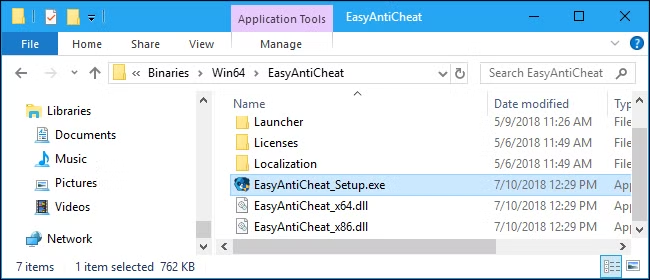
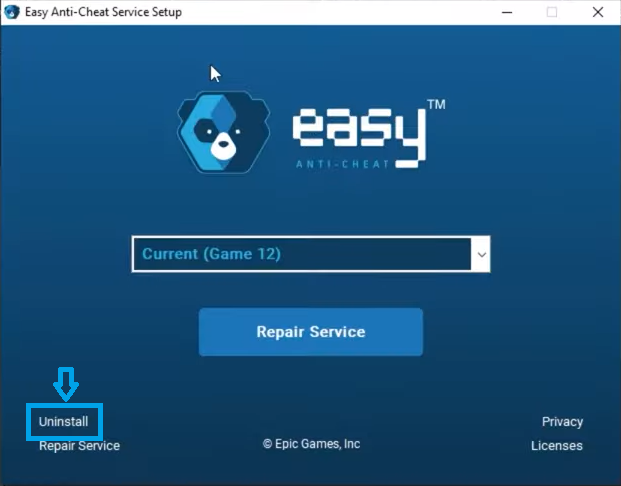
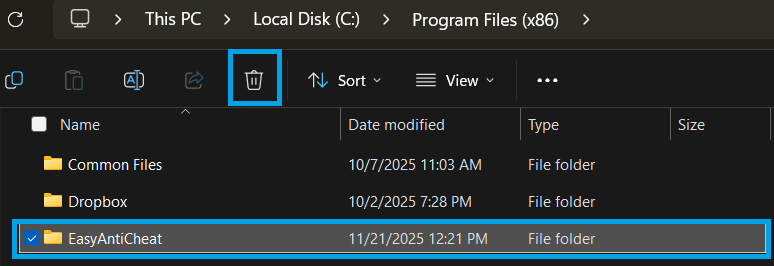
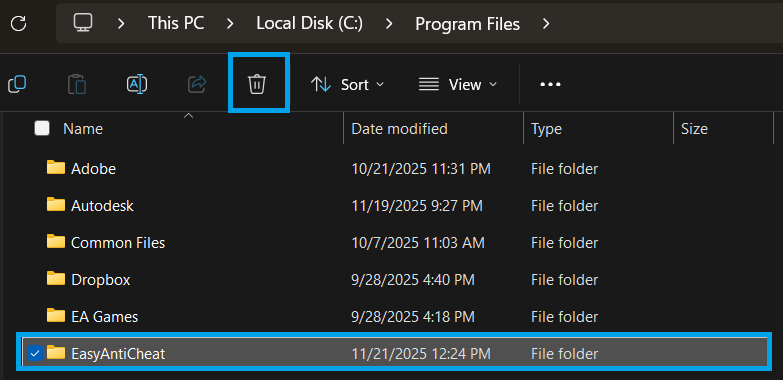
Hinweis: Der Ordner „ProgramData“ ist ein versteckter Ordner. Aktivieren Sie im Datei-Explorer die Option „Ansicht“ → „Ausgeblendete Elemente“, falls er nicht angezeigt wird.
Nach der Deinstallation sollten Sie die Spieldateien überprüfen oder das Spiel neu starten, um EasyAntiCheat automatisch neu zu installieren.
6. Das Spiel neu installieren (letzter Ausweg)
Installieren Sie das Spiel nur dann neu, wenn alle vorherigen Lösungsansätze fehlgeschlagen sind. Dieser Schritt gewährleistet eine vollständige Neuinstallation von EasyAntiCheat und stellt alle Komponenten wieder her.
Nach der Neuinstallation starten Sie das Spiel wie gewohnt. Bei erfolgreicher Installation sollte EasyAntiCheat fehlerfrei konfiguriert werden.

Kommentarfunktion ist geschlossen.