


Die wichtigsten Dinge, die Sie wissen müssen
- Die Überprüfung der Integrität der Spieldateien über Steam oder den Epic Games Launcher ist eine schnelle und effektive Lösung für Start- und Absturzprobleme, die durch beschädigte Dateien verursacht werden.
- Durch das Aktualisieren oder die Neuinstallation der Grafiktreiber (GPU-Treiber) wird die Systemstabilität gewährleistet und Kompatibilitätsprobleme und Abstürze werden vermieden.
- Durch das Deaktivieren von Overlays und Hintergrundanwendungen werden Konflikte reduziert, die zu Abstürzen führen können, insbesondere beim Ausführen des Spiels oder während des Ladevorgangs.
ARC Raiders kann während des Startvorgangs, des Ladevorgangs oder des Spielablaufs abstürzen , einfrieren oder unerwartet herunterfahren, wenn Sie Ihre Grafiktreiber , Ihren Arbeitsspeicher oder Ihre Kernkomponenten nicht ordnungsgemäß konfigurieren.
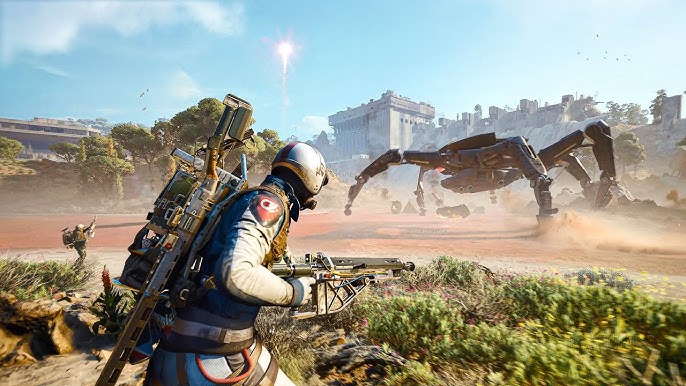
Häufige Ursachen sind instabile Systemeinstellungen , Treiberprobleme, Overlay-Konflikte, DirectX-Probleme, beschädigte Dateien oder fehlende Windows-Komponenten. Das Problem kann auch nach Windows-Updates oder Hardwareänderungen auftreten.
Bevor Sie fortfahren, deaktivieren Sie bitte alle Übertaktungseinstellungen und setzen Sie Ihr System auf die Werkseinstellungen zurück. Dies umfasst XMP/EXPO , GPU-Tuning, Spannungsreduzierung und CPU-Übertaktung. Sollte sich die Stabilität verbessern, liegt das Problem wahrscheinlich am System.
Ermitteln Sie außerdem, wann der Absturz auftritt . Abstürze vor dem Start deuten in der Regel auf Treiberprobleme, fehlende Dateien oder Berechtigungen hin . Abstürze während des Spielens hängen oft mit der GPU-Auslastung, der Speichernutzung oder Hintergrundprozessen zusammen.
1. Überprüfen Sie die Spieldateien (Steam/Epic).
Um Abstürze oder Startprobleme zu beheben, sind beschädigte oder fehlende Dateien oft die Hauptursache, da sie den Spielstart verhindern oder während des Ladevorgangs zum Absturz führen können. Der Überprüfungsprozess vergleicht Ihre Spielinstallation mit den offiziellen Dateien und ersetzt automatisch alle beschädigten Daten. Dies ist eine der schnellsten und effektivsten Lösungen für Startprobleme.
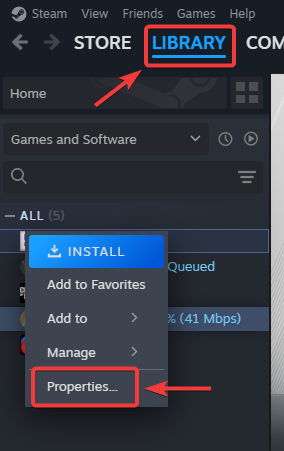
- Öffnen Steam Oder Epische Spiele Launcher.
- geh zum Bibliothek.
- Rechtsklick auf ARC-Raider und öffnen Eigenschaften im Vergleich Oder Verwalten.

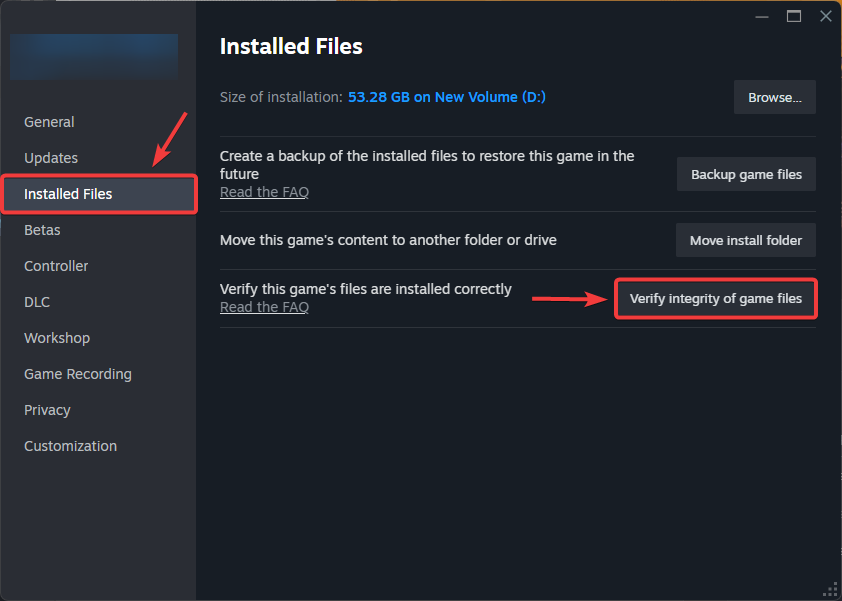
- Wählen Installierte Dateien Oder Verify.
- Klicke auf Überprüfen Sie die Integrität der Spieldateien.

- Warten Sie, bis es abgeschlossen ist, dann Starte das Spiel neu..
2. GPU-Treiber aktualisieren oder neu installieren
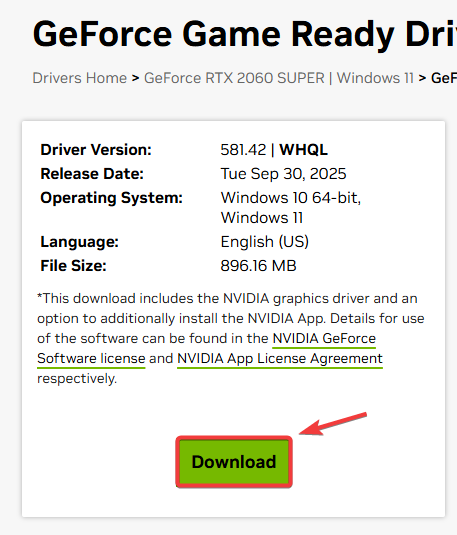
Grafiktreiber haben direkten Einfluss auf die Systemstabilität. Veraltete oder beschädigte Treiber können Abstürze, Systemstillstände oder Grafikprobleme verursachen. Durch ein Update wird die Kompatibilität sichergestellt, während eine Neuinstallation verbleibende Konflikte beseitigt.
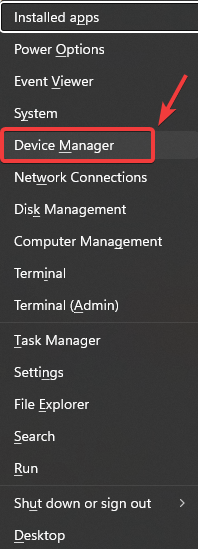
- Klicke auf Windows + X und öffnen Geräte-Manager.

- Erweitern Display-Adapter Und machen Sie sich eine Notiz darüber GPU Ihre.
- Laden Sie die neueste Definition herunter von NVIDIA، AMD، Oder Intel.

- Installieren mit Saubere Installation Wenn verfügbar.
- Starten Sie Ihren Computer neu und testen Sie das Spiel.
3. Deaktivieren Sie Overlays und Hintergrundanwendungen.
Overlays und Hintergrundanwendungen können die Darstellung und Speichernutzung beeinträchtigen. Durch deren Deaktivierung lassen sich Konflikte reduzieren, insbesondere wenn Abstürze nach dem Start des Spiels oder während des Ladevorgangs auftreten.
- Schließen Sie unnötige Anwendungen wie Browser und Discord.
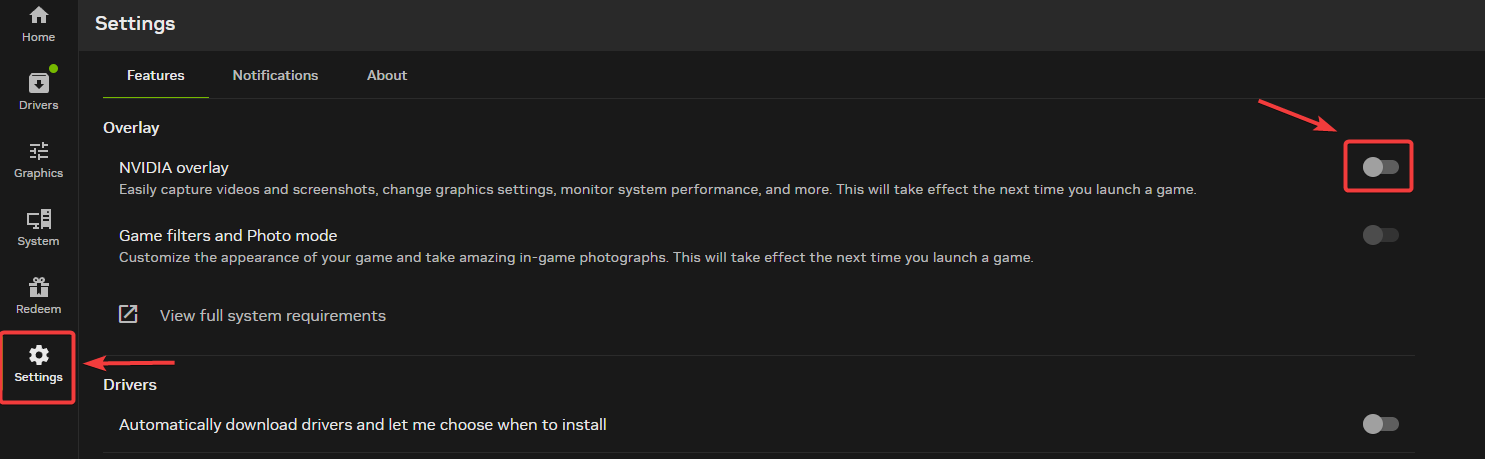
- Overlay deaktivieren NVIDIA GeForce Experience.

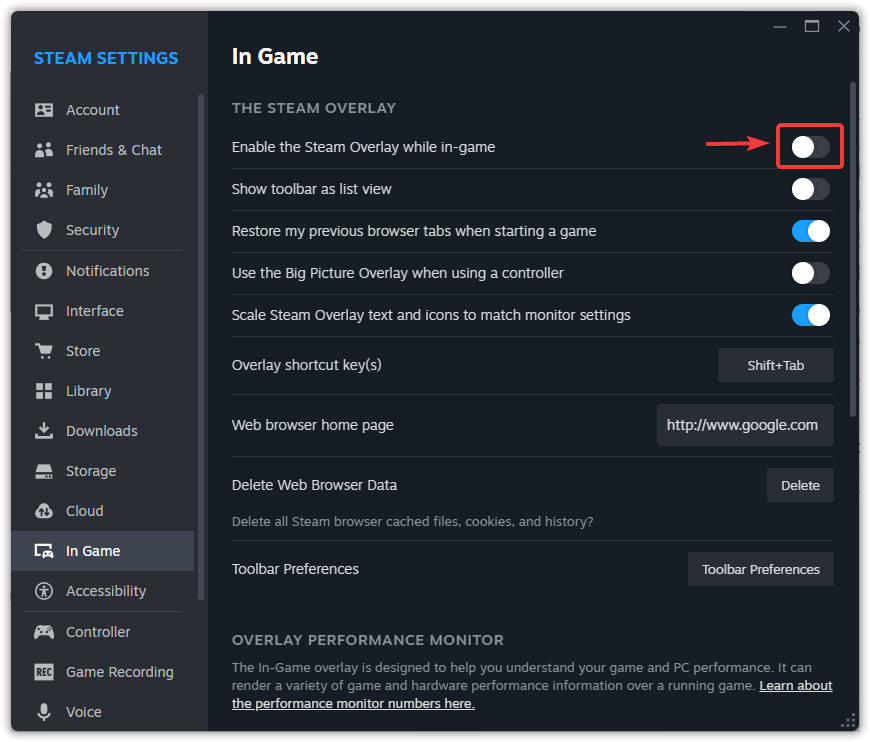
- Overlay deaktivieren Steam Oder Episch.

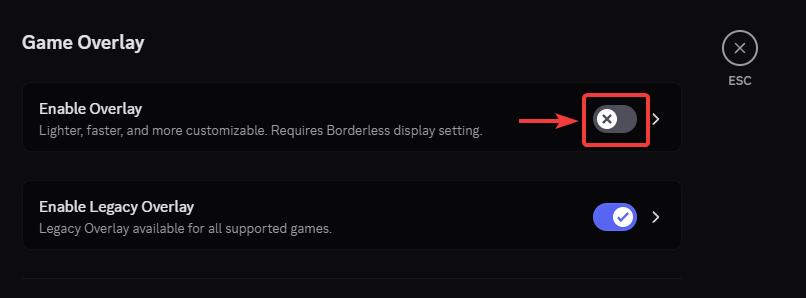
- Overlay deaktivieren Discord.

- Deaktivieren Echtzeitschutz Aktivieren Sie das Antivirenprogramm testweise vorübergehend wieder und anschließend dauerhaft.

- Starten Sie das Spiel neu.
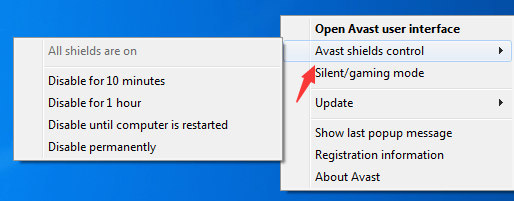
Es gibt noch weitere Overlays, die Sie möglicherweise deaktivieren können; sehen Sie sich dazu unsere ausführliche Anleitung an: Wie deaktiviert man In-Game-Overlays, um Verzögerungen und niedrige Bildraten zu beheben?
4. Die Verwendung von DirectX 11 erzwingen.
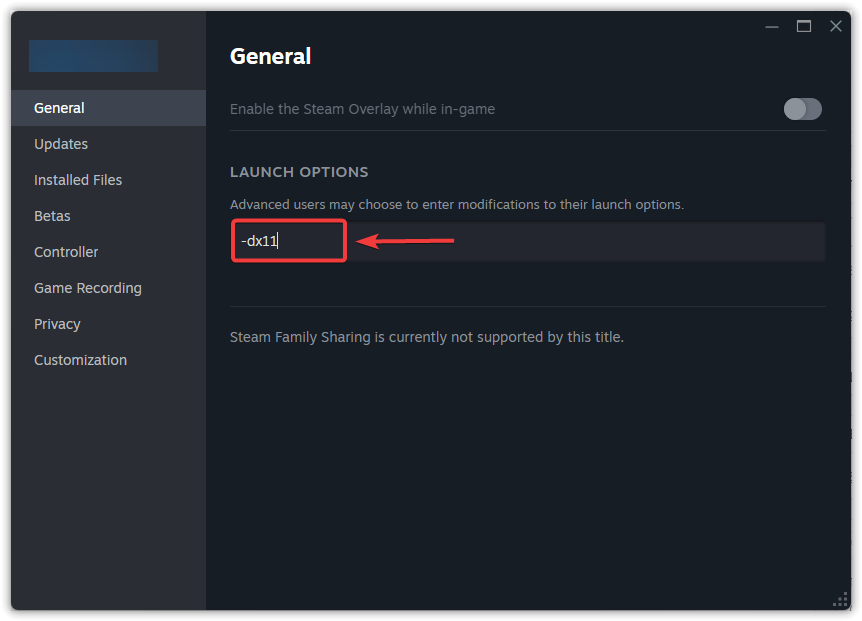
Falls es bei ARC Raiders zu Instabilität oder Abstürzen kommt, können neuere DirectX-Modi auf manchen Systemen aufgrund von Treiber- oder Hardware-Inkompatibilitäten instabil sein. Die Verwendung von DirectX 11 verbessert oft die Stabilität und reduziert Startabstürze.
- Öffnen Steam Oder Epische Spiele Launcher.
- Gehe zu Bibliothek.
- Klicken Sie mit der rechten Maustaste auf ARC Raiders und öffnen Sie es. Eigenschaften im Vergleich.
- Ich suche nach Startoptionen und geben Sie ein -dx11.

- Das Spiel starten.
5. Reduzieren Sie die Grafikeinstellungen.
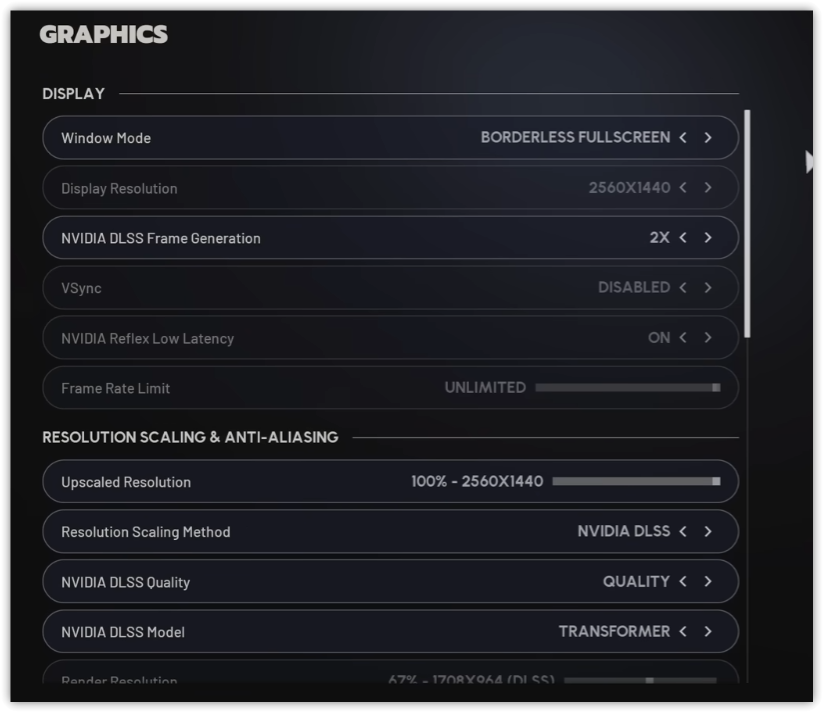
Wenn das Spiel während des Spielens abstürzt, ist Ihr System möglicherweise überlastet . Durch Reduzieren der Grafikeinstellungen lässt sich die GPU- und Speicherauslastung verringern und die Spielstabilität verbessern.
- Spiele das Spiel ARC-Raider.
- Öffnen Einstellungen .
- Untere Grafikvorgabe.
- Reduzierte Werte Texturen وSchatten وEffekte.
- Bewegungsunschärfe-Effekte und ähnliche Effekte deaktivieren.

- Übernehmen Sie die Änderungen und starten Sie das Spiel neu.
6. Aktualisieren Sie Windows und installieren Sie die erforderlichen Komponenten.
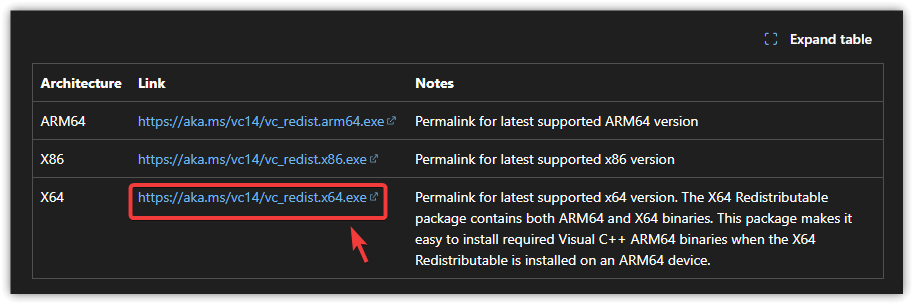
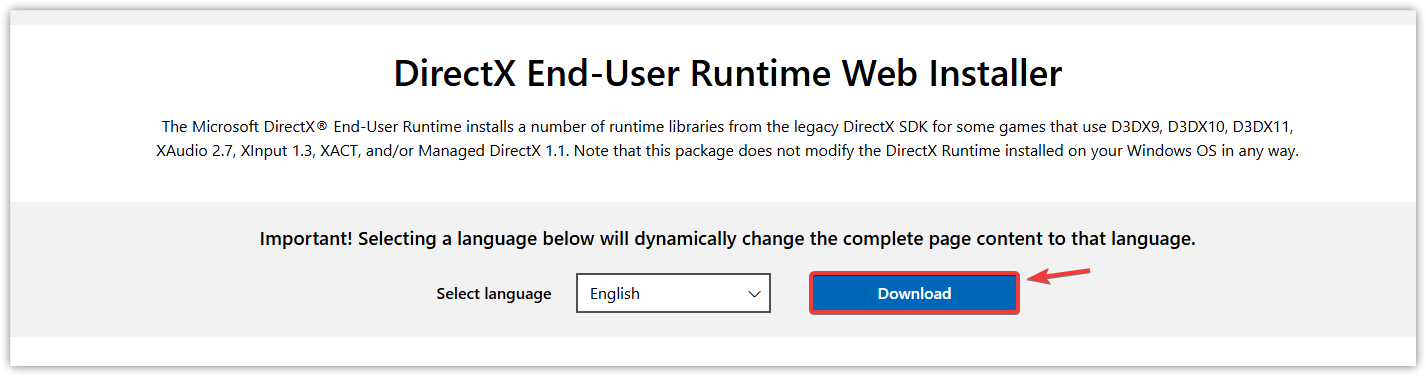
Um Abstürze und Einfrieren in ARC Raiders zu beheben, stellen Sie sicher, dass alle wichtigen Komponenten auf dem neuesten Stand sind. Fehlende oder veraltete Komponenten wie DirectX oder Visual C++ können plötzliche Abstürze oder Einfrieren verursachen. Durch die Aktualisierung wird sichergestellt, dass alle notwendigen Abhängigkeiten für ein flüssiges Spielerlebnis verfügbar sind und die Gesamtleistung verbessert wird.
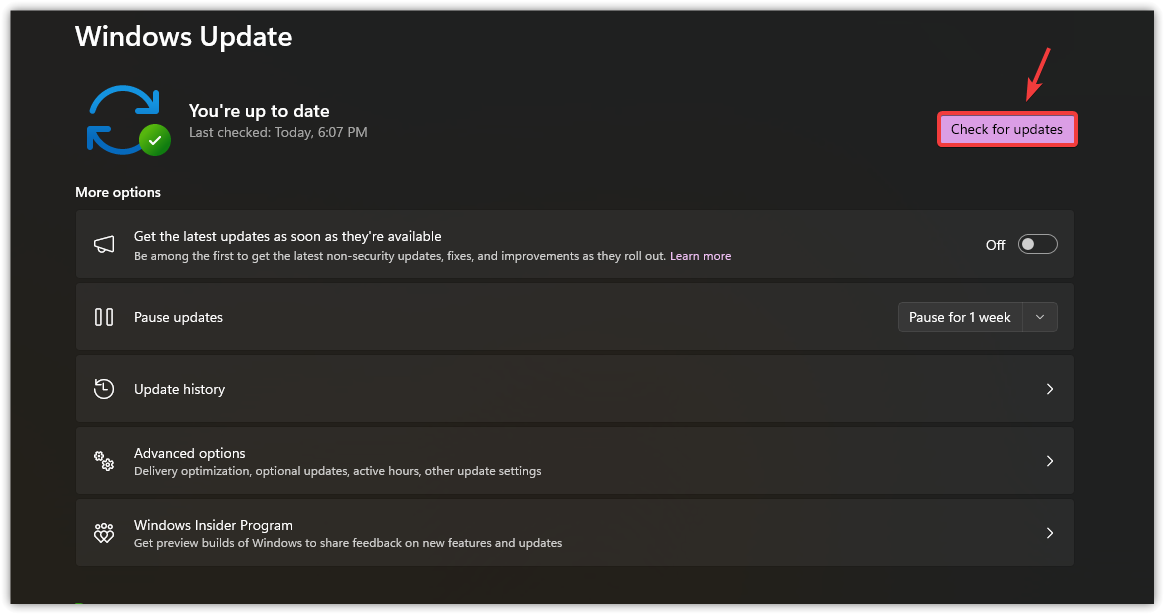
- Öffnen Windows-Einstellungen Dann geh zu Windows Update.
- Installieren Sie alle verfügbaren Updates.

- Installieren Sie die neuesten Pakete Microsoft Visual C++ Redistributables (x64 und x86).

- Installieren oder Reparieren DirectX End-User Runtime.

- Starte deinen Computer neu.
7. ARC Raiders neu installieren
Sollte das Problem weiterhin bestehen, kann eine Neuinstallation von ARC Raiders Abhilfe schaffen, indem beschädigte Daten entfernt und das Spiel vollständig zurückgesetzt wird. Falls die Abstürze anhalten, liegt die Ursache höchstwahrscheinlich in einer Instabilität des Treibers, der Hardware oder des Systems.
- Öffne deinen Spieleplayer und gehe zu Bibliothek.
- Rechtsklick auf ARC-Raider Und wähle Deinstallieren.
- Starte deinen Computer neu.
- Installiere das Spiel neu und teste es.

Kommentarfunktion ist geschlossen.