

Behebung des kritischen Fehlers 228 in Escape From Tarkov: Problem mit dem Gegenstandstransfer

Die wichtigsten Dinge, die Sie wissen müssen
- Bevor Sie irgendwelche Lösungsversuche unternehmen, sollten Sie die Community-Foren des Spiels (z. B. Reddit) konsultieren; falls der Fehler 228 weit verbreitet ist, warten Sie, bis sich der Server stabilisiert hat, um den Verlust von Gegenständen zu vermeiden.
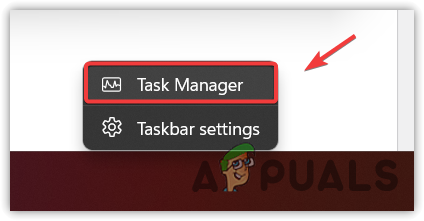
- Um Ihr Inventar neu zu synchronisieren, schließen Sie das Spiel und den Launcher vollständig, beenden Sie alle zugehörigen Prozesse im Task-Manager und warten Sie dann 2-3 Minuten, bevor Sie das Spiel neu starten.
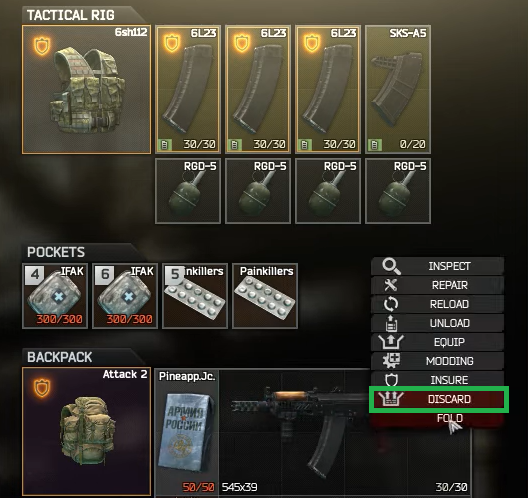
- Falls der Fehler 228 aufgrund eines fehlerhaften Artikels weiterhin auftritt, suchen Sie den problematischen Artikel, klicken Sie mit der rechten Maustaste darauf und wählen Sie dann „Entsorgen“, um ihn aus dem Inventar zu entfernen.
Der Fehler „Kritischer Fehler 228 – ItemMoving[Move]: Gegenstand kann nicht bewegt werden“ erscheint in Escape from Tarkov, wenn die Synchronisierung von Inventaränderungen zwischen Ihrem Client und den Tarkov-Servern fehlschlägt. Jede Bewegung eines Gegenstands zwischen Ihrem Lager, Containern, Händlerbildschirmen oder Ihrem Charakterinventar muss serverseitig überprüft werden, bevor sie abgeschlossen werden kann.
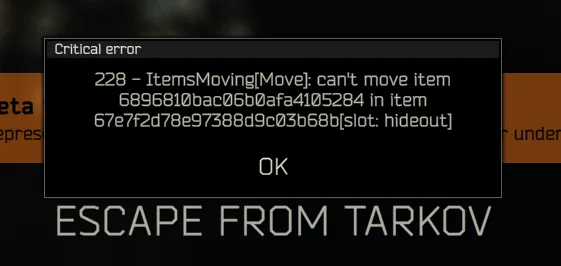
Schlägt diese Synchronisierung fehl, lehnt der Server die Übertragungsanfrage ab und das Objekt wird vorübergehend gesperrt. Dadurch kann es weder verschoben, verkauft, verarbeitet noch entsorgt werden. In vielen Fällen führt die wiederholte Interaktion mit demselben Objekt zu Fehler 228.
Bevor Sie beginnen: Prüfen Sie, ob das Problem serverseitig liegt.
Der Fehler 228 tritt häufig bei Instabilität des Backend-Servers oder nach Spielaktualisierungen auf.
- Schau dir die Community-Foren an. Escape from Tarkov Oder Reddit-Diskussionen.
- Wenn viele Spieler den Fehler 228 melden, warten Sie, bis sich der Server stabilisiert hat.
- Wertvolle Gegenstände sollten Sie erst dann entsorgen, wenn versucht wurde, die Synchronisierung wiederherzustellen.
Wenn mehrere Spieler gleichzeitig Inventarprobleme melden, kann das Problem möglicherweise automatisch und ohne Eingreifen behoben werden.
1. Starten Sie das Spiel und den Launcher neu, um das Inventar neu zu synchronisieren.
Durch einen Neustart wird Tarkov gezwungen, eine komplett neue Backend-Server-Sitzung zu erstellen und Ihr Inventar direkt von den Serverdaten anstatt von zwischengespeicherten lokalen Informationen neu zu laden.
- Beinahe Flucht aus Tarkov.
- Beenden Sie den Battlestate Games Launcher vollständig.
- Klicke auf Ctrl + Shift + Esc Zum Öffnen des Task-Managers.

- Alle Vorgänge abschließen BSGLauncher.exe Und EscapeFromTarkov.exe.
- warten 2-3 Minuten Bis die vorherige Back-Session vollständig abgelaufen ist.
- Starte den Battlestate Games Launcher erneut.
- Öffne das Spiel und sieh dir deinen Vorrat an.
2. Identifizieren und entfernen Sie das defekte Bauteil.
Falls in Escape From Tarkov aufgrund eines fehlerhaften Gegenstands in Ihrem Inventar der Fehler 228 auftritt, besteht die Lösung darin, diesen Gegenstand zu finden und zu entfernen. Weitere Lösungsansätze für Spielprobleme finden Sie in unserem Artikel zur Behebung des POST-Fehlers im Spiel.
- Identifizieren Sie das Element, das den Fehler verursacht.
- Klicken Sie mit der rechten Maustaste auf das Element.

- Wählen Verwerfen (Unwissenheit).
- Bestätigen Sie die Behauptung.
3. Speicherplatz freigeben (optionale Alternativlösung)
In manchen Fällen kann ein vollständig volles Inventar der Grund dafür sein, dass das Spiel Gegenstandsbewegungen ablehnt, selbst wenn diese von den Backend-Verifizierungssystemen scheinbar akzeptiert werden. Solche technischen Probleme können frustrierend sein, genau wie Sicherheitslücken in anderen Spielen.
Hinweis: Der Kauf von zusätzlichem Stauraum ist nicht notwendig und sollte nur dann in Betracht gezogen werden, wenn Ihr Stauraum bereits vollständig belegt ist und Sie eine Erweiterung planen.
- Seitenschaltfläche Lagererweiterung.
- Wählen Kaufen (Kauf).

- Melden Sie sich in Ihrem Konto an. Sollten Sie auf Probleme stoßen. AnmeldeproblemSie können sich unseren Leitfaden ansehen.

- Schließen Sie das Upgrade ab.
- Starten Sie das Spiel anschließend neu.

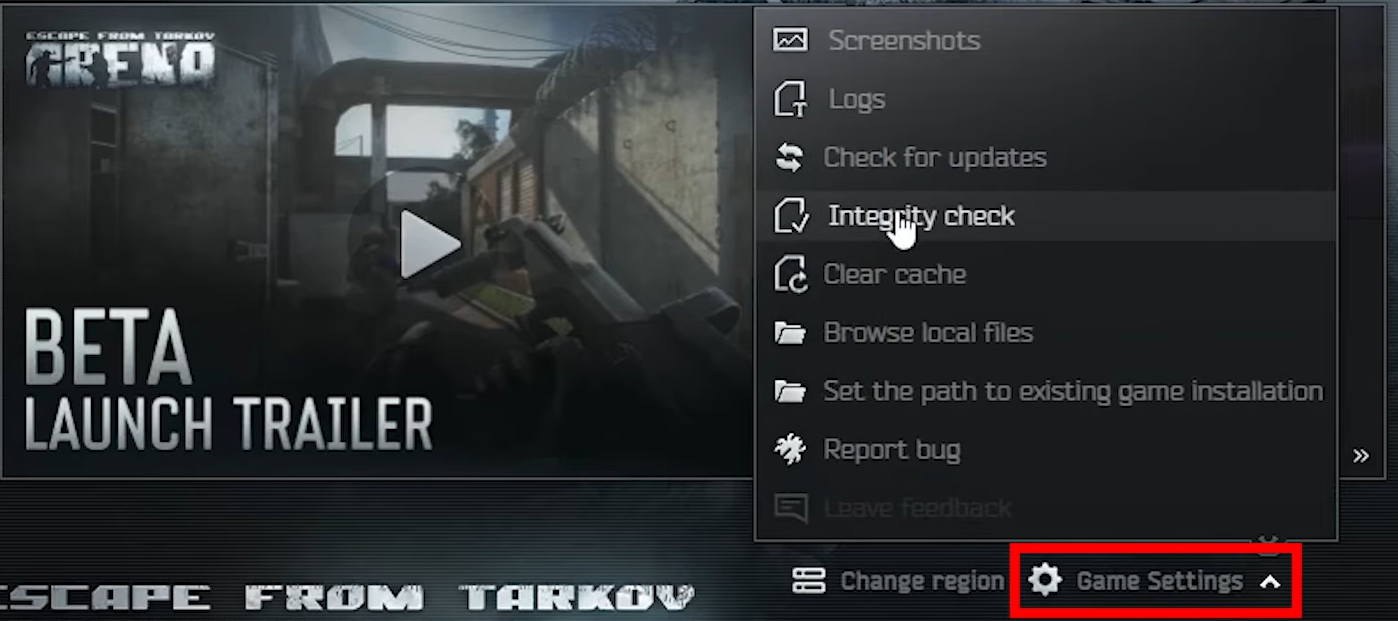
4. Überprüfen Sie die Integrität der Spieldateien
Obwohl Fehler 228 primär serverseitig (Backend) auftritt, können Ausfälle oder unregelmäßige Aktualisierungen vorübergehende Inkonsistenzen in den lokalen Inventardaten verursachen. Eine Integritätsprüfung stellt sicher, dass alle Clientdateien den Serveranforderungen entsprechen.
- Schließe das Spiel Escape from Tarkov.
- Öffne den Battlestate Games Launcher.
- tippen Sie auf Game Settings (Spieleinstellungen).

- Wählen Integritätsprüfung (Sicherheitscheck).
- Warten Sie, bis die Überprüfung abgeschlossen ist.
- Starten Sie das Spiel neu.
5. Warten Sie, bis der Server repariert ist, oder kontaktieren Sie den technischen Support.
Sollte keine der oben genannten Methoden das Problem beheben , könnte Ihr Kontostand durch eine Inkonsistenz in den Serverdaten (Backend) beeinträchtigt sein. Solche Probleme werden häufig nach Serverwartungsarbeiten oder einer Kontosynchronisierung automatisch behoben.
Sie können eine Supportanfrage über die offizielle Supportseite von Battlestate Games einreichen und dabei Folgendes angeben:
- Screenshot des betroffenen Elements
- Planung Ihres gesamten Inventars (Lageraufteilung)
- Fehlermeldung 228 Minuten
Das Support-Team kann Ihren Kontobestandsstatus überprüfen und Ihnen bei Bedarf bei manuellen Korrekturen behilflich sein.

Kommentarfunktion ist geschlossen.