
10 clevere Tricks für jeden Amazon Fire TV-Nutzer
Entdecken Sie 10 fantastische Tipps für ein optimiertes Amazon Fire TV-Erlebnis. Schöpfen Sie das volle Potenzial Ihres Geräts aus, schalten Sie versteckte Funktionen frei und steigern Sie die Leistung. Klicken Sie hier, um mehr zu erfahren!

Die wichtigsten Dinge, die Sie wissen müssen
- Starten Sie Ihren Fire TV Stick schnell neu, indem Sie die Tasten Circle und Play/Pause gleichzeitig fünf Sekunden lang gedrückt halten.
- Nutzen Sie die Amazon Fire TV App auf Ihrem Smartphone als Fernbedienung, sodass Sie mit der Tastatur Ihres Smartphones tippen können, anstatt Buchstaben manuell auszuwählen.
- Verbinden Sie Ihre kabellosen Kopfhörer über Bluetooth mithilfe der Einstellungen, um Inhalte privat anzuhören, ohne andere zu stören.
Das Wichtigste, was Sie über Amazon Fire-Geräte wissen müssen: Fire TV und Fire TV Stick sind nicht dasselbe. Manche Funktionen funktionieren nur auf Fire TV-Geräten, andere nur auf Fire TV Sticks und wieder andere auf beiden. Sie können beispielsweise einen Google TV (oder einen anderen Fernseher) besitzen und Ihren Fire TV Stick daran anschließen. Falls Sie also kein Fire TV-Gerät haben, gibt es eine einfache Lösung für ca. 30 €, die dieses Problem behebt. Ich nutze Fire OS seit vielen Jahren, und obwohl es nicht mein Lieblingsbetriebssystem ist, bietet es einige tolle Funktionen, die auf keinem anderen Betriebssystem verfügbar sind. Entdecken Sie 5 nützliche Funktionen des Fire TV Sticks.
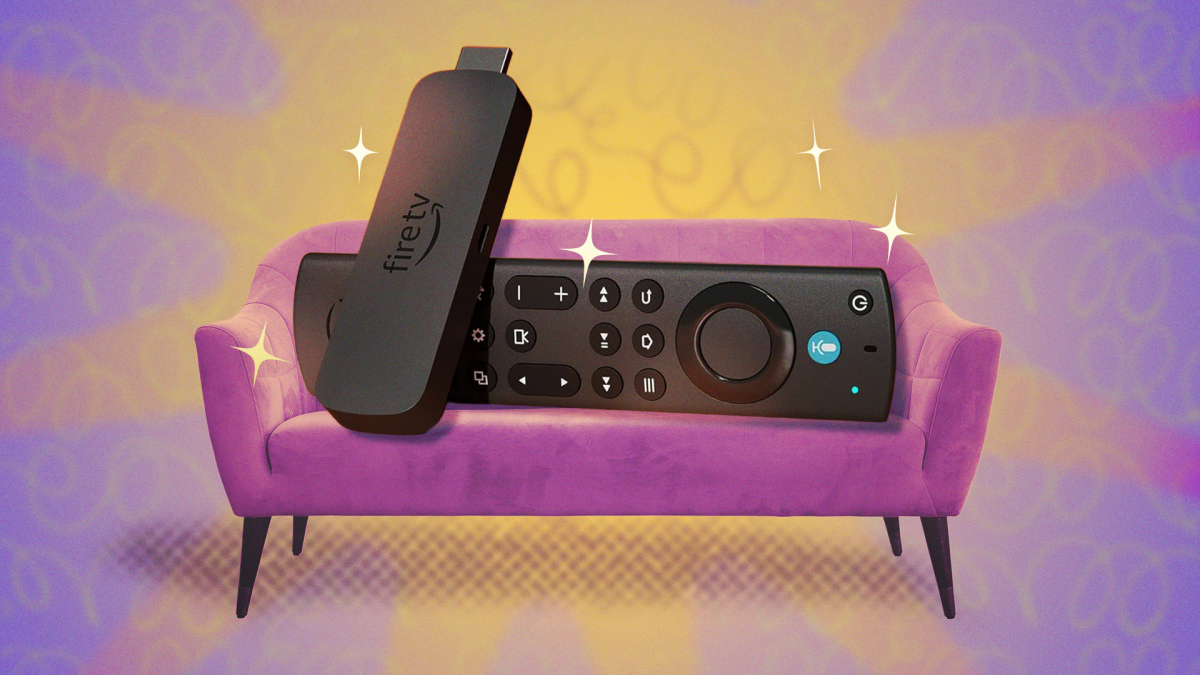
Gestalten Sie die Menünavigation detaillierter.
Wenn Sie die Tasten „Vorspulen“ und „Zurückspulen“ gleichzeitig zwei Sekunden lang gedrückt halten, aktivieren Sie die Textbanner-Funktion im Navigationsmenü. Diese Funktion zeigt am unteren Bildschirmrand ein weißes Feld mit zusätzlichen Informationen zu jedem ausgewählten Element an. Sie sehen IMDb-Bewertungen, Film- oder Serienlängen, Erscheinungsjahr, Inhaltsangaben und mehr. Mit dem Vorspulpfeil gelangen Sie zu weiteren Informationen im Banner. Über die Menü -Taste öffnen Sie ein erweitertes Menü mit verschiedenen Optionen. Sie können Serien oder Filme zu Ihrer Merkliste hinzufügen oder sehen, auf welchen Plattformen Sie diese streamen können. Erfahren Sie mehr über die Grundeinstellungen, um Ihr Nutzungserlebnis zu optimieren.
Starten Sie Ihren Fire TV Stick schnell neu.
Wenn Sie Ihren Fire TV Stick schnell neu starten möchten, gibt es einen einfachen Trick. Entdecken Sie 8 Möglichkeiten, Ihren FireStick oder Fire TV zurückzusetzen.
Fire TV Sticks und Fire TV-Geräte sind im Prinzip Mini-Computer und können daher gelegentlich Fehlfunktionen aufweisen und einen Neustart benötigen. Um Ihr Gerät schnell und einfach neu zu starten, halten Sie einfach die Kreis- und die Wiedergabe-/Pause -Taste fünf Sekunden lang gleichzeitig gedrückt. Dadurch wird Ihr Fire Stick sofort neu gestartet, was wesentlich einfacher ist, als in Menüs nach einer Neustart-Option zu suchen oder das Gerät manuell vom Stromnetz zu trennen. (Sollten Sie wiederholt Probleme haben, lesen Sie unseren Artikel zu 8 Möglichkeiten, Ihren Fire Stick oder Fire TV zurückzusetzen.)
Spiegeln Sie Ihren iPhone-Bildschirm auf Fire TV
Fire TV und Fire TV Stick können Android-Smartphone-Bildschirme drahtlos spiegeln, bei iPhones sind dafür jedoch ein paar zusätzliche Schritte nötig. Unmöglich ist es aber nicht. Sie benötigen eine kostenpflichtige App wie „ Screen Mirroring für Fire TV“, um die Bildschirmspiegelung zu realisieren. (Es gibt zwar auch kostenlose Alternativen wie AirScreen, DoCast und LetsView, diese haben aber oft Einschränkungen, z. B. durch Werbung oder eine zeitliche Begrenzung.) Wählen Sie zunächst die passende App aus, halten Sie die Home -Taste fünf Sekunden lang gedrückt und wählen Sie die Option „Bildschirmspiegelung“. Öffnen Sie anschließend die App und stellen Sie sicher, dass Sie mit demselben Netzwerk wie Ihr Fire TV verbunden sind. Folgen Sie dann den Anweisungen in der App.
Sie benötigen keine Fire TV-Fernbedienung, um Ihr Gerät zu bedienen.
Wenn Sie Ihre Fernbedienung verloren haben (oder einen gebrauchten Fernseher ohne Fernbedienung gekauft haben), ist das kein Grund zur Sorge. Es gibt eine einfache und kostenlose Lösung: Laden Sie die Amazon Fire TV App herunter . Diese verwandelt Ihr Smartphone in eine Fernbedienung für Ihren Fire TV und bietet oft zusätzliche Funktionen. Stellen Sie für die Einrichtung sicher, dass Ihr Smartphone mit demselben Netzwerk wie Ihr Fernseher verbunden ist. Ein großer Vorteil dieser App gegenüber einer herkömmlichen Fernbedienung ist, dass Sie Ihre Suchbegriffe einfach über die Smartphone-Tastatur eingeben können, anstatt jeden Buchstaben einzeln mit der Fernbedienung auszuwählen. Dies ist eine der nützlichen Funktionen des Fire TV Sticks, die vielen Nutzern vielleicht noch unbekannt ist.
Mit Kodi können Sie fast alles kostenlos ansehen.
Kodi ist ein kostenloses Open-Source-Mediensystem, mit dem Sie Ihre gesamte Mediensammlung zuverlässig auf jedes beliebige lokale Gerät, wie z. B. Ihren Fire TV Stick, streamen können. Die Einrichtung kann etwas Zeit in Anspruch nehmen, aber keine Sorge. In diesem Leitfaden erkläre ich die einzelnen Schritte detailliert, um die Installation zu vereinfachen. Kodi bietet hervorragende Streaming-Funktionen kostenlos . Plex und Jellyfin sind ebenfalls gute Alternativen und lassen sich einfach aus dem offiziellen Amazon Appstore herunterladen (lesen Sie dazu gerne unsere Übersicht über die Vor- und Nachteile der einzelnen Programme).
Verwenden Sie Ihren Computer als Fire TV-Gerät
Wenn Sie Ihre Fire TV-Inhalte unterwegs ansehen möchten oder keinen Fernseher besitzen, ist die Wiedergabe auf Ihrem Computer (Mac oder PC) äußerst praktisch, insbesondere wenn Kodi bereits auf Ihrem Fire TV Stick installiert ist. Um dies einzurichten, müssen Sie eine Open-Source-Software wie OBS Studio installieren , um diese Funktion zu aktivieren. So haben Sie eine zusätzliche Möglichkeit, Ihre Serien und Filme anzusehen.
Nutzen Sie Ihren Fire TV Stick als Computer
Sie können mit Ihrem Fire TV oder Fire TV Stick im Internet surfen – einfacher als Sie denken. Laden Sie einfach die Amazon Silk App auf Ihr Gerät herunter und schon können Sie Ihre E-Mails abrufen, soziale Medien nutzen oder alles tun, was Sie sonst im Browser machen – nur eben auf Ihrem Fernsehbildschirm. Falls Sie die Eingabe mit der Fernbedienung stört, denken Sie an die Amazon Fire TV App, die wir bereits erwähnt haben, oder besorgen Sie sich eine dieser günstigen Fernbedienungen für komfortableres Tippen. Und sobald Sie sich damit vertraut gemacht haben, können Sie, genau wie bei Apps, Verknüpfungen zu Ihren Lieblingswebseiten auf dem Startbildschirm erstellen.
Nutzen Sie Ihren Alexa-Lautsprecher als freihändige Fernbedienung.
Manchmal haben wir die Hände voll, oder wir finden die Fernbedienung oder unser Handy nicht rechtzeitig, bevor die Vorschau der nächsten Folge das Fernsehvergnügen trübt. Wenn Sie einen Alexa-Lautsprecher in der Nähe haben, können Sie Alexa einfach per Sprachbefehl bitten, beispielsweise „Fernsehen pausieren“.
Fernsehen über kabellose (Bluetooth-)Kopfhörer
Viele bemerken die Bluetooth-Funktion ihres Smart-TVs, ohne sich ihrer Leistungsfähigkeit und Vielseitigkeit bewusst zu sein. Diese Funktion gehört zu den grundlegenden Einstellungen, die das Fernseherlebnis auf Ihrem Fire TV Stick optimieren. Sie können eine kabellose Tastatur für komfortables Tippen, Gamecontroller oder Surround- bzw. tragbare Lautsprecher anschließen. Besonders praktisch ist die Verbindung von Bluetooth-Kopfhörern, um Sendungen zu hören, ohne andere im Haus zu stören. Gehen Sie dazu auf „Einstellungen“ > „Controller & Bluetooth-Geräte“ > „Andere Bluetooth-Geräte“ > „ Hinzufügen“ . Ihr Gerät findet dann automatisch alle kompatiblen Geräte.
Sehen Sie live auf Ihrem Fernseher von Ihrer Haustür aus zu.
Wenn Sie eine Alexa-kompatible Kamera besitzen, können Sie deren Live-Bild direkt auf Ihren Fire TV streamen . Dies ist eine der vielen nützlichen Funktionen des Fire TV Sticks. Zu den kompatiblen Marken gehören Nest, Arlo, Blink, Wyze, Logitech, Ecobee, TP-Link, Aqara, Honeywell, Kami, Reolink, Zmodo, Amcrest, Canary, Vivint und SwitchBot. Da nicht alle Kameras den gleichen Funktionsumfang und die gleichen Optionen auf dem Bildschirm bieten, sollten Sie sich vorab informieren, welche Funktionen Ihre Kameramarke auf Fire TV bietet und wie Sie sie korrekt einrichten.
Kommentare sind geschlossen.