
10 wichtige Tipps für Brave-Nutzer
Verbessern Sie Ihr Brave-Browser-Erlebnis! Entdecken Sie 10 fantastische Tipps für mehr Privatsphäre, höhere Surfgeschwindigkeit und gesteigerte Produktivität. Verpassen Sie diese wertvollen Ratschläge nicht. Weiterlesen!

Die wichtigsten Dinge, die Sie wissen müssen
- Der Brave-Browser blockiert automatisch YouTube-Werbung und bietet Funktionen wie „Bild-in-Bild“ und Hintergrundwiedergabe auf Mobilgeräten, wodurch Sie die Vorteile von YouTube Premium kostenlos nutzen können.
- Verbessern Sie Ihr Surferlebnis, indem Sie in Brave Shields zusätzliche Inhaltsfilter aktivieren, um Cookie-Benachrichtigungen, KI-Vorschläge, YouTube Shorts, Push-Benachrichtigungen und Tracking-Links zu blockieren.
- Aktivieren Sie den versteckten Dunkelmodus über brave://flags/#enable-force-dark, um ein dunkles Erscheinungsbild auf allen Websites zu erzwingen. Dies reduziert den Ressourcenverbrauch und verbessert die Privatsphäre im Vergleich zu Plugins.
Wenn Sie Chrome-Erweiterungen lieber mit einem Browser nutzen möchten, der nicht von Google stammt, ist Brave Browser eine hervorragende Alternative. Dieser auf Chromium basierende Browser wurde mit Blick auf den Datenschutz entwickelt und bietet zudem zahlreiche Funktionen, die das Nutzererlebnis verbessern. Allerdings sind nicht alle diese Funktionen und Optionen standardmäßig aktiviert oder gar sofort ersichtlich. Wenn Sie Brave verwenden, sollten Sie diese zehn Tipps kennen:
Nutzen Sie diese Optionen, um die privaten Werbeanzeigen von Brave loszuwerden.
Das Geschäftsmodell des Brave-Browsers basiert auf der Bewerbung eigener Dienste, darunter ein VPN und eine Suchmaschine. Standardmäßig werden auf der Startseite Anzeigen für diese Dienste angezeigt, die sich größtenteils einfach deaktivieren lassen, während Sie das Erscheinungsbild und die Funktionalität des Browsers anpassen.
Öffnen Sie einen neuen Tab in Brave und klicken Sie auf das Zahnradsymbol oben rechts. Dadurch öffnen sich die Anpassungsoptionen. Deaktivieren Sie zunächst „Werbung auf der neuen Tab-Seite anzeigen “. So werden die Anzeigen des Brave Rewards-Programms entfernt, mit dem Sie durch das Ansehen von Werbung kleine Mengen Kryptowährung verdienen. (Auf derselben Seite können Sie optional ein eigenes Bild als Hintergrund hochladen.) Gehen Sie links zu „ Karten“ und deaktivieren Sie „Brave-Statistiken “ , „ Brave VPN “, „ Brave Rewards “, „Brave Talk “ und „Brave News “. Ihre neue Tab-Seite wirkt nun übersichtlicher. Um den minimalistischen Look zu vervollständigen, deaktivieren Sie anschließend unter „Top-Websites“ auch die Option „Top-Websites anzeigen“ .
Klicken Sie nun im linken Bereich dieses Einstellungsfensters auf „ Suchen “ und wählen Sie Ihre bevorzugte Suchmaschine. Deaktivieren Sie Brave , um die Standardsuchmaschine auf der Seite für neue Tabs zu ersetzen. Beachten Sie, dass Brave dadurch nicht als Standardsuchmaschine in der Adressleiste geändert wird. Klicken Sie dazu auf das Dreistrich-Menü in der oberen rechten Ecke des Browserfensters und wählen Sie „Einstellungen“ > „Suchmaschine“ . Auf dieser Seite können Sie die Schaltflächen zum Ändern anklicken , um Brave Search in den normalen und privaten Fenstern der App durch andere Suchmaschinen zu ersetzen.
Nutzen Sie die Inhaltsfilter von Shields, um störende Website-Elemente zu blockieren.
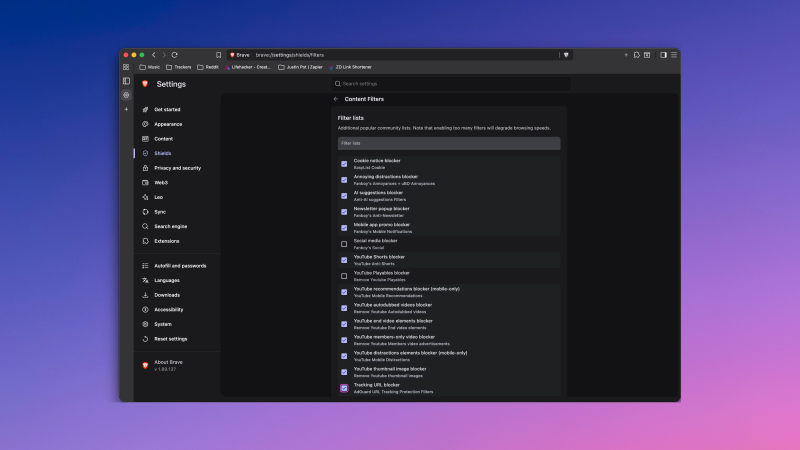
Obwohl uBlock Origin weiterhin mein bevorzugter Werbeblocker ist, ist die Installation im Brave Browser möglicherweise nicht notwendig, da dieser mit Brave Shields einen eigenen, effektiven Werbeblocker besitzt. Shields blockiert Werbung, blendet Cookie-Benachrichtigungen aus und entfernt außerdem zahlreiche störende YouTube-Elemente. Shields ist standardmäßig aktiviert, bietet aber noch viel mehr Funktionen, wenn Sie in den Einstellungen zusätzliche Optionen aktivieren. Gehen Sie zunächst zu den Brave-Einstellungen ( drei Linien > Einstellungen ) und öffnen Sie links den Tab „Shields“. Wählen Sie „Inhaltsfilter“ > „Vollständige Liste anzeigen“ . Durchsuchen Sie die Liste und aktivieren Sie alle gewünschten Optionen. Ich empfehle Folgendes:
- Cookie-Benachrichtigungsblocker
- Blocker für lästige Ablenkungen
- KI-Vorschlagsblocker
- Newsletter-Popup-Blocker
- YouTube Shorts Blocker
- YouTube-Miniaturbildblocker
- Tracking-URL-Blocker
- Paywall-Blocker (eine Methode, um einige Paywalls zu umgehen)
KI-Funktionen deaktivieren
Der Brave-Browser enthält einen integrierten KI-Bot namens Leo. Obwohl das Unternehmen angibt, dass es sich um einen datenschutzorientierten KI-Dienst handelt, deaktiviere ich diese Funktionen persönlich lieber komplett. Wenn Sie das genauso sehen, können Sie in den Brave-Einstellungen unter „Leo“ alle Optionen auf dieser Seite deaktivieren. Dabei können Sie auch einige dieser Funktionen aus der Adressleiste entfernen. Klicken Sie dazu mit der rechten Maustaste auf die Symbole in der Symbolleiste und blenden Sie Folgendes aus:
- Brave Rewards (dieses Symbol befindet sich in der Adressleiste)
- Tapfere Brieftasche
- Leo KI
- Mutiges VPN
Dadurch werden unerwünschte Funktionen deaktiviert und die Adressleiste übersichtlicher. Gehen Sie außerdem in die Brave-Einstellungen > Darstellung und deaktivieren Sie den Leo-KI-Assistenten unter „Autovervollständigungsvorschläge in der Adressleiste anzeigen“.
Verwenden Sie „Speichersparmodus“, um die Leistung zu verbessern.
Brave verfügt über eine Funktion namens „Speichersparmodus“, die die Leistung verbessert, indem inaktive Tabs pausiert werden. Aktivieren Sie diese Funktion, wenn Sie häufig viele Tabs öffnen und Ihr Computer dadurch langsamer wird. Gehen Sie in Brave zu „Einstellungen“ > „System“ und aktivieren Sie den Speichersparmodus . Klicken Sie unterhalb dieser Funktion auf „ Hinzufügen “ , um zu verhindern, dass bestimmte Websites in Brave pausiert werden.
Verwenden Sie vertikale Tabs, um Bildschirmplatz freizugeben.
Die beste Tab-Anordnung ist in den meisten Browsern vertikal, insbesondere auf größeren Bildschirmen. So bleibt mehr Platz für Inhalte, mit einer einzelnen Symbolleiste oben und einer vertikalen Tab-Leiste links. In Brave aktivieren Sie vertikale Tabs unter Brave-Einstellungen > Darstellung > Tabs und aktivieren die Option „ Vertikale Tabs verwenden “. Deaktivieren Sie anschließend „Titelleiste anzeigen“, um die zusätzliche horizontale Leiste im oberen Menü auszublenden. Diese Option kombiniert die Schaltflächen zum Minimieren, Maximieren und Schließen mit der Symbolleiste für ein übersichtlicheres Erscheinungsbild. Klicken Sie abschließend auf die Schaltfläche „Tabs minimieren“ oben in der Tab-Leiste, um diese auf eine schmale vertikale Spalte zu reduzieren.
Nutzen Sie den Brave Task Manager, um energieintensive Tabs aufzuspüren.
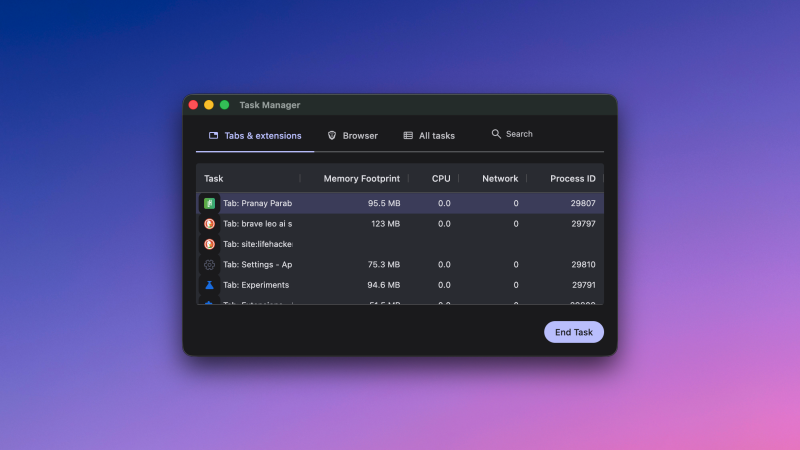
Quelle: Pranay Parab
Wenn Ihr Browser aufgrund unkontrollierter Tabs langsamer wird, können Sie den integrierten Task-Manager von Brave verwenden, um das Problem zu beheben. Drücken Sie bei geöffnetem Brave die Tastenkombination Shift+Esc, um den Task-Manager zu öffnen und ressourcenintensive Tabs zu schließen. Falls die Tastenkombination nicht funktioniert, klicken Sie auf die Schaltfläche mit den drei Linien in der oberen rechten Ecke und wählen Sie „ Weitere Tools“ > „Task-Manager“.
Verwenden Sie „Clean Link kopieren“, um Tracking-Daten aus Links zu entfernen.
Viele Links im Internet enthalten scheinbar harmlose Zeichenketten, die Ihre Surfaktivitäten verfolgen können. Brave bietet eine Funktion, um diese Tracking-Daten zu blockieren. Klicken Sie in Brave mit der rechten Maustaste auf einen beliebigen Hyperlink und wählen Sie „ Bereinigten Link kopieren“ . Dadurch werden die Tracking-Informationen von den meisten Linktypen entfernt. Beachten Sie jedoch, dass dies nicht für gekürzte Links gilt. Sie können auch Brave Shields verwenden, um Tracking-Parameter von den angeklickten Links zu entfernen. Gehen Sie dazu in Brave zu „Einstellungen“ > „Shields“ > „Inhaltsfilter“ > „Vollständige Liste anzeigen“ und aktivieren Sie den „Tracking-URL-Blocker “.
Verwenden Sie „Einfügen erzwingen“, um die Kopier- und Einfügesperre im Web zu umgehen.
Manche Websites verhindern das Kopieren und Einfügen von Informationen, was äußerst ärgerlich ist. Seltsamerweise halten manche Banken oder Dienste das Verhindern des Einfügens von Benutzernamen oder Passwörtern für eine starke Sicherheitsmaßnahme. Wenn Sie auf eine solche Website stoßen, können Sie mit einem Rechtsklick auf das Eingabefeld und der Auswahl von „ Einfügen erzwingen“ diese Einschränkung umgehen. Einige Websites erschweren es sogar noch, indem sie den Rechtsklick komplett deaktivieren. In diesem Fall können Sie das Problem mit einer Browsererweiterung wie „ Rechtsklick aktivieren“ umgehen.
Sichere dir kostenlos YouTube Premium-Funktionen
Der Brave-Browser blockiert automatisch YouTube-Werbung auf Desktop-Computern und Mobiltelefonen. Da das Blockieren von YouTube-Werbung auf Mobilgeräten schwieriger ist, ist diese Funktion besonders wertvoll, wenn Sie Brave auf iOS oder Android nutzen . Daher empfehlen wir Ihnen dringend, von der offiziellen YouTube-App zu Brave zu wechseln, wenn Sie ein Video ansehen möchten. Außerdem können Sie YouTube-Videos im Bild-in-Bild-Modus ansehen und sie im Hintergrund abspielen. All diese Funktionen sind normalerweise YouTube Premium-Funktionen, die Sie mit der Brave-App auf Ihrem Mobiltelefon kostenlos nutzen können.
Nutze den versteckten Dunkelmodus in Brave
Viele Webseiten zeigen Inhalte immer noch im hellen Modus an, selbst für Nutzer, die den Dunkelmodus bevorzugen. Zwar gibt es Browser-Erweiterungen, die den Dunkelmodus auf Webseiten erzwingen, doch Brave bietet eine versteckte Funktion, die dieselbe Wirkung effizient erzielt. Sie erreichen sie, indem Sie brave://flags/#enable-force-dark in die Adressleiste eingeben und diese Option aktivieren, um alle Webseiten auf ein dunkles Design umzustellen. Diese Methode ist der Verwendung von Browser-Erweiterungen überlegen, da sie weniger Ressourcen verbraucht und Datenschutzbedenken minimiert, da keine Dritten auf Ihre Tabs zugreifen können. Beachten Sie, dass Sie Brave einmal neu starten müssen, um die Funktion zu aktivieren.
Kommentare sind geschlossen.