
10 clevere Tricks, die jeder ChatGPT-Nutzer kennen sollte
Nutzt du ChatGPT? Entdecke 10 geniale Tricks, die deine Interaktion damit revolutionieren werden! Steigere deine Produktivität, erhalte bessere Antworten und hole das Beste aus ChatGPT heraus. Leg jetzt los!

Die wichtigsten Dinge, die Sie wissen müssen
- Mit ChatGPT können Sie mithilfe einer Mini-Photoshop-Anwendung kostenlos erweiterte Bildbearbeitungen vornehmen, z. B. Hintergründe weichzeichnen oder Objekte entfernen, und zwar über natürliche Sprachbefehle.
- Bitten Sie ChatGPT, Ihnen Fragen zu stellen, damit Sie selbst Lösungen finden, anstatt direkte Antworten zu erhalten. Es eignet sich ideal zum Überprüfen Ihrer Texte oder Ideen.
- Für kürzere, direktere Antworten und einfachere Anweisungen als ChatGPT fügen Sie den Ausdruck „extrem faule Person hier“ zu Ihren Befehlen hinzu.
Wenn Sie ChatGPT regelmäßig nutzen, gehören Sie zu einer Community von rund 900 Millionen Menschen . Viele von uns verbringen viel Zeit mit ihren KI-gestützten Chatbots – sei es für Aufgaben wie die Erledigung von Plus-Anfragen, die Websuche, kreative oder Programmierprojekte oder einfach nur zum Chatten. Aber schöpfen Sie das volle Potenzial von ChatGPT aus? Die Web-, Mobil- und Desktop-Apps bieten zahlreiche Einstellungen und Kommandozeilenfunktionen, die Sie vielleicht noch nicht vollständig erkundet haben. Hier erfahren Sie, wie Sie ChatGPT optimal nutzen.

Nutzen Sie „verzweigte Gespräche“, um in Ihren Unterhaltungen Nebenwege zu erkunden.
OpenAI veröffentlicht regelmäßig kleine, aber nützliche Updates für ChatGPT, die vielen Nutzern entgehen, darunter die Funktion für verzweigte Konversationen. Mit dieser Funktion können Sie eine Konversation verlassen und eine neue beginnen, während die ursprüngliche Konversation geöffnet bleibt, sodass Sie bei Bedarf dorthin zurückkehren (und vielleicht einen weiteren Abzweig starten) können. Es ist eine einfache Möglichkeit, in einer Diskussion einen anderen Weg einzuschlagen. Klicken oder tippen Sie auf die drei Punkte am Ende einer beliebigen ChatGPT-Antwort, um die Option „ In neuem Chat verzweigen“ anzuzeigen. Daraufhin wird eine neue Konversation erstellt, die auf der ersten aufbaut.
ChatGPT-Tricks für kürzere, effektivere Ergebnisse
Quelle: Lifehacker
Im Internet kursieren zahlreiche ChatGPT-Befehle mit unterschiedlicher Qualität und Effektivität, deren Wirksamkeit im Wesentlichen davon abhängt, wie präzise Sie die KI anweisen. Von der Länge der Antworten bis zum Format der Ausgabedaten: Teilen Sie ChatGPT Ihre Wünsche präzise mit, und es wird sie erfüllen.
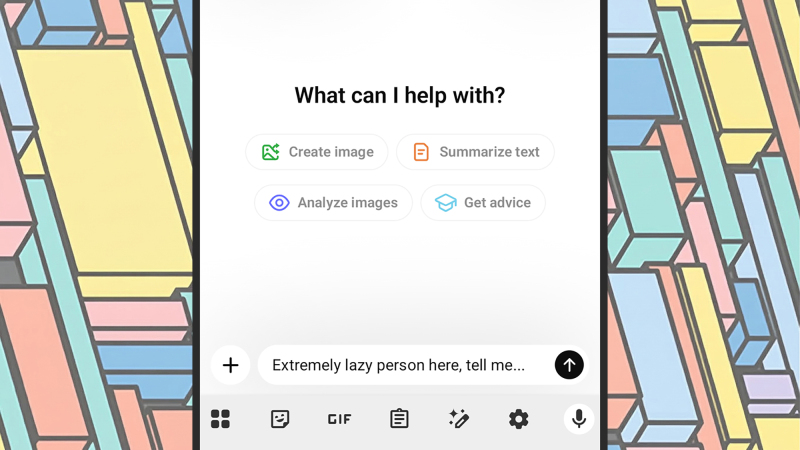
Einer der besten Befehlstricks, die ich kürzlich gesehen habe, stammt von u/AdCold1610 auf Reddit . Man muss lediglich die Phrase „extrem faule Person hier“ irgendwo in den Befehl einfügen. Das hat oft einen großen Einfluss auf die Antwort: Sie wird kürzer und direkter, und falls Anweisungen vorhanden sind, werden diese einfacher und verständlicher. Insgesamt erhält man weniger Füllmaterial und mehr umsetzbare Informationen, wobei der Effekt dieses „faulen“ Befehls je nach der gewünschten Aufgabe der KI variiert.
Nutzen Sie den Sprachmodus, um Notizen oder Ideen festzuhalten.
Vielleicht ist Ihnen das kleine Schallwellensymbol unten rechts im ChatGPT-Befehlsfeld schon aufgefallen und Sie haben den Sprachmodus ausprobiert, ohne genau zu wissen, wie er funktioniert oder warum er besser als die Eingabe von Befehlen per Text ist. Eine nützliche Idee wäre, ihn als Sprachnotizgerät für anstehende Aufgaben zu verwenden; eine andere ist die Nutzung als persönliches Sprachtagebuch für Gedanken und Reflexionen. Sie können alle Notizen in einem Gespräch zusammenfassen oder verteilen.
Es gibt unzählige Apps, die Ihre Stimme aufzeichnen, aber keine verfügt über die KI-gestützte Analysefunktion von ChatGPT. Sobald Sie eine Bibliothek mit Aufnahmen angelegt haben, können Sie Ihre Aufgabenliste priorisieren lassen, sich an Vergessenes erinnern lassen, die wichtigsten Themen Ihrer Gedanken zusammenfassen, Ihre Stimmungsschwankungen im Laufe der Woche verfolgen oder alles andere, was Ihnen einfällt.
Nutzen Sie die „Personalisierung“, um die ChatGPT-Antworten auf Ihre Interessen zuzuschneiden.
Quelle: Lifehacker
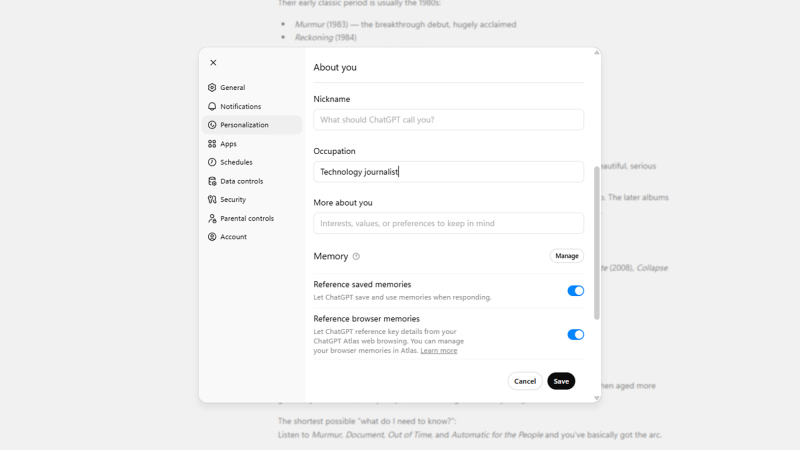
Sie können die Antworten von ChatGPT anpassen, indem Sie zusätzliche Informationen über sich selbst angeben: Ihr Wissen zu einem bestimmten Thema, wie Sie Informationen am besten verstehen, ob Sie detaillierte oder prägnante KI-Antworten bevorzugen und vieles mehr. Allerdings kann es schnell mühsam werden, all diese Informationen bei jeder Frage einzugeben.
Tatsächlich gibt es in den Einstellungen von ChatGPT einen eigenen Bereich für diese Details, sofern Sie die Web- oder Desktop-Version nutzen: Klicken Sie unten links auf Ihr Profilbild (Avatar) und wählen Sie dann „Personalisierung“ . Im nächsten Fenster können Sie nicht nur Richtlinien für die Standard-Persönlichkeit von ChatGPT festlegen, sondern der KI auch Informationen über sich mitteilen, die dauerhaft gespeichert werden. Sie können beispielsweise Ihren Beruf, Ihre moralischen Werte, Ihren bevorzugten Lernstil und Ihre Hauptinteressen angeben.
Bearbeite Bilder in ChatGPT kostenlos mit Photoshop.
ChatGPT bietet Widgets, mit denen Sie über das Eingabefeld eine Verbindung herstellen können. Darunter befindet sich auch Photoshop – das bedeutet, dass Sie mit Hilfe der Adobe-Softwaretechnologie kostenlos erweiterte Bearbeitungen vornehmen können.
Das Plugin ist derzeit in allen ChatGPT-Anwendungen außer Android und Windows verfügbar. Wählen Sie im Navigationsbereich „Apps“ aus, suchen Sie nach „Photoshop“ und klicken Sie auf „Verbinden “ , um es zu Ihren ChatGPT-Tools hinzuzufügen. Anschließend können Sie es aktivieren, indem Sie im Befehlsfeld auf die Schaltfläche „+ “ klicken oder in Ihrem Befehl „@“ gefolgt vom Anwendungsnamen eingeben.
Mit aktiviertem Photoshop können Sie vielfältige Bearbeitungen vornehmen , z. B. Hintergründe weichzeichnen, Objekte entfernen und Helligkeit und Kontrast anpassen. Verwenden Sie einfach dieselbe natürliche Sprache wie in Ihren ChatGPT-Unterhaltungen. Sie müssen ein Bild zum Bearbeiten hochladen oder einen öffentlichen Weblink dazu angeben. Falls Sie dies nicht vor dem Absenden Ihrer Anfrage tun, werden Sie später dazu aufgefordert.
Nutzen Sie die Kamera Ihres Telefons, um sofortige Hilfe zu erhalten.
Quelle: Lifehacker
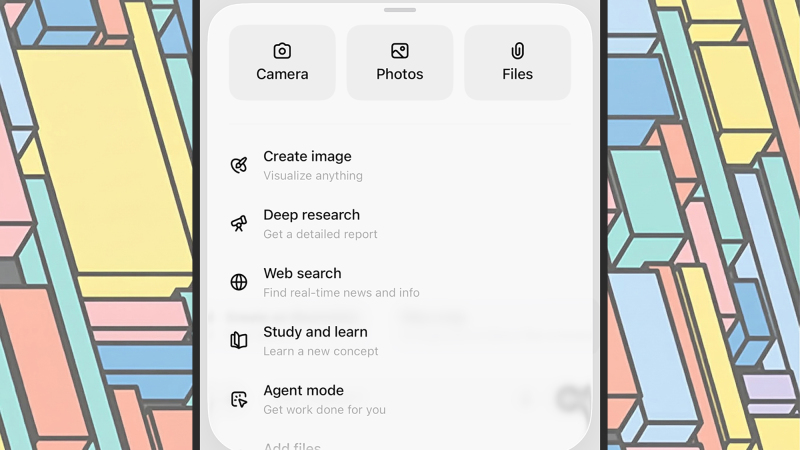
ChatGPT für Android und iOS bietet eine praktische Funktion: Zugriff auf die Kamera Ihres Smartphones. So können Sie in Echtzeit Bilder aufnehmen, während Sie die Welt erkunden und Ihren Alltag meistern. Tippen Sie einfach auf die Schaltfläche „+“ (Pluszeichen) neben dem Befehlsfeld und wählen Sie dann „Kamera“.
Selbst wenn Sie diese Funktion kennen, schöpfen Sie ihr volles Potenzial möglicherweise nicht aus. Sie kann Schilder in einer Fremdsprache übersetzen, Filme und Fernsehsendungen anhand von Bildern in sozialen Medien identifizieren, Ihre Route aus einem Fahrplan oder einer Verkehrskarte auswählen und die Zutaten eines bestimmten Gerichts auf einer Speisekarte erklären.
Bitten Sie ChatGPT, Fragen zu stellen, anstatt Antworten zu geben.
Um auf einige Tricks zum Thema Prompt-Hacking zurückzukommen: Es gibt einen weiteren Trick, den ich in letzter Zeit häufig angewendet habe, inspiriert von Reviewracoon auf Medium . Es handelt sich um eine Debugging-Prompt, d. h. man fragt nicht direkt nach Antworten, sondern bittet ChatGPT, Fragen zu stellen, die einem helfen, selbst zu den Antworten zu gelangen.
Diese Methode eignet sich ideal, um eigene Texte, Code oder Ideen zu überprüfen. Wenn Sie beispielsweise einen Entwurf einer Kurzgeschichte durchgehen, könnten Sie sagen: „Sagen Sie mir nicht, was falsch ist und wie ich es beheben kann. Gehen Sie stattdessen wie ein Detektiv vor und stellen Sie Fragen, die mir helfen, Verbesserungsmöglichkeiten zu entdecken.“ Die Antworten werden Sie dazu anregen, Ihren Arbeitsprozess, Ihre Ziele und die Gründe für die gewählten Methoden zu überdenken.
Verwendung temporärer Konversationen zum Ausführen von ChatGPT im Inkognito-Modus
Quelle: Lifehacker
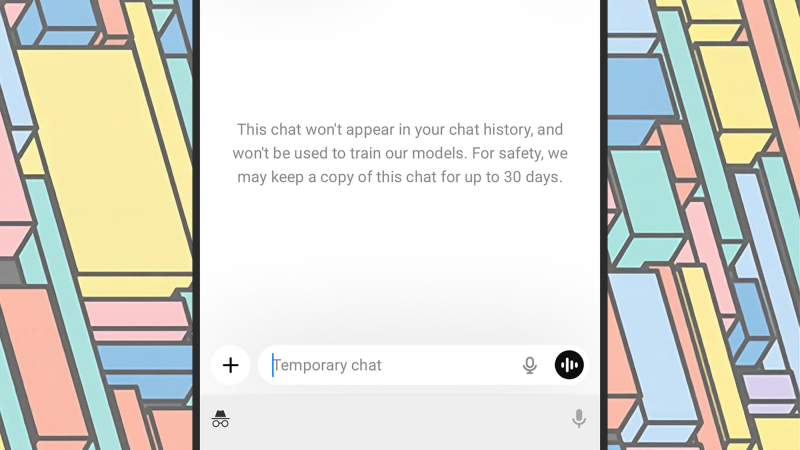
Die Funktion für temporäre Chats ist sehr nützlich; sie funktioniert wie der Inkognito-Modus von ChatGPT. Nichts in diesem Chat wird gespeichert; er geht verloren, sobald du ihn schließt. Um einen temporären Chat zu starten, öffne einen neuen Chat und tippe oder klicke dann auf das gestrichelte Sprechblasen-Symbol in der oberen rechten Ecke.
Reduzieren Sie die Nachrichtenbegrenzung, um Werbung im kostenlosen ChatGPT zu blockieren.
Wenn Sie die Free- oder Go-Version von ChatGPT nutzen, werden Ihnen standardmäßig Anzeigen angezeigt, um die Rechenzentrumskosten von OpenAI zu decken. Es gibt jedoch eine Möglichkeit, diese zu entfernen: Sie müssen im Gegenzug lediglich niedrigere Nutzungslimits akzeptieren.
Um auf Ihre Profilseite zuzugreifen, klicken oder tippen Sie auf Ihren Benutzernamen und wählen Sie dann „Anzeigeneinstellungen“ > „Tarif ändern“ > „Nachrichtenlimit reduzieren“ . (Sie können diese Änderung jederzeit rückgängig machen.) OpenAI gibt nicht genau an, wie stark diese Option die Anzahl der täglich zulässigen Nachrichten einschränkt, aber Sie können sie ausprobieren. Alternativ können Sie die Werbung auch entfernen, indem Sie auf ein Plus-, Pro-, Business- oder Enterprise-Konto upgraden (ab 20 $ pro Monat) oder sich für ein Bildungskonto anmelden. Diese Abonnements bieten außerdem weitere Vorteile, darunter Zugriff auf intelligentere Formulare.
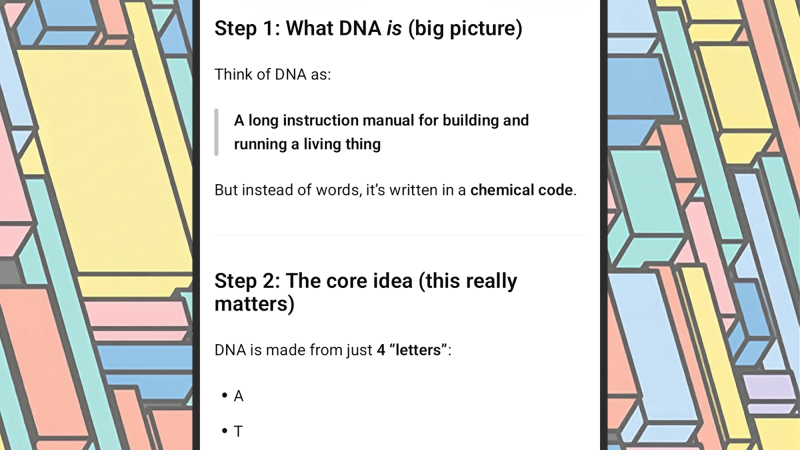
Nutzen Sie den „Lern- und Studienmodus“, um neue Fähigkeiten und Konzepte zu erwerben.
Quelle: Lifehacker
ChatGPT lässt sich auf vielfältige Weise als Lernwerkzeug nutzen, bietet aber auch einen speziellen integrierten Modus namens „ Studieren und Lernen“ . OpenAI beschreibt ihn als „eine Lernerfahrung, die Ihnen hilft, Probleme Schritt für Schritt zu lösen, anstatt Ihnen einfach nur eine Antwort zu liefern.“
Kommentare sind geschlossen.