
10 Tipps und Tricks für Besitzer eines Samsung Galaxy S26
Besitzen Sie ein Samsung Galaxy S26? Entdecken Sie 10 geniale Tricks, um die Leistung zu steigern, die Akkulaufzeit zu verlängern und versteckte Funktionen freizuschalten. Holen Sie das Beste aus Ihrem Gerät heraus!

Die wichtigsten Dinge, die Sie wissen müssen
- Das Galaxy S26 bietet eine integrierte „Betrugserkennungs“-Funktion in der Telefon-App, die künstliche Intelligenz nutzt, um Betrug bei eingehenden Anrufen vor Ort zu erkennen und Sie zu warnen.
- Verwandeln Sie Ihr Galaxy S26 mit DeX in einen Desktop-Computer. DeX bietet bis zu vier separate Arbeitsbereiche mit Unterstützung für externe Bildschirme.
- Mit der erweiterten Funktion „Audio Eraser“ können Sie über die Schnelleinstellungen in Echtzeit Hintergrundgeräusche reduzieren und Dialoge oder Musik in jedem Video verbessern.
Ich habe mir gerade das brandneue Samsung Galaxy S26 gekauft. Aber wie holt man das Beste daraus heraus? Samsungs neueste Flaggschiff-Smartphones kommen mit vorinstallierter One UI 8.5, und dank Softwareverbesserungen und Hardware-Upgrades von Samsung stehen Ihnen viele Möglichkeiten offen. Weitere Informationen zu dieser Serie finden Sie unter Samsung Galaxy S26-Serie.
Auf Amazon
Sparen Sie 200.00 $
Auf Amazon
Sparen Sie 251.99 $
Auf Amazon
Sparen Sie 160.00 $
Hier sind 10 Möglichkeiten, wie Sie Ihr Galaxy S26 nützlicher machen können, als es im Auslieferungszustand ist:
Verwandeln Sie Ihr Galaxy-Smartphone mit DeX in einen Computer.
Ich habe schon einmal über Samsung DeX gesprochen: Es handelt sich um eine Desktop-Oberfläche für Ihr Smartphone, die aktiviert wird, sobald Sie Ihr Gerät an ein Display anschließen. Das bedeutet, dass Sie Ihr Galaxy-Gerät fast wie einen PC nutzen können, wenn Sie Maus und Tastatur anschließen.
DeX ist zwar nicht neu, bietet aber auf Modellen mit One UI 8.5 bis zu vier separate Desktop-Arbeitsbereiche, die jeweils fünf Apps aufnehmen können – für mehr Arbeitsfläche. Außerdem gibt es zusätzliche Optionen zur Bildschirmerweiterung im DeX-Modus. Um loszulegen, gehen Sie in den Einstellungen zu „ Verbundene Geräte“ > „Samsung DeX“.
Nutzen Sie Ihr Galaxy S26 als hochwertige Webcam
Pixel-Smartphones können seit Android 14 als Webcams genutzt werden, und mit der Galaxy S26-Serie zieht nun auch Samsung nach. Diese Funktion ist sowohl unter Windows als auch unter macOS verfügbar: Verbinden Sie Ihr Smartphone einfach per USB-C-Kabel mit Ihrem Computer, öffnen Sie die Benachrichtigung auf Ihrem Galaxy-Bildschirm und wählen Sie „Webcam“ als Bildschirmmodus. Beim nächsten Start einer App, die Webcams unterstützt, erscheint das Galaxy S26 Ultra im Kameramenü.
Wenn Ihr Laptop über eine integrierte Webcam verfügt, fragen Sie sich vielleicht, warum Sie Ihr Smartphone als Webcam nutzen sollten. Es ist jedoch eine hervorragende Option, wenn Sie einen Desktop-Computer ohne Webcam verwenden oder Ihre integrierte Webcam nicht besonders gut ist. Ein Smartphone bietet Ihnen zudem deutlich mehr Flexibilität hinsichtlich Kameraposition und -winkel, sodass diese Funktion sehr nützlich sein kann.
Mit der Funktion „Privatsphäre-Display“ können Sie den Bildschirm Ihres Galaxy vor neugierigen Blicken schützen.
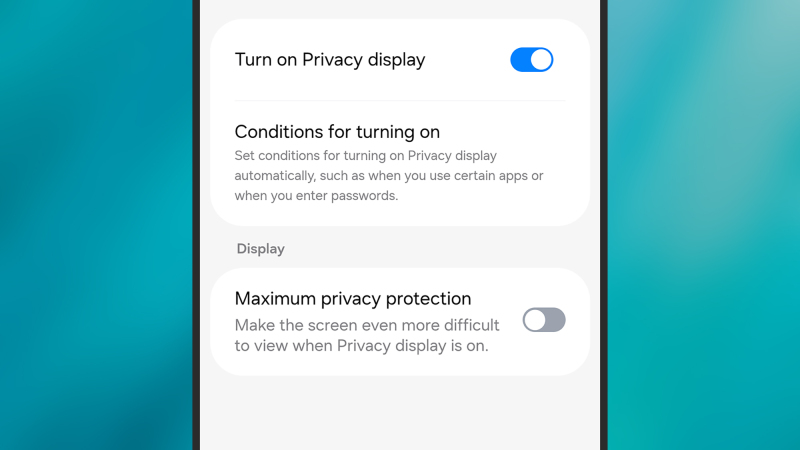
Das auffälligste Merkmal des Galaxy S26 ist bisher das Privacy Display, das allerdings leider nur beim Ultra-Modell verfügbar ist . Dank einiger cleverer Display-Tricks ist es für Personen in der Nähe praktisch unmöglich zu sehen, was auf dem Bildschirm angezeigt wird.
Die Option „Datenschutzanzeige“ finden Sie unter „Anzeige“ in den Einstellungen (auch im Schnellmenü verfügbar). Sie können sie manuell aktivieren oder so einstellen, dass sie sich automatisch einschaltet (z. B. bei Eingabe einer PIN oder eines Passworts). Es gibt außerdem die Möglichkeit, die Datenschutzanzeige nur für Benachrichtigungen auf dem Bildschirm zu aktivieren, sowie eine Einstellung für maximalen Datenschutz . Diese Einstellung erhöht die Bildschirmhelligkeit maximal, Samsung weist jedoch darauf hin, dass dies die normale Anzeige beeinträchtigen kann.
Quelle: Lifehacker
Verwenden Sie die Funktion „Neustart nach Inaktivität“, um Ihr Galaxy-Telefon automatisch vor Hackern zu schützen.
Wenn Sie auf Ihrem Galaxy S26 die Einstellungen von One UI 8.5 öffnen , finden Sie unter „Sicherheit und Datenschutz“ > „Weitere Sicherheitseinstellungen“ eine neue Option: „Neustart bei Inaktivität“ . Diese bewirkt, dass Ihr Smartphone automatisch neu startet, wenn Sie es 72 Stunden lang nicht benutzt haben. Nach dem Neustart befindet sich das Smartphone in einem sichereren Modus. Benachrichtigungen und eingehende Anrufe werden nicht angezeigt, und das Entsperren (per PIN, Passwort oder anderen Methoden) ist erforderlich.
Wischen Sie zunächst von der oberen rechten Ecke nach unten, um das Bedienfeld zu öffnen, und tippen Sie dann oben auf das Stiftsymbol. Über „ Bearbeiten“ im Hauptbedienfeld können Sie die Schnellzugriffsschaltflächen ändern und über „ Steuerelement hinzufügen“ ein neues Steuerelement hinzufügen. Sie können Elemente durch langes Drücken neu anordnen, ihre Größe mithilfe der Anfasser an den Seiten anpassen und sie durch Tippen auf das Minuszeichen ( -) entfernen.
Mit dieser Einstellung kann bei Bedarf automatisch zwischen WLAN und mobilen Daten umgeschaltet werden.
Eine der fortschrittlichsten KI-Anwendungen von Samsung finden Sie in den Einstellungen Ihres Galaxy S26 unter Verbindungen > WLAN . Wenn Sie dort „Mit KI auf mobile Daten wechseln“ auswählen , können Sie intelligent auf ein Mobilfunknetz umschalten, falls Ihre WLAN-Verbindung instabil oder nicht vorhanden ist. So werden Unterbrechungen beim Wechsel zwischen verschiedenen Netzwerken minimiert.
Verwenden Sie „Audio Eraser“, um Hintergrundgeräusche in beliebigen Videos zu reduzieren.
Mit dem Galaxy S25 führte Samsung die Funktion „Audio Eraser“ ein: Sie ermöglichte es, verschiedene Geräusche aus aufgenommenen Videos zu isolieren (z. B. Hintergrundgeräusche, Musik oder Gespräche), wobei bestimmte Geräusche verstärkt und andere reduziert wurden. So wurden Ihre Videos nicht durch Windgeräusche oder andere Störfaktoren beeinträchtigt.
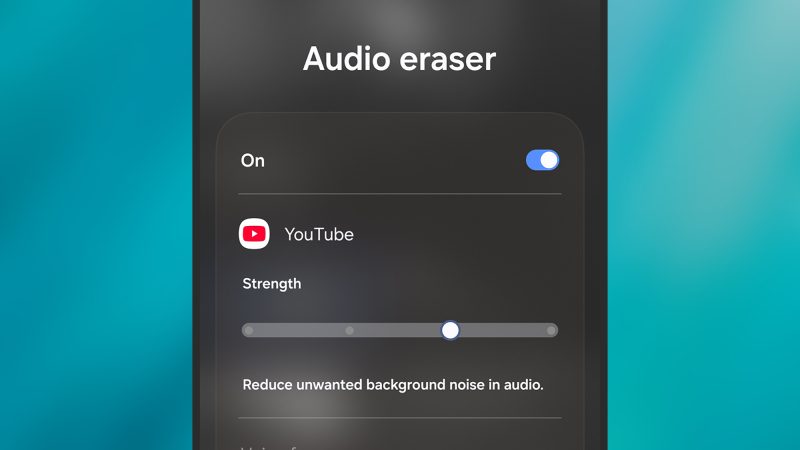
Mit One UI 8.5 und der Galaxy S26 -Serie wurde die Funktion „Audio-Löschung“ verbessert. Sie funktioniert jetzt in Echtzeit mit beliebigen Videos und Apps. Die Umsetzung ist einfacher als bei eigenen Videos, aber dennoch effektiv: Zwei Schieberegler ermöglichen es Ihnen, Hintergrundgeräusche zu reduzieren und Dialoge oder Gesang hervorzuheben. Während ein Video abgespielt wird, wischen Sie vom oberen rechten Bildschirmrand nach unten, um die Schnelleinstellungen zu öffnen, und wählen Sie dann „Audio-Löschung“, um die Schieberegler zu finden.
Quelle: Lifehacker
Betrugserkennung in Echtzeit
Wie bereits erwähnt, ist die Echtzeit-Betrugserkennungstechnologie des Pixel jetzt auch für die Galaxy S26-Serie verfügbar. Sie ist direkt in die Samsung Telefon-App integriert. Um die Funktion in der Telefon-App zu aktivieren, tippen Sie auf die drei Punkte (oben rechts), wählen Sie dann „Einstellungen“ und anschließend „Betrugserkennung“ . Alle eingehenden Audiodaten werden lokal von Gemini verarbeitet; es werden keine Daten aufgezeichnet oder in die Cloud übertragen. Die Betrugserkennung ist nicht hundertprozentig genau. Wenn die integrierte KI jedoch erkennt, dass die gehörten Worte typischen Betrugsmustern entsprechen, erhalten Sie eine entsprechende Meldung auf dem Bildschirm und ein haptisches Feedback (Vibration). Sie können dann entscheiden, ob Sie das Gespräch beenden oder in der Leitung bleiben möchten.
Verwenden Sie „Privates Album“, um Ihre sensiblen Fotos zu verbergen.
Für Ihre sensibelsten Fotos und Videos gibt es jetzt ein privates Album direkt in der Samsung Galerie-App in One UI 8.5. Sie können Fotos und Videos ausblenden, ohne einen separaten Ordner erstellen zu müssen, und Sie benötigen dafür nicht einmal ein Samsung-Konto. Tippen Sie bei geöffnetem Foto oder Video auf die drei Punkte (oben rechts) und wählen Sie dann „ In privates Album verschieben“. Ein Link zum Album wird angezeigt, wenn Sie in der Galerie-App auf die Menü-Schaltfläche tippen. Zum Öffnen benötigen Sie jedoch eine Entsperrmethode (z. B. Fingerabdruck).
Verwenden Sie „Horizon Lock“, um alle Ihre Videos automatisch zu sperren.
Wer das teurere Samsung Galaxy S26 Ultra erworben hat, erhält außerdem die clevere Kamerafunktion „Horizon Lock“. Damit lässt sich die ursprüngliche Ausrichtung des Videos – egal ob Hoch- oder Querformat – fixieren, unabhängig davon, wie stark Sie Ihr Smartphone anschließend drehen oder bewegen. Um Horizon Lock zu aktivieren, wählen Sie in der Kamera-App den Modus „Super Steady Video“. Zwar gab es bereits bei früheren Samsung-Modellen einige Videostabilisierungsfunktionen, doch diese hebt die Stabilisierung auf ein völlig neues Niveau.
Kommentare sind geschlossen.