
10 unverzichtbare Tipps für jeden Google Keep-Nutzer
Nutzen Sie Google Keep? Entdecken Sie 10 clevere und nützliche Tricks, die Ihre Notizenorganisation verändern und Ihre tägliche Produktivität steigern werden.

💡 Wichtigste Ergebnisse (Zusammenfassung)
- Steigern Sie Ihre Produktivität und vereinfachen Sie Ihre täglichen Aufgaben.
- Nutzen Sie Notizen, Listen und Erinnerungen optimal.
- Clevere Tricks für schnellere Organisation und sofortigen Zugriff.
📌 Inhaltsverzeichnis
- Teilen Sie Ihre Notizen mit der Familie, um den Überblick über die Einkaufslisten zu behalten.
- Verwende Gemini, um eine Notiz für dich zu erstellen
- Anfertigen handschriftlicher, durchsuchbarer Notizen
- Fehler können mithilfe des Versionsverlaufs rückgängig gemacht oder Feedback wiederverwendet werden.
- Nehmen Sie unterwegs Sprachnotizen mit der Sprachnotizfunktion auf.
- Um die Übersicht zu behalten, können Sie jeder Notiz mehrere Etiketten zuweisen.
- Nutzen Sie die intelligente Suche, um Kategorien von Notizen zu finden.
- Notizen in vollständige Google Docs-Dokumente umwandeln, um sie weiter zu bearbeiten
- Füge Erinnerungen hinzu, damit du deine Notizen nicht vergisst.
- Nutzen Sie eine alternative Lösung zum Notizenmachen unterwegs mit Android Auto.
Google Keep ist eine der besten Notiz-Apps überhaupt und bietet eine Fülle nützlicher Funktionen in einer übersichtlichen und einfachen Benutzeroberfläche – im Grunde eine Sammlung farbenfroher digitaler Haftnotizen, die Sie für alles Mögliche verwenden können. Notizen zu erstellen und darauf zuzugreifen ist auf Android, iOS und im Web kinderleicht. Doch selbst wenn Sie Google Keep schon lange nutzen, haben Sie vielleicht noch nicht alle Funktionen entdeckt – diese Tipps und Tricks helfen Ihnen dabei.

Teilen Sie Ihre Notizen mit der Familie, um den Überblick über die Einkaufslisten zu behalten.
Diese Funktion gehört zu den weniger bekannten, aber dennoch nützlichen Google Keep-Funktionen: Sie ermöglicht es, Notizen mit anderen zu teilen, ähnlich wie bei Google Docs . Das ist vielseitig einsetzbar, beispielsweise für Familiennotizen – etwa zum Packen von Koffern für den Urlaub – oder zum Verwalten von Einkaufslisten.
Wenn Sie eine gemeinsame Familien-Einkaufsliste haben, ist die Wahrscheinlichkeit geringer, dass jemand Milch kauft, die bereits jemand anderes gekauft hat. Um eine Notiz zu teilen, klicken Sie auf die Schaltfläche „Mitwirkender“, die wie ein Profilbild aussieht (im Web), oder tippen Sie auf die drei Punkte (unten rechts) und wählen Sie dann „Mitwirkender“ (auf Mobilgeräten).
Verwende Gemini, um eine Notiz für dich zu erstellen
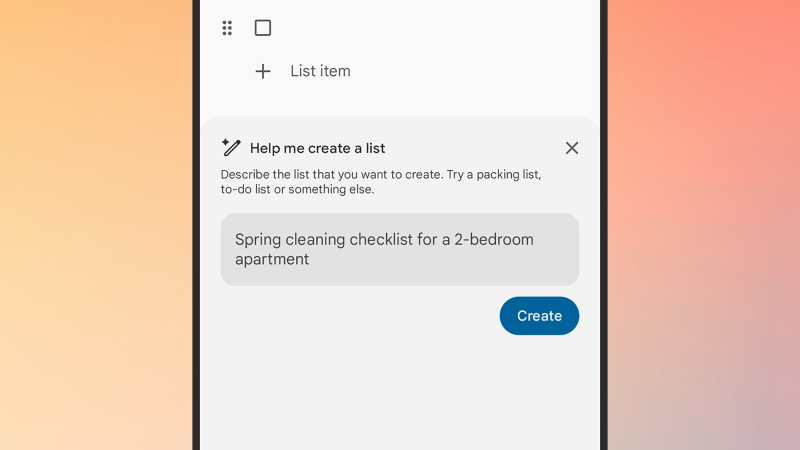
Dies ist eine nützliche Funktion, die jedoch leider etwas eingeschränkt ist: Sie funktioniert nur unter Android, gilt nur für Listennotizen und erfordert ein Google AI-Abonnement . Wenn Sie jedoch alle diese Kriterien erfüllen, können Sie Geminis Hilfe beim Erstellen von Listen nutzen: Tippen Sie auf die Schaltfläche „+“ , dann auf „Liste“ und anschließend auf „Hilfe beim Erstellen einer Liste“.
Sie können Gemini dann anweisen, eine Liste für Sie zu erstellen – beispielsweise mit Aktivitäten für eine New-York-Reise, einer Einkaufsliste für ein 10-jähriges Kind, den besten Horrorfilmen der 70er-Jahre oder einer To-do-Liste für die Planung Ihres 30. Hochzeitstags. Die Anweisungen können nahezu beliebig sein, und Gemini liefert Ihnen anschließend eine Liste zur weiteren Bearbeitung.
Anfertigen handschriftlicher, durchsuchbarer Notizen
In Google Keep lassen sich schnell handgeschriebene Notizen im Web und auf Mobilgeräten erstellen. Was viele aber nicht wissen: Wenn Sie die Notizen mit dem Finger oder einem Stift schreiben, kann die App den Text lesen. Handschriftliche Notizen werden in den Suchergebnissen von Google Keep angezeigt, sofern Ihre Handschrift gut lesbar ist.
Fehler können mithilfe des Versionsverlaufs rückgängig gemacht oder Feedback wiederverwendet werden.
Die Versionshistorie ist eine Funktion, die in Apps dieser Art – wie beispielsweise Apple Notes – nicht immer verfügbar ist. Google Keep hingegen ermöglicht es Ihnen, bei Bedarf zu früheren Versionen einer Notiz zurückzukehren. Möglicherweise haben Sie versehentlich mehrere Elemente ausgewählt, möchten eine frühere Version einer Idee wiederherstellen oder die gesamte Liste erneut verwenden.
Um diese Funktion zu nutzen, müssen Sie Google Keep im Web verwenden. Klicken Sie auf die drei Punkte neben der Notiz und wählen Sie dann „ Versionsverlauf“ . Es erscheint eine Liste mit früheren Versionen der Notiz, die Sie als HTML-Dateien herunterladen können. Die aktuelle Notiz kann nicht direkt gelöscht und durch eine ältere Version ersetzt werden, aber Sie können den Text aus der HTML-Datei kopieren und einfügen.
Nehmen Sie unterwegs Sprachnotizen mit der Sprachnotizfunktion auf.
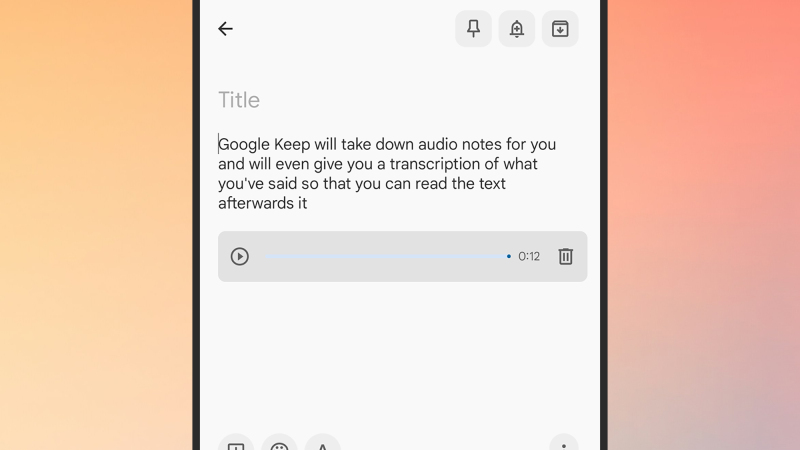
Diese Funktion eignet sich ideal, um unterwegs schnell Gedanken festzuhalten, wenn Sie keine Notiz wie gewohnt tippen können. In der neu erstellten Notiz finden Sie einen Mini-Audioplayer zum Anhören sowie eine Textabschrift Ihrer Aussage (die Sie bearbeiten können, falls sie nicht korrekt ist).
Um die Übersicht zu behalten, können Sie jeder Notiz mehrere Etiketten zuweisen.
Google Keep bietet ein Beschriftungssystem, mit dem Sie Ihre Notizen ganz nach Ihren Wünschen organisieren können: Über die drei Punkte in der Ecke können Sie Beschriftungen hinzufügen oder bearbeiten. Welche Beschriftungen Sie verwenden, entscheiden Sie selbst. Die Navigation nach Beschriftung erfolgt über den linken Navigationsbereich (tippen oder klicken Sie auf die drei horizontalen Linien oben links, falls diese nicht sichtbar sind).
Doch es gibt hier eine versteckte Funktion: Jede Notiz kann mehrere Etiketten haben, was Ihnen mehr Flexibilität beim Einrichten Ihres Kategorisierungssystems bietet. Sie können Etiketten sowohl für „Arbeitsnotizen“ als auch für „Private Notizen“ verwenden und diese Kategorien dann mit weiteren Etiketten unterteilen – beispielsweise „Urlaub“, „Einkaufen“, „Geld“ und „Familie“ innerhalb der Kategorie „Private Notizen“.
Nutzen Sie die intelligente Suche, um Kategorien von Notizen zu finden.
Wenn Sie das Suchfeld oben in der Google Keep- Oberfläche auswählen , sehen Sie einen Abschnitt mit dem Titel „Dinge“ (tippen oder klicken Sie auf das „Plus“, um die vollständige Liste anzuzeigen). Diese allgemeine Überschrift fasst die Kategorien zusammen, die die App automatisch im Hintergrund basierend auf dem Inhalt Ihrer Notizen anwendet, und kann Kategorien wie „Lebensmittel “ , „Orte “ , „Reisen “ und „Filme “ enthalten.
Selbst wenn Sie kein eigenes Kategorisierungssystem verwenden, können Sie diese automatisch angewendeten Kategorien nutzen, um Ihre Notizen zu filtern und das wiederzufinden, was Sie geschrieben haben, aber nicht mehr wissen, wo Sie es abgelegt haben. Zumindest in meinen Notizen scheinen die Suchergebnisse recht gut mit dem Inhalt der Notizen übereinzustimmen.
Notizen in Dokumente umwandeln Google Text & Tabellen Zur weiteren Bearbeitung bereit.
Wenn eine Notiz für Google Keep zu umfangreich und komplex wird , können Sie sie in ein Google Doc konvertieren , ohne die Originalnotiz zu verändern. Klicken Sie dazu im Web auf die drei Punkte in der Ecke der Notiz und wählen Sie dann „In Google Docs kopieren “ . Anschließend können Sie das neue Dokument in Google Drive unabhängig von den Vorgängen in Google Keep bearbeiten.
Füge Erinnerungen hinzu, damit du deine Notizen nicht vergisst.
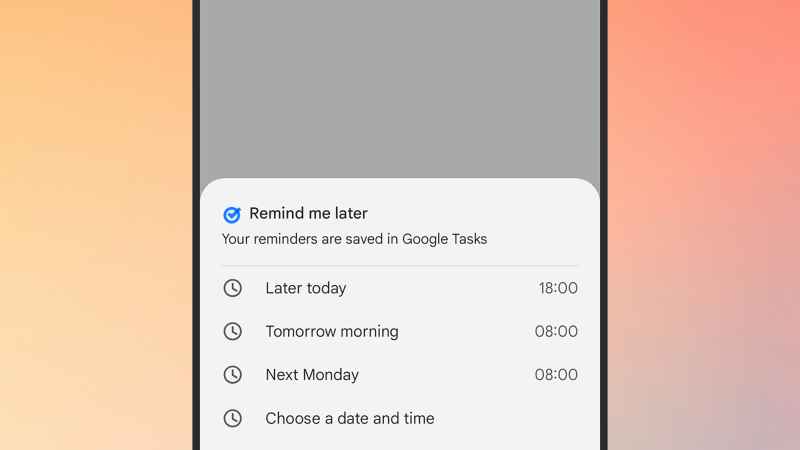
Die Erinnerungsinformationen werden direkt in der Notiz angezeigt, die eigentliche Erinnerungsfunktion wird jedoch von Google Aufgaben verwaltet. Wenn Sie Google Aufgaben öffnen , sehen Sie, dass eine Erinnerung erstellt wurde. Sie können Erinnerungen sowohl in Google Aufgaben als auch in Google Keep bearbeiten und löschen . Änderungen werden bei Bedarf synchronisiert.
Eine alternative Lösung zum Notizenmachen unterwegs nutzen Android Auto
Google Keep wird nicht im Android Auto -Dashboard angezeigt , aber das heißt nicht, dass Sie im Auto keine Notizen machen können. Nutzen Sie einfach Gemini . Öffnen Sie dazu Gemini auf Ihrem Android-Gerät , tippen Sie auf die Menüschaltfläche (oben links), dann auf das Zahnradsymbol und anschließend auf „Verbundene Apps“, um sicherzustellen, dass Google Workspace (einschließlich Google Keep ) verknüpft ist.
Während Sie im Auto sitzen, können Sie „Hey Google “ sagen und einen Befehl wie „Erstelle eine Notiz mit dem Inhalt ‚Denk daran, Blumen zu kaufen‘“ geben, um eine Notiz in Google Keep hinzuzufügen. Sie können auch die generativen KI-Funktionen von Gemini nutzen – zum Beispiel können Sie es bitten, eine Zutatenliste für Lasagne zu erstellen, während Sie auf dem Weg zum Supermarkt sind. Googles neue Problemlösungs- App zeigt, wie KI hilfreich eingesetzt werden kann.
Kommentare sind geschlossen.