
10 unverzichtbare Tipps für jeden Bitwarden-Nutzer
Nutzen Sie Bitwarden? Entdecken Sie 10 fortgeschrittene Tipps und Tricks, die Ihre Passwortverwaltung revolutionieren und Ihre digitale Sicherheit deutlich verbessern werden.

📌 Inhaltsverzeichnis
- Verwenden Sie ein sekundäres Authentifizierungsverfahren, um Ihr Bitwarden-Konto zu schützen.
- Verwenden Sie die Bitwarden-Schaltfläche anstelle der automatischen Ausfüllfunktion, um Ihre Sicherheit zu erhöhen.
- Verkürzen Sie die Sperrfrist der Bitwarden-Erweiterung in Browsern, um unbefugtes Eindringen zu verhindern.
- Nutzen Sie biometrische Daten, um Ihren Safe auf vertrauenswürdigen Geräten zu entsperren.
- Bitwarden soll die Standardoption für das automatische Ausfüllen von Passwörtern und Passcodes auf iOS und Android werden.
- Nutzen Sie Bitwarden für die Zwei-Faktor-Authentifizierung und verzichten Sie auf andere Authentifizierungs-Apps.
- Mit Bitwarden können Sie Passwörter und Dateien für eine begrenzte Zeit sicher teilen.
- Fügen Sie Ihrem Bitwarden-Konto vertrauenswürdige Kontakte für den Notfallzugriff hinzu.
- Verwenden Sie Tastenkombinationen für das automatische Ausfüllen, um Zeit zu sparen.
- Um die Sicherheit zu erhöhen, sollte beim Zugriff auf geschützte Notizen und Bankkontopasswörter die erneute Eingabe des Masterpassworts erzwungen werden.
Die integrierten Passwortmanager von Google und Apple sind heutzutage recht gut. Wenn Sie jedoch mehrere Geräte und Betriebssysteme nutzen, kann ein dedizierter, plattformübergreifender Passwortmanager wie Bitwarden äußerst hilfreich sein. Er ist Open Source, standardmäßig verschlüsselt und die meisten Funktionen sind plattformübergreifend kostenlos. Sie können ihn sogar verwenden, um Passwörter und Zwei-Faktor-Authentifizierungscodes plattformübergreifend zu synchronisieren. Die Nutzung der Bitwarden-Apps zum Speichern und automatischen Ausfüllen von Passwörtern allein reicht jedoch nicht aus. Da Sie mit hochsensiblen Passwörtern und vertraulichen Notizen arbeiten, sollten Sie zusätzliche Maßnahmen ergreifen, um Ihre Daten zu schützen und die Passwortverwaltung zu vereinfachen (ohne dabei Ihre Sicherheit zu beeinträchtigen).
Verwenden Sie ein sekundäres Authentifizierungsverfahren, um Ihr Bitwarden-Konto zu schützen.
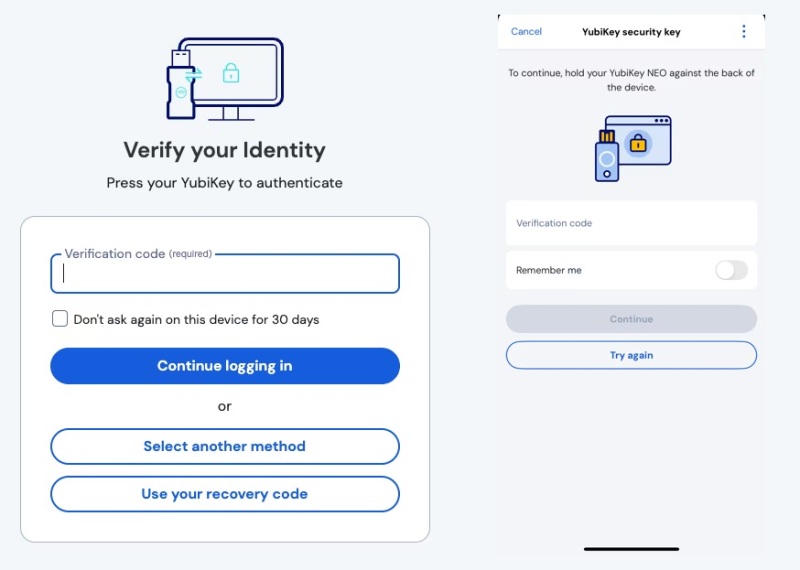
Ihr Bitwarden-Konto ist wertvoll, und dessen Schutz sollte oberste Priorität haben. Neben einem langen, leicht zu merkenden Master-Passwort empfiehlt sich eine zusätzliche Sicherheitsebene. Bitwarden unterstützt verschiedene Methoden der Zwei-Faktor -Authentifizierung (2FA) für Ihren Tresor. Um loszulegen, gehen Sie zu Einstellungen > Sicherheit > Zwei-Schritt-Anmeldung . Obwohl Sie eine einfache E-Mail-Authentifizierung einrichten können, ist eine komplexere Methode ratsam. Wenn Sie eine softwarebasierte Methode bevorzugen, richten Sie 2FA mit einer separaten Authentifizierungs-App (z. B. Google Authenticator) ein. Für maximale Sicherheit verwenden Sie einen physischen Schlüssel wie einen YubiKey – vorausgesetzt, Sie haben ein Bitwarden Premium-Abonnement. 2FA über eine Authentifizierungs-App ist zwar sehr sicher, aber ein physischer Schlüssel stellt sicher, dass nur Personen mit physischem Zugriff auf den Schlüssel auf Ihren Bitwarden-Tresor zugreifen können.
Verwenden Sie die Bitwarden-Schaltfläche anstelle der automatischen Ausfüllfunktion, um Ihre Sicherheit zu erhöhen.
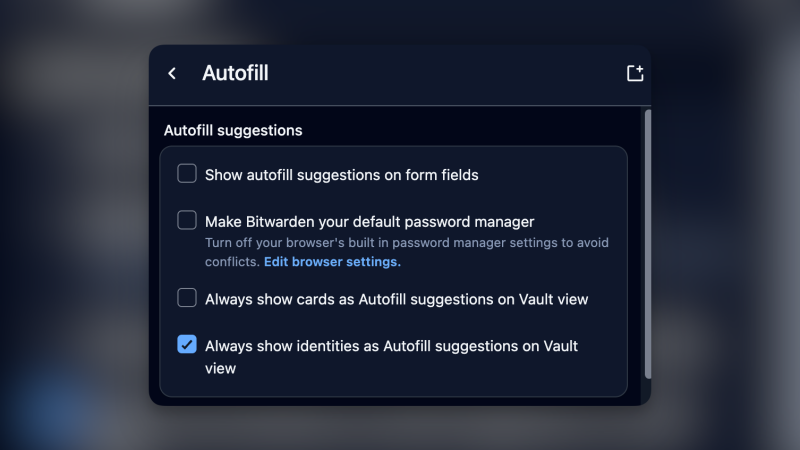
Die Autofill-Funktion ist äußerst praktisch. Nach der Installation der Bitwarden-Erweiterung oder -App werden Sie aufgefordert, Ihre Passwörter mit einem Klick einzugeben. Bitwarden bietet sogar die Funktion „Beim Seitenaufruf automatisch ausfüllen“, die Ihre Passwortdaten ohne Wartezeit automatisch ausfüllt. Obwohl dies praktisch ist, birgt es ein Sicherheitsrisiko, da sich jeder, der Zugriff auf Ihr Gerät hat, sofort in Ihre Konten einloggen kann. Glücklicherweise ist diese Funktion nicht standardmäßig aktiviert. Sollte sie aktiviert sein, können Sie sie unter Einstellungen > Autofill deaktivieren.
Um die Sicherheit Ihres Kontos zu erhöhen, deaktivieren Sie die automatische Ausfüllfunktion vollständig unter Einstellungen > Automatische Ausfüllfunktion > Vorschläge für automatische Ausfüllfunktionen in Formularfeldern anzeigen . Alternativ können Sie die Bitwarden-Schaltfläche in der Add-ons-Leiste verwenden. Wenn Sie den Bitwarden Vault mit dem Add-on öffnen, sehen Sie zunächst die verfügbaren Optionen für die aktuelle Website. Klicken Sie darauf, um die Felder manuell auszufüllen. Dies ist eine sicherere Methode, da Sie den Bitwarden Vault, wie weiter unten beschrieben, mit einer PIN oder biometrischen Daten schützen können – so wird der Komfort der automatischen Ausfüllfunktion mit erhöhter Sicherheit kombiniert. Weitere Tipps zur Verbesserung Ihrer Kontosicherheit finden Sie in der dringenden Sicherheitswarnung für über 1.8 Milliarden Gmail-Nutzer.
Verkürzen Sie die Sperrfrist der Bitwarden-Erweiterung in Browsern, um unbefugtes Eindringen zu verhindern.
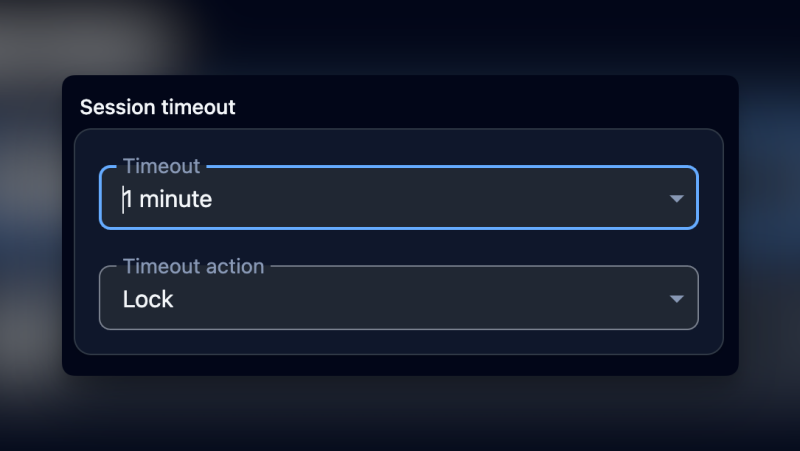
Um die Nutzung zu vereinfachen, werden Sie bei Bitwarden nur automatisch abgemeldet, wenn Sie Ihren Browser oder Computer neu starten. Dieser kann unter Umständen wochenlang laufen. Sie können jedoch festlegen, dass Sie Ihren Tresor nach einigen Minuten Inaktivität (oder bei jeder Nutzung) erneut entsperren müssen. Diese Option finden Sie unter: die Einstellungen > Konto SicherheitDann aus dem Abschnitt Frist für die Sitzung, klicken Sie auf das Dropdown-Menü VorlaufzeitHier können Sie die Option nutzen. sofort Um sich nach jeder Benutzung abzumelden, oder eine Minute Um Ihnen mehr Flexibilität zu ermöglichen. Aus dem Dropdown-Menü. Fristverfahren, zwischen denen Sie wählen können sperren وAbmeldenWenn Sie sich abmelden, müssen Sie sich anschließend mit Ihrem Master-Passwort wieder anmelden. Die Sperroption ist für die meisten Nutzer besser geeignet, da Sie Ihren Tresor so einfacher (aber dennoch sicher) entsperren können. Weitere Tipps zur Sicherung Ihrer Geräte finden Sie unter [Link/Referenz]. 6 wichtige Sicherheitseinstellungen zum Schutz Ihres neuen Windows 11-PCs.
Nutzen Sie biometrische Daten, um Ihren Safe auf vertrauenswürdigen Geräten zu entsperren.
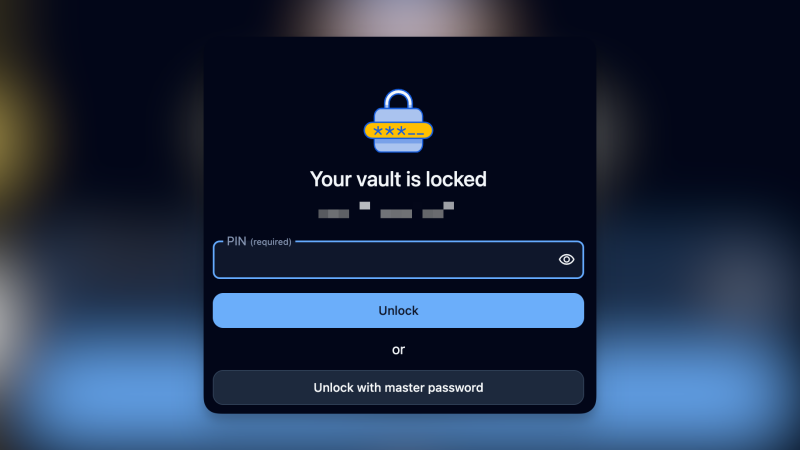
Die Desktop- und Mobil-Apps von Bitwarden unterstützen biometrische Authentifizierung. So können Sie Ihr Gerät per Face ID oder Touch ID auf Apple-Geräten oder per Fingerabdruck auf Android- und Windows-Geräten entsperren. Um diese Funktion einzurichten, öffnen Sie die Bitwarden-App und navigieren Sie zu die Einstellungen > الأمانAktivieren Sie diese Funktion anschließend in Ihrer Browsererweiterung, falls Sie eine solche verwenden. Gehen Sie zu die Einstellungen > Konto SicherheitUnd aus dem Abschnitt Optionen freischaltenAktivieren Sie die Option „Biometrische EntsperrungZur Aktivierung der biometrischen Erfassung. Falls Sie traditionelle Methoden bevorzugen, können Sie auch … verwenden.Mit PIN entsperrenUm den Tresor zu öffnen, verwenden Sie eine eindeutige PIN. In unserem Artikel erfahren Sie mehr über die Plus-Funktionen von Apple-Geräten. 10 wichtige Funktionen, die jeder neue iPhone-Benutzer kennen sollte, um das Beste daraus zu machen.
Bitwarden soll die Standardoption für das automatische Ausfüllen von Passwörtern und Passcodes auf iOS und Android werden.
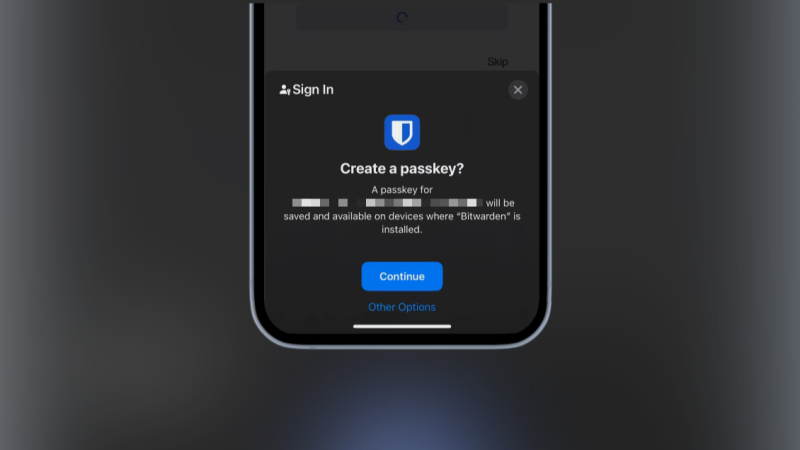
Um das Anmelden und die Dateneingabe zu vereinfachen, können Sie Bitwarden als Standard-Passwortmanager auf Ihren Mobilgeräten festlegen. So werden Passwörter und Passcodes in Apps und auf Websites unter iOS und Android automatisch ausgefüllt, was Ihnen Zeit spart und Ihre Sicherheit erhöht. Gehen Sie dazu in die Einstellungen Ihres Geräts und wählen Sie Bitwarden als Anbieter für den automatischen Ausfüllendienst aus. Unter iOS finden Sie diese Option unter „Einstellungen“ > „Passwörter“ > „Passwörter automatisch ausfüllen“. Unter Android finden Sie sie in der Regel unter „Einstellungen“ > „System“ > „Sprachen & Eingabe“ > „Automatischer Ausfüllendienst“. Diese Einstellung gewährleistet, dass Ihre Anmeldedaten sicher und bei Bedarf sofort verfügbar sind. Weitere Informationen zu Android-Updates und -Funktionen finden Sie in unserem Artikel zur neuesten Android 16 Beta: Radikale Änderungen der Benutzeroberfläche.
Passkeys
Es kombiniert die einfache Handhabung von Passwörtern mit der Sicherheit der Zwei-Faktor-Authentifizierung (2FA). Diese Schlüssel sind verschlüsselte Token, die generiert und sicher auf Ihrem Gerät oder über einen Passkey-Dienst gespeichert werden. Die Authentifizierung erfolgt mithilfe biometrischer Merkmale Ihres Geräts, wie z. B. Face ID, Touch ID oder einem Fingerabdruckscanner. Früher benötigte jedes Gerät einen eigenen Passkey und einen separaten Verifizierungsprozess. Jetzt können Sie jedoch einen Passkey zu einem Dienst wie Apple Passwords oder Bitwarden hinzufügen, und derselbe Schlüssel kann für alle Ihre unterstützten Geräte verwendet werden.
Wenn Sie das nächste Mal ein neues Konto erstellen, verwenden Sie die Passcode-Option zur Authentifizierung. Solange Sie auf Ihrem Computer (über die App) bei Bitwarden angemeldet sind, wird Ihnen die Option angezeigt, Ihre Passcodes in Ihrem Tresor zu speichern. Bitwarden unterstützt außerdem die native Autofill-Funktion für iPhones (iOS) und Android-Geräte. Gehen Sie auf einem iPhone zu „Einstellungen “ > „Allgemein“ > „Automatisch ausfüllen & Passwörter“ und stellen Sie sicher, dass „Automatisch ausfüllen für Passwörter & Passcodes“ aktiviert ist . Aktivieren Sie anschließend die Bitwarden -App und deaktivieren Sie andere Autofill-Apps, um eine optimale Benutzererfahrung zu erzielen. Gehen Sie auf Android zu „Einstellungen “ > „Automatisch ausfüllen“ > „Autofill-Dienste“ > Bitwarden.
Nutzen Sie Bitwarden für die Zwei-Faktor-Authentifizierung und verzichten Sie auf andere Authentifizierungs-Apps.
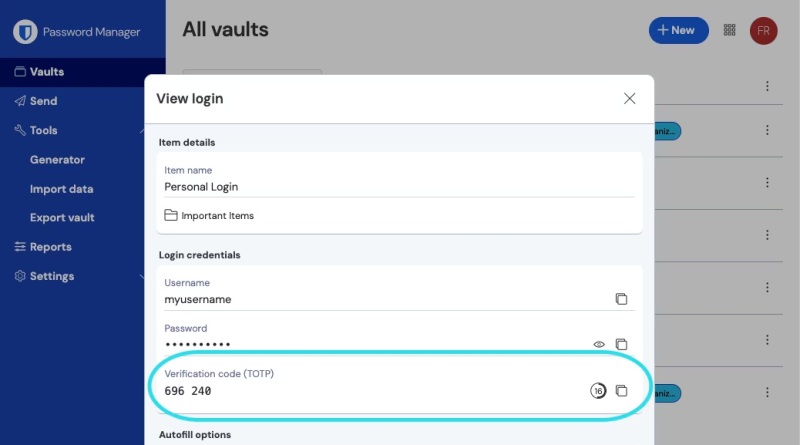
Natürlich birgt die Speicherung aller Daten in einem einzigen System ein gewisses Sicherheitsrisiko. Erlangt jemand Zugriff auf Ihren Bitwarden-Tresor, hat er auch Zugriff auf Ihre Zwei-Faktor-Authentifizierungs-Token (2FA). Um diese Abhängigkeit von einer einzigen Quelle zu vermeiden, können Sie die eigenständige Authentifizierungs-App von Bitwarden nutzen , die keine physische Anmeldung erfordert. Diese App funktioniert ähnlich wie Google Authenticator, ist ausschließlich für Mobilgeräte verfügbar und wird nicht mit Ihrem Haupt-Tresor verknüpft.
Mit Bitwarden können Sie Passwörter und Dateien für eine begrenzte Zeit sicher teilen.
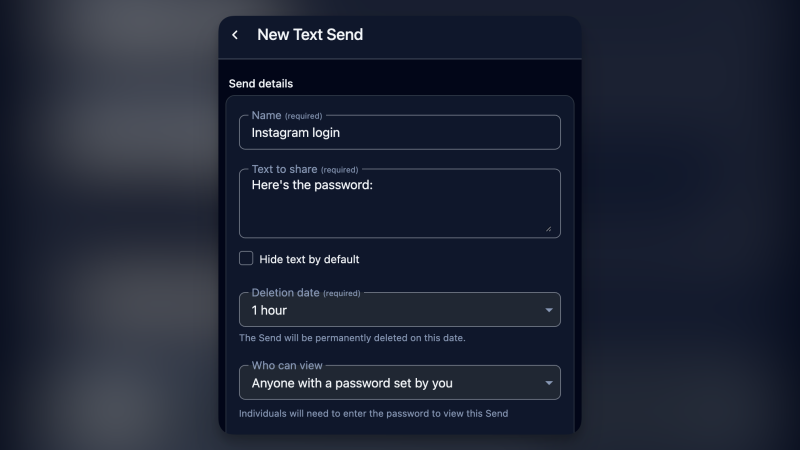
Passwörter unverschlüsselt weiterzugeben ist extrem riskant. Manchmal ist es jedoch notwendig, ein Kontopasswort mit einem Freund oder einem Kollegen im Homeoffice zu teilen. In diesem Fall ist die Sendefunktion von Bitwarden äußerst hilfreich. Sie können beliebige Daten als Klartext versenden oder eine Datei hochladen (hierfür ist allerdings ein Bitwarden Premium-Abonnement erforderlich). Um loszulegen, gehen Sie in der Bitwarden-App auf den Tab „ Senden “ oder fügen Sie ihn hinzu und klicken Sie anschließend auf „ Neue Sendung “. Hier können Sie der Übertragung einen Namen geben und optional weitere Details hinzufügen. Sie können außerdem festlegen, wann der Link automatisch gelöscht wird, und ihn zur zusätzlichen Sicherheit mit einem Passwort schützen.
Fügen Sie Ihrem Bitwarden-Konto vertrauenswürdige Kontakte für den Notfallzugriff hinzu.
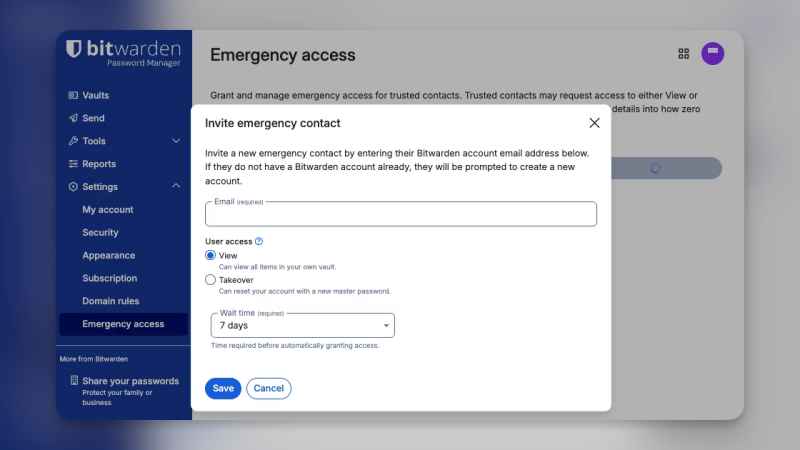
Im unwahrscheinlichen Notfall, wenn Sie nicht auf Ihren privaten Tresor mit all Ihren sicheren Notizen zugreifen können, können Sie eine Vertrauensperson bevollmächtigen, für Sie auf Ihr Konto zuzugreifen. Die Notfallzugriffsfunktion von Bitwarden ist individuell anpassbar, sodass Sie die Zugriffsebene nach Ihren Bedürfnissen festlegen können. Sie können Vertrauenspersonen erlauben, nur Ihre Daten einzusehen oder ihnen sogar die volle Kontrolle über Ihr Konto zu gewähren. Um loszulegen, besuchen Sie die Bitwarden-Website und gehen Sie zu Einstellungen > Notfallzugriff.
Verwenden Sie Tastenkombinationen für das automatische Ausfüllen, um Zeit zu sparen.
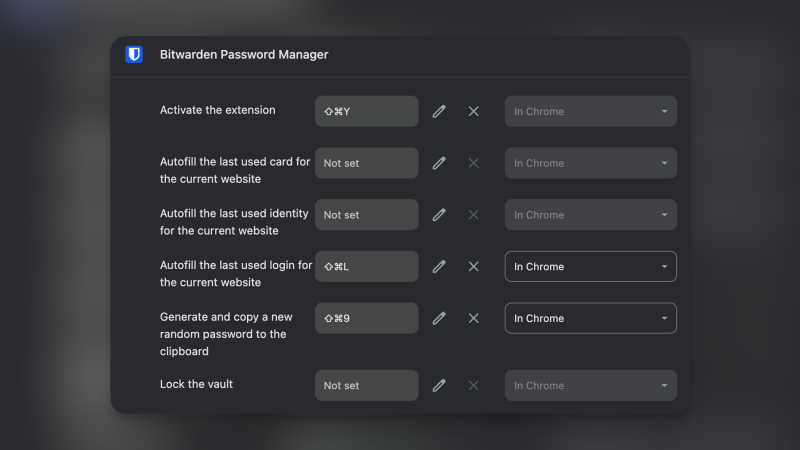
Unterschätzen Sie nicht die Leistungsfähigkeit der Tastenkombinationen in Bitwarden. Standardmäßig ist deren Verwendung ausreichend. Kommando/Steuerung + Shift + L Bitwarden füllt beim Öffnen automatisch das zuletzt verwendete Passwort der aktuell besuchten Website aus. Wenn Sie die Zwei-Faktor-Authentifizierung (2FA) aktiviert haben, kopiert Bitwarden den 2FA-Code in Ihre Zwischenablage. Sie müssen lediglich [die Schaltfläche/den Button] drücken. Kontrolle/Befehl + V Um es in das Textfeld einzufügen, drücken Sie EnterSie haben sich erfolgreich angemeldet. Wenn Sie außerdem zu Seite mit Chrome-Erweiterungen-VerknüpfungenSie können benutzerdefinierte Tastenkombinationen festlegen, um den Tresor zu sperren, ein neues zufälliges Passwort zu erstellen und das Bitwarden-Add-on direkt zu öffnen.
Um die Sicherheit zu erhöhen, sollte beim Zugriff auf geschützte Notizen und Bankkontopasswörter die erneute Eingabe des Masterpassworts erzwungen werden.
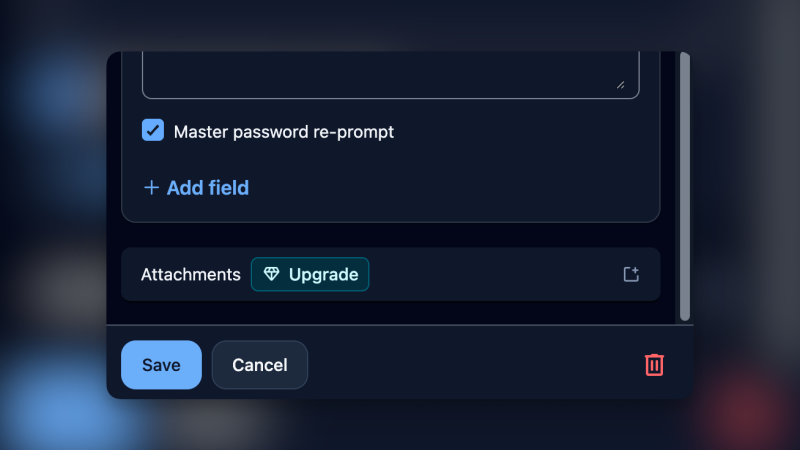
Es ist gut, dass Sie die PIN-Sperre und Face ID zum Schutz Ihres Kontos aktiviert haben. Für besonders sensible Funktionen, wie den Zugriff auf sichere Notizen oder die Eingabe von Bankkontopasswörtern, benötigen Sie möglicherweise eine zusätzliche Sicherheitsebene. Bitwarden bietet eine Funktion, die Sie zur erneuten Eingabe Ihres Masterpassworts zwingt, um auf Ihre sensiblen Daten zuzugreifen. So kann selbst dann niemand auf Ihre wichtigen Informationen zugreifen, wenn jemand Zugriff auf Ihr Bitwarden-Konto erlangt, während Ihr Gerät entsperrt ist. Um diese Funktion einzurichten, gehen Sie zu einem beliebigen Element (z. B. „Sichere Notiz“ oder „Anmeldedaten“), klicken Sie auf „Bearbeiten“ , scrollen Sie nach unten und aktivieren Sie die Option „Masterpasswort erneut anfordern“ . Weitere allgemeine Tipps zur Gerätesicherheit finden Sie unter „Grundlegende Sicherheitseinstellungen für einen neuen Windows 11-PC“.
Kommentare sind geschlossen.