
10 Tipps, die jeder Microsoft Copilot-Nutzer kennen sollte
Entdecken Sie 10 unverzichtbare Tipps und Tricks für jeden Microsoft Copilot-Nutzer. Steigern Sie Ihre Produktivität, sparen Sie Zeit und erledigen Sie Aufgaben intelligenter und effizienter.

Die wichtigsten Dinge, die Sie wissen müssen
- Um Ihre Privatsphäre zu schützen, können Sie die Verwendung Ihrer Konversationen durch Copilot als Trainingsmaterial über Ihre Datenschutzeinstellungen deaktivieren, indem Sie die Optionen „Sprachkonversationstraining“ und „Konversationsaktivitätstraining“ ausschalten.
- Um optimale Antworten von Copilot zu erhalten, folgen Sie der von Microsoft empfohlenen Anforderungsvorlage, indem Sie eine Persona, ein Ziel, eine Zielgruppe und Kriterien angeben sowie Kontext hinzufügen.
- Mit der Copilot Vision-Funktion können Sie jedes geöffnete Fenster auf Ihrem Gerät scannen und Objekte identifizieren oder Informationen über Bilder oder Videos erhalten, die auf Ihrem Bildschirm angezeigt werden.
Trotz der Kritik und Kontroversen um Microsoft Copilot kann es ein nützliches KI-gestütztes Tool und ein hilfreicher Assistent sein, insbesondere jetzt, da Microsoft unnötige Funktionen entfernt hat, die die Nutzung erschweren. Copilot kann Fotos bearbeiten, ohne dass eine separate Anwendung erforderlich ist, Spickzettel erstellen, um das Lernen zu beschleunigen, und Bildschirminhalte identifizieren, falls Sie zusätzliche Hilfe benötigen. Falls Sie Copilot noch nicht vollständig von Ihrem Computer entfernt haben, finden Sie hier zehn hilfreiche Tipps, um diesen KI-Dienst optimal zu nutzen.

Nutzen Sie diese Tastenkombinationen, um Copilot schneller auszuführen.
Sie können Copilot schneller starten, indem Sie eine Tastenkombination verwenden. Mit der Tastenkombination Win+C starten Sie Copilot und platzieren den Cursor im Chatfenster. So können Sie die Tastenkombination nutzen und sofort Ihre Anfrage eingeben. Alternativ können Sie Copilot auch mit Alt+Leertaste oder durch den Sprachbefehl „Hey Copilot“ starten. Um diese Optionen zu konfigurieren, öffnen Sie Copilot auf Ihrem Computer und klicken Sie unten links auf Ihren Namen. Gehen Sie zu Einstellungen > Präferenzen. Dort finden Sie die Option, „Hey Copilot“ und Alt+Leertaste zu aktivieren.
Um Ihre Privatsphäre zu schützen, sollten Sie Ihre Daten nicht mehr an Copilot weitergeben.
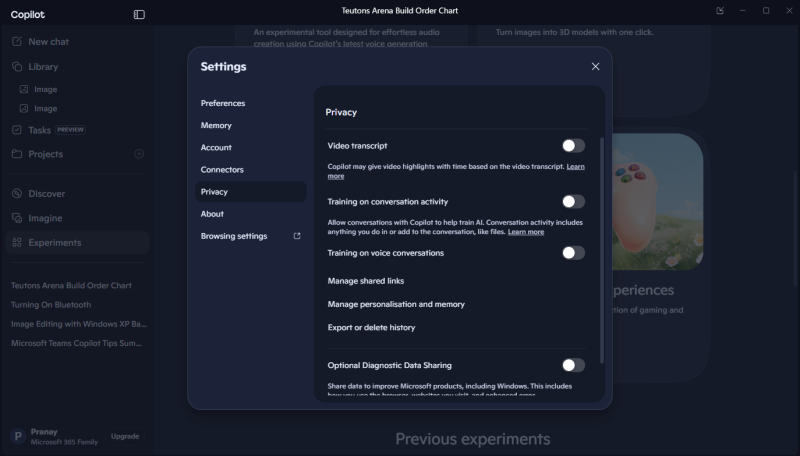
Standardmäßig nutzt Copilot, wie viele Chatbots, Ihre Konversationen als Trainingsmaterial. Für Microsoft ist dies vorteilhaft, da Ihre Daten zur Verbesserung der Modelle verwendet werden können. Für Sie hingegen kann es nachteilig sein, da Ihre persönlichen Gespräche das Verhalten zukünftiger Modelle beeinflussen. Glücklicherweise bietet Microsoft die Möglichkeit, das KI-Training mit Ihren Daten zu deaktivieren. Gehen Sie dazu in die Copilot-Einstellungen > Datenschutz und deaktivieren Sie die Optionen „Training mit Sprachkonversationen“ und „ Training mit Konversationsaktivitäten “.
Verwenden Sie „Connectors“, um Copilot zu Ihrem Assistenten in Gmail zu machen.
Mit den Microsoft-Konnektoren können Sie Copilot mit Programmen anderer Anbieter verknüpfen. So können Sie die Funktionen von Copilot auch in anderen Anwendungen nutzen, die Sie regelmäßig verwenden. Beispielsweise können Sie Ihre Google-Konten mit Copilot verbinden und dem KI-Dienst Zugriff auf Ihre Google Kalender-Ereignisse, Gmail-E-Mails und Google Drive-Dateien gewähren. Anschließend erhalten Sie von dem intelligenten Assistenten eine Zusammenfassung Ihres Tages, inklusive Terminen, ungelesenen E-Mails und wichtigen Projektdetails. Um diese Funktion zu aktivieren, gehen Sie in Copilot zu Einstellungen > Konnektoren und verbinden Sie dort alle verfügbaren Google-Dienste.
Teilen Sie Ihren Bildschirm mit Copilot, um weitere Informationen zu einem Foto oder Video zu erhalten.
Copilot Vision kann jedes geöffnete Fenster auf Ihrem Computer scannen, Objekte erkennen oder Ihnen helfen, ein markantes Merkmal in einem Bild oder Video auf Ihrem Bildschirm zu finden. Sie können diese Funktion nutzen, indem Sie die Copilot-App öffnen und auf das Brillensymbol neben dem Chatfenster klicken. Sobald Sie der App Zugriff auf Ihren Bildschirm gewährt haben, können Sie auswählen, welche Fenster die KI scannen soll. Anschließend erhalten Sie eine Zusammenfassung dessen, was Sie sehen. Sie können weitere Fragen zu den Objekten auf Ihrem Bildschirm stellen, und die KI wird ihr Bestes tun, um Ihnen bei der Identifizierung des Gesuchten zu helfen. Obwohl dieser Dienst an sich schon nützlich ist, halte ich ihn für eine gute Alternative zu einem Screenreader, insbesondere für Websites oder Anwendungen, die keine gute Barrierefreiheit bieten.
Sparen Sie Zeit, indem Sie die Fotobearbeitung bei Copilot bestellen.
Wie einige andere KI-Programme unterstützt auch Copilot generative KI -Bildbearbeitung . Sie können beliebige Bilder hochladen und die KI bitten, Hintergründe zu entfernen, Helligkeit und Kontrast anzupassen oder die Sättigung zu verändern. Ich habe diese Funktionen genutzt, um den Hintergrund eines Bildes zu entfernen und ihn durch den Standard-Desktop-Hintergrund von Windows XP zu ersetzen. Das Programm eignet sich auch hervorragend, um mehrere Anpassungen mit einem einzigen Befehl vorzunehmen.
Erstelle Spickzettel, die dir helfen, schneller zu lernen.
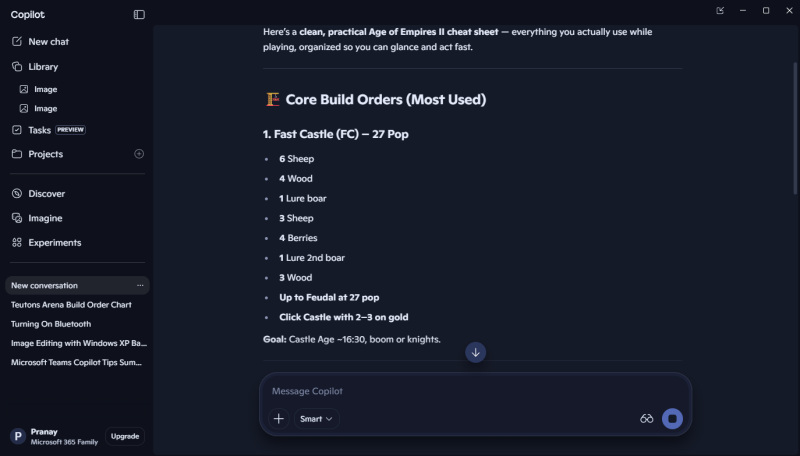
Mit Copilot können Sie zu fast jedem Thema eine Kurzanleitung erstellen lassen. Ich habe beispielsweise eine für Tastenkombinationen und Cheat-Codes in Age of Empires 2 und eine weitere für Tastenkombinationen in Google Docs angefordert. In beiden Fällen erstellte Copilot übersichtliche Tabellen, die sich leicht kopieren und speichern ließen. Auf Wunsch können Sie die Kurzanleitungen auch als PDF herunterladen und so nach der Nutzung von Copilot mitnehmen.
Zeigen Sie Copilot ein „gutes“ Beispiel, um optimale Ergebnisse zu erzielen.
Copilot erzielt die besten Ergebnisse, wenn Sie ihm ein gutes Beispiel für das Gewünschte zur Verfügung stellen. Sie können ihm eine Webseite, einen Lebenslauf, ein Bild oder eine Datei geben und ihn bitten, ein ähnliches Format zu erstellen. Beispielsweise könnten Sie ihn bitten, das LinkedIn-Profil einer Person zu analysieren und praktische Tipps zur Optimierung des eigenen Lebenslaufs für eine bestimmte Stelle im selben Unternehmen zu geben. Dadurch reduziert sich die Anzahl der erforderlichen Bearbeitungsschritte, bis Sie das gewünschte KI-Ergebnis erhalten.
Folgen Sie dieser Vorlage für Schadensmeldungen, um optimale Antworten von Copilot zu erhalten.
Sie erhalten mit größerer Wahrscheinlichkeit die benötigten Antworten von Copilot, wenn Sie die richtige Frage stellen. Den besten Tipp dazu gibt Microsoft selbst . Dort wird ein ideales Format für Ihre Anfrage beschrieben, um optimale Ergebnisse zu erzielen. Sie müssen eine Figur, ein Ziel, eine Zielgruppe, Parameter und Kontext angeben. Zum Beispiel könnten Sie Folgendes versuchen: „Sie sind Literaturkritiker/in und lesen diese Kurzgeschichte, die ich für ein Science-Fiction-Publikum geschrieben habe. Ist der Schreibstil prägnant und die Geschichte fesselnd genug, um bis zum Ende gelesen zu werden? Weisen Sie bitte auf Fachbegriffe hin, die möglicherweise schwer verständlich sind.“
Nutzen Sie „Experimente“, um die sich in der Entwicklung befindlichen Copilot-Funktionen auszuprobieren.
Experimentelle KI-Funktionen finden Sie im Bereich „Labs“ der Copilot-App. So bleiben Sie über die neuesten KI-Entwicklungen von Microsoft informiert. Diese Funktionen können sich im Laufe der Nutzung noch deutlich verändern und gegebenenfalls auch ganz aus der App entfernt werden. Genau das macht sie aber so spannend für alle, die gerne Neues ausprobieren. Aktuell bietet Copilot ein Tool zur Klangerzeugung und eine Funktion, mit der Sie Bilder per Fingertipp in 3D-Modelle umwandeln können. Tippen Sie in der Copilot-App links auf die Schaltfläche „Experimente“, um die verfügbaren Funktionen zu entdecken.
Chatverläufe importieren oder exportieren, um KI-neutral zu sein
Genau wie Claude Ihnen den kostenlosen Import Ihrer ChatGPT-Daten ermöglicht, können Sie mit Copilot Ihre Protokolle von anderen KI-Diensten importieren. Diese Funktion finden Sie unter Copilot-Einstellungen > Speicher > Speicher hinzufügen oder importieren . Copilot stellt Ihnen eine hilfreiche Eingabeaufforderung zur Verfügung, die Sie in Claude , ChatGPT, Gemini oder einen anderen von Ihnen verwendeten KI-Dienst einfügen können. Sobald Sie den Dienst beendet haben, kehren Sie zur Copilot-Einstellungsseite zurück und fügen die Antwort ein. Sie können dieselbe Eingabeaufforderung auch in Copilot einfügen und damit Speicherdaten in andere KI-Dienste exportieren, die eine ähnliche Importfunktion unterstützen. Alternativ können Sie Ihre Copilot-Daten auch auf der Copilot-Datenschutzseite von Microsoft exportieren. Dort wählen Sie „Gesamten Aktivitätsverlauf exportieren“ aus , um die Daten als CSV-Datei auf Ihrem Computer zu speichern.
Kommentare sind geschlossen.