
10 unverzichtbare Tipps für jeden Coros-Uhrenträger
Besitzen Sie eine Coros-Uhr? Entdecken Sie 10 clevere Tricks, die Ihr Erlebnis revolutionieren! Steigern Sie Ihre Leistung und nutzen Sie alle Funktionen optimal. Tippen Sie jetzt, um das volle Potenzial Ihrer Uhr auszuschöpfen.

💡 Wichtigste Ergebnisse (Zusammenfassung)
- Die Möglichkeiten der Coros-Uhr optimal nutzen
- Verbesserte Akkulaufzeit und höhere Genauigkeit bei der Aktivitätsverfolgung
- Passen Sie die Einstellungen an, um genauere Trainingsdaten und eine bessere Leistung zu erzielen.
📌 Inhaltsverzeichnis
- Verwenden Sie den „Extender“, um während des Laufens detaillierte Karten zu erhalten.
- Erhalten Sie Ihre Kilometerstatistiken, ohne eine neue Runde zu erstellen.
- Laden Sie eine Route herunter (auch wenn Sie Ihr Ziel kennen), um Warnungen vor Steigungen zu erhalten.
- Korrektur von Audio-Schulungsnotizen auf zwei Arten
- Schieben Sie den digitalen Drehknopf, um das Scrollrad auszublenden.
- Erstelle ein Laufprogramm mit Coros Training Hub
- Entdecken Sie die versteckten Bildschirme auf Pace 4
- Abenteuerlogbuch: Speichere deine Fotos an bestimmten Orten auf der Karte.
- Verfolge deine Ruhezeiten genau an Wegpunkten.
- Analysiere deine Trainingsdaten detailliert auf deinem Smartphone oder über das Web.
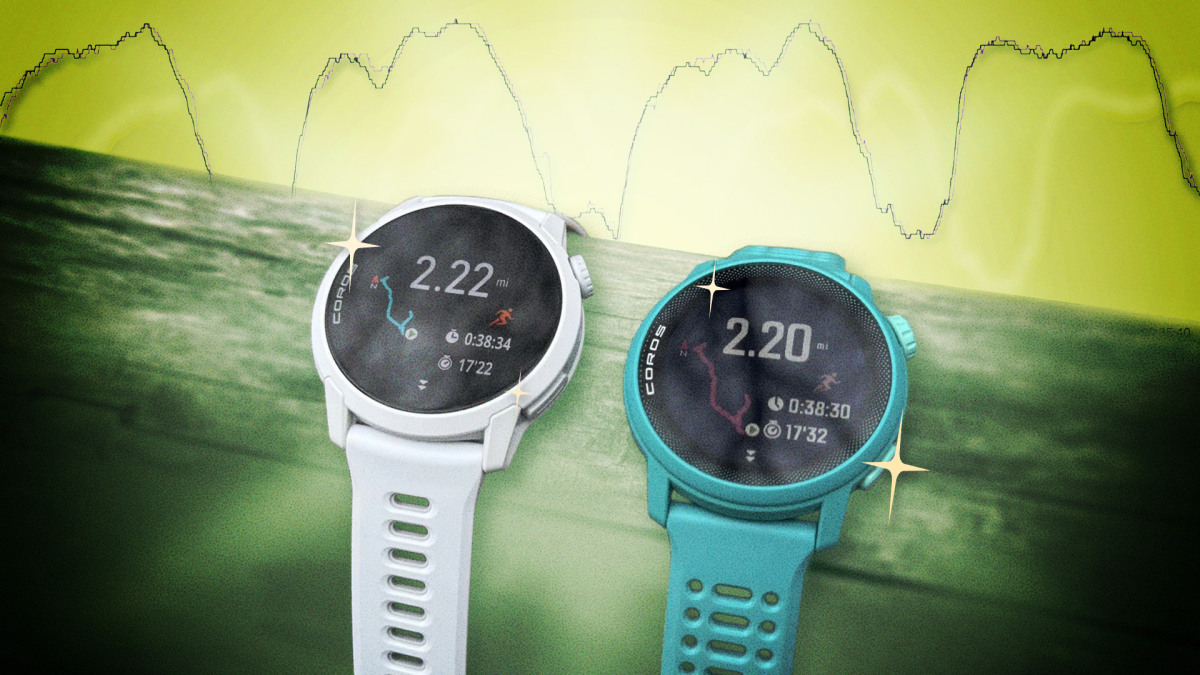
Coros stellt wirklich fantastische Laufuhren her, die oft stark unterschätzt werden. Vielleicht erinnern Sie sich, dass ich die Pace 4 als beste Laufuhr unter 250 € eingestuft habe, und ich halte die Pace Pro (mit ihrem größeren Display und Offline-Karten) ebenfalls für exzellent. Coros-Uhren erfüllen ihre Grundfunktionen nicht nur sehr effizient, sondern bieten auch eine überraschende Anzahl nützlicher, oft versteckter Funktionen. Hier sind meine 10 besten Tipps und Tricks, um das Beste aus Ihrer Coros-Laufuhr herauszuholen.
Verwenden Sie den „Extender“, um während des Laufens detaillierte Karten zu erhalten.
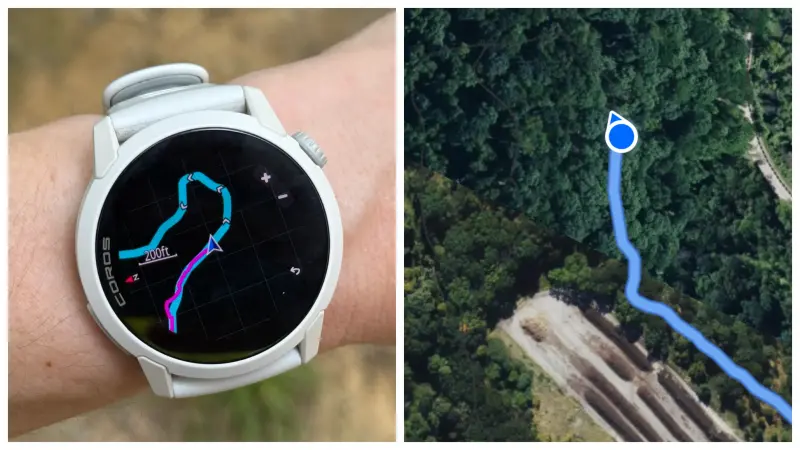
Die Coros Pace Pro verfügt über integrierte Karten, während die Coros Pace 4 nur eine einfache Navigation ohne Karten bietet. Das wissen Sie vielleicht schon. Aber egal, welches Modell Sie tragen: Wussten Sie schon, dass Sie während des Laufens Ihr Smartphone herausholen und eine detaillierte Karte (mit Satellitenansicht!) direkt auf dem Bildschirm anzeigen lassen können? Anstatt die kleinen Bedienelemente auf Ihrer Uhr zu bedienen, können Sie auf Ihrem Smartphone hinein- und herauszoomen, während Ihr Standort und Ihre bisherige Route in Echtzeit aktualisiert werden.
Um diese Funktion zu nutzen, öffnen Sie einfach während des Laufens die Coros-App auf Ihrem Smartphone. Oben auf dem Hauptbildschirm sehen Sie eine Karte mit Ihrer aktuellen Live-Aktivität. Tippen Sie auf diese Karte, um auf den sogenannten „Extender“ zuzugreifen. Mit diesem Tool können Sie Ihre Aktivitätsdaten einsehen und sogar einige Informationen direkt auf Ihrer Smartwatch aktualisieren.
Mit dem Extender lässt sich vieles anstellen – wir werden das Abenteuerjournal später genauer betrachten –, aber die Kartenfunktion ist zweifellos sein größtes Plus. Wenn Ihre Smartwatch keine Karten hat (wie die Coros Pace 4), erhalten Sie diese hier quasi kostenlos. Und wenn Ihre Smartwatch Karten hat (wie die Coros Pace Pro), können Sie auf diesem Bildschirm eine höher aufgelöste Karte mit einfacherer Bedienung anzeigen lassen, anstatt auf die auf Ihrer Smartwatch verfügbaren Karten beschränkt zu sein.
Erhalten Sie Ihre Kilometerstatistiken, ohne eine neue Runde zu erstellen.
Standardmäßig zeichnen Coros-Uhren automatisch Ihre Rundenzeit pro Meile auf, sofern Sie kein spezifisches Training absolvieren. Diese Funktion ist nützlich, da die Uhr Ihre Zeit und Ihr Tempo für diese Meile anzeigt. Sie gehört quasi zur Standardausstattung.
Das bedeutet aber auch, dass bei der späteren Auswertung der Aktivität jeder Kilometer als separater Kostenfaktor angezeigt wird. Wenn Sie beispielsweise unterschiedliche Runden erfassen möchten – etwa die erste und die zweite Runde in Ihrer Nachbarschaft –, kommt es zu Konflikten mit der automatischen Rundenzählung.
Glücklicherweise hat ein kürzliches Update dies geändert. Sie können nun automatische Rundenzeiten unabhängig von Distanzwarnungen programmieren. So nutzen Sie die Vorteile beider Funktionen:
- Schalten Sie an der Uhr in den Modus Laufen (Laufmodus) (oder Fahren auf unebenen Strecken usw.), dann zu automatische Drehung (Auto Lap), und ändern Sie es in Abschalten (AUS).
- Auch innerhalb der Situation Laufen (Ausführungsmodus) (usw.), gehe zu Aktivitätsalarm (Aktivitätswarnung), dann Abstandswarnung (Distanzwarnung) und stellen Sie sicher, dass diese auf „“ eingestellt ist. تشغيل (EIN). Hier können Sie eine Option einstellen, die Sie wahrscheinlich auf EIN setzen möchten. 1.00 Meilen.
Wenn Sie Ihre Zeit und Geschwindigkeit bei Erhalt der Benachrichtigung laut hören möchten, kehren Sie in diesen Laufmodus zurück und aktivieren Sie die Sprachbenachrichtigung.
Auf diese Weise kann ich zwei Runden auf einer Zwei-Meilen-Strecke absolvieren und erhalte so zwei Runden, eine für jede Runde, mit einer Erinnerung an mein Tempo alle Meile.
Laden Sie eine Route herunter (auch wenn Sie Ihr Ziel kennen), um Warnungen vor Steigungen zu erhalten.
Um auf Ihrer Coros-Uhr Warnungen vor Steigungen zu erhalten, müssen Sie eine Route vorab laden, auch wenn Sie mit der Strecke vertraut sind.
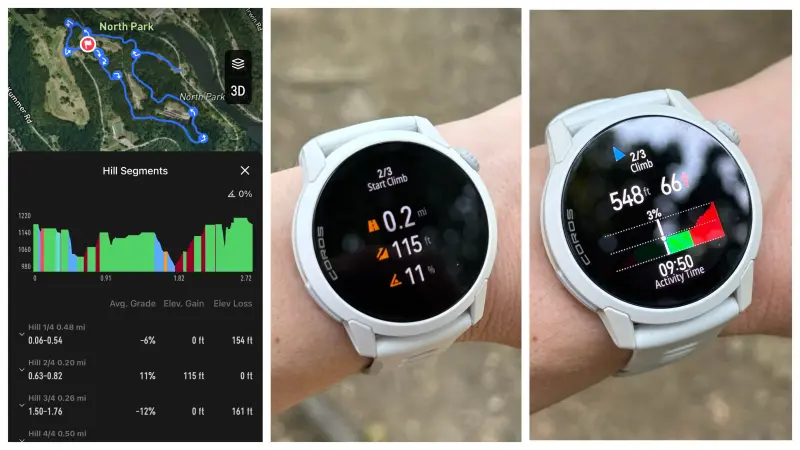
Diese relativ neue Funktion ist eine tolle Ergänzung, besonders für alle, die viel auf Bergstrecken laufen. Coros-Uhren bieten Hügelwarnungen, die dich vor einem größeren Anstieg warnen und dir die Anzahl der verbleibenden Hügel auf deiner Strecke anzeigen. Du kannst dir die Hügel entlang der gesamten Strecke im Voraus ansehen oder dich einfach von den Warnungen während des Laufs überraschen lassen. Ich finde diese Funktion sehr nützlich, da ich so die Länge des nächsten Anstiegs sehen und mein Tempo entsprechend anpassen kann.
Um diese Funktion zu nutzen, muss deine Uhr deine Route kennen. Erstelle eine Route im Tab „Entdecken“ oder lade eine Route herunter, die du in einer anderen App wie Strava erstellt hast. Tippe anschließend auf „ Mit deiner Uhr synchronisieren“ . Ich habe eine Bibliothek mit gespeicherten Routen für meine Lieblingsläufe. Daher ist die Nutzung dieser Funktion so einfach wie die Auswahl einer Route auf demselben Bildschirm, auf dem ich meinen Lauf starte. (Anstatt auf „Start“ zu tippen , scrolle einfach zu „Navigation“ und wähle die Route aus, auf der du läufst.)
Korrektur von Audio-Schulungsnotizen auf zwei Arten
Sie können Audio-Trainingsnotizen, die auf Ihrer Coros-Uhr aufgezeichnet wurden, auf zwei Arten korrigieren: entweder direkt von der Uhr aus oder über die App nach der Synchronisierung.
Nach jeder Aktivität auf deinem Pace 4 kannst du eine kurze Sprachnotiz aufnehmen, in der du alles Wichtige zu dieser Aktivität festhalten kannst. Ich habe bereits darüber geschrieben, wie nützlich diese Funktion ist. Beim Krafttraining lese ich die wichtigsten Punkte aus meinem Trainingsprotokoll vor. Beim Laufen und anderen Aktivitäten sage ich etwas darüber, wie ich mich während des Laufs gefühlt habe oder welche Faktoren mich beeinflusst haben könnten (wie zum Beispiel die Hitze in letzter Zeit).
Manchmal kann es jedoch vorkommen, dass man etwas Wichtiges übersieht oder während der Aufnahme Fehler auftreten. Sollten Sie dies erst später bemerken, haben Sie zwei Möglichkeiten, die sich jeweils geringfügig unterscheiden.
Eine Möglichkeit besteht darin, die Korrektur direkt über die Uhr vorzunehmen. Wischen Sie auf dem Zifferblatt nach oben, um Ihre Widgets anzuzeigen. Eines dieser Widgets zeigt Ihre vergangenen Aktivitäten an. Wählen Sie die gewünschte Aktivität aus, scrollen Sie dann zur Sprachnotiz und sprechen Sie diese erneut ein. Dadurch wird die alte Aufnahme überschrieben, und nach einigen Minuten wird auch das Transkript in der App neu erstellt.
Alternativ können Sie die Nachricht auch direkt auf Ihrem Smartphone als Text bearbeiten. Die ursprüngliche Sprachnachricht wird in Text umgewandelt. Tippen Sie anschließend auf das Papierkorbsymbol neben der Nachricht auf Ihrem Smartphone, wird die Audioaufnahme gelöscht und es bleibt nur noch ein Textfeld übrig, in dem Sie den Text nach Belieben bearbeiten oder ergänzen können.
Schieben Sie den digitalen Drehknopf, um das Scrollrad auszublenden.
Das ist eine kleine, versteckte Funktion, die ich gerade erst entdeckt habe und die mir total gefällt. Wenn man einen Spin auswählt (oder die automatische Spin-Funktion das für einen erledigt), bleibt ein Bildschirm mit den Statistiken dieses Spins gefühlt ewig – ich glaube, acht Sekunden – auf der Uhr sichtbar. Aber wenn man wieder zur normalen Ansicht wechseln möchte, ist das ganz einfach: Man dreht einfach ein oder zwei Klicks am Drehrad. Der Spin bleibt ausgewählt, aber der Bildschirm verschwindet.
Erstelle ein Laufprogramm mit Coros Training Hub
Sie wissen wahrscheinlich bereits, dass Sie einen Trainingsplan in die Coros-App und somit auf Ihre Uhr herunterladen können. (Falls nicht: Gehen Sie in den Einstellungen zur Trainingsplanbibliothek und sehen Sie sich alle Optionen an.) Es gibt aber noch eine weitere Möglichkeit, Ihren Lauf wie geplant anzuzeigen: Fügen Sie ihn einfach selbst in Ihrem Kalender im Coros Training Hub hinzu.
Coros Training Hub ist eine Website mit einer deutlich benutzerfreundlicheren Planungsoberfläche als die mobile App. Um sie zu nutzen, klicken Sie hier (der Link funktioniert nur, wenn Sie in Ihrem Coros-Konto angemeldet sind). Klicken Sie auf das Kalendersymbol in der rechten oberen Ecke des Bildschirms und wählen Sie anschließend einen Trainingsplan aus oder erstellen Sie einen neuen.
So habe ich mir damit in wenigen Minuten einen einfachen Trainingsplan erstellt: Einfach einen Tag anklicken, dann auf „Schnelles Training“ tippen und die wichtigsten Daten eingeben. Zum Beispiel: Laufen, 3 Kilometer, ohne Zeitvorgabe. Dieses Training kann man dann für andere Tage kopieren und einfügen. Aktuell laufe ich dienstags, donnerstags und freitags kurze, lockere Läufe und sonntags längere. Ich habe schnell einen Monatsplan erstellt (und jede Woche ein paar Details angepasst, z. B. den längeren Lauf verlängert) und den Trainingsplan gespeichert. Sobald er erstellt ist, kann ich ihn einfach auf ein beliebiges zukünftiges Datum in meinem Kalender ziehen – und schon sind meine Lauftrainings bereit.
Das bedeutet, wenn ich auf meiner Uhr zu den Widgets scrolle, sehe ich den Lauf, den ich für heute (oder morgen oder später in der Woche) geplant habe. Und wenn ich loslaufe, fragt mich die Uhr, ob ich das geplante 5-Kilometer-Training absolvieren möchte.
Entdecken Sie die versteckten Bildschirme auf Pace 4
Das ist ein einfacher Trick, der mich lange Zeit ratlos gemacht hat. Falls ihr beim Spielen auf einem ungewohnten Bildschirm landet und nicht wisst, wie ihr zum vorherigen zurückkehrt, liegt das daran, dass Coros das Bildschirmdesign geändert hat. (Wenn ich mich recht erinnere, haben sie es sogar zweimal geändert . Nachdem ich die alte Methode herausgefunden hatte, funktionierte sie nicht mehr.)
Bei der Pace 4-Uhr wechselt die Aktionstaste unten links zwischen Navigation, Musiksteuerung und den regulären Aktivitätsdatenanzeigen. Auf einer Datenanzeige kann durch Wischen nach oben oder unten zwischen den verschiedenen Datenanzeigen gewechselt werden.
Man kann sie sich wie in drei Spalten unterteilte Bildschirme vorstellen; innerhalb der Spalte „Datenbildschirme“ kann man vertikal scrollen, um alle verfügbaren Optionen zu durchsuchen, oder man kann mit der Schaltfläche „Aktionen“ horizontal zur nächsten Spalte navigieren.
Abenteuerlogbuch: Speichere deine Fotos an bestimmten Orten auf der Karte.
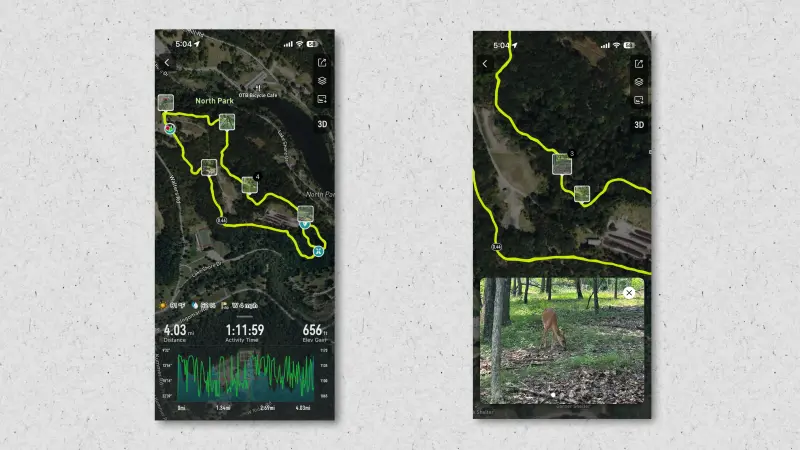
Das Abenteuertagebuch auf Ihrer Quorus-Uhr ermöglicht es Ihnen, Fotos und Notizen zu bestimmten Orten einfach zu speichern und diese später schnell wiederzufinden. Ob Sie beim Laufen etwas Besonderes entdecken oder Ihre Gefühle festhalten möchten – diese Funktion ist äußerst hilfreich. Sie basiert auf der Extender-Funktion: Nehmen Sie einfach Ihr Smartphone während einer Aktivität zur Hand und tippen Sie auf die Live-Aktivitätskarte.
Über diese Benutzeroberfläche können Sie Fotos aufnehmen oder Orte als „Pin“ markieren. Mit Pins können Sie Fotos und Text hinzufügen. Normalerweise lasse ich die Kamera meines Handys keine Standortinformationen in Fotos speichern, daher bietet mir diese Funktion eine einfache Möglichkeit, bestimmte Orte auf meinen Wanderungen festzuhalten. So kann ich beispielsweise den Standort eines interessanten Grabsteins im Wald oder einer Wegkreuzung, die ich später erkunden möchte, markieren.
Verfolge deine Ruhezeiten genau an Wegpunkten.
Die Quorus-Uhr ermöglicht es Ihnen jetzt, die Dauer Ihrer Ruhepausen an vordefinierten Wegpunkten präzise zu erfassen – eine äußerst nützliche Funktion für längere Läufe. Ich habe diese neue Funktion kürzlich entdeckt und bin überzeugt, dass sie für Läufer, die während langer Läufe Pausen einlegen, von unschätzbarem Wert sein wird. Die Trailrunning-Funktion kann nun an jedem Wegpunkt eine Runde Ihrer Ruhepause aufzeichnen.
Wegpunkte sind vordefinierte Punkte auf einer Karte, die ein fester Bestandteil der Route sind, der Sie folgen. Es ist wichtig zu beachten, dass sie sich trotz ihrer scheinbaren Ähnlichkeit von „Pins“ unterscheiden. (Sie können jedoch bei Bedarf einen Pin in einen Wegpunkt umwandeln.)
Wenn du einen langen Lauf planst und an bestimmten Punkten Pausen einlegen möchtest – ähnlich wie Ultramarathonläufer an Verpflegungsstationen während Wettkämpfen anhalten –, zeigt dir der Abschnitt „Rundendetails“ deiner Aktivität an, wie lange du an jedem Wegpunkt verweilt hast, bevor du deinen Lauf fortsetztest. Ich persönlich habe während der jüngsten Hitzewelle mein Auto als Abkühlmöglichkeit bei langen Läufen genutzt und freue mich nun darauf, Wegpunkte zu verwenden, um diese Pausen genau zu dokumentieren.
Analysiere deine Trainingsdaten detailliert auf deinem Smartphone oder über das Web.
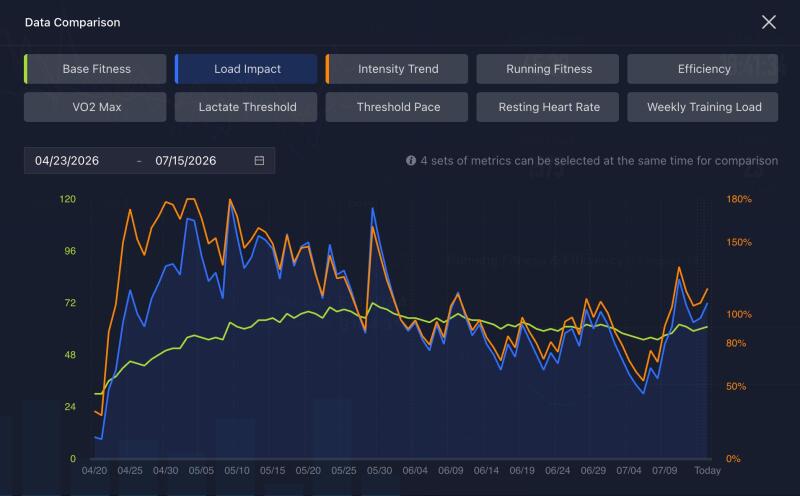
Durch Wischen nach oben oder unten auf dem Zifferblatt Ihrer Coros-Uhr erhalten Sie wichtige Analysedaten wie Ihren Trainingsstatus und Ihre Trainingsbelastung. Dieser kurze Blick auf die Uhr ist jedoch nur ein kleiner Teil dessen, was Coros Ihnen über Ihre Trainingsintensität (und die optimale Trainingsintensität) verraten kann.
Durch Tippen auf die Option „Trainingsstatus“ in der Coros-App werden Ihnen detaillierte Diagramme angezeigt. Diese Diagramme zeigen nicht nur Ihren aktuellen Status (z. B. „perfekt“ oder „sehr gut“), sondern veranschaulichen auch Ihre Fitnessfortschritte im Laufe der Zeit und ob Sie die empfohlene Intensität für Ihre Trainingseinheiten einhalten.
Am wichtigsten ist jedoch der Zugriff auf das Trainingsportal mit detaillierteren Daten und Analysen. Mithilfe fortschrittlicher Grafiken können Sie Veränderungen Ihres Fitnesslevels mit Ihrer Trainingsintensität, Ihrer VO2max (maximalen Sauerstoffaufnahme) und vielen weiteren wichtigen Kennzahlen vergleichen. Sie sehen, wie Ihre aktuelle Leistung im Vergleich zu vor einigen Monaten aussieht und wie sich Ihr Training auf Indikatoren wie Ihre Laktatschwelle ausgewirkt hat. Ich persönlich habe seit meiner Rückkehr von Hyrox einen kleinen Leistungseinbruch bemerkt, trainiere aber jetzt endlich wieder ernsthafter und erwarte bald positive Ergebnisse.
Kommentare sind geschlossen.