
10 wichtige Vorschau-Tipps für Apple-Nutzer
Für Apple-Nutzer: Entdecken Sie 10 geniale Vorschau-Tricks, die Ihr Mac-Erlebnis revolutionieren werden! Steigern Sie Ihre Produktivität und bearbeiten Sie Dokumente und Fotos intelligent und einfach. Jetzt loslegen!

💡 Wichtigste Ergebnisse (Zusammenfassung)
- Die Vorschau ist für Apple-Nutzer zu einem unverzichtbaren Werkzeug geworden.
- Meistern Sie die Kunst, Fotos und Dokumente effektiv und einfach zu bearbeiten.
- Entdecken Sie fortgeschrittene Tricks, um die Vorteile der App optimal zu nutzen.
📌 Inhaltsverzeichnis
- Praktischer Shortcut: Dateien auf dem Mac in der Vorschau anzeigen, ohne sie in der Vorschau zu öffnen.
- So aktivieren Sie den versteckten Dunkelmodus für PDF-Dateien in der Vorschau
- Verwenden Sie „Bild aus der Zwischenablage öffnen“, um Bilder zu bearbeiten, ohne sie auf Ihrem Mac zu speichern.
- Nutzen Sie diese versteckte Einstellung in der Vorschau, um Bildhintergründe zu entfernen.
- Öffnen Sie PDF-Dateien und Bilder in der Vorschau, um deren Text zu kopieren.
- Verwandeln Sie Ihr iPhone mit dieser Einstellung in einen dedizierten Dokumentenscanner.
- Legen Sie die Metadaten Ihrer Bilder offen, bevor Sie sie ins Internet hochladen.
- Mehrere PDF-Seiten mithilfe der Vorschau zu einem einzigen Dokument zusammenführen
- Nutzen Sie die Funktion „Signatur“ in der Vorschau, um das Drucken von Dokumenten zu vermeiden.
- Bearbeiten Sie die PDF-Berechtigungen, um Ihre Dokumente mit einem Passwort zu schützen.
Vorschau ist eine der am meisten unterschätzten Mac-Apps. Man stößt vielleicht zuerst auf Vorschau, wenn man Bilder oder PDFs öffnen möchte, aber sie bietet weit mehr als nur das Öffnen von Dateien. Ich habe vor zehn Jahren angefangen, die erweiterten Funktionen von Vorschau zu erkunden und fand sie einen der besten kostenlosen PDF-Editoren für Macs . Und wenn Sie ein iPhone oder iPad besitzen, profitieren Sie mit der mobilen Version von Vorschau von vielen der gleichen Vorteile. Um das Beste aus Vorschau herauszuholen, finden Sie hier 10 Tipps.

Praktischer Shortcut: Dateien auf dem Mac in der Vorschau anzeigen, ohne sie in der Vorschau zu öffnen.
Um auf Ihrem Mac Zeit und Mühe zu sparen, können Sie Dateien schnell in der Vorschau anzeigen, ohne sie in der Vorschau-App vollständig öffnen zu müssen. Viele Nutzer verschwenden Zeit damit, für jede Datei, die sie nur kurz ansehen möchten, eine App zu öffnen. Nutzen Sie stattdessen die praktische Schnellansicht. Wählen Sie einfach die gewünschte Datei aus und drücken Sie die Leertaste. Dadurch wird die Schnellansicht aktiviert, die den Inhalt der Datei mithilfe der Funktionen der Vorschau anzeigt, ohne die Anwendung vollständig zu öffnen. Um die Vorschau zu schließen, drücken Sie erneut die Leertaste. Ich nutze diese Funktion regelmäßig, um Bilder, PDFs und sogar die Anzahl der Dateien in einem Ordner in der Vorschau anzuzeigen. Falls Sie es als störend empfinden, dass die Schnellansicht keine Ordnerinhalte anzeigt, können Sie die App „Ordnervorschau“ verwenden, um diese Funktion auf Ihrem Mac zu nutzen.
So aktivieren Sie den versteckten Dunkelmodus für PDF-Dateien in der Vorschau
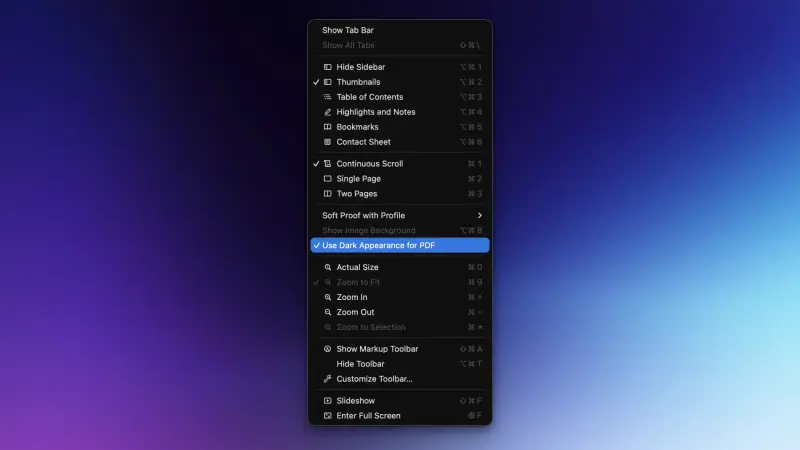
Die Vorschau-App ermöglicht es Ihnen, PDFs mit dunklem Hintergrund anzuzeigen. So genießen Sie mehr Sehkomfort, selbst wenn die Dateien standardmäßig einen hellen, weißen Hintergrund haben oder Ihr Gerät im Dunkelmodus ist. Wenn Sie Dokumente lieber mit dunklem Hintergrund lesen, können Sie diese Funktion ganz einfach aktivieren: Öffnen Sie eine beliebige PDF-Datei in der Vorschau, wählen Sie in der Menüleiste „ Ansicht “ und tippen Sie anschließend auf „Dunkle Darstellung für PDF verwenden “. Dadurch wird der Hintergrund der PDF-Datei auf dunkel mit weißer Schrift geändert. Die Vorschau-App merkt sich Ihre Einstellung für alle zukünftig geöffneten PDFs. Diese Funktion ist auch in der Vorschau-App auf iPhone und iPad verfügbar. Öffnen Sie einfach die PDF-Datei in der App, tippen Sie auf die drei Punkte in der oberen rechten Ecke und wählen Sie dann „Dunkler Hintergrund“.
Verwenden Sie „Bild aus der Zwischenablage öffnen“, um Bilder zu bearbeiten, ohne sie auf Ihrem Mac zu speichern.
Sie können Bilder direkt aus der Zwischenablage in der Vorschau auf Ihrem Mac öffnen und sofort bearbeiten, ohne sie vorher speichern zu müssen. Anstatt Bilder vor dem Öffnen in der Vorschau auf Ihrem Mac zu speichern, können Sie diesen Schritt überspringen und sie direkt aus der Zwischenablage öffnen. So können Sie jedes beliebige Bild aus jeder Anwendung, einschließlich Browsern oder Messenger-Apps, kopieren, und die Vorschau öffnet es sofort zur Bearbeitung. Kopieren Sie dazu einfach ein Bild in die Zwischenablage Ihres Macs, öffnen Sie die Vorschau und drücken Sie dann Befehl + N, um das Bild zu öffnen und zu bearbeiten. Alternativ können Sie die Vorschau öffnen und „ Ablage “ > „Neu aus Zwischenablage“ auswählen.
Nutzen Sie diese versteckte Einstellung in der Vorschau, um Bildhintergründe zu entfernen.
Um den Hintergrund eines Bildes in der Vorschau-App zu entfernen, öffnen Sie das Bild und drücken Sie dann Befehl + Umschalttaste + K. Obwohl die meisten Benutzer für einfache Aufgaben wie das Entfernen des Hintergrunds auf spezialisierte Bildbearbeitungssoftware zurückgreifen, kann die Vorschau diese Aufgabe sehr effizient erledigen, aber diese Funktion ist nicht sofort ersichtlich, wenn Sie die App zum ersten Mal verwenden.
Es gibt zwei weitere Möglichkeiten, diese Funktion in der Vorschau zu nutzen. Sie können entweder in der Menüleiste auf „Werkzeuge“ > „Hintergrund entfernen“ klicken oder in der Symbolleiste der Anwendung die Option „Hintergrund entfernen“ auswählen . Diese wird durch ein Kamerasymbol mit diagonalen Linien innerhalb der Ränder dargestellt. (Ich habe das erst kürzlich entdeckt; ich wusste nicht, wofür dieses Symbol gedacht ist, bis ich den Cursor versehentlich darauf platziert und die QuickInfo gelesen habe.)
Öffnen Sie PDF-Dateien und Bilder in der Vorschau, um deren Text zu kopieren.
Mit der Vorschau-App können Sie auch ganz einfach Text aus Bildern und PDFs kopieren. Zwar lässt sich Text in den meisten PDFs auswählen, doch oft sind die Seiten gescannt, sodass die Textauswahl nicht möglich ist. In solchen Fällen hilft Ihnen die Vorschau-App, Text aus Bildern zu extrahieren. Öffnen Sie dazu einfach ein Bild, einen Screenshot oder ein PDF in der Vorschau-App, bewegen Sie den Cursor über den Text, tippen Sie doppelt oder ziehen Sie ihn, um ihn auszuwählen. Anschließend können Sie ihn kopieren und einfügen. Diese Funktion ist in der Vorschau-App auf iPhones , iPads und Macs verfügbar.
Verwandeln Sie Ihr iPhone mit dieser Einstellung in einen dedizierten Dokumentenscanner.
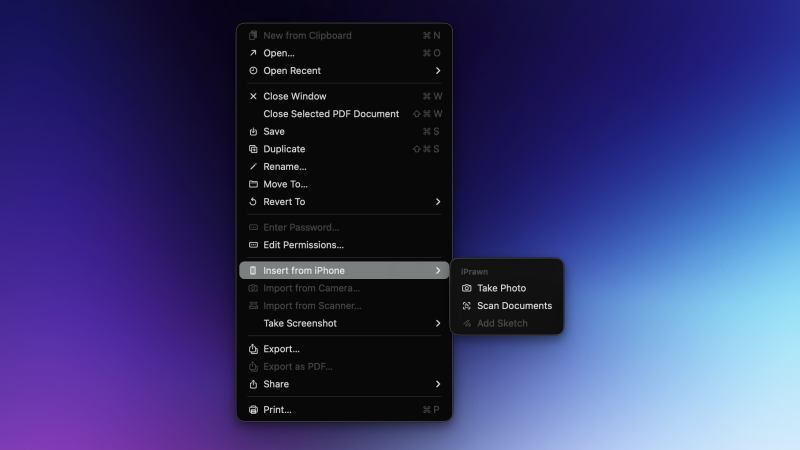
Mit der Vorschau-App auf Ihrem Mac können Sie Ihr iPhone als Dokumentenscanner verwenden . Öffnen Sie dazu die App und wählen Sie „Ablage“ > „Vom iPhone importieren“ > „Dokumente scannen“ . Sofern Ihr iPhone und Ihr Mac mit demselben iCloud- Account angemeldet sind , öffnet sich die Kamera-App auf Ihrem iPhone , die automatisch für das Scannen von Dokumenten eingerichtet wird. Richten Sie die Kamera auf die Seite. Ihr iPhone erkennt automatisch die Ränder und scannt die Seite. Der Scanvorgang wird fortgesetzt, bis Sie auf das Häkchen in der oberen rechten Ecke tippen. Anschließend wird das Dokument automatisch in die Vorschau-App auf Ihrem Mac importiert . Dort können Sie den Scan bearbeiten, bevor Sie ihn speichern. Derselbe Scanmodus ist auch in der Vorschau-App für iPhones und iPads verfügbar . Öffnen Sie die App und klicken Sie auf „Dokumente scannen“, um zu beginnen.
Legen Sie die Metadaten Ihrer Bilder offen, bevor Sie sie ins Internet hochladen.
Metadaten, wie z. B. EXIF- Daten , ermöglichen es Ihnen, wichtige Details zu einem Bild zu identifizieren, etwa das Aufnahmedatum, die verwendete Kamera und das Objektiv, den Aufnahmeort usw. Die Vorschau-App erleichtert das Anzeigen dieser Metadaten. Öffnen Sie einfach ein beliebiges Bild in der Vorschau-App und tippen oder klicken Sie auf die Schaltfläche „ i“ . Auf iPhones und iPads wird dadurch eine lange Liste aller Metadaten des Bildes angezeigt. Auf Macs werden diese Details in zwei Registerkarten übersichtlich dargestellt. Klicken Sie auf die Registerkarte „ i“, um die restlichen Metadaten in der Vorschau-App auf Ihrem Mac anzuzeigen.
Dies ist eine hervorragende Möglichkeit, mehr über die Entstehung Ihres Fotos zu erfahren. (Es sind wirklich viele Daten enthalten.) Ich empfehle Ihnen jedoch, diese Daten zu überprüfen, bevor Sie das Bild mit anderen teilen oder online veröffentlichen. Sollten Sie viele persönliche, sensible oder identifizierende Datenpunkte finden, entfernen Sie die EXIF-Daten, bevor Sie das Bild digital veröffentlichen. Klicken Sie dazu auf Ihrem Mac mit der rechten Maustaste im Finder auf das Bild, wählen Sie „ Schnellaktionen“ > „Bild konvertieren“ und deaktivieren Sie anschließend die Option „Metadaten beibehalten“.
Mehrere PDF-Seiten mithilfe der Vorschau zu einem einzigen Dokument zusammenführen
Vorschau ist ein hervorragender, kostenloser PDF-Editor für iPhone, iPad und Mac. Sie können damit mehrere PDF-Seiten zu einem einzigen Dokument zusammenführen oder Seiten aus einer PDF-Datei entfernen. Um diese Funktion zu nutzen, öffnen Sie Ihre PDF-Datei in Vorschau. Auf einem Mac klicken Sie dazu auf die Schaltfläche in der Seitenleiste rechts neben der grünen Vollbild-Schaltfläche. Wählen Sie „Miniaturansichten“ und klicken Sie anschließend auf die kleine Plus- Schaltfläche unten links. Wählen Sie nun „ Seite aus Datei einfügen…“. Um eine Seite aus einer PDF-Datei zu löschen, wählen Sie einfach deren Miniaturansicht im linken Bereich aus und drücken Sie die Entf- Taste auf Ihrer Mac-Tastatur.
Öffnen Sie in der Vorschau-App auf iPhone und iPad die PDF-Datei und wischen Sie vom linken Bildschirmrand nach rechts, um die Seitenminiaturen in einem Bereich anzuzeigen. Tippen Sie auf die drei Punkte auf einer beliebigen Seite und wählen Sie „ Aus Datei einfügen“ , um Seiten aus einer anderen PDF-Datei einzufügen. Tippen Sie im selben Menü auf „ Seite löschen“ , um eine Seite aus der PDF-Datei zu entfernen.
Nutzen Sie die Funktion „Signatur“ in der Vorschau, um das Drucken von Dokumenten zu vermeiden.
Mit der Vorschau-App können Sie Dokumente digital signieren – eine äußerst praktische Funktion. Wenn Sie um eine signierte Kopie eines Dokuments gebeten werden, müssen Sie es nicht ausdrucken, signieren und erneut einscannen. Öffnen Sie die Datei einfach in der Vorschau-App und klicken Sie auf das Formularsymbol (das Rechteck mit den drei Punkten und dem Stift). Dieses Symbol befindet sich in der oberen Symbolleiste der Vorschau-App für Macs und in der unteren Symbolleiste der Vorschau-App für iPhones und iPads. Anschließend können Sie eine Signatur hinzufügen , um Ihre digitale Signatur zu erstellen und das Dokument schnell zu signieren.
Bearbeiten Sie die PDF-Berechtigungen, um Ihre Dokumente mit einem Passwort zu schützen.
Die Vorschau-App für Mac eignet sich hervorragend zum Hinzufügen oder Entfernen von Passwörtern für Ihre PDFs. Um ein Passwort hinzuzufügen, öffnen Sie das Dokument in der Vorschau-App und wählen Sie „ Ablage“ > „Exportieren“ . Klicken Sie auf „Berechtigungen “. Hier können Sie ein Passwort zum Öffnen des Dokuments und gegebenenfalls ein Besitzerpasswort für die Datei festlegen. Letzteres verhindert, dass andere Personen Ihre PDFs ohne Passwort bearbeiten, drucken oder kopieren. Um ein Passwort aus einer PDF-Datei zu entfernen, öffnen Sie diese in der Vorschau-App auf Ihrem Mac und wählen Sie „Ablage“ > „Passwort eingeben“ . Nachdem Sie das Besitzerpasswort im rechten Bereich eingegeben haben, wählen Sie „Bearbeiten“ . Hier können Sie die Dokumentberechtigungen ändern. Über dieses Einstellungsfenster können Sie alle Passwörter aus der Datei entfernen und sie auf Ihrem Computer speichern.
Kommentare sind geschlossen.