
10 Tricks, die jeder Samsung Galaxy-Nutzer kennen sollte
Besitzen Sie ein Samsung Galaxy Smartphone? Entdecken Sie 10 versteckte Tipps und Tricks, um Ihr Gerät optimal zu nutzen und Ihre Produktivität zu steigern. Lesen Sie jetzt den Artikel und werden Sie zum Experten.
💡 Wichtigste Ergebnisse (Zusammenfassung)
- Steigern Sie Ihre Produktivität und passen Sie Ihr Smartphone individuell an, um das Beste daraus herauszuholen.
- Nutzen Sie Bixby-Routinen, um wiederkehrende Aufgaben zu automatisieren und intelligent Zeit zu sparen.
- Aktivieren Sie die Entwickleroptionen, um erweiterte Kontrolle über die Animationsgeschwindigkeit und die Geräteleistung zu erhalten.
📌 Inhaltsverzeichnis
- Automatisieren Sie Ihre täglichen Aufgaben automatisch mit der Funktion „Routinen“.
- Schneller Zugriff auf Ihre Kontakte über das Edge-Panel
- Erstellen Sie ein Hintergrundbild, das auf Wetter und Uhrzeit reagiert.
- Automatische Erhöhung der Videohelligkeit für bessere Sicht.
- Interaktive Randbeleuchtung für Benachrichtigungen aktivieren
- Passen Sie die Funktionen der Seitentaste Ihres Telefons an.
- So aktivieren Sie den Einhandmodus auf Samsung-Handys
- So teilen Sie den Bildschirm, um zwei Apps gleichzeitig auszuführen
- So ändern Sie die Bildschirmauflösung auf Samsung-Handys
- So überprüfen Sie die WLAN-Signalstärke in Ihrem Zuhause
Wenn Sie ein Android-Nutzer sind, besitzen Sie höchstwahrscheinlich ein Samsung Galaxy . Samsung ist mit deutlichem Abstand Marktführer auf dem globalen Smartphone-Markt und lässt Konkurrenten wie Google, Xiaomi und andere hinter sich. Mit einem Galaxy-Smartphone erhalten Sie Zugriff auf exklusive Funktionen und Möglichkeiten, die Sie auf anderen Android-Geräten nicht finden.
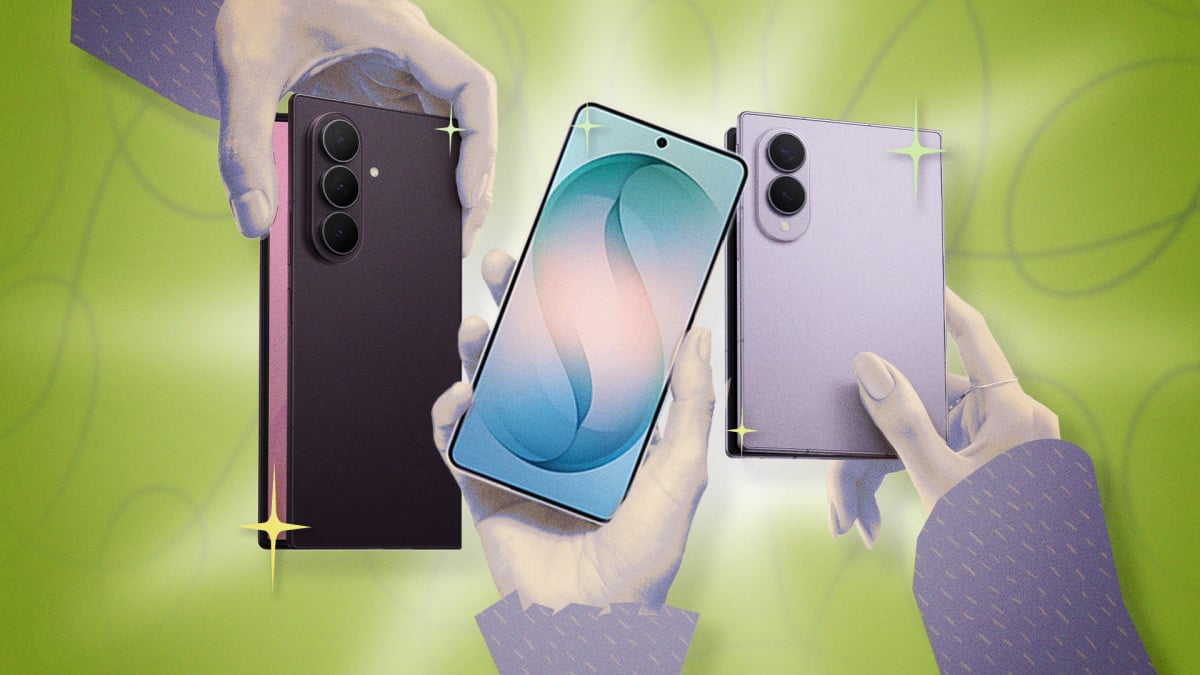
Samsung hat Googles Android-Betriebssystem um eigene Funktionen und Einstellungen erweitert. Um das volle Potenzial Ihres Geräts auszuschöpfen, sollten Sie sich mit diesen Ergänzungen vertraut machen. In diesem Artikel stellen wir Ihnen die besten Tipps und Tricks vor, mit denen Sie das volle Potenzial Ihres Samsung Galaxy-Smartphones nutzen können.
Automatisieren Sie Ihre täglichen Aufgaben automatisch mit der Funktion „Routinen“.
Mit der Funktion „Routinen“ auf Galaxy-Smartphones können Sie verschiedene Aktionen auf Ihrem Gerät automatisieren, z. B. den „Nicht stören“-Modus automatisch aktivieren, wenn Sie zur Arbeit kommen, und deaktivieren, wenn Sie gehen. Anstatt die Einstellungen jedes Mal manuell zu ändern, lassen Sie Ihr Smartphone die Arbeit für Sie erledigen.
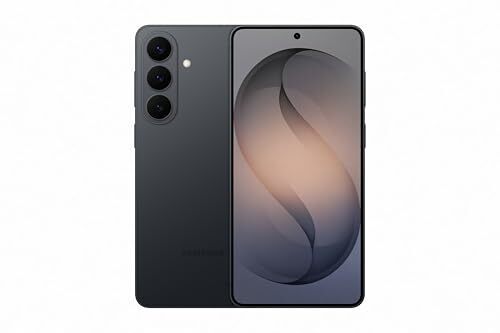
Gehen Sie zunächst zu „Einstellungen“ und wählen Sie dann „Modi und Routinen“ . Zuerst wird der Bildschirm „Modi“ angezeigt . Hier finden Sie Benachrichtigungseinstellungen für Schlaf, Training, Spiele und mehr. Für eine umfassende Automatisierung wechseln Sie zum Tab „Routinen“ , um Ihre neuen automatisierten Aufgaben hinzuzufügen.
Als Auslöser stehen bestimmte Zeiten und Orte, Verbindungen zu bestimmten WLAN-Netzwerken (z. B. Heim- oder Arbeitsnetzwerk), verbundene Geräte (z. B. Kopfhörer) oder auch bestimmte Ereignisse (z. B. neue Benachrichtigungen) zur Verfügung. Die möglichen Aktionen decken nahezu alles ab, von benutzerdefinierten „Nicht stören“-Modi und Bildschirmeinstellungen bis hin zu In-App-Aufgaben (z. B. dem Erstellen eines Kalendereintrags) und Bedienungsoptionen.
Schneller Zugriff auf Ihre Kontakte über das Edge-Panel
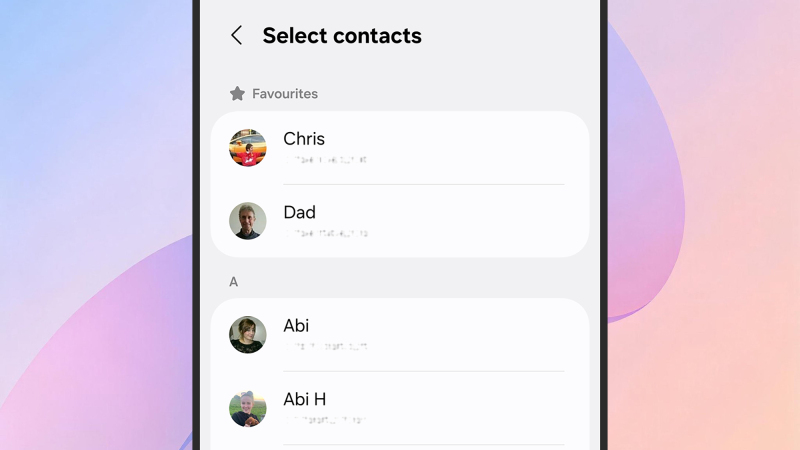
Wählen Sie in den Einstellungen „Anzeige“ > „Randleisten“ aus , aktivieren Sie die Funktion mit dem Schalter und tippen Sie auf „Leisten“ . Stellen Sie sicher, dass die Personenleiste ausgewählt ist , und wählen Sie mit der Schaltfläche „Bearbeiten“ die gewünschten Kontakte aus. Alternativ können Sie auf die drei Punkte und dann auf „Neu anordnen“ tippen , um die Kontakteleiste oben zu platzieren.
Diese Bildschirme bieten außerdem zusätzliche Anpassungsmöglichkeiten für die Seitenleisten. So können Sie beispielsweise auswählen, auf welcher Seite des Bildschirms die Leiste angezeigt wird und wie hoch ihr Transparenzgrad sein soll.
Erstellen Sie ein Hintergrundbild, das auf Wetter und Uhrzeit reagiert.
Mit Samsung Galaxy-Handys können Sie jedes Ihrer Fotos in ein intelligentes Hintergrundbild verwandeln, das sich dynamisch an die Tageszeit und die Wetterbedingungen anpasst, zum Beispiel, indem es sich bei einem nächtlichen Gewitter verdunkelt und Regentropfen anzeigt.
Um diese Funktion zu aktivieren, gehen Sie zu „Einstellungen“, tippen Sie dann auf „Hintergrundbild & Design“ und anschließend auf „Hintergrundbild ändern“ > „Mit KI erstellen“ > „Wetter“ . Wählen Sie ein Bild aus und erlauben Sie den Zugriff auf Ihren Standort. Das neue Hintergrundbild wird dann auf Ihrem Sperrbildschirm angezeigt. Um weitere Anpassungen an Ihrem Sperrbildschirm vorzunehmen, halten Sie ihn gedrückt, während Ihr Telefon gesperrt ist. So können Sie neben dem Hintergrundbild selbst auch Elemente wie angezeigte Verknüpfungen und Widgets ändern.
Automatische Erhöhung der Videohelligkeit für bessere Sicht.
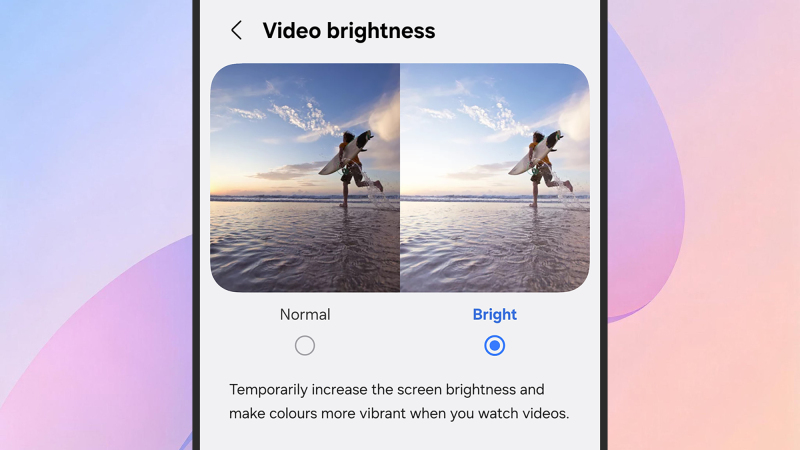
Galaxy-Smartphones verfügen über eine integrierte Funktion zur Verbesserung von Helligkeit und Farben bei der Videowiedergabe, egal ob die Videos auf Ihrem Gerät gespeichert sind oder über Apps gestreamt werden. Um diese Funktion zu aktivieren, gehen Sie zu „Einstellungen“, tippen Sie auf „ Erweiterte Funktionen“ > „Videohelligkeit“ , wählen Sie „Hell“ und anschließend die Apps aus, für die Sie die Funktion aktivieren möchten.
Interaktive Randbeleuchtung für Benachrichtigungen aktivieren
Zusätzlich zu akustischen Benachrichtigungen und Vibrationen können Sie beim Eintreffen von Benachrichtigungen markante Lichteffekte am Bildschirmrand hinzufügen. So verpassen Sie keine Benachrichtigung und können deren Quelle schnell erkennen.
Öffnen Sie die Einstellungen und wählen Sie dann „Benachrichtigungen“ > „Pop-up-Benachrichtigungsstil“ > „Lichteffekt hinzufügen“ . Ihnen stehen verschiedene Stile und Farben zur Auswahl. Sie können die Dauer des Lichteffekts festlegen. Für eine detailliertere Anpassung können Sie die Lichtfarbe anhand bestimmter Schlüsselwörter ändern, indem Sie die Option „Schlüsselwort-Lichteffektfarbe“ auswählen . So können Sie beispielsweise den Namen eines Kontakts eingeben und dessen Benachrichtigungen eine individuelle Farbe zuweisen.
Passen Sie die Funktionen der Seitentaste Ihres Telefons an.
Dieser Trick ist simpel, aber unglaublich nützlich: Sie können die Funktion der Seitentaste beim Doppelklicken ganz einfach anpassen. Gehen Sie zu „Einstellungen“ und wählen Sie „Erweiterte Funktionen“ > „Seitentaste“ . Dort können Sie festlegen, dass die Taste die Kamera öffnet, die Taschenlampe einschaltet oder eine bestimmte App Ihrer Wahl startet. Auf demselben Bildschirm können Sie auch die Funktion für langes Drücken der Taste anpassen und beispielsweise einen der integrierten Sprachassistenten Ihres Smartphones (wie Bixby oder Gemini) starten oder das Menü für die Energieoptionen aufrufen.
So aktivieren Sie den Einhandmodus auf Samsung-Handys
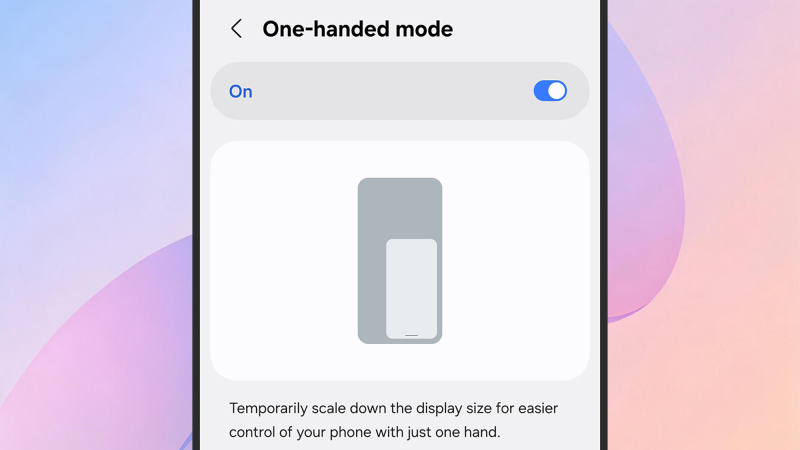
Samsung-Smartphones bieten einen speziellen Einhandmodus, der die Benutzeroberfläche verkleinert und so die Bedienung mit nur einer Hand erleichtert. Dieser Modus ist besonders praktisch, wenn die andere Hand gerade nicht benötigt wird, beispielsweise beim Tragen von Gegenständen oder beim Gehen.
Um diese Funktion zu aktivieren, gehen Sie zu Einstellungen > Erweiterte Funktionen > Einhandmodus . Nach der Aktivierung können Sie den Modus durch Wischen vom unteren Bildschirmrand nach unten einschalten. Um zum Vollbildmodus zurückzukehren, wiederholen Sie die gleiche Geste.
So teilen Sie den Bildschirm, um zwei Apps gleichzeitig auszuführen
Die Multi-Window- oder Split-Screen-Funktion von Samsung Galaxy-Smartphones ermöglicht es Ihnen, zwei Apps gleichzeitig auf dem Bildschirm auszuführen und so Ihr Multitasking effizienter zu gestalten, insbesondere auf Smartphones mit größeren Bildschirmen. Sie können beispielsweise ein YouTube-Video ansehen, während Sie Ihre Nachrichten lesen.
Um die Funktion zu aktivieren, wischen Sie vom unteren Bildschirmrand nach oben und halten Sie den Finger kurz gedrückt, um die zuletzt geöffneten Apps anzuzeigen. Tippen Sie anschließend auf das Symbol der gewünschten App oben in der App-Karte und wählen Sie „ Im Splitscreen-Modus öffnen “. Sie werden dann aufgefordert, eine zweite App auszuwählen, die parallel verwendet werden soll.
So ändern Sie die Bildschirmauflösung auf Samsung-Handys
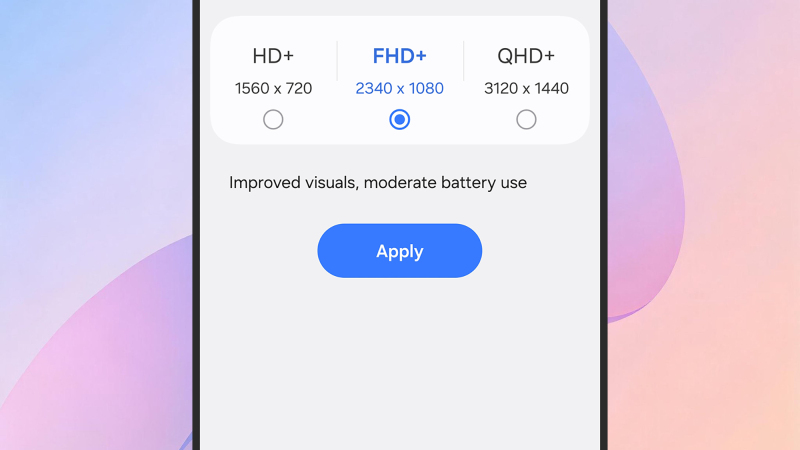
Eine der weniger verbreiteten Optionen bei Samsung Galaxy-Handys ist die Möglichkeit, die Bildschirmauflösung zu ändern; eine höhere Auflösung bedeutet schärfere und klarere Texte und Grafiken, verbraucht aber im Gegenzug schneller den Akku Ihres Handys, also behalten Sie das im Hinterkopf.
Diese Einstellung können Sie unter Einstellungen > Anzeige > Bildschirmauflösung anpassen . Die angezeigten Optionen hängen von Ihrem jeweiligen Telefonmodell ab. Oben in der Liste finden Sie jedoch eine Vorschau, die die Auswirkungen der einzelnen Auswahlmöglichkeiten verdeutlicht.
So überprüfen Sie die WLAN-Signalstärke in Ihrem Zuhause
Samsung-Smartphones verfügen über ein verstecktes Menü namens Connectivity Labs, ein fortschrittliches WLAN-Diagnosetool, mit dem Sie die Signalstärke in Ihrem Heimnetzwerk überprüfen, Netzwerkprobleme beheben und Ihren Datenverbrauch überwachen können. Um Connectivity Labs zu aktivieren, öffnen Sie die Einstellungen und wählen Sie Verbindungen > WLAN . Tippen Sie auf die drei Punkte (oben rechts) und anschließend auf Intelligentes WLAN . Tippen Sie abschließend siebenmal hintereinander auf die Option „Intelligentes WLAN“ unten auf dem Bildschirm, um das Menü hinzuzufügen.
Sobald Sie das Menü von Connectivity Labs öffnen, finden Sie eine Reihe von Optionen und Funktionen. Besonders nützlich ist die Funktion „WLAN-Heiminspektion“ : Nach der Auswahl führt Sie Ihr Smartphone Schritt für Schritt durch die Messung der WLAN-Signalstärke in verschiedenen Bereichen Ihres Zuhauses.
Kommentare sind geschlossen.