
5 wichtige Tipps für Boox Palma-Nutzer
Besitzen Sie ein Boox Palma? Entdecken Sie 5 clevere Tricks und Profi-Tipps, die Ihre Tablet-Nutzung revolutionieren werden. Verbessern Sie Ihr Leseerlebnis, steigern Sie Ihre Produktivität und genießen Sie ein unvergleichliches Leseerlebnis. Weiterlesen!

💡 Wichtigste Ergebnisse (Zusammenfassung)
- Schöpfen Sie das volle Potenzial Ihres Boox Palma-Geräts aus.
- Nutzen Sie die Flexibilität des Android-Systems für eine Vielzahl von Anwendungen.
- Passen Sie die Bildschirmaktualisierungsrate für ein flüssiges Leseerlebnis an.
📌 Inhaltsverzeichnis
- Wie man in Boox Palma das Umblättern mit den Lautstärketasten aktiviert
- Wie man den Touchscreen in Boox Palma deaktiviert, um versehentliches Umblättern zu verhindern
- Behebung des Ghosting-Problems in Boox Palma: Bildschirm mit einer Berührung aktualisieren
- Hören Sie Hörbücher und Podcasts bei ausgeschaltetem Bildschirm des Boox Palma: Beheben Sie das Problem des plötzlichen Abschaltens.
- Aufrechterhaltung der Bluetooth-Verbindung auf Boox Palma nach dem Ruhemodus
- So finden Sie ein verlorenes Boox Palma-Gerät: Aktivieren Sie die Ortungsdienste
Obwohl der Kindle der weltweit beliebteste E-Reader ist, ist er nicht die beste Wahl für alle, die mehr Kontrolle über ihre digitalen Bibliotheken wünschen. Echte E-Book-Fans kennen wahrscheinlich den Boox Palma, ein Smartphone-ähnliches E-Ink-Gerät, das sich großer Beliebtheit erfreut und eine große Fangemeinde in den sozialen Medien hat.
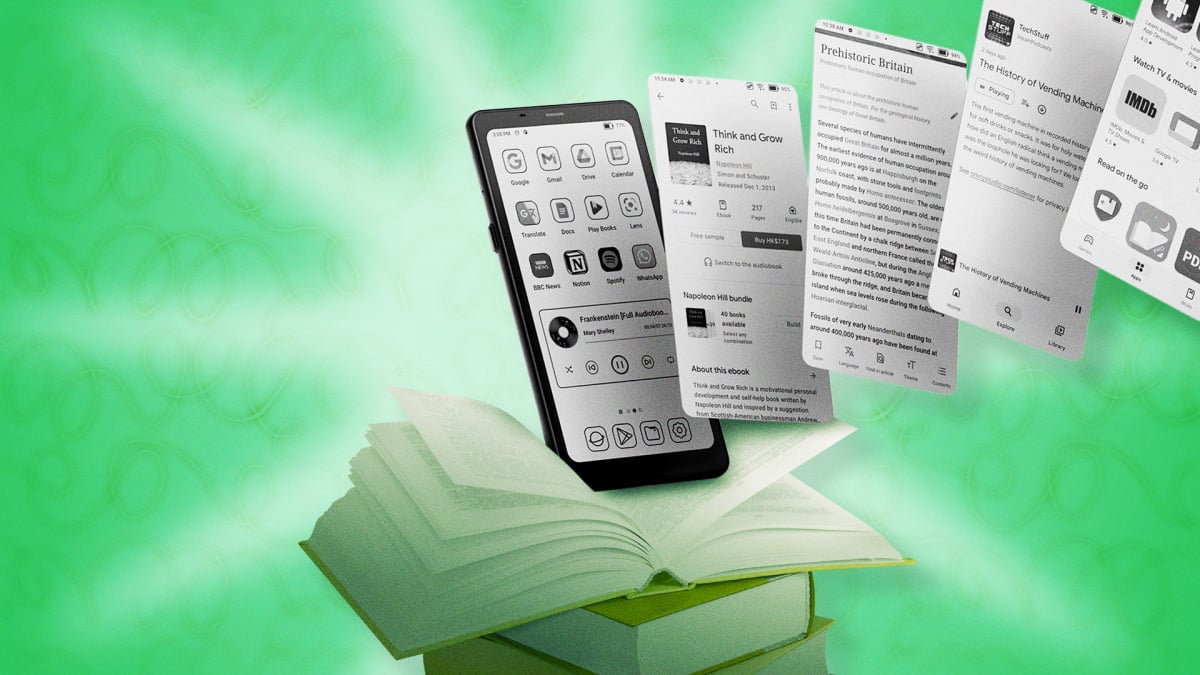
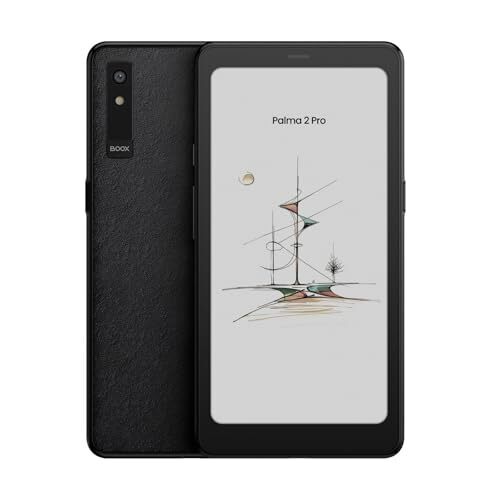
Was den Palma aber wirklich auszeichnet, ist, dass er weit mehr als nur ein E-Reader ist; er kostet ungefähr so viel wie ein Android-Tablet, weil er im Grunde genau das ist. Sie können Ihre E-Books per Sideloading auf die integrierte Lese-App (NeoReader) laden oder fast jede beliebige App aus dem Google Play Store installieren. Kurz gesagt: Er kann viel mehr als ein Kindle, was aber auch bedeutet, dass die Konfiguration deutlich komplizierter sein kann. Damit Sie Ihren Boox E-Reader (egal ob Palma , Palma 2 oder Palma 2 Pro ) optimal nutzen können, helfen Ihnen diese fünf Tipps.
Wie man in Boox Palma das Umblättern mit den Lautstärketasten aktiviert
Sie können das Umblättern mit den Lautstärketasten Ihres Boox Palma aktivieren, indem Sie die Geräte- und App-Einstellungen anpassen. So genießen Sie ein komfortableres Leseerlebnis abseits des Touchscreens. Im Gegensatz zu modernen Kindles, die ausschließlich per Touchscreen bedient werden, verfügt der Boox Palma über physische Blättertasten, die viele Nutzer für ein angenehmeres Lesegefühl bevorzugen. Allerdings erkennen nicht alle Apps das Drücken der Lautstärketaste automatisch als Blätterbefehl. Glücklicherweise lässt sich dies in der Regel leicht beheben. Möglicherweise müssen Sie jedoch die Einstellungen an verschiedenen Stellen überprüfen, um die Funktion zu aktivieren.
So aktivieren Sie das Umblättern mit den Lautstärketasten in der Kindle-App
Um die Verwendung der Lautstärketasten zum Umblättern von Seiten in der Kindle-App auf einem Boox Palma-Gerät zu aktivieren, befolgen Sie die unten aufgeführten Schritte, da diese Einstellungen möglicherweise nicht intuitiv verständlich sind.
- Öffnen Sie die Kindle-App und navigieren Sie zu einem beliebigen Buch.
- Tippen Sie auf die Mitte des Bildschirms, um das Overlay-Menü zum Lesen aufzurufen, und tippen Sie dann auf das Symbol „Aa“, um die Anzeigeeinstellungen zu öffnen.
- Klicken Sie auf die Registerkarte „Layout“ und vergewissern Sie sich, dass die Scrollleiste neben der Option „Kontinuierliches Scrollen“ deaktiviert ist.
- Klicken Sie nun auf die Registerkarte „Mehr“ (Plus) und scrollen Sie nach unten, bis Sie „Mit Lautstärkeregelung umblättern“ finden, und aktivieren Sie den Schieberegler.
Aktivieren Sie das Umblättern mit den Lautstärketasten in anderen Leseanwendungen (Systemeinstellungen).
Zusätzlich zu den für jede Anwendung spezifischen Einstellungen können Sie das Umblättern der Seiten über die systemweiten Lautstärketasten Ihres Boox Palma aktivieren, was mit den meisten anderen Leseanwendungen funktionieren sollte.
- Halten Sie das App-Symbol auf dem Startbildschirm gedrückt, um die Schnelleinstellungen zu öffnen, und tippen Sie dann auf „Optimieren“.
- Klicken Sie auf den Reiter „Sonstige“.
- Neben der Menüoption „Tasten anpassen“ finden Sie drei Symbole; tippen Sie auf das Symbol ganz links, das wie ein Kreis aussieht, um die Lautstärketaste auf „Seitenumblättern“ einzustellen. (Übrigens: Wenn Sie die Lautstärketasten lieber zum Aktivieren der Option für kontinuierliches Scrollen verwenden möchten, ist dafür das Pfeilsymbol nach oben/unten rechts gedacht.)
Wie man den Touchscreen in Boox Palma deaktiviert, um versehentliches Umblättern zu verhindern
Sie können den Touchscreen Ihres Boox Palma deaktivieren, um versehentliches Umblättern zu verhindern, insbesondere wenn Sie lieber physische Tasten verwenden. Dies ist mithilfe einer Drittanbieter-App möglich, da diese Funktion nicht in den Systemeinstellungen enthalten ist. Wenn Sie zum Umblättern die Tasten bevorzugen, empfiehlt es sich, den Touchscreen ebenfalls zu deaktivieren, um versehentliches Umblättern zu vermeiden, beispielsweise durch versehentliches Berühren des Bildschirms oder wenn Sie das Gerät eingeschaltet in die Tasche stecken. Auch hierfür gibt es leider keine System- oder App-Einstellung, aber Sie können dies mithilfe einer Drittanbieter-Anwendung erreichen.
Mehrere Apps im Google Play Store bieten diese Funktion an, doch manche übertreiben es, indem sie die physischen Tasten deaktivieren, während andere den Bildschirm mit Werbung überladen. Eine bessere Alternative ist die App „Touch Protector“, die jedoch nicht im Google Play Store verfügbar ist. Daher müssen Sie zunächst den Aptoide App Store installieren. Aptoide ist eine dezentrale Open-Source-Alternative zum Google Play Store.
Hinweis: Die Nutzung eines dezentralen App-Stores birgt zusätzliche Risiken. Achten Sie daher immer auf Apps mit einem grünen „Vertrauenswürdig“-Symbol. Dieses Symbol signalisiert, dass die Apps auf Schadsoftware geprüft und mit Apps aus anderen Stores verglichen wurden, um sicherzustellen, dass es sich nicht um Fälschungen handelt. Sie sollten außerdem bereit sein, einige systemweite Sicherheitsempfehlungen zu ignorieren. Ich persönlich würde dies nicht auf einem Gerät tun, das ich für Finanztransaktionen oder zum Lesen von E-Mails nutze, aber auf meinem Palma lese ich ausschließlich E-Mails. Kurz gesagt: Treffen Sie Ihre Entscheidung nach bestem Wissen und Gewissen.
Nach diesen Warnungen sind folgende Schritte erforderlich:
- Gehe zu Aptoide App Store Tippen Sie im Webbrowser Ihres Boox Palma-Geräts unten rechts auf die Option „Plus“ (Mehr); tippen Sie im nächsten Bildschirm auf „Aptoide herunterladen“. (Sie müssen einigen Berechtigungsbildschirmen zustimmen, in denen Sie bestätigen, dass Sie die Risiken des Herunterladens einer APK-Datei für eine Anwendung aus einer „unbekannten“ Quelle verstehen.)
- Sobald Sie die Aptoide APK-Datei heruntergeladen haben, öffnen Sie diese in Ihrem Download-Ordner und installieren Sie sie (hierfür ist eine weitere Sicherheitsfreigabe erforderlich).
- Nach der Installation öffnen Sie Aptoide und suchen nach „Touch Protector“ (oder Verwenden Sie diesen LinkBei der ersten Verwendung von Aptoide werden Sie aufgefordert, die Systemberechtigung zur Installation von Apps zu erteilen; das entsprechende Einstellungsmenü öffnet sich automatisch. (Wenn Sie ein Boox Palma 2 Pro mit Android 15 besitzen, erhalten Sie möglicherweise eine Meldung, dass Touch Protector für eine ältere Android-Version entwickelt wurde; Sie können die App jedoch trotzdem installieren.)
- Öffnen Sie die Touch Protector-App. Beim ersten Öffnen werden Sie aufgefordert, die Berechtigung „Über anderen Apps anzeigen“ zu erteilen. Das Einstellungsmenü für diese Option öffnet sich automatisch. Scrollen Sie zu Touch Protector, tippen Sie darauf und aktivieren Sie den Schalter. (Falls Android dies hier verhindert, müssen Sie es manuell tun: Öffnen Sie Einstellungen > Apps & Benachrichtigungen > Apps. Suchen Sie „Touch Protector“ in der App-Liste und tippen Sie auf den Schalter neben „Über anderen Apps anzeigen“.)
- Nun müssen Sie die Einstellungen des Touch Protectors konfigurieren, um festzulegen, wie der Touchscreen gesperrt und entsperrt wird. Ich empfehle, die Option „Schütteln“ auszuwählen. Dadurch können Sie die Funktion durch leichtes Schütteln Ihres Geräts aktivieren oder deaktivieren. (Ja, Sie können die gewünschte Vibrationsstärke anpassen, um ein versehentliches Auslösen zu vermeiden.)
Nachdem Sie all dies erledigt haben, können Sie die Touchscreen-Funktion in jeder Lese-App vorübergehend deaktivieren, indem Sie Ihr Boox Palma-Gerät schütteln. Schütteln Sie es erneut, um die Touch-Steuerung wiederherzustellen.
Behebung des Ghosting-Problems in Boox Palma: Bildschirm mit einer Berührung aktualisieren
Wie bei jedem E-Ink-Tablet kann es auch bei Boox-Geräten gelegentlich zu „Ghosting“ kommen, einem unscharfen Bild nach dem Umblättern. Das Gerät aktualisiert sich zwar nach einer bestimmten Anzahl von Berührungen automatisch, und die Aktualisierungsfrequenz lässt sich in den Einstellungen erhöhen, ich bevorzuge jedoch eine manuelle Aktualisierung per Fingertipp, die ich jederzeit aktivieren kann. Diese Funktion ist besonders nützlich bei Inhalten mit Bildern oder Grafiken, die häufiger aktualisiert werden müssen. Hier sind zwei Möglichkeiten, die manuelle Aktualisierung per Fingertipp einzurichten:
- Verwenden Sie eine Schaltfläche, um ein Update mit einem Klick durchzuführen: Diese Funktion lässt sich zwar jeder beliebigen Taste zuweisen, am besten eignet sich jedoch die Smart-Taste des Palma. Sie befindet sich oben links am Gerät und kann je nach Anzahl der Tastendrücke (einmaliges, zweimaliges oder langes Drücken) unterschiedliche Funktionen ausführen. Auf meinem Palma habe ich die Smart-Taste so eingestellt, dass ein einzelner Tastendruck die manuelle Aktualisierung auslöst, da ich diese Aktion am häufigsten nutze (ein langes Drücken führt mich zurück zum Startbildschirm). Um die Funktionen der Smart-Taste neu zuzuweisen, öffnen Sie die Einstellungen-App und tippen Sie auf „Smart-Taste“. Wählen Sie Ihre bevorzugte Option (kurzes Drücken, Doppelklicken oder langes Drücken) und anschließend „Vollständige Aktualisierung“.
- Führen Sie eine Geste aus, um ein Update mit nur einem Fingertipp durchzuführen: Öffnen Sie die Einstellungen und gehen Sie zu Systemnavigation. Tippen Sie unter „Untere Navigation“ auf „Weitere Einstellungen“ (+). Wählen Sie den Bereich des Bildschirms aus, auf den die Aktualisierungsfunktion angewendet werden soll, indem Sie zwischen den Optionen links, Mitte oder rechts scrollen. Tippen Sie auf „Benutzerdefiniert“ und wählen Sie dann „Vollständige Aktualisierung“ aus der Liste der Optionen.
Hören Sie Hörbücher und Podcasts bei ausgeschaltetem Bildschirm des Boox Palma: Beheben Sie das Problem des plötzlichen Abschaltens.
Das Hören von Hörbüchern oder Podcasts auf einem Palma-Gerät kann mitunter frustrierend sein, insbesondere wenn man eine magnetische Hülle verwendet, die das Gerät beim Schließen in den Ruhemodus versetzt und so die Wiedergabe unterbricht. Glücklicherweise lässt sich dieses Problem durch einige wenige Einstellungen leicht beheben.
- Im ersten Schritt müssen Sie die Einstellungen so anpassen, dass Audio-Apps im Hintergrund weiterlaufen können. Um Akku zu sparen, deaktiviert das Betriebssystem Palma diese Einstellung automatisch für jede App, die Sie aus dem Google Play Store herunterladen. Sie können dies jedoch ändern. Halten Sie dazu das Symbol der gewünschten App auf Ihrem Startbildschirm gedrückt. Ein Menü mit verschiedenen Optionen wird angezeigt. Tippen Sie auf „Optimieren“. Wählen Sie im nächsten Pop-up-Menü den Tab „Sonstige“ und stellen Sie sicher, dass der Schalter neben „Im Hintergrund aktiv bleiben“ aktiviert ist.
- Als Nächstes müssen Sie im Hintergrund laufende Apps wieder aktivieren, damit diese weiterhin funktionieren und sich aktualisieren, während Sie sie nicht verwenden. Diese Einstellung können Sie geräteweit oder für jede App einzeln vornehmen. Beachten Sie, dass das Aktivieren von Apps die Akkulaufzeit verlängert. Um eine einzelne App zu aktivieren, öffnen Sie die Einstellungen und gehen Sie zu „Apps & Benachrichtigungen“. Tippen Sie auf „Einstellungen aktivieren“, suchen Sie in der Liste der installierten Apps nach „Audio-Player“ und deaktivieren Sie die Option. Um alle Ihre Apps zu aktivieren, aktivieren Sie im selben Menü die Option „Im Hintergrund laufende Apps nicht aktivieren (Audio, Eingabemethoden usw.)“.
Aufrechterhaltung der Bluetooth-Verbindung auf Boox Palma nach dem Ruhemodus
Um sicherzustellen, dass Bluetooth auf Ihrem Boox Palma aktiv bleibt und die Verbindung Ihrer Kopfhörer nach dem Wechsel in den Ruhemodus nicht getrennt wird, müssen Sie die Energieeinstellungen anpassen. Öffnen Sie dazu die Einstellungen und gehen Sie zum Abschnitt „Energie “. Tippen Sie im nächsten Bildschirm auf die Option „Bluetooth-Status nach dem Ruhemodus“ und wählen Sie im Pop-up-Menü „Verbunden bleiben“. (Wir empfehlen außerdem, im selben Menü die Option „Bluetooth beim Einschalten des Geräts immer aktivieren“ zu aktivieren, damit Sie Bluetooth nicht jedes Mal manuell einschalten müssen, wenn Sie Ihre Kopfhörer verbinden möchten. Beachten Sie jedoch, dass dies die Akkulaufzeit beeinträchtigen kann.)
So finden Sie ein verlorenes Boox Palma-Gerät: Aktivieren Sie die Ortungsdienste
Um Ihren Boox Palma im Verlustfall (oder bei aktiviertem Verloren-Modus) wiederzufinden, müssen Sie die systemweiten Ortungsdienste aktivieren, selbst wenn das Gerät bei Google Play registriert und in Ihrem Konto aktiv ist. Gehen Sie dazu in die Einstellungen und scrollen Sie nach unten zu „Standortinformationen“. Aktivieren Sie den Schalter neben „Auf meine Standortinformationen zugreifen“. Anschließend können Sie unter „Standortberechtigungen für Apps“ die Einstellungen für Apps anpassen, die Sie nicht orten sollen, während Sie Ihren wertvollen E-Reader trotzdem wiederfinden können.
Wichtig: Damit Ihr Gerät identifiziert werden kann, muss es eingeschaltet und mit dem Internet verbunden sein. Beim Palma 2 bedeutet dies, dass der Finder es einschalten und mit WLAN verbinden muss; beim Palma 2 Pro mit aktiver SIM-Karte muss es ebenfalls eingeschaltet und darf sich nicht im Standby-Modus befinden.
Kommentare sind geschlossen.