
10 Produktivitätstipps für Apple-Erinnerungen-Nutzer
Steigere deine Produktivität noch heute mit 10 cleveren Tipps für Apple Erinnerungen. Erfahre, wie du die App optimal nutzt, um deine Aufgaben zu organisieren und mehr zu erreichen. Jetzt entdecken!

Die wichtigsten Dinge, die Sie wissen müssen
- Nutzen Sie die Funktion „Beim Versenden einer Nachricht“, um beim Versenden einer Nachricht an einen bestimmten Kontakt eine Aufgabenerinnerung zu erhalten, damit Sie Ihre wichtigen Anfragen nicht vergessen.
- Nutzen Sie das integrierte „Lebensmittel“-Menü in iOS 17+, um Ihre Einkaufsartikel automatisch nach Kategorien zu sortieren und so einfacher im Geschäft zu navigieren.
- Aktivieren Sie die Option „Dringend“ in iOS 26.2+, um sicherzustellen, dass Sie keine wichtigen Erinnerungen verpassen, da diese als Vollbild-Benachrichtigung mit Schlummerfunktion angezeigt werden.
Die Erinnerungen-App auf dem iPhone ist vielleicht eine der am meisten unterschätzten Apps von Apple. Auf den ersten Blick ist sie eine einfache Aufgabenliste: Mit Siri fügt man Erinnerungen hinzu, erhält Benachrichtigungen und markiert Aufgaben als „erledigt“. Doch hinter dieser simplen Oberfläche verbirgt sich ein ausgeklügeltes Programm mit vielen Funktionen, die Ihnen helfen, Aufgaben im richtigen Kontext und zum richtigen Zeitpunkt zu erledigen. Sie können Ihre Liste wie ein Kanban-Board organisieren, leistungsstarke Alarme für wichtige Erinnerungen einstellen, Aufgaben aus der Kalender-App verwalten und eigene intelligente Listen erstellen. Um mehr darüber zu erfahren, wie Sie das volle Potenzial dieser App ausschöpfen, lesen Sie „So steigern Sie Ihre Produktivität mit Apple-Erinnerungen ganz einfach“.
auf Amazon
auf Amazon
auf Amazon
Sparen Sie 239.01 $
Hier sind 10 Möglichkeiten, wie Sie Ihre Erinnerungen-App optimal nutzen können:
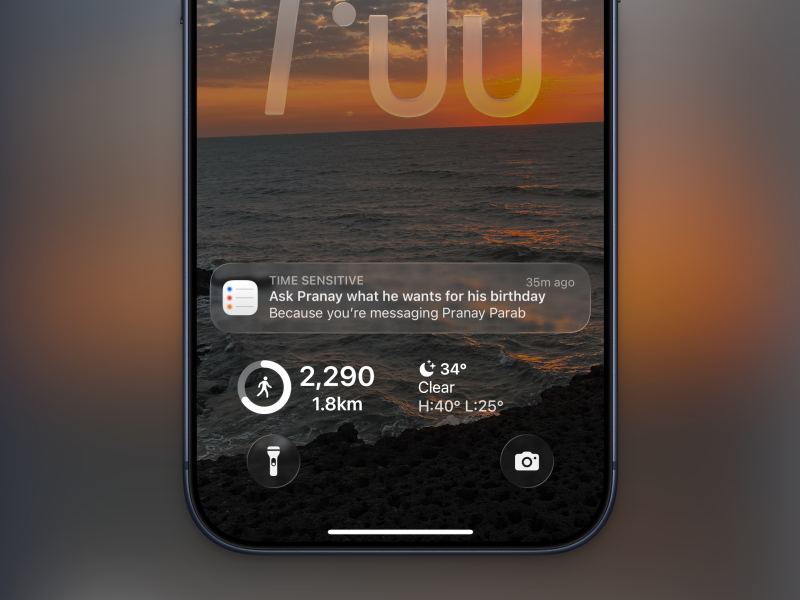
Mit der Funktion „Beim Versenden einer Nachricht“ können Sie eine Erinnerung erhalten, wenn Sie einem bestimmten Kontakt eine Nachricht senden.
Quelle: Khamosh Pathak
Wenn Sie einen Freund oder Kollegen etwas fragen möchten, es aber immer wieder vergessen, bietet die Erinnerungen-App eine sehr nützliche Funktion. Mit „Beim Schreiben einer Nachricht“ wird die Aufgabe mit einem Kontakt verknüpft, sodass Sie beim nächsten Schreiben an diese Person automatisch daran erinnert werden. Diese Funktion ist etwas versteckt: Tippen Sie beim Erstellen einer neuen Aufgabe auf das „i“-Symbol, um zur Detailansicht zu gelangen. Scrollen Sie nach unten und aktivieren Sie die Option „Beim Schreiben einer Nachricht“. Wählen Sie anschließend den gewünschten Kontakt aus Ihrem Adressbuch aus. Beim nächsten Schreiben an diese Person erhalten Sie dann eine Benachrichtigung von der Erinnerungen-App.
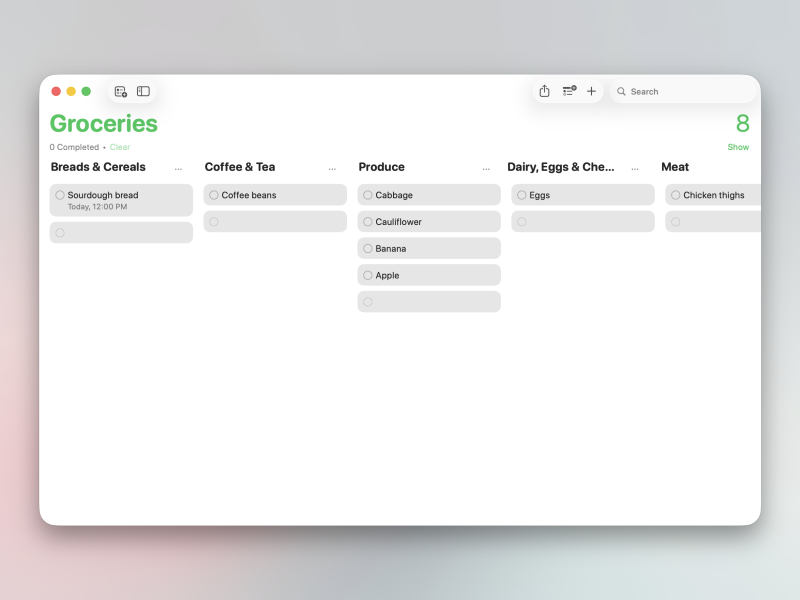
Verwenden Sie die Kanban-Ansicht für komplexe Menüs.
Quelle: Khamosh Pathak
Die Kanban-Ansicht wandelt Ihre Liste in eine spaltenbasierte Oberfläche um. Jeder erstellte Abschnitt wird zu einer eigenen Spalte. Dies funktioniert am besten auf Macs, aber auch auf iPhones können Sie problemlos durch die Spalten scrollen. Ich finde diese Ansicht ideal für alle, die mit gruppierten Aufgaben arbeiten und Aufgaben über mehrere Schritte hinweg verfolgen müssen. Meine Artikelverwaltungsliste könnte beispielsweise mehrere Abschnitte enthalten: „Vorschläge“, „Genehmigt“, „Schreiben“, „Bearbeiten“, „Veröffentlicht“ usw. So kann ich den Fortschritt jedes einzelnen Artikels ganz einfach nachverfolgen. Probieren Sie es aus und überzeugen Sie sich selbst, wie Ihnen eine spaltenbasierte Oberfläche helfen kann. Erstellen Sie zunächst Abschnitte. Klicken Sie auf die Menüschaltfläche , wählen Sie „Abschnitt hinzufügen “ und geben Sie ihm einen Titel. Klicken Sie anschließend im Menü auf „Als Spalten anzeigen“, um zur Kanban-Ansicht zu wechseln. Weitere Informationen finden Sie in meiner ausführlichen Anleitung zur Verwendung der Kanban-Ansicht in Erinnerungen.
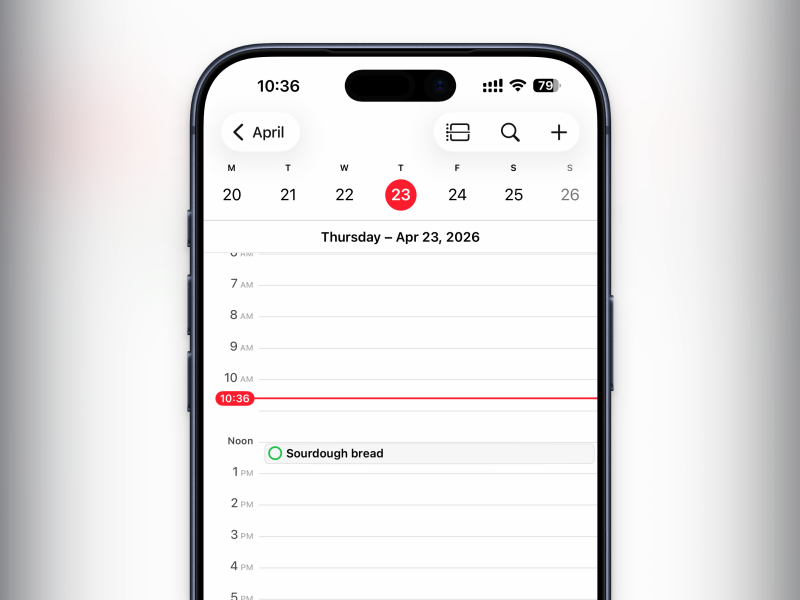
Verwenden Sie die integrierte Erinnerungsfunktion in Kalender, um Aufgaben zwischen den beiden Apps zu synchronisieren.
Quelle: Khamosh Pathak
Wenn Sie Ihre Planung visuell gestalten, möchten Sie Ihre Aufgaben vielleicht neben Ihren Terminen sehen. Allerdings eignen sich nicht alle Kalenderereignisse als Aufgaben. Sie können dieses Problem lösen, indem Sie Ihre Erinnerungen in Kalenderereignisse umwandeln. Diese Funktion ist standardmäßig aktiviert: Sie müssen lediglich Ihre Kalender-App einrichten. Alle Ihre Erinnerungen mit Fälligkeitsdatum und -uhrzeit werden dann automatisch in der Kalender-App angezeigt, inklusive einer Checkbox. Sie können Aufgaben auch per Drag & Drop innerhalb des Kalenders verschieben und Aufgaben aus der Kalender-App zu den Erinnerungen hinzufügen. Tippen Sie dazu einfach auf die entsprechende Schaltfläche. Plus (Plus) dann zum Tab wechseln Erinnerung (Erinnerung).
Weitere Tipps zur Steigerung Ihrer Produktivität mit der Erinnerungen-App finden Sie in unserem ausführlichen Leitfaden zur einfachen Nutzung der Apple Erinnerungen-App.
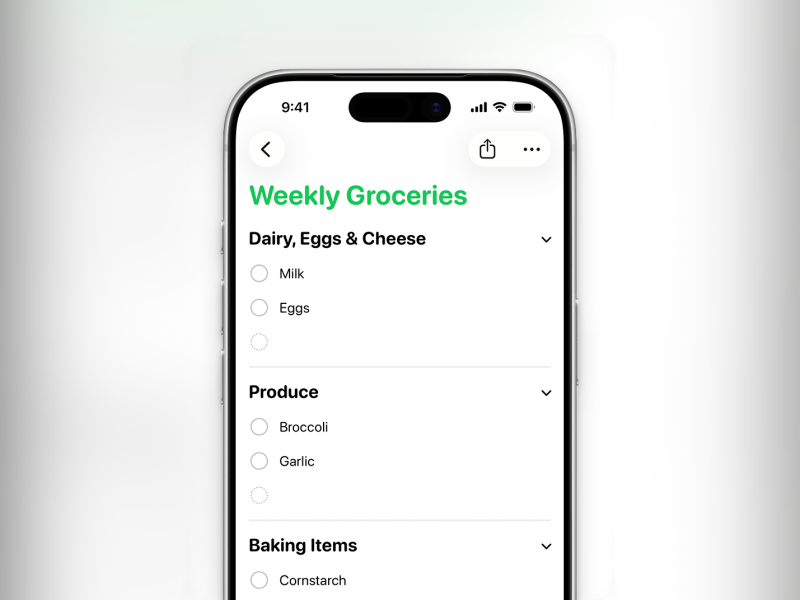
Nutzen Sie eine automatisch erstellte Einkaufsliste für Ihre Einkäufe.
Quelle: Apple
Das Erstellen einer Einkaufsliste kann mühsam sein und führt oft dazu, dass man im Supermarkt ziellos durch die Regale irrt, um die gewünschten Artikel zu finden. Anstatt eine separate Einkaufsliste zu verwenden, können Sie die integrierte „Lebensmittel“-Liste in der Erinnerungen-App nutzen, die Ihre Artikel automatisch sortiert. Wenn Sie iOS 17 oder neuer verwenden, wird Ihnen wahrscheinlich direkt beim Eingeben von Artikeln vorgeschlagen, eine neue Lebensmittelliste zu erstellen. Sollte dieser Vorschlag nicht erscheinen, tippen Sie auf das Plus- Symbol , um eine neue Liste zu erstellen, und wählen Sie dann im Menü „Listentyp“ die Option „Lebensmittel“ aus. Sobald Sie nun einen neuen Artikel hinzufügen, wird dieser automatisch kategorisiert: Sauerteigbrot landet in der Backwarenabteilung, Tomaten in der Obst- und Gemüseabteilung, Hähnchenschenkel in der Fleischabteilung usw.
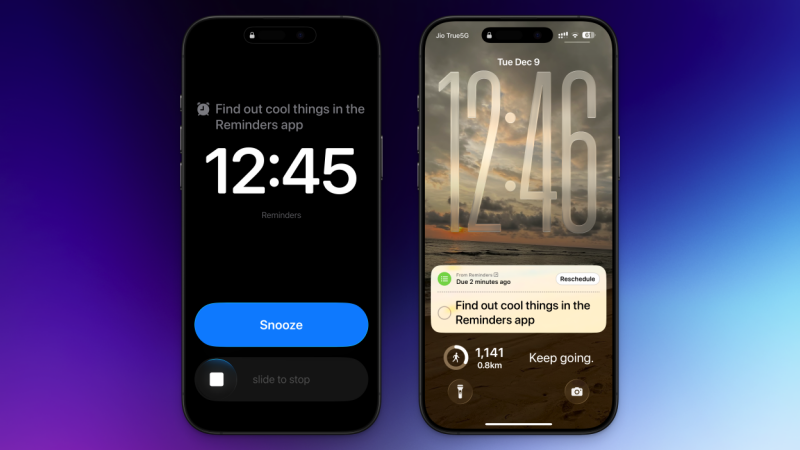
Richten Sie Benachrichtigungen ein, damit Sie keine wichtigen Erinnerungen verpassen.
Quelle: Khamosh Pathak
Es ist leicht, Erinnerungen zu verpassen, wenn das iPhone außer Reichweite ist oder der „Nicht stören“-Modus aktiviert ist. Das kann schwerwiegende Folgen haben, insbesondere bei wichtigen Benachrichtigungen. Anstatt einen separaten Wecker in der Uhr-App zu stellen, können Sie jetzt mit der neuen „Dringend“-Einstellung auf iPhones mit iOS 26.2 oder neuer zu jeder Erinnerung einen Alarm hinzufügen. Gehen Sie zur Aufgabenansicht, legen Sie Datum und Uhrzeit fest und aktivieren Sie dann „Dringend“. (Beim ersten Mal werden Sie aufgefordert, die iOS-Benachrichtigungen zu integrieren.) Wenn die Erinnerung fällig ist, sehen Sie nun eine Vollbildansicht, in der die Erinnerung oben angezeigt wird. Wie bei einem normalen Wecker gibt es eine Wischgeste zum Schließen der Benachrichtigung sowie eine große blaue „Schlummern“-Schaltfläche.
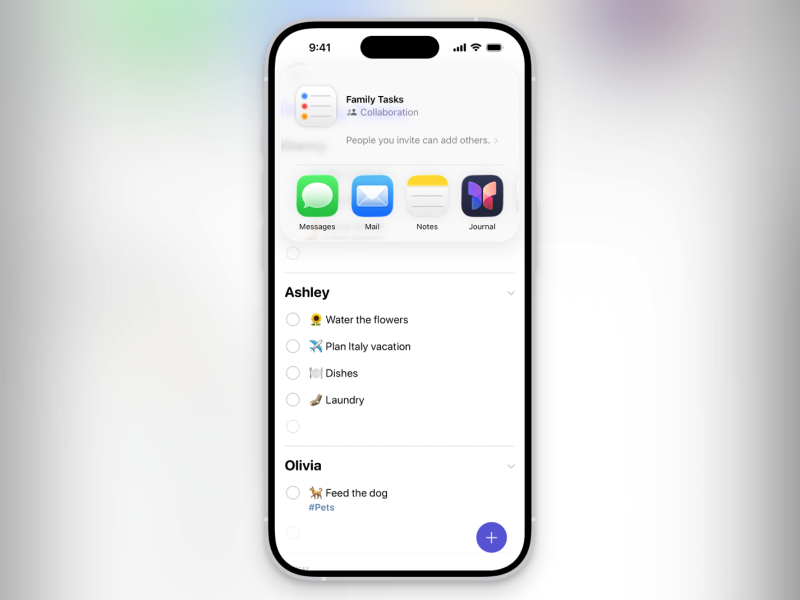
Erstellen Sie gemeinsame Listen, um Aufgaben an Familienmitglieder oder Kollegen zuzuweisen.
Quelle: Apple
Die Erinnerungen-App verfügt über eine integrierte Kollaborationsfunktion, mit der Sie gemeinsame Listen mit Familienmitgliedern und Kollegen erstellen können. Sie bietet zwar nicht so viele Funktionen wie ein spezialisiertes Tool wie Todoist, ist aber für die gemeinsame Nutzung täglicher Aufgaben völlig ausreichend. Um loszulegen, öffnen Sie eine Liste, tippen Sie auf die Schaltfläche „Teilen “ und wählen Sie aus, wie Sie die Einladung versenden möchten – entweder per Nachricht oder E-Mail. Sobald die Person in der Liste ist, können Sie ihr eine Aufgabe zuweisen, indem Sie einfach ihren Namen mit „ @ “ in das Aufgabenfeld eingeben.
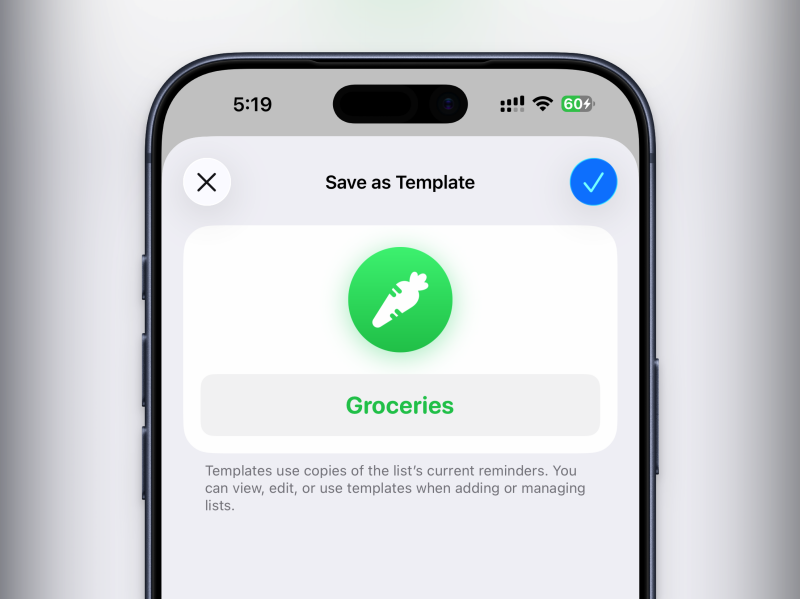
Nutzen Sie Vorlagen, um bestehende Menüs schnell wiederzuverwenden.
Quelle: Khamosh Pathak
Wenn Sie dieselben Listen häufig verwenden, empfiehlt es sich, sie als Vorlage zu speichern. So werden sie beim nächsten Gebrauch automatisch mit denselben Abschnitten, Aufgaben und Unteraufgaben befüllt, ohne dass Sie sie neu erstellen müssen. Dies ist eine Möglichkeit, Ihre Produktivität mit der Apple-Erinnerungen-App zu steigern. Gehen Sie dazu auf eine Liste, tippen Sie oben auf das Menü und wählen Sie „Als Vorlage speichern“ . Geben Sie der Vorlage einen Namen und speichern Sie sie. Wenn Sie das nächste Mal eine neue Liste auf Basis der Vorlage erstellen möchten, tippen Sie auf das Menü , wählen Sie „Vorlagen“ und anschließend eine Vorlage aus, um die Liste neu zu erstellen.
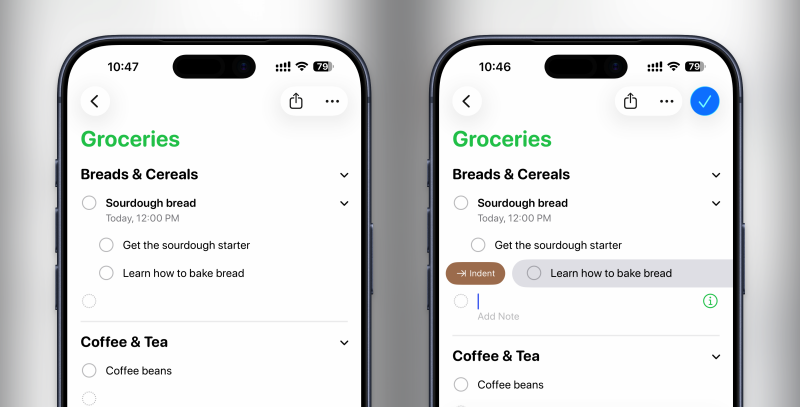
Verwenden Sie Unteraufgaben, um komplexe Arbeitsabläufe zu erstellen.
Quelle: Khamosh Pathak
In der Erinnerungen-App kann jede Aufgabe mehrere Unteraufgaben enthalten. Jede Unteraufgabe kann wiederum ein eigenes Fälligkeitsdatum, Notizen, Tags, Administratoren und Plus-Tags haben. So lassen sich komplexe Aufgaben visuell hierarchisch strukturieren, ohne dass eine komplizierte Projektmanagement-Anwendung benötigt wird. Die Bedienung ist kinderleicht: Geben Sie zunächst Ihre Hauptaufgabe ein, drücken Sie die Eingabetaste und beginnen Sie dann mit der Eingabe Ihrer Unteraufgabe. Diese erscheint zunächst als separate Aufgabe. In Ihrer Newsletter-Liste könnte beispielsweise die Hauptaufgabe „Interview-Bereich aktualisieren“ mit Unteraufgaben wie „Gastinterview planen“ und „Fragen genehmigen lassen“ lauten. Nachdem Sie Ihre Unteraufgaben eingegeben haben, wischen Sie auf der Aufgabe nach rechts und wählen Sie „ Einrücken “, um sie zu verschieben. Sie wird sofort als Unteraufgabe an die vorherige Aufgabe angehängt. Sie können die Hauptaufgabe nun ein- oder ausblenden.
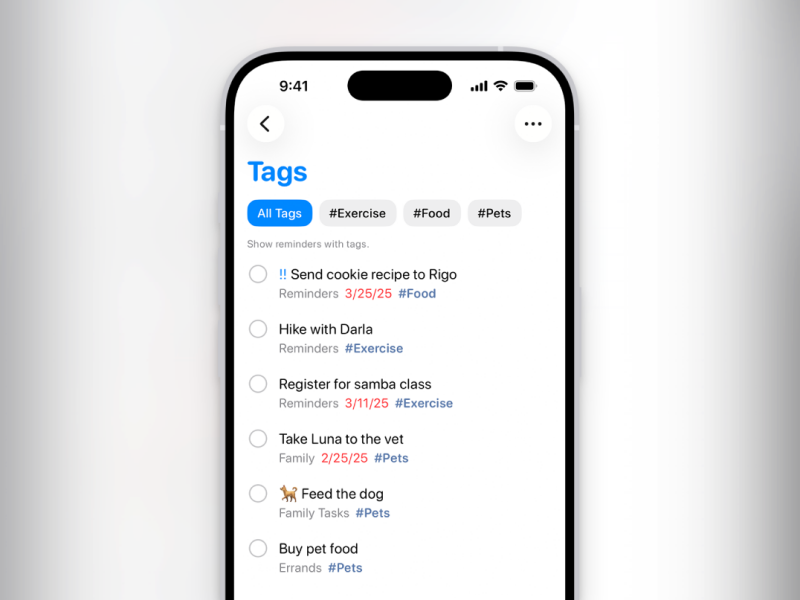
Verwenden Sie Tags, um ähnliche Erinnerungen im Blick zu behalten.
Quelle: Apple
Tags helfen dir, mühelos den Überblick zu behalten. Füge Aufgaben hinzu, indem du sie zunächst mit dem Hashtag-Symbol ( # ) kategorisierst. Verwende Tags wie #Arbeit, #Einkaufen und #Zuhause. Tippe anschließend auf einen Tag, um alle zugehörigen Aufgaben anzuzeigen. Am unteren Rand des Startbildschirms der Erinnerungen-App findest du alle deine Tags. Tippe auf einen Tag, um alle damit getaggten Aufgaben zu sehen.
Nutzen Sie intelligente Listen, um Erinnerungen zu organisieren.
Quelle: Khamosh Pathak
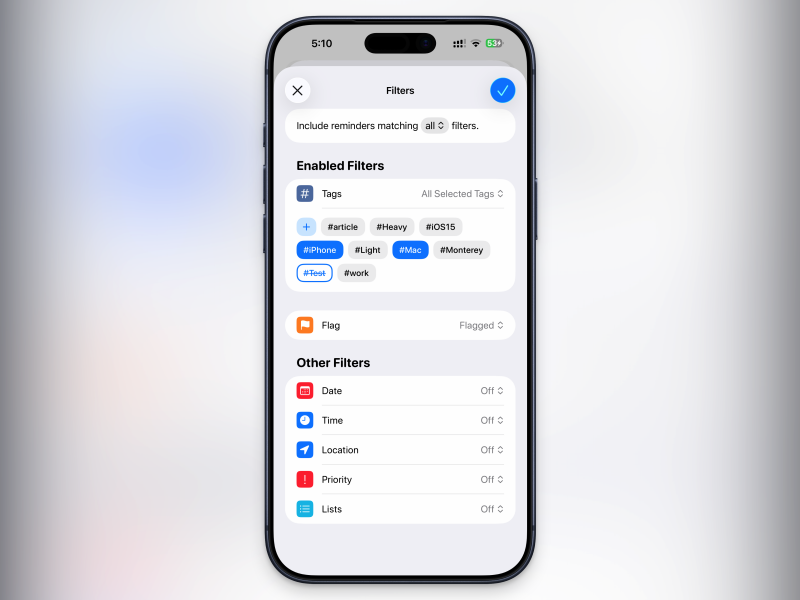
Sobald Sie sich mit Unteraufgaben und Tags vertraut gemacht haben, sollten Sie die intelligenten Listen nutzen. Intelligente Listen in Erinnerungen sind benutzerdefinierte Filter, die Sie kombinieren können, um hochspezifische Aufgabengruppen zu erstellen. Sie können beispielsweise eine intelligente Liste erstellen, die alle Aufgaben mit dem Tag „#Arbeit“ enthält, die Ihrem Bürostandort zugeordnet sind, innerhalb einer Woche fällig sind und Ihnen zugewiesen wurden. Diese Funktion ist ein wichtiger Schritt zur Steigerung Ihrer Produktivität mit Apple Erinnerungen.
Um eine benutzerdefinierte intelligente Liste zu erstellen, öffnen Sie die Erinnerungen-App, tippen Sie oben auf das Plus- Symbol, um eine neue Liste zu erstellen, und wählen Sie im Bereich „Listentyp“ die Option „Intelligente Liste“ . Aktivieren Sie anschließend unter „Intelligente Liste verwalten “ die gewünschten Filter. Diese Filter können auf Tags, Markierungen, Fälligkeitsterminen, Orten, Prioritäten und Aufgaben aus anderen Listen basieren. Die neue benutzerdefinierte Liste wird nun auf der Erinnerungen-App angezeigt. Wenn Sie sie häufig verwenden möchten, können Sie sie oben anheften.
Kommentare sind geschlossen.