
10 Geheimnisse von Apple Notes, die jeder Nutzer kennen sollte
Nutzen Sie Apple Notes? Entdecken Sie 10 clevere Tricks und versteckte Funktionen, mit denen Sie Ihre Produktivität steigern und Ihre Notizen effizient verwalten können. Jetzt weiterlesen!

Die wichtigsten Dinge, die Sie wissen müssen
- Sie können Ihre vertraulichen Apple Notes-Notizen mit Face ID oder Touch ID anstelle eines Passworts schützen, indem Sie die biometrische Authentifizierung in den Einstellungen aktivieren.
- Die Notizen-App enthält einen versteckten Dokumentenscanner, der durch Öffnen einer Notiz und Drücken des Büroklammer-Symbols oder durch langes Drücken des App-Symbols aufgerufen werden kann.
- Nutzen Sie intelligente Ordner, um Ihre Notizen automatisch anhand bestimmter Eigenschaften wie Tags, Checklisten oder Erstellungsdatum zu sortieren und sich so die Mühe der manuellen Organisation zu ersparen.
Die WWDC 2026 ist jetzt live und Apple bereitet die Ankündigung wichtiger Neuerungen vor. Verfolgen Sie unsere Live-Berichterstattung zu iOS 27, dem KI-gestützten Siri und den neuen Apple Intelligence-Funktionen für iPhone und Mac. Alle Ankündigungen finden Sie in unserem Live-Blog zur Apple WWDC.
Apple Notizen ist eine hervorragende Notiz-App, die jedoch oft übersehen wird, da viele ihrer besten Funktionen versteckt sind. Die App erfasst Ihre Gedanken zuverlässig und synchronisiert sie mit all Ihren Apple-Geräten. Doch je tiefer Sie in die App eintauchen, desto mehr leistungsstarke Funktionen entdecken Sie. Als langjähriger Nutzer habe ich einige der besten Tricks für Apple Notizen auf iPhone, iPad und Mac entdeckt. Hier sind 10 Tricks, die meiner Meinung nach jeder kennen sollte.
Sperren Sie Ihre Notizen mit Face ID oder Touch ID.
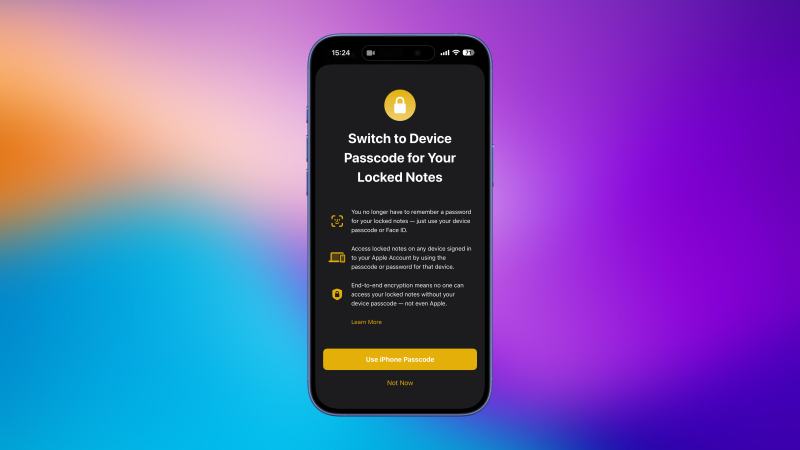
In der Apple Notizen-App können Sie vertrauliche Notizen mit einem Passwort schützen. Auf einem iPhone oder iPad tippen Sie dazu länger auf eine beliebige Notiz und wählen „Notiz sperren“ . Auf einem Mac finden Sie diese Option, indem Sie mit der rechten Maustaste auf die Notiz klicken. Sie werden dann aufgefordert, Ihren Gerätecode zum Sperren der Notiz einzugeben. Sie können diese Option wählen oder ein eigenes Passwort festlegen. Sie müssen diesen Code jedoch nicht jedes Mal eingeben, wenn Sie die Notiz öffnen. Alternativ können Sie die biometrische Authentifizierung aktivieren, um gesperrte Notizen zu entsperren. Gehen Sie auf einem iPhone oder iPad zu „Einstellungen“ > „Apps“ > „Notizen“ > „Passwort“ und aktivieren Sie „Face ID verwenden“ (oder „Touch ID“, falls Ihr iPhone oder iPad über einen Fingerabdrucksensor verfügt). Klicken Sie auf einem Mac in der Menüleiste auf die Schaltfläche „Notizen“ , wählen Sie dann „Einstellungen “ und aktivieren Sie „Touch ID verwenden“ . Beachten Sie, dass geteilte Notizen nicht gesperrt werden können.
Verwenden Sie den versteckten Scanner in der Notizen-App, um Dokumente zu Ihrem Gerät hinzuzufügen.
Die Notizen-App auf Ihrem iPhone verfügt über einen integrierten Dokumentenscanner, der jedoch in einem unauffälligen Menü versteckt ist und daher schwer zu finden ist. Sie finden ihn, indem Sie eine Notiz öffnen und auf das Büroklammer-Symbol über der Tastatur tippen. Wählen Sie „Dokumente scannen “ und richten Sie die Kamera Ihres iPhones auf die Seiten, die Sie scannen möchten. Die App erkennt automatisch die Dokumentgrenzen, führt den Scan durch und öffnet den Sucher der Kamera, sodass Sie die nächste Seite scannen können. Sobald der Scan abgeschlossen ist, tippen Sie auf das gelbe Häkchen in der oberen rechten Ecke. Die Datei wird dann Ihrer Notiz angehängt. Alternativ können Sie auch das Symbol der Notizen-App gedrückt halten, um diese Option zu finden.
Aktivieren Sie Offline-Notizen, um die iCloud-Synchronisierung zu umgehen.
Apple Notizen synchronisiert Notizen geräteübergreifend. Sie können jedoch einige Notizen offline speichern, indem Sie auf Ihrem Gerät das Konto „Auf meinem iPhone/iPad/Mac“ aktivieren. In diesem Fall werden die in diesem Ordner gespeicherten Notizen nicht mit anderen Geräten synchronisiert, die dasselbe iCloud-Konto verwenden. Diese Notizen sind aber nicht vollständig offline. Wenn Sie auf diesen Geräten iCloud-Backup aktiviert haben, speichert Apple eine Kopie Ihrer Notizen aus dem Ordner „Auf meinem iPhone/iPad/Mac“ in der Cloud. Um diesen Ordner auf Ihrem iPhone oder iPad zu aktivieren, gehen Sie zu „Einstellungen“ > „Apps“ > „Notizen“ und aktivieren Sie „ Auf meinem iPhone/iPad-Account“ . Klicken Sie auf Ihrem Mac in der Menüleiste auf die Schaltfläche „ Notizen “, wählen Sie dann „Einstellungen “ und aktivieren Sie „ Auf meinem Mac-Account“.
Verwenden Sie den Handschriftmodus zum Schreiben mit dem Smartpen.
Auf dem iPad können Sie den Handschriftmodus nutzen, um Ihre Notizen in ein digitales Notizbuch zu verwandeln . Im Kritzelmodus wird Ihre Handschrift automatisch in Text umgewandelt. Diese Funktion ist am besten mit dem Apple Pencil kompatibel: Tippen Sie in Apple Notizen auf das Stiftsymbol, um das Handschrift-Werkzeug auszuwählen und mit dem Schreiben zu beginnen.
Sobald Sie mit dem Schreiben fertig sind, tippen Sie auf das Häkchen in der oberen rechten Ecke und halten Sie dann den handgeschriebenen Text gedrückt, um ein Plus-Menü mit Optionen zu öffnen. Wählen Sie „ Gerade schreiben “, um Ihre Handschrift zu begradigen. Alternativ können Sie auf das Dreipunkt-Symbol in der oberen rechten Ecke der Notiz tippen, „Linien & Raster“ auswählen und eine Option zum Begradigen der Schrift wählen. Ich empfehle die Verwendung einer unlinierten Notiz, Sie können aber auch eine andere Option wählen, die Ihnen besser liegt. Weitere Optionen für Handschrift sind „Verfeinern“ , „Textobjekt in Handschrift umwandeln “ und „Getippten Text in Ihre Handschrift einfügen“ . Für die letzten beiden Optionen muss Ihre Handschrift in einer Notiz mit mindestens 10 verschiedenen Kleinbuchstaben gespeichert sein, damit Apple den Text in Ihre Handschrift umwandeln kann.
Einige dieser Funktionen sind auch auf dem iPhone verfügbar. Sie können eine beliebige Notiz in der App öffnen, das Stiftsymbol in der Symbolleiste über der Tastatur auswählen, ein Werkzeug wählen und mit dem Schreiben beginnen. Es ist nicht ganz so intuitiv wie die Verwendung eines iPads mit einem Apple Pencil oder einem anderen Stift, aber für schnelle Notizen völlig ausreichend.
Nutzen Sie die erweiterten Suchfilter, um die gesuchte Notiz zu finden.
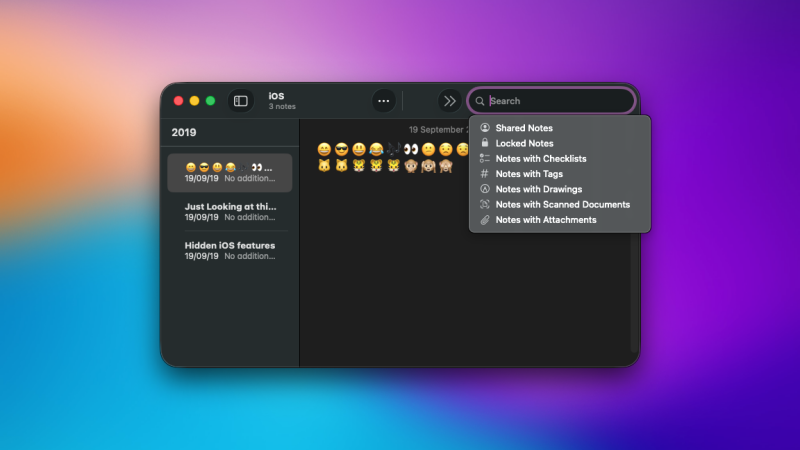
Wenn Sie eine bestimmte Notiz suchen, können Sie die erweiterten Suchfilter in Apple Notizen verwenden, um Ihre Ergebnisse einzugrenzen. Klicken Sie in Apple Notizen auf dem Mac auf die Suchleiste und drücken Sie anschließend die Esc-Taste, um eine Liste der verfügbaren Filter anzuzeigen. Auf dem iPhone werden diese Filter durch Tippen auf die Suchleiste am unteren Bildschirmrand eingeblendet. So können Sie die Suchergebnisse nach geteilten Notizen, gesperrten Notizen, Notizen mit Checklisten, Tags, Zeichnungen, gescannten Dokumenten und Anhängen filtern.
Nutzen Sie das versteckte Mathematik-Tool, um Formeln und Gleichungen zu berechnen.
Apple Notizen kann auch einfache Berechnungen durchführen. Geben Sie eine einfache Rechnung wie 625/5 ein und drücken Sie anschließend ein Gleichheitszeichen (=), um das Ergebnis anzuzeigen. Standardmäßig schlägt Apple Notizen das Ergebnis in der Notiz vor, und Sie können es mit der Leertaste bestätigen. Sie können diese Einstellung jedoch ändern, sodass die App das Ergebnis automatisch einfügt. Tippen Sie dazu auf die drei Punkte in der oberen rechten Ecke einer beliebigen Notiz und wählen Sie „Mathematische Ergebnisse“ > „Ergebnis einfügen“ . Um die mathematischen Ergebnisse vollständig zu deaktivieren, wählen Sie im selben Menü „ Aus“ .
Die Notizen-App unterstützt die Grundrechenarten (Addition, Subtraktion, Multiplikation und Division), das Erstellen von Diagrammen und das Berechnen von Trinkgeldern in Restaurants. Sie können außerdem Variablen festlegen, um weitere Berechnungen durchzuführen. Geben Sie beispielsweise „Rechnung = 80 €, Essen = 45 €“ ein und tippen Sie anschließend „Rechnung + Essen“. Die Notizen-App zeigt Ihnen dann den Gesamtbetrag von 125 € an. Weitere Beispiele finden Sie auf der Supportseite von Apple zu dieser Funktion.
Exportieren Sie Ihre Notizen zur Sicherung oder Übertragung
Wenn Sie eine Offline-Sicherung Ihrer Notizen erstellen möchten, bietet die App keine Option zum Massenexport. Stattdessen benötigen Sie Tools von Drittanbietern. Eine solche Option ist die App „Exporter “, mit der Sie alle Ihre Notizen kostenlos sichern können. Diese Methode eignet sich am besten für Offline-Backups. Wenn Sie jedoch zu einer anderen App wechseln möchten, sollten Sie die Massenimportfunktionen dieser Apps nutzen.
Mit ProNotes verwandeln Sie Ihre Notizen in einen Textverarbeitungsprozess.
ProNotes ist eines meiner Lieblings-Add-ons für Apple Notizen auf meinem Mac. Es erweitert Apple Notizen um Markdown-Unterstützung, ein Kontextmenü, das beim Markieren von Text erscheint, und Slash-Befehle für häufige Aktionen. All diese Funktionen beschleunigen gängige Aktionen wie das Hinzufügen von Titeln, Stichpunkten und nummerierten Listen oder das Einfügen von Tabellen. Die App kann kostenlos heruntergeladen werden; kostenpflichtig ist sie nur, wenn man die optionalen KI-gestützten Funktionen nutzen möchte.
Verwenden Sie intelligente Ordner, um Notizen automatisch zu sortieren.
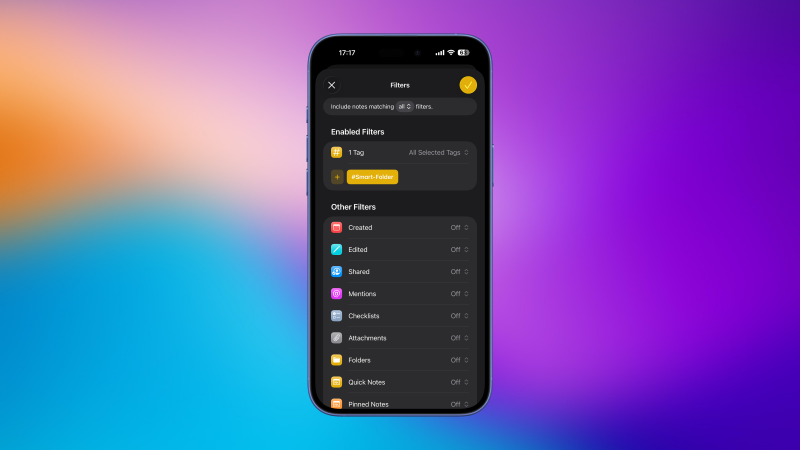
Das manuelle Erstellen von Ordnern zum Sortieren von Notizen kann mühsam und zeitaufwendig sein. Hier kommen die intelligenten Ordner ins Spiel, die diesen Prozess vereinfachen. Mit dieser Funktion können Sie Notizen automatisch anhand bestimmter Kriterien hinzufügen, z. B. anhand eines definierten Hashtags, einer Checkliste, eines Anhangs, des Erstellungsdatums und mehr. Sie können beispielsweise einen intelligenten Ordner erstellen, der automatisch alle im Jahr 2026 erstellten Notizen enthält. Dieser Ordner aktualisiert sich automatisch, sobald Sie neue Notizen erstellen. Um loszulegen, öffnen Sie die App auf Ihrem iPhone oder iPad und gehen Sie zum Menü „Ordner“. Tippen Sie oben auf „Neuen Ordner erstellen“, geben Sie dem Ordner einen Namen und wählen Sie „ In intelligenten Ordner umwandeln “. Anschließend können Sie Ihre gewünschten Kriterien festlegen und auf das Häkchen in der oberen rechten Ecke tippen, um den Vorgang abzuschließen. Auf einem Mac drücken Sie in Apple Notizen Befehl-Umschalt-N , um einen neuen Ordner zu erstellen, und wählen dann „In intelligenten Ordner umwandeln“, um dasselbe Ergebnis zu erzielen.
Sie können in Apple Notizen auf einem Mac mit der rechten Maustaste auf einen beliebigen Ordner klicken und „ In intelligenten Ordner konvertieren“ auswählen , um ihn nachträglich in einen intelligenten Ordner umzuwandeln. Auf einem iPhone oder iPad tippen Sie in der Ordnerliste oben rechts auf die Schaltfläche „Bearbeiten “, dann auf die drei Punkte neben einem beliebigen Ordner und wählen „ In intelligenten Ordner konvertieren“.
Mehrere Notizen verknüpfen, um ähnliche Ideen miteinander zu verbinden
Apple Notizen unterstützt kontextbezogene Verknüpfungen, mit denen Sie Notizen miteinander verknüpfen können. Wenn Sie beispielsweise ein Thema lernen und in der App Notizen machen, können Sie diese Funktion nutzen, um ähnliche, bereits behandelte Themen wiederzufinden und sich wichtige Informationen leichter einzuprägen. Auf Ihrem iPhone oder iPad öffnen Sie dazu eine beliebige Notiz und wischen Sie in der Symbolleiste über der Tastatur nach links. Dadurch wird das Hyperlink-Symbol neben den Formatierungsoptionen und dem Stiftsymbol angezeigt. Tippen Sie auf die Hyperlink-Schaltfläche und geben Sie den Titel der gewünschten Notiz ein. Während der Eingabe schlägt Ihnen die App passende Notizen vor. Wählen Sie die gewünschte Notiz aus der Liste aus, bestätigen Sie Ihre Auswahl, und in der aktuellen Notiz erscheint ein Link zur vorherigen Notiz. Auf einem Mac finden Sie dieselbe Funktion, indem Sie mit der rechten Maustaste in eine beliebige Notiz klicken und „Link hinzufügen“ auswählen.
Kommentare sind geschlossen.